
Tu teléfono siempre está a tu lado, pero eso no significa que tu televisor deba permanecer inactivo. ¿Sabías que puedes conectar fácilmente tu teléfono a tu televisor? Desde ver películas y explorar fotografías hasta jugar juegos o hacer presentaciones, extender la pantalla de su teléfono a su televisor es más simple de lo que cree. Profundicemos y veamos cómo conectar el teléfono a la TV de forma inalámbrica.
Cómo conectar el iPhone a la TV
iPhone, iPad y MacBook forman parte de la familia Apple y utilizan AirPlay para duplicar la pantalla. Si bien nos centraremos en conectar un iPhone a su televisor, encontrará que los pasos son muy similares a los de otros dispositivos Apple. ¿Listo para empezar? ¡Hagámoslo realidad!
Paso 1. Asegúrese de que su El televisor sea compatible con AirPlay y asegúrese de que su iPhone y TV estén conectados a la misma red inalámbrica.
Bonificación: Si tu televisor no es compatible, puedes configurar PigeonCast en Android TV, o AirMirror de BoostVision. Después de conectarse a la misma red WiFi, esta aplicación convierte su Android TV en un Receptor AirPlay que puede conectarse simplemente a cualquier dispositivo Apple.

Duplicación de pantalla de PigeonCast

Descarga oficial


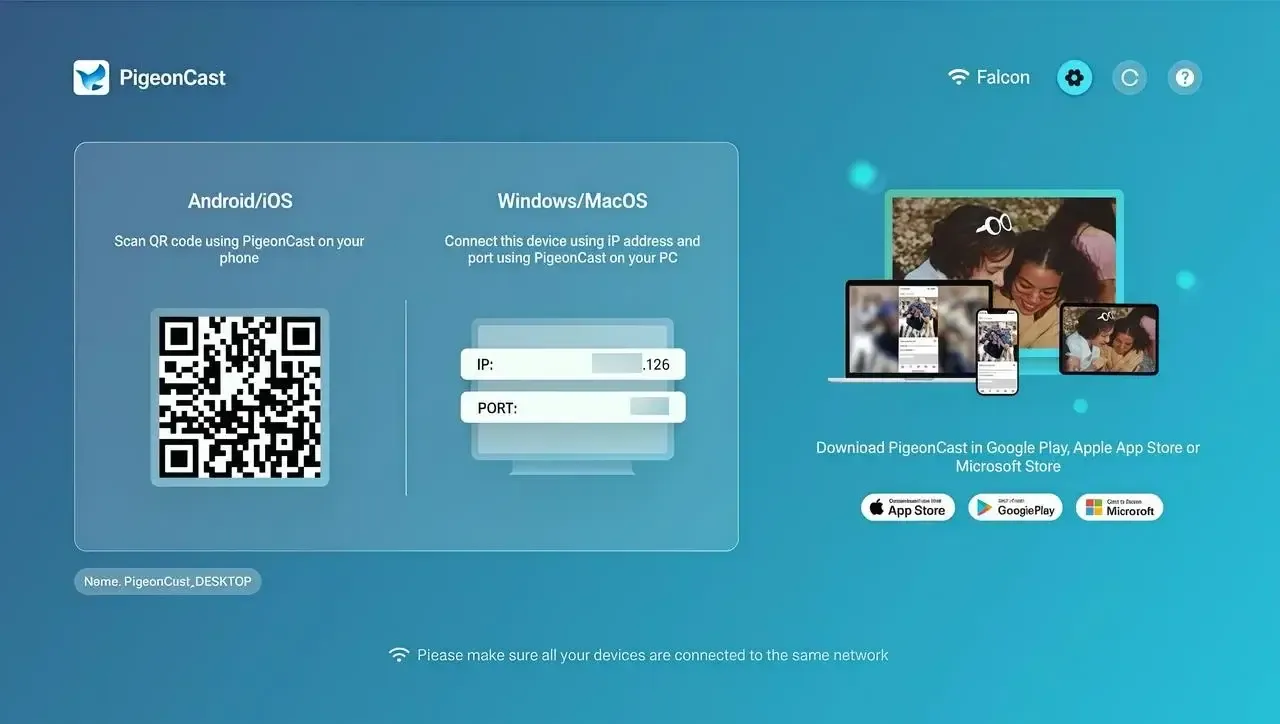
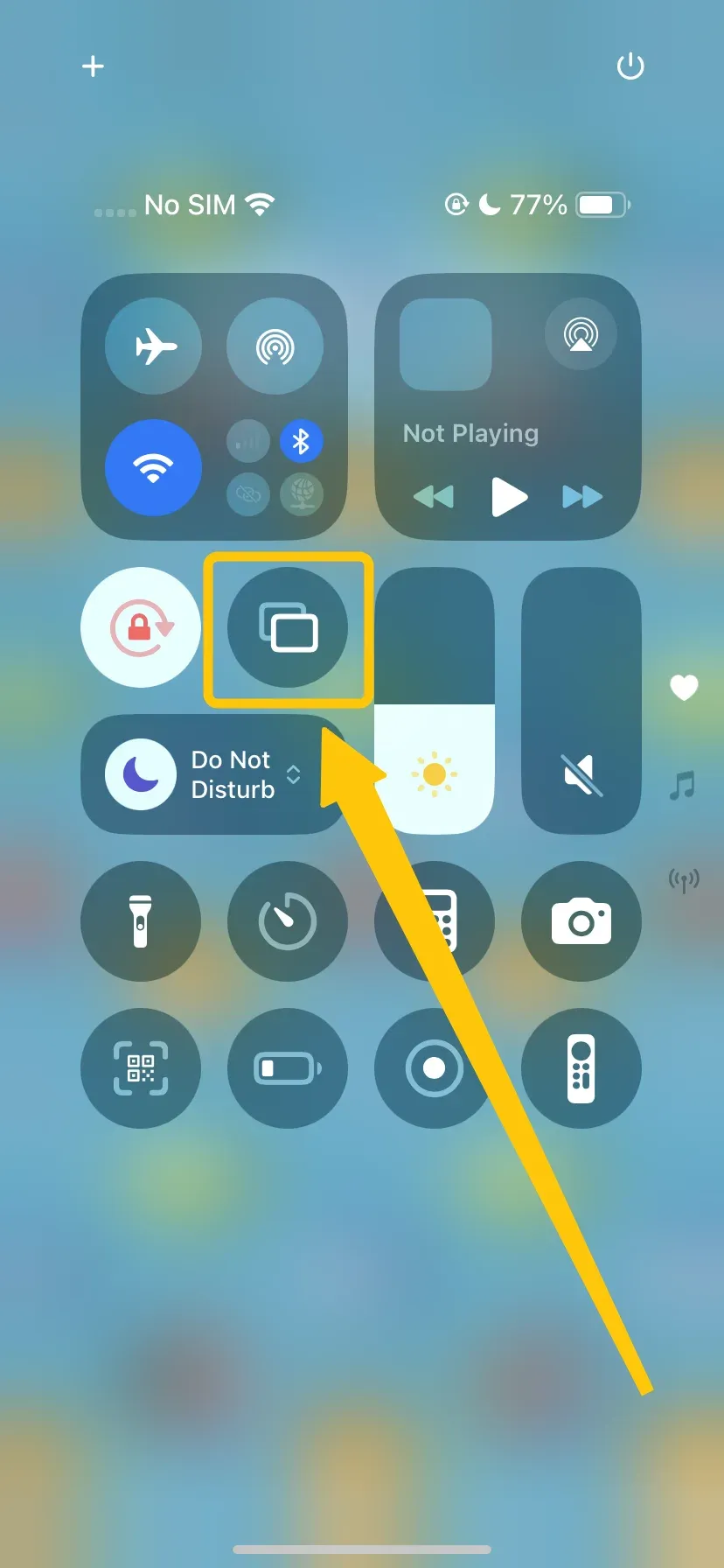
Paso 2. Abra Centro de control > Screen Mirroring, elija su Apple TV o televisor inteligente compatible con AirPlay de la lista de dispositivos.
Paso 3. Si se le solicita, ingrese el código PIN en pantalla para finalizar el proceso de emparejamiento.
Paso 4. Una vez que lo logres, podrás ver el contenido que se muestra en la pantalla de tu iPhone en la pantalla del televisor.
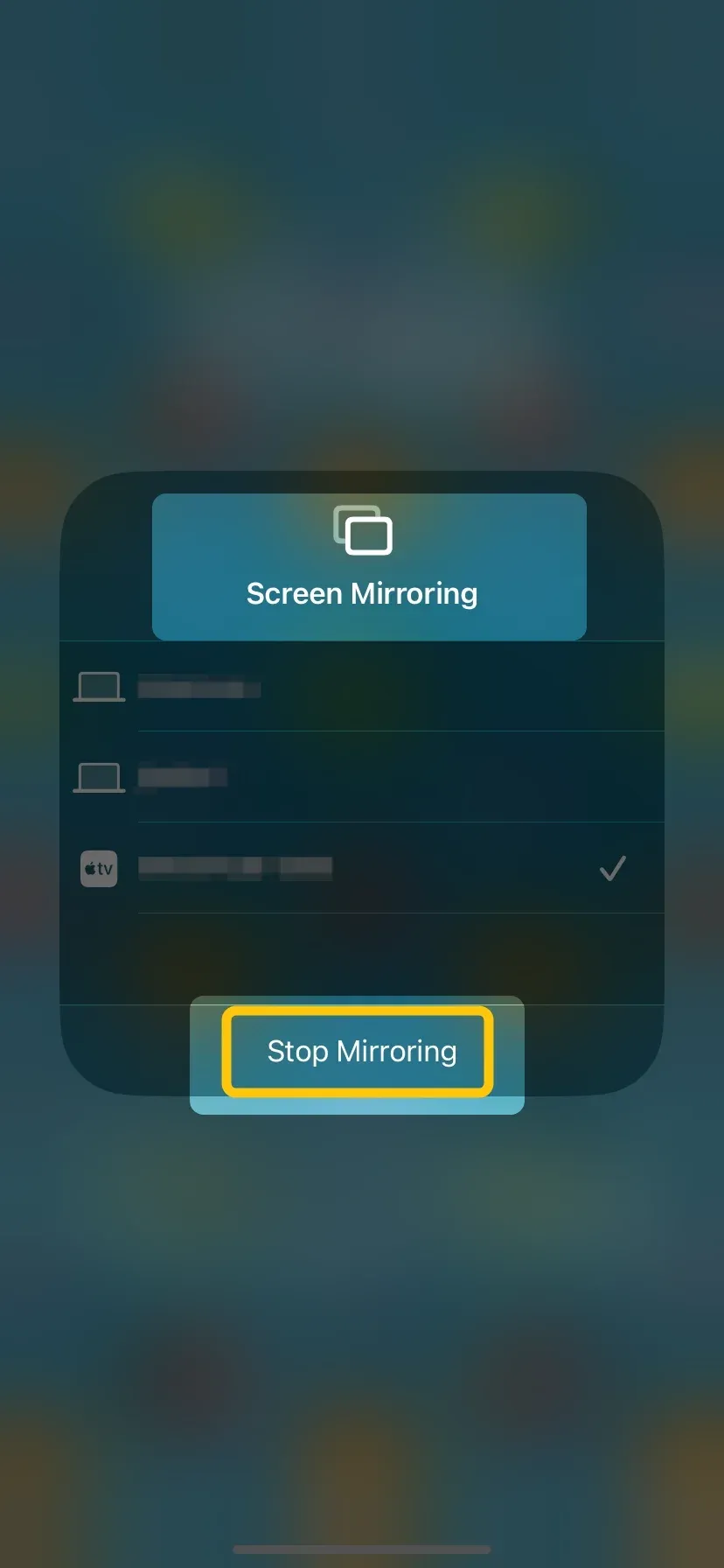
Paso 5. Para detener la duplicación, abra Centro de control > Duplicación de pantalla > Detener duplicación.
Cómo conectar un teléfono Android a la TV
¿Cómo conectar el teléfono Android a la televisión inteligente? La mayoría de los dispositivos Android son compatibles con Miracast, Google Cast o DLNA, lo que le permite transmitir o transmitir películas, fotos, juegos y más directamente a su televisor con solo unos pocos toques. Ya sea que quieras duplicar tu pantalla o reproducir contenido desde aplicaciones, tu teléfono Android puede convertir tu televisor en una pantalla más grande y agradable.
Paso 1. Asegúrate de que tu Android y tu TV estén cubiertos por la misma red WiFi.
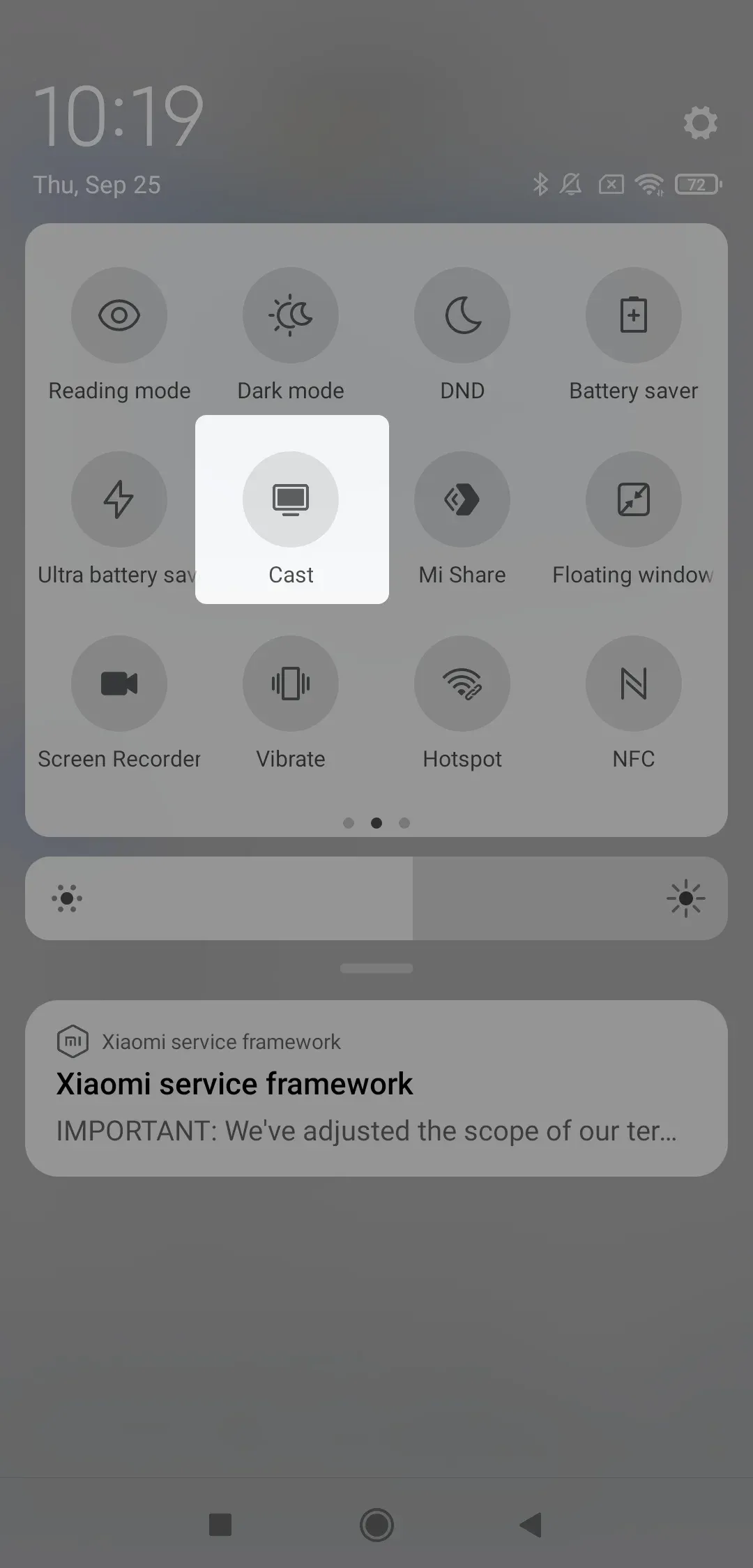
Paso 2. Toque Transmitir, Screen Mirror (o un botón similar según la marca de su dispositivo) para elegir su televisor de la lista de dispositivos para conectarse.
Paso 3. Ingresa el código PIN y tu video ahora se reproducirá en la pantalla del televisor.
Consejo: Cuando haya algo difícil, puedes usar PigeonCast en Android para obtener ayuda. Simplemente instálalo en tu Android, asegúrate de tener la misma conexión de red inalámbrica y luego podrás conectar el Android al Apple TV o Mac.
Duplicación de pantalla de PigeonCast
Descarga oficial
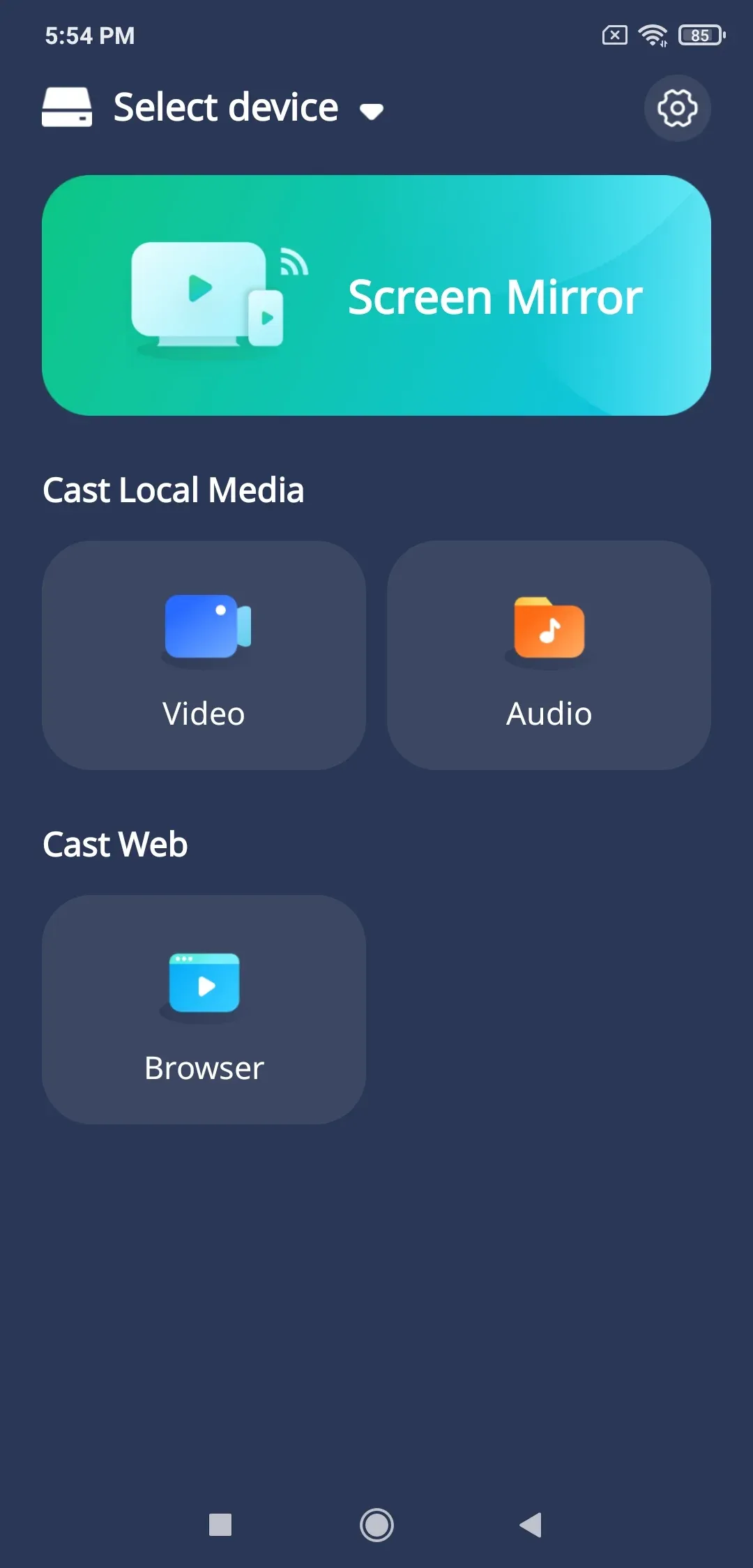
Cómo conectar su teléfono a su televisor a través de un dispositivo de transmisión
Si su televisor no tiene duplicación incorporada, un dispositivo de transmisión puede cambiar las reglas del juego. Dispositivos como Chromecast, Roku o Amazon Fire TV facilitan conectar tu teléfono a tu televisor y disfrutar de películas, programas, fotos e incluso juegos en la pantalla grande. Echemos un vistazo más de cerca a cómo conecta su teléfono al televisor con estos dispositivos y hace que su experiencia visual sea perfecta.
Cómo conectar el teléfono a Chromecast
¿Cómo conectar mi teléfono a mi televisor? Entre todos los dispositivos de transmisión, Chromecast es una de las opciones más populares y fáciles de usar. Funciona perfectamente tanto con Android como con iPhone, permitiéndote transmitir vídeos, aplicaciones e incluso toda tu pantalla en tan solo unos pocos pasos. Si tienes un Chromecast conectado a tu televisor, estás a solo unos minutos de disfrutar del contenido de tu teléfono en la pantalla grande.
Paso 1. Asegúrese de que su teléfono y Chromecast estén bajo la misma red WiFi.
Paso 2. En Android, toque Screen Cast/Smart View/Screen Mirror (el nombre puede variar según la marca). En el iPhone, instale Google Home y toque el botón Transmitir mi pantalla.
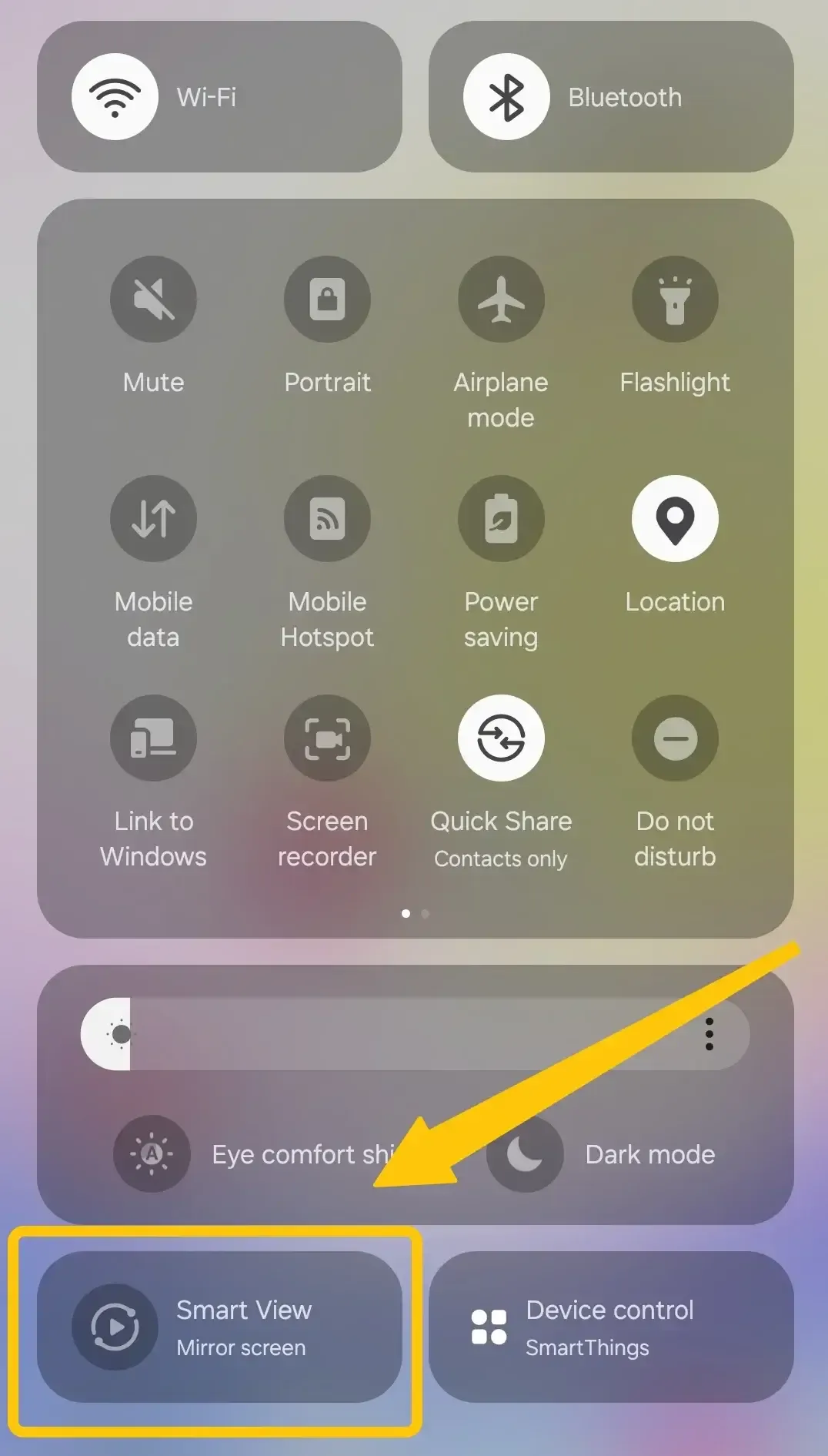
Paso 3. Elija Chromecast de la lista de dispositivos para conectarse.
Paso 4. Si se le solicita, ingrese el código en pantalla para finalizar el proceso de emparejamiento.
Cómo conectar el teléfono a Roku
¿Cómo conectar el teléfono al televisor sin cable? Roku es otra excelente manera de llevar el contenido de tu teléfono a la pantalla grande. Con funciones integradas para transmisión y duplicación de pantalla, Roku facilita la transmisión de videos, mostrar fotos o incluso compartir presentaciones directamente desde su teléfono. Si ya posee un Roku streaming Stick o un Roku Express, conectar su teléfono requiere solo unos pocos pasos rápidos.
Paso 1. Asegúrate de que tu Roku y tu teléfono estén conectados a la misma red Wi-Fi.
Paso 2. Simplemente sigue los pasos en tu iPhone o Android para completar la conexión; sólo se necesitan unos pocos toques:
- Busque Screen Cast/Smart View/Screen Mirror (el nombre puede variar según la marca) en Android.
- En Roku, ve a Configuración > Sistema > Duplicación de pantalla y actívalo.
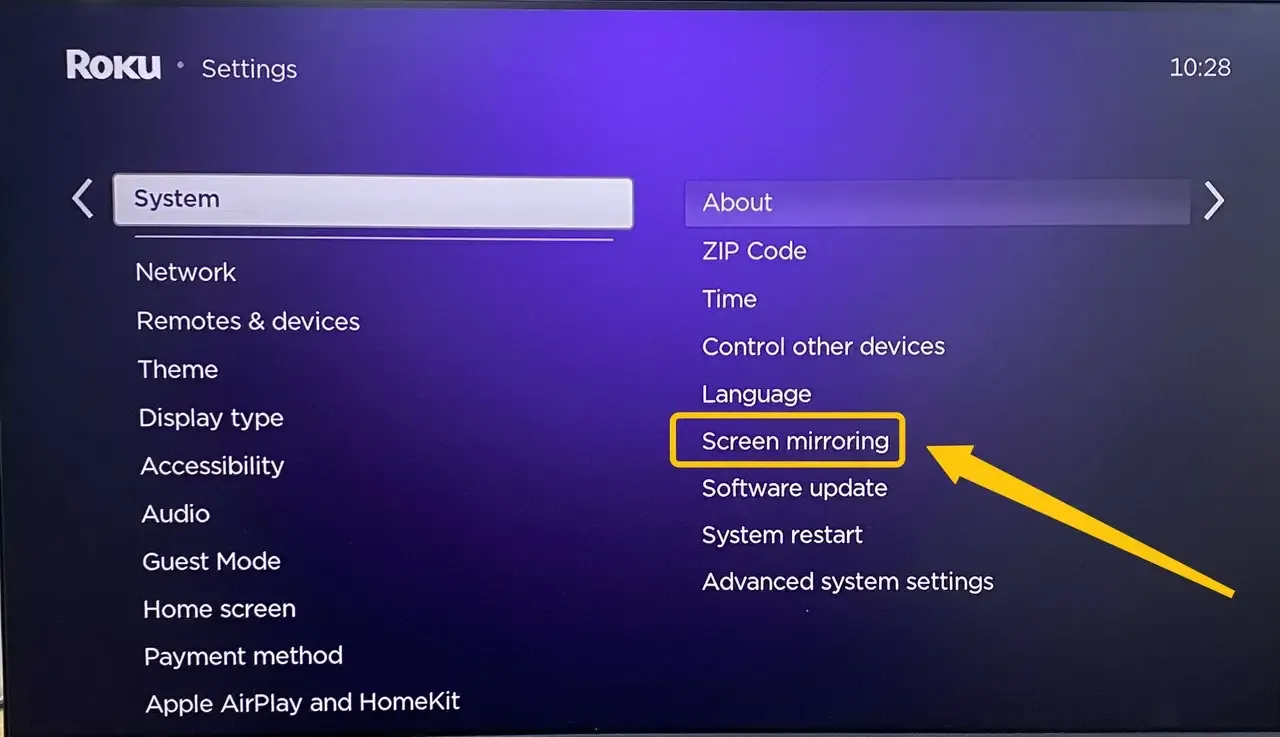
- Seleccione su Roku TV de la lista de dispositivos disponibles, apruebe la conexión en su televisor si se le solicita.
- La pantalla de su teléfono ahora aparecerá en Roku TV.
- En un teléfono iPhone
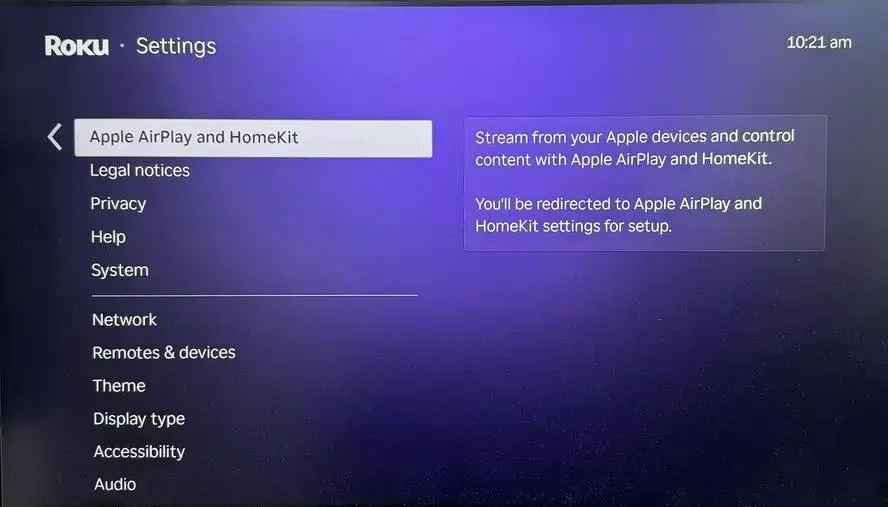
- En Roku, acceda a Configuración > Apple AirPlay y HomeKit > active AirPlay.
- Toca Screen Mirror en el Centro de control para elegir tu Roku de la lista de dispositivos.
- Si se le solicita, ingrese el código PIN en pantalla para finalizar la conexión.
- Una vez que se conecte correctamente, podrá ver la pantalla del iPhone en su Roku.
Cómo conectar el teléfono a Amazon FireStick
¿Cómo conecto mi teléfono a mi televisor? FireStick admite la duplicación de pantalla directamente desde dispositivos Android, lo que facilita compartir videos, aplicaciones, fotos o incluso la pantalla completa de su teléfono en la pantalla grande. Veamos los pasos para conectar su teléfono Android a Amazon FireStick. Si tienes un iPhone, prueba PalomaElenco para transformar tu Fire en un receptor AirPlay.
Paso 1. Asegúrate de que tu teléfono Android esté en la misma red Wi-Fi que tu Fire TV.
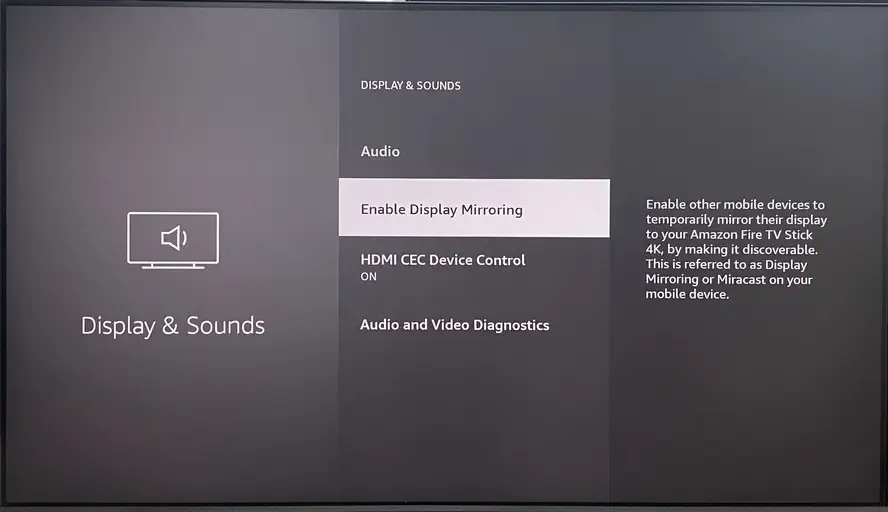
Paso 2. En Fire TV, mantén presionado el botón Inicio en el control remoto para navegar a Configuración > Pantalla y sonidos > Activar duplicación de pantalla.
Paso 3. En tu teléfono Android, Screen Cast/Smart View/Screen Mirror/Cast (el nombre puede variar según la marca).
Paso 4. Seleccione su dispositivo Fire TV de la lista y confirme si su Fire TV se lo solicita.
Conclusión
¿Cómo puedo conectar mi teléfono al televisor? Es más fácil que nunca, ya sea que estés usando un iPhone, Android o un dispositivo de transmisión como Chromecast, Roku o FireStick. Con solo unos pocos pasos rápidos, puedes convertir tu televisor en una pantalla mejor y más grande para películas, juegos, fotos o incluso presentaciones de trabajo. Así que toma tu teléfono, sigue la guía y comienza a disfrutar de tu contenido favorito en la pantalla grande hoy.
Preguntas frecuentes sobre cómo conectar el teléfono a la TV
P: ¿Cómo emparejo mi teléfono con mi televisor?
- Asegúrese de que su teléfono y televisor estén en la misma red Wi-Fi (para conexión inalámbrica) o use un cable HDMI/USB-C (para conexión por cable).
- En tu teléfono, busca Transmitir/Screen Mirroring (Android) o Centro de control > Screen Mirroring (iPhone).
- Seleccione su televisor de la lista.
P: ¿Qué aplicaciones ayudan a conectar un teléfono a un televisor?
- PigeonCast: Aplicación gratuita para reflejar la pantalla de tu teléfono de forma inalámbrica en la mayoría de televisores, dispositivos de transmisión y computadoras portátiles.
- Google Home: Transmite teléfonos Android a dispositivos Chromecast o Google TV.
- AirMirror de BoostVision: Convierte tu Android TV, Google TV o Fire TV en un receptor AirPlay sin comprar hardware adicional.
- AirScreen: Admite AirPlay, Google Cast y Miracast para duplicación multiplataforma.
- ApowerMirror: Duplica pantallas y controla tu teléfono desde una PC o TV.
- LetsView: Aplicación gratuita para duplicar pantalla inalámbrica en Android, iPhone y PC.
P: ¿Necesito Wi-Fi para conectar mi teléfono a un televisor?
No siempre necesitas Wi-Fi para conectar tu teléfono a un televisor. Si está utilizando opciones inalámbricas como AirPlay, Chromecast, Roku o transmisión de TV inteligente, entonces se requiere Wi-Fi. Sin embargo, si conecta su teléfono con un cable, como HDMI o USB-C a HDMI, puede reflejar su pantalla sin Wi-Fi.
P: ¿Por qué mi teléfono no se conecta a mi televisor?
- Tu teléfono y tu televisor no están en la misma red Wi-Fi.
- El televisor o el teléfono no admite el método de duplicación o transmisión elegido.
- Software de teléfono, firmware de TV o aplicaciones desactualizados.
- Las configuraciones de duplicación o transmisión están desactivadas en el teléfono o televisor.
- Señal Wi-Fi débil o interferencia de red.
- Problemas de hardware con el teléfono, el televisor o los cables de conexión.
P: ¿Puedo conectar mi teléfono a un televisor inteligente de forma inalámbrica?
Sí, puedes conectar tu teléfono a un televisor inteligente de forma inalámbrica. La mayoría de los televisores inteligentes admiten funciones como AirPlay (para iPhone) o Miracast/Chromecast (para Android), que le permiten transmitir o reflejar contenido a través de Wi-Fi. Solo asegúrese de que tanto su teléfono como su televisor estén conectados a la misma red, luego use la opción de duplicación de pantalla o transmisión en su teléfono para conectarse.
Clara Rossi es una editora tecnológica experimentada y una experta en tecnologías de duplicación y transmisión de pantalla. Con un gran ojo para los detalles y un profundo entendimiento de cómo conectar dispositivos de manera fluida, Clara se destaca en optimizar la experiencia del usuario para compartir y transmitir contenido sin esfuerzo. Ya sea que busques soluciones rápidas o consejos avanzados, su experiencia y capacidad de respuesta garantizan que cada consulta reciba una solución eficiente y bien fundamentada.