
Chromecast built-in es una función práctica que te permite enviar fácilmente vídeos, música, fotos e incluso toda la pantalla desde tu dispositivo móvil al televisor. Si tienes un televisor Hisense y quieres saber cómo hacer Chromecast en un televisor Hisense, esta guía te ayudará paso a paso y te dará soluciones por si encuentras problemas con Chromecast en el camino.
¿Se puede usar Chromecast en un televisor Hisense?
Sí, puedes hacer Chromecast a tu televisor Hisense, pero depende del modelo y del sistema operativo. Los televisores inteligentes Hisense usan distintas plataformas, y la compatibilidad con Chromecast varía en consecuencia. Los Hisense con Google TV (modelos de 2021 en adelante) tienen Chromecast integrado, lo que te permite enviar contenido directamente desde tu dispositivo Android o iOS. Muchos modelos recientes con la plataforma inteligente VIDAA U también son compatibles con Chromecast.
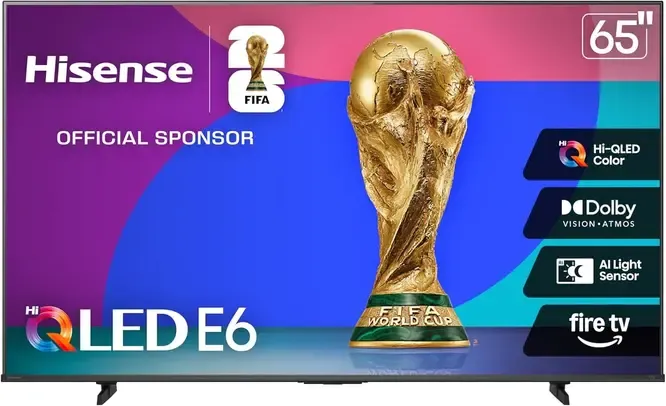
Sin embargo, los modelos más antiguos o aquellos que usan plataformas como Roku TV pueden no contar con la función Chromecast. La buena noticia es que, si tu televisor no tiene Chromecast integrado, aún puedes añadir la función con un dispositivo Chromecast externo.
Cómo hacer Chromecast en un televisor Hisense
Ya sea que tengas un Hisense con Google TV, Android TV o un dispositivo Chromecast externo, los pasos para enviar contenido desde tu móvil o el ordenador al televisor son similares. Sigue leyendo para ver cómo usar Chromecast en un televisor Hisense:
Método 1. Usar una app compatible con Chromecast
Uno de los métodos más comunes y sencillos es usar apps que admiten Chromecast. Muchas apps populares, como YouTube, Netflix, Spotify y Google Photos, tienen soporte integrado para Chromecast, lo que te permite enviar contenido directamente a tu televisor Hisense. Así es como se usa Chromecast integrado en un televisor Hisense a través de apps compatibles con Chromecast:
Paso 1. Asegúrate de que tanto tu televisor Hisense como el dispositivo desde el que vas a enviar (teléfono, tablet o ordenador) estén conectados a la misma red Wi‑Fi.
Paso 2. Abre una app como YouTube, Netflix, Spotify o Google Photos en tu dispositivo.
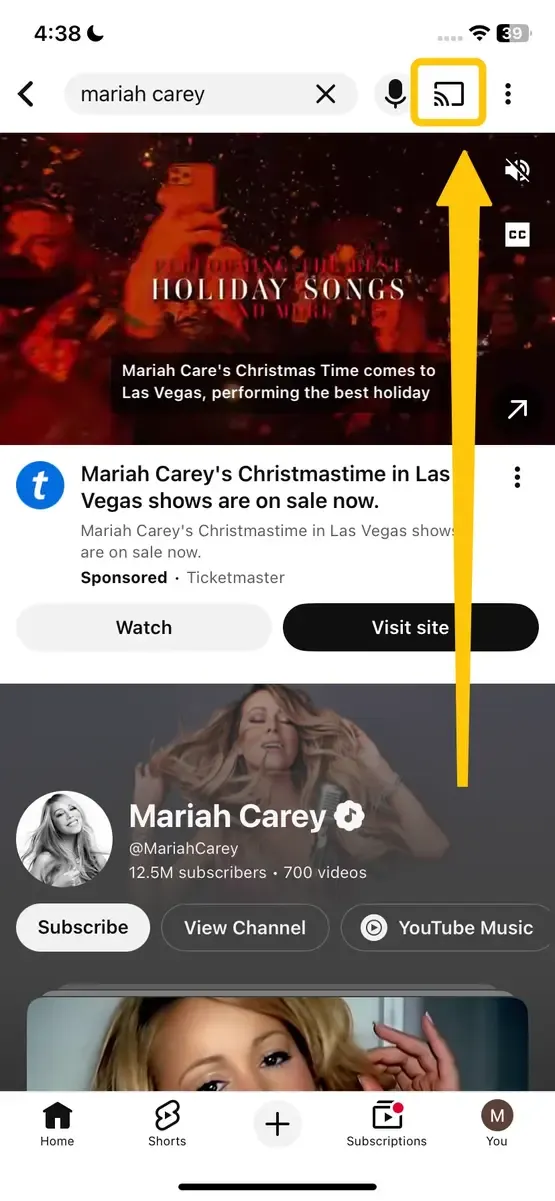
Paso 3. Busca el icono de Cast en la esquina superior derecha de la app.
Paso 4. Pulsa el icono de Cast y elige tu televisor Hisense en la lista de dispositivos disponibles.
Paso 5. Una vez selecciones tu televisor, el contenido comenzará a reproducirse directamente en tu Hisense. Puedes pausar, reproducir o ajustar el volumen desde tu dispositivo.
Método 2. Usar Google Home
Si tu Hisense usa Google TV o Android TV, o si estás usando un Chromecast externo, puedes usar la app Google Home para gestionar y controlar tu experiencia de Casting. Esta app es esencial para configurar y controlar dispositivos Chromecast. Así es como se hace Chromecast a un Hisense desde el teléfono o la tablet:
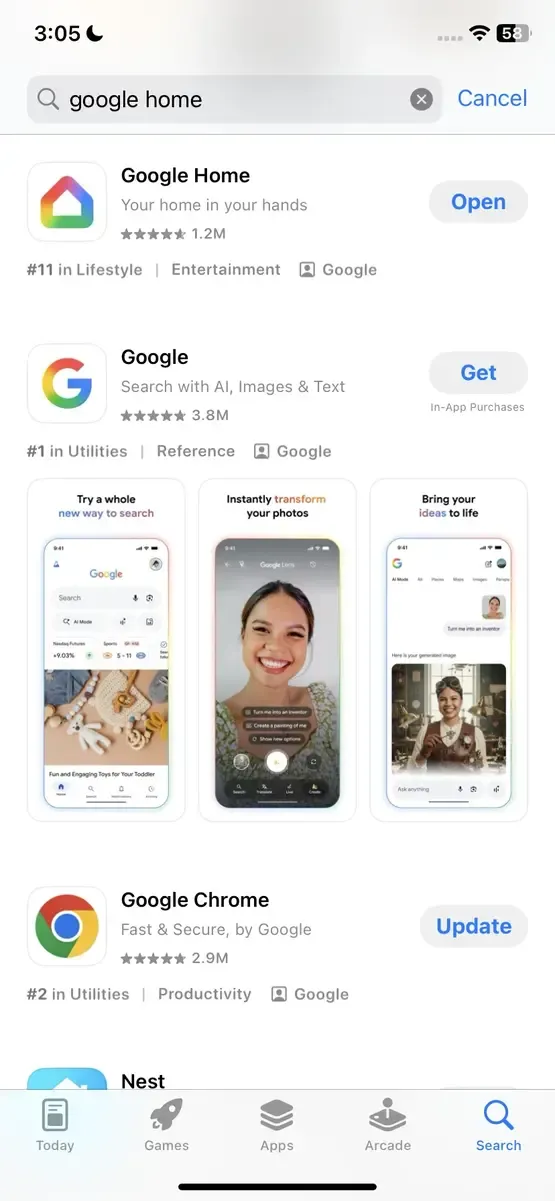
Paso 1. Instala la app Google Home en tu smartphone o tablet desde App Store o Google Play.
Paso 2. Abre la app e inicia sesión con la misma cuenta de Google.
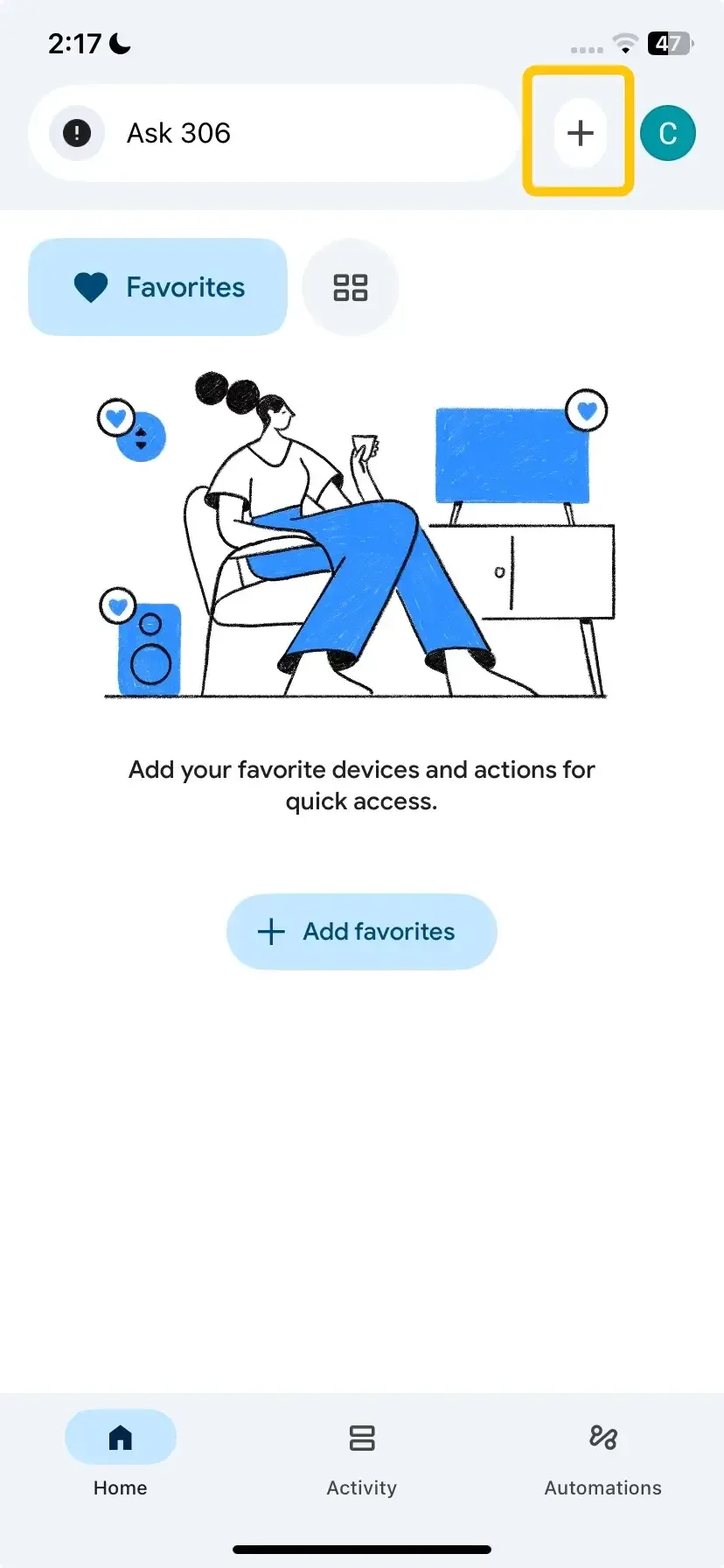
Paso 3. Pulsa el icono + en la esquina superior izquierda de la pantalla principal y selecciona Configurar dispositivo.
Paso 4. Una vez completada la configuración, tu televisor Hisense aparecerá como una ficha de dispositivo en la pantalla principal de la app.
Paso 5. Pulsa Transmitir mi pantalla para duplicar toda la pantalla de tu teléfono en el televisor.
Método 3. Usar PigeonCast
Si tienes problemas con Chromecast o tu Hisense no lo soporta, PigeonCast es una alternativa gratuita a Chromecast para enviar contenido. PigeonCast es compatible con una amplia variedad de dispositivos, incluidos iOS, Android, Windows y Mac, y funciona por Wi‑Fi sin necesidad de hardware adicional.
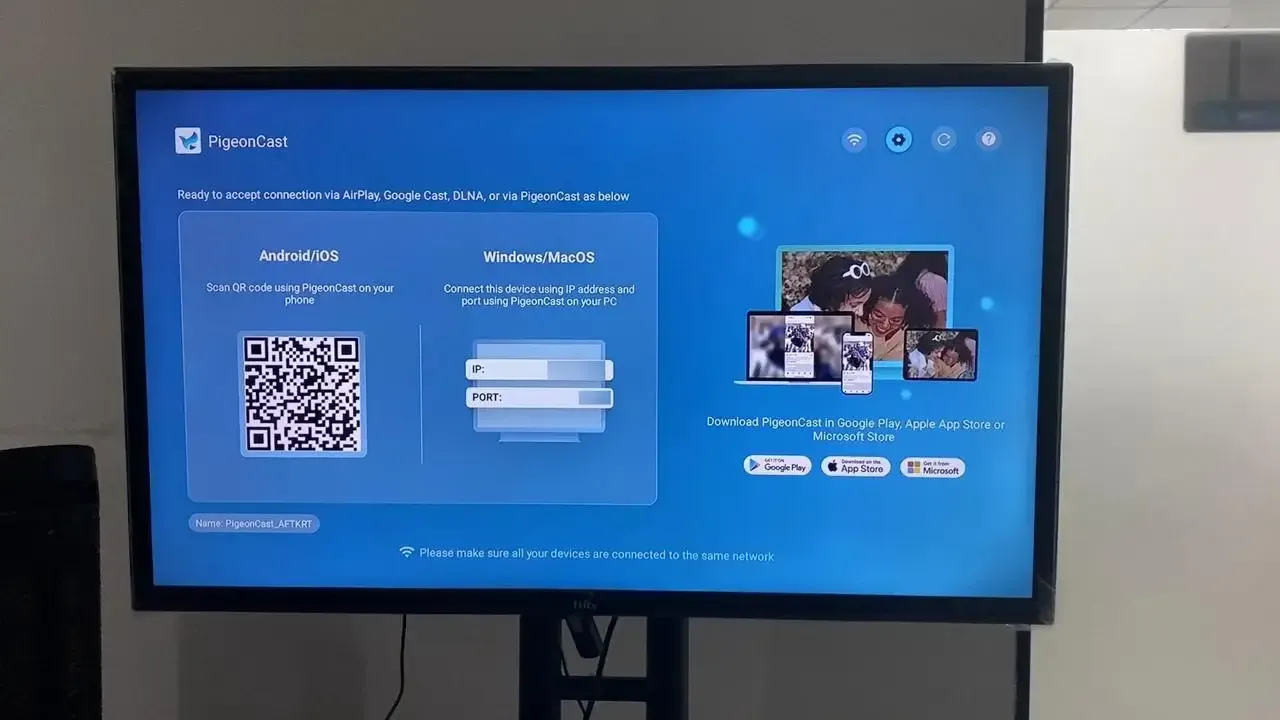
Paso 1. Asegúrate de que tanto tu dispositivo como tu televisor Hisense estén conectados a la misma red Wi‑Fi.


Calificación general:



Calificación general:
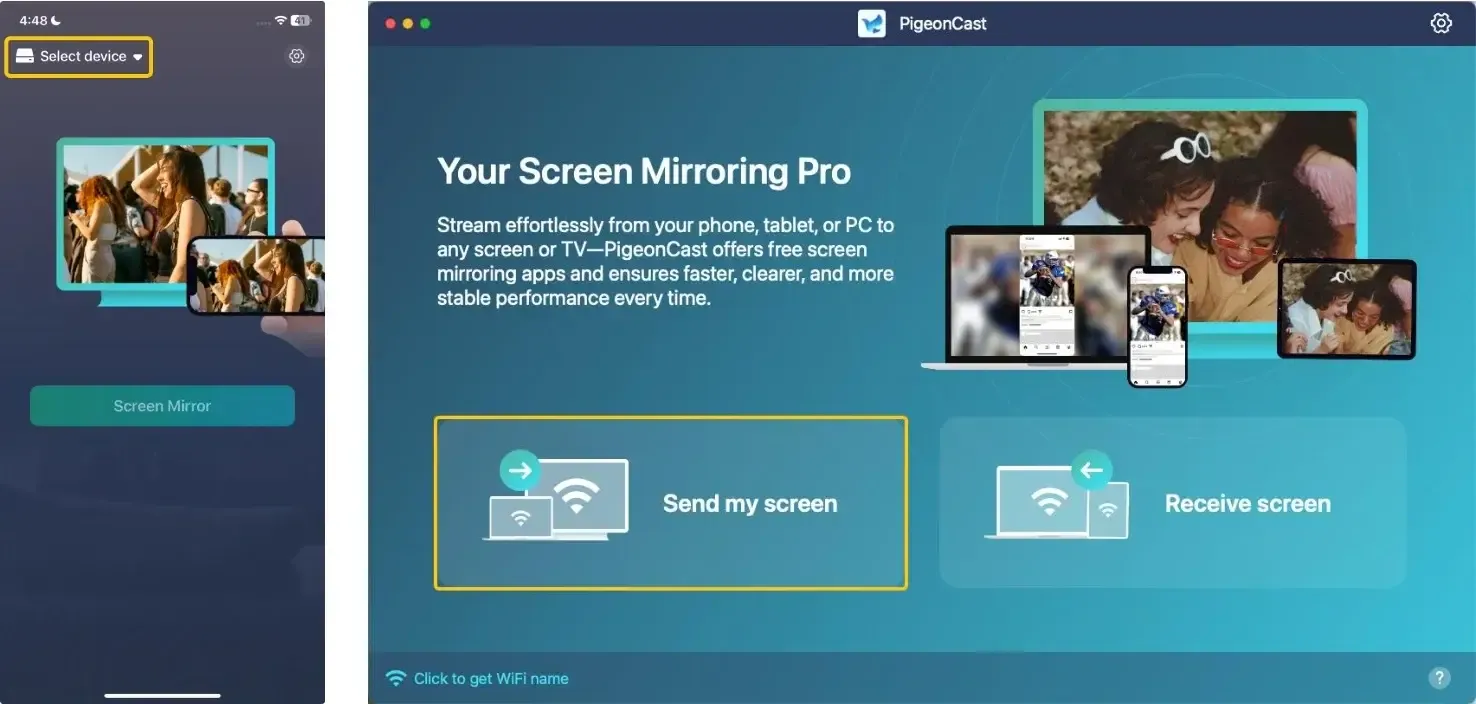
Paso 4. En el dispositivo móvil, toca Seleccionar dispositivo o Enviar mi pantalla para elegir tu televisor Hisense de la lista disponible. También puedes escanear el código QR que aparece en la pantalla del televisor.
Paso 5. Introduce el código PIN que aparece en pantalla para confirmar la conexión.
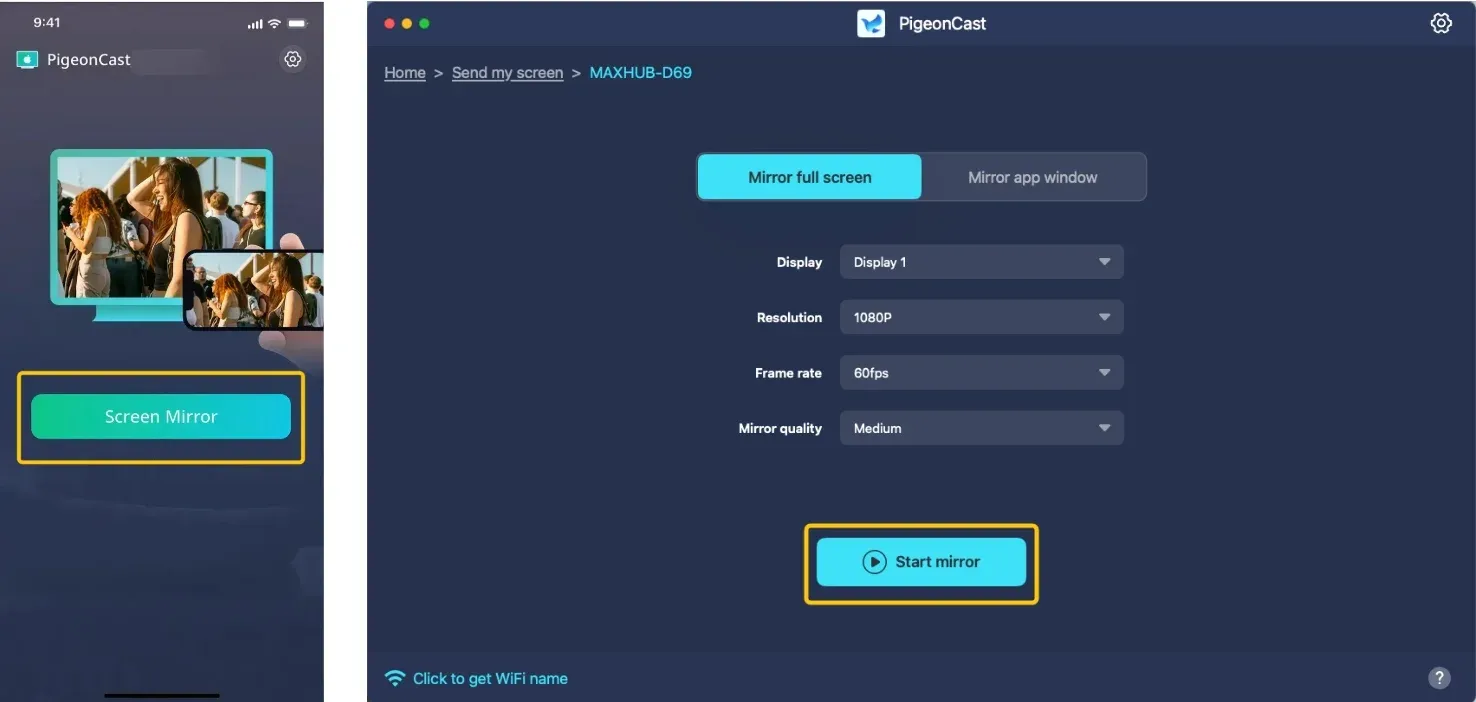
Paso 6. Una vez conectado, puedes tocar Duplicar pantalla o Iniciar duplicación para reproducir videos, fotos, música o incluso duplicar toda la pantalla en tu televisor. Si usas un portátil, puedes elegir duplicar la pantalla completa o solo la ventana de una aplicación.
Para resumir
Cómoconectar el teléfono a Hisense¿Transmitir al televisor de forma inalámbrica? Ya sea un televisor Hisense con Chromecast integrado, VIDAA U, o que requiera un dispositivo Chromecast externo, el proceso es sencillo. Puedes enviar contenido usando aplicaciones compatibles, la app Google Home o alternativas como PigeonCast. Si encuentras algún problema, las soluciones de esta guía te ayudarán a volver a ver contenido en streaming en poco tiempo.
Cómo usar Chromecast en Hisense TV — Preguntas frecuentes
¿Los televisores Hisense son compatibles con Chromecast?
Sí, muchos televisores Hisense son compatibles con Chromecast. Los modelos con Google TV (2021 en adelante) y la plataforma inteligente VIDAA U suelen traer Chromecast integrado. Esto te permite transmitir contenido directamente desde tu dispositivo móvil al televisor. En modelos más antiguos o con plataformas como Roku TV, puede que necesites un dispositivo Chromecast externo para habilitar la función de transmisión.
¿Por qué no puedo hacer Chromecast a mi televisor Hisense?
Estas son las razones por las que podrías no poder hacer Chromecast a tu televisor Hisense:
- Modelo incompatible
- Red Wi‑Fi diferente
- Chromecast desactivado
- Software desactualizado
- Interferencias en la red
- Ajustes del dispositivo o del televisor
¿Cómo hacer Chromecast en un Hisense Roku TV?
Para hacer Chromecast en tu Hisense Roku TV, sigue estos pasos:
- Asegúrate de que tu Hisense Roku TV esté ejecutando una versión de Roku OS que sea compatible con Chromecast (Roku OS 9.4 o posterior).
- Tanto tu Hisense Roku TV como el dispositivo desde el que transmites deben estar conectados a la misma red Wi‑Fi.
- Habilitar la duplicación de pantalla en tu Roku TV:
- Pulsa el botón Inicio en el mando de Roku.
- Ve a Ajustes > Sistema > Duplicación de pantalla > Habilitar duplicación de pantalla.
- Abre una app compatible con Chromecast (p. ej., YouTube, Netflix, etc.), toca el icono de Transmitir en la esquina superior derecha y selecciona tu Hisense Roku TV de la lista de dispositivos disponibles.
¿Cómo transmitir al televisor Hisense desde un teléfono Android?
Para transmitir al televisor Hisense desde un teléfono Android, sigue estos pasos:
- Tu televisor Hisense y tu teléfono Android deben estar conectados a la misma red Wi‑Fi.
- Habilitar la duplicación de pantalla en tu televisor Hisense:
- Abre el menú de Ajustes en tu televisor Hisense.
- Navega a Red o Conexiones y asegúrate de que Duplicación de pantalla o AirPlay esté activado.
- Abre una app compatible con Chromecast en tu teléfono Android.
- Pulsa el icono de Transmitir y selecciona tu televisor Hisense de la lista de dispositivos disponibles.
Alternativamente, puedes duplicar toda la pantalla:
- Desliza hacia abajo desde la parte superior de la pantalla de tu teléfono Android para abrir el menú de Ajustes rápidos.
- Busca Transmitir o Duplicación de pantalla (puede aparecer como Smart View o Pantalla inalámbrica, según el teléfono).
- Toca el icono de Transmitir y elige tu televisor Hisense de la lista de dispositivos.
¿Cómo solucionar que Chromecast no funcione en el Hisense TV?
Si Chromecast no funciona en tu Hisense TV, aquí tienes algunos pasos de solución que te ayudarán a arreglar el problema:
- Comprueba la conexión Wi‑Fi
- Actualiza el software y el firmware
- Activa Chromecast o la duplicación de pantalla
- Reinicia los dispositivos
- Busca fuentes de interferencia
- Prueba con otro dispositivo
- Restablece de fábrica el Chromecast (si es un dispositivo externo)
- Usa otro método de transmisión, como PigeonCast
¿Cómo transmitir al televisor Hisense desde un iPhone?
Para transmitir desde un iPhone a un televisor Hisense, sigue estos pasos:
- Asegúrate de que ambos dispositivos estén conectados a la misma red Wi‑Fi.
- Abre el Centro de control en tu iPhone (desliza hacia abajo desde la esquina superior derecha en iPhone X o posteriores, o desliza hacia arriba desde la parte inferior en modelos anteriores).
- Toca Duplicación de pantalla para seleccionar tu televisor Hisense de la lista de dispositivos disponibles.
- Introduce el código de AirPlay (si se solicita) que aparece en la pantalla del televisor.
Clara Rossi es una editora tecnológica experimentada y una experta en tecnologías de duplicación y transmisión de pantalla. Con un gran ojo para los detalles y un profundo entendimiento de cómo conectar dispositivos de manera fluida, Clara se destaca en optimizar la experiencia del usuario para compartir y transmitir contenido sin esfuerzo. Ya sea que busques soluciones rápidas o consejos avanzados, su experiencia y capacidad de respuesta garantizan que cada consulta reciba una solución eficiente y bien fundamentada.