
Si quieres saber cómo jugar a Netflix Games en la TV, empieza por comprobar en qué dispositivo está pensado para ejecutarse el juego. Algunos títulos aparecen en la app de Netflix de determinados televisores y dispositivos de streaming, mientras que muchos otros siguen siendo juegos diseñados principalmente para móviles y resulta más fácil mostrarlos en una TV mediante duplicación de pantalla o un cable.
Mucha gente espera que un único botón de Netflix Games lo resuelva todo. En la práctica, puede que no sea así. Si el juego aparece en la app de Netflix del televisor, prueba primero esa opción. Si no aparece, recurre a la duplicación desde el móvil, a una herramienta de duplicación de pantalla de terceros o a HDMI o USB-C si te preocupa la latencia.
Cómo jugar a Netflix Games en una Smart TV: respuesta rápida
Empieza con la app de Netflix de tu televisor o dispositivo de streaming. Si ves una fila de Juegos, ábrela y comprueba si el título que quieres está disponible directamente en el televisor.
Si no aparece la fila de Juegos, o si el título solo existe para móviles, usa una de estas opciones:
- duplica el juego desde tu iPhone o teléfono Android
- utiliza una app de duplicación de pantalla de terceros como PigeonCast si la función de transmisión del televisor es inestable
- usa HDMI o USB-C si quieres el resultado más estable y con mejor respuesta
Lo importante se reduce a dos preguntas:
- ¿tu televisor es compatible con Netflix Games para TV?
- ¿el juego concreto que quieres está disponible para TV o solo para móviles?
Qué significa Netflix Games en la TV actualmente
Netflix Games comenzó como una función para móviles, y esa sigue pareciendo la parte más amplia del catálogo. A finales de 2025, varios informes mostraron que Netflix estaba incorporando un grupo más reducido de juegos sociales nativos para TV en determinados televisores y dispositivos de streaming, como Smart TV recientes, Roku, Fire TV o Google TV. Estos juegos están diseñados para jugar en el salón y pueden utilizar el teléfono como mando después de escanear un código QR en la pantalla.
Eso no significa que todos los juegos móviles de Netflix se hayan convertido de repente en juegos para TV.
Algunos títulos están creados para la app del televisor. Otros están hechos para teléfonos y tabletas. Algunos pueden verse bien en la TV mediante duplicación, pero responder con demasiada lentitud para juegos de acción.
Método 1: usar la app de Netflix en una TV o dispositivo de streaming compatible
Esta debería ser tu primera comprobación porque, cuando funciona, suele ser el método más sencillo. Si tu televisor o dispositivo de streaming admite Netflix Games para TV, puedes iniciar el juego directamente desde la app de Netflix sin duplicar toda la pantalla del teléfono.
Paso 1. Abre la app de Netflix en tu Smart TV o dispositivo de streaming.
Paso 2. Busca una fila o sección de Juegos en la pantalla de inicio.
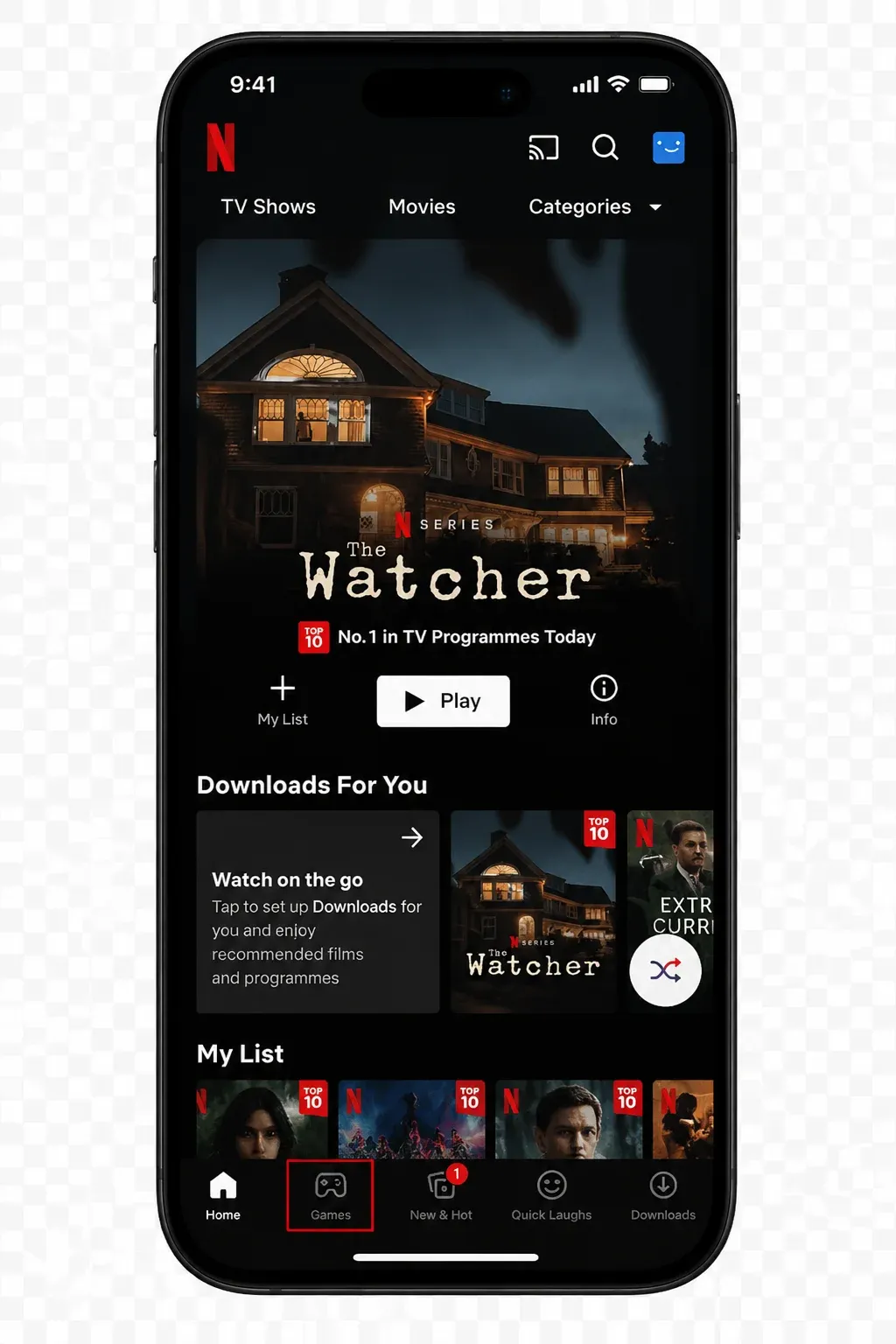
Paso 3. Elige un juego compatible y ábrelo.
Paso 4. Si Netflix te pide usar el móvil como mando, escanea con él el código QR que aparece en la TV.
Paso 5. Mantén el teléfono conectado a la misma cuenta de Netflix y sigue las instrucciones de emparejamiento.
Cuando funciona, puede ser la opción más fácil porque el televisor se encarga directamente de mostrar el juego y el teléfono solo gestiona los controles.
La frustración aparece cuando se da por hecho que una TV compatible con los vídeos de Netflix también admite Netflix Games para TV. No siempre es así. Puede que tu televisor reproduzca series perfectamente y, aun así, no muestre la fila de Juegos. También es posible que allí solo aparezca una pequeña selección de títulos en comparación con el catálogo del móvil.
Si el título que quieres no aparece en la app del televisor, pasa al siguiente método. No pierdas veinte minutos buscando en los menús una función que quizá tu dispositivo no tenga.
Método 2: duplicar Netflix Games desde un iPhone o Android
Si el juego solo está disponible para móviles, lo siguiente que conviene probar es la duplicación de pantalla. Así puedes mostrar el contenido de Netflix en la TV sin esperar a que Netflix ofrezca ese juego de forma nativa en el televisor.
Este método suele funcionar mejor con juegos pausados, puzles, cartas, aventuras narrativas y títulos para fiestas. Suele funcionar peor con juegos que exigen una sincronización precisa, movimientos rápidos o reflejos inmediatos.
Normalmente puedes hacerlo con herramientas integradas como:
- AirPlay en el iPhone o el iPad
- Cast en Android o en equipos basados en Google TV
- las funciones de duplicación integradas en algunos televisores
Paso 1. Conecta el teléfono y el televisor a la misma red Wi-Fi.
Paso 2. Abre la función receptora del televisor si tu modelo la necesita.
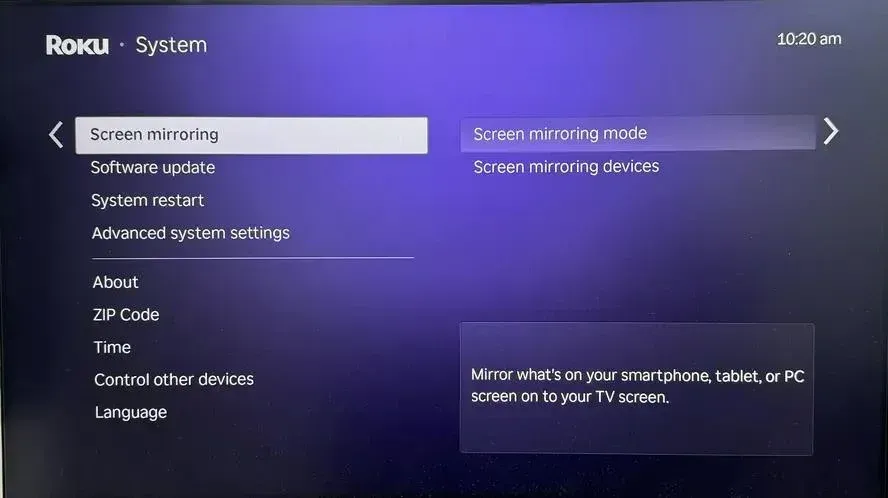
Paso 3. Inicia la duplicación de pantalla desde el teléfono.
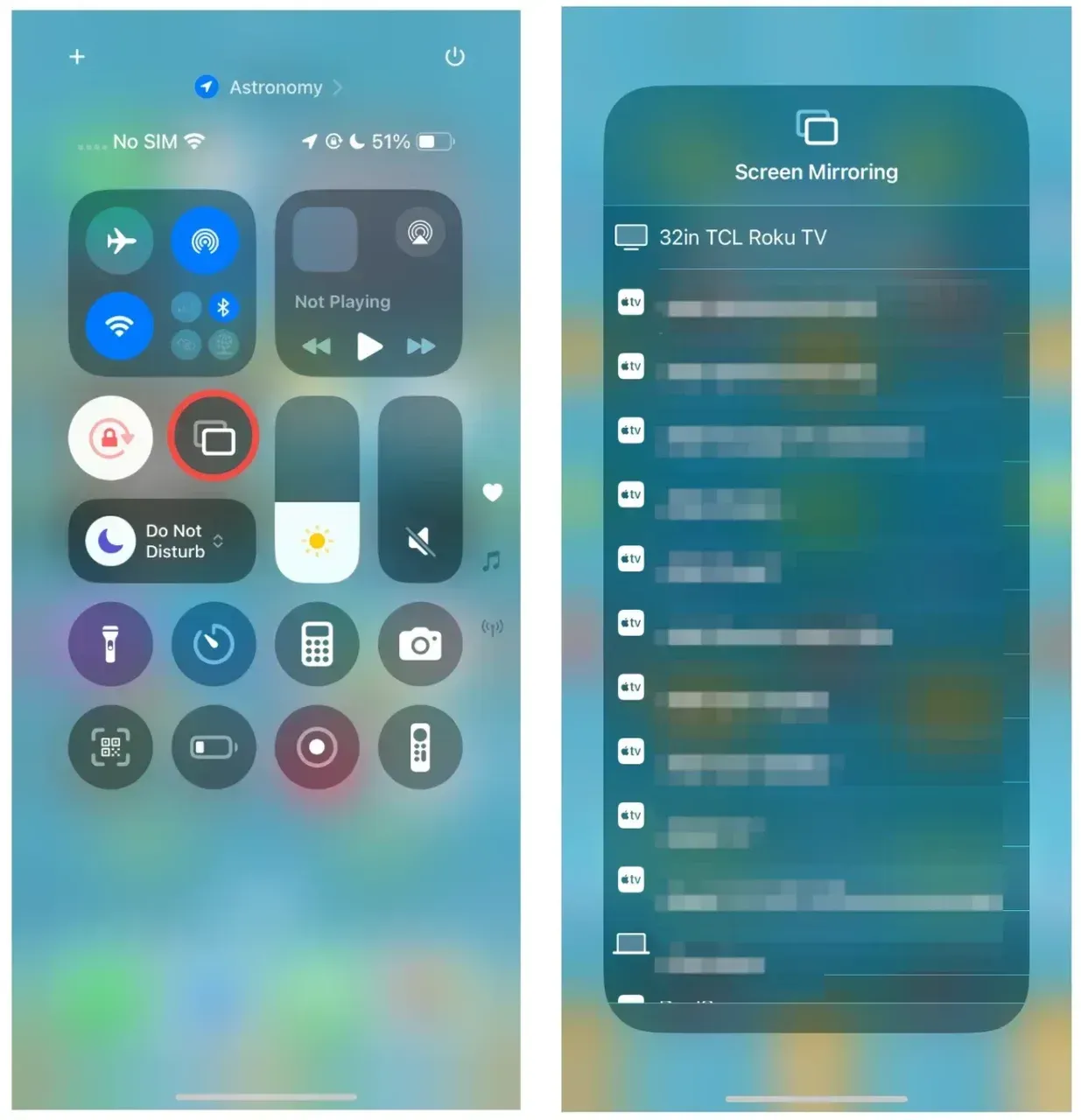
Paso 4. Abre el juego de Netflix en el teléfono.
Paso 5. Comprueba cómo responde el juego, no solo si aparece en la pantalla.
Este último punto es importante. Un juego duplicado puede verse nítido en la TV y, sin embargo, resultar incómodo al jugar. La imagen puede llegar una fracción de segundo tarde, y ese pequeño retraso basta para que un juego de carreras parezca impreciso o uno de ritmo pierda sincronización.
Si solo quieres ver un juego móvil de Netflix en una pantalla más grande para jugar de forma casual, la duplicación suele ser suficiente. Si la imagen aparece pero los controles responden con lentitud, cambia de método en lugar de repetir una y otra vez la misma configuración.
Método 3: probar una app de duplicación de pantalla de terceros
Una app de duplicación de pantalla de terceros puede ayudar cuando la transmisión integrada del televisor es inestable, cuando distintos dispositivos no se entienden bien o cuando quieres probar una alternativa a AirPlay, Chromecast o la duplicación incorporada en la TV. PigeonCast es un ejemplo.
Paso 1. Instala en el teléfono una app de duplicación de pantalla de terceros, como PigeonCast, y ábrela.


Valoración general:



Paso 2. Instala la app receptora de PigeonCast desde la tienda de aplicaciones de tu TV y ábrela.
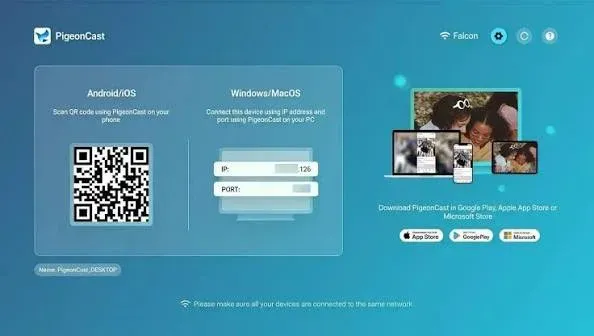
Paso 3. Para la primera prueba, asegúrate de que ambos dispositivos estén en la misma red local.
Paso 4. Selecciona el receptor en el teléfono o escanea el código QR con él.
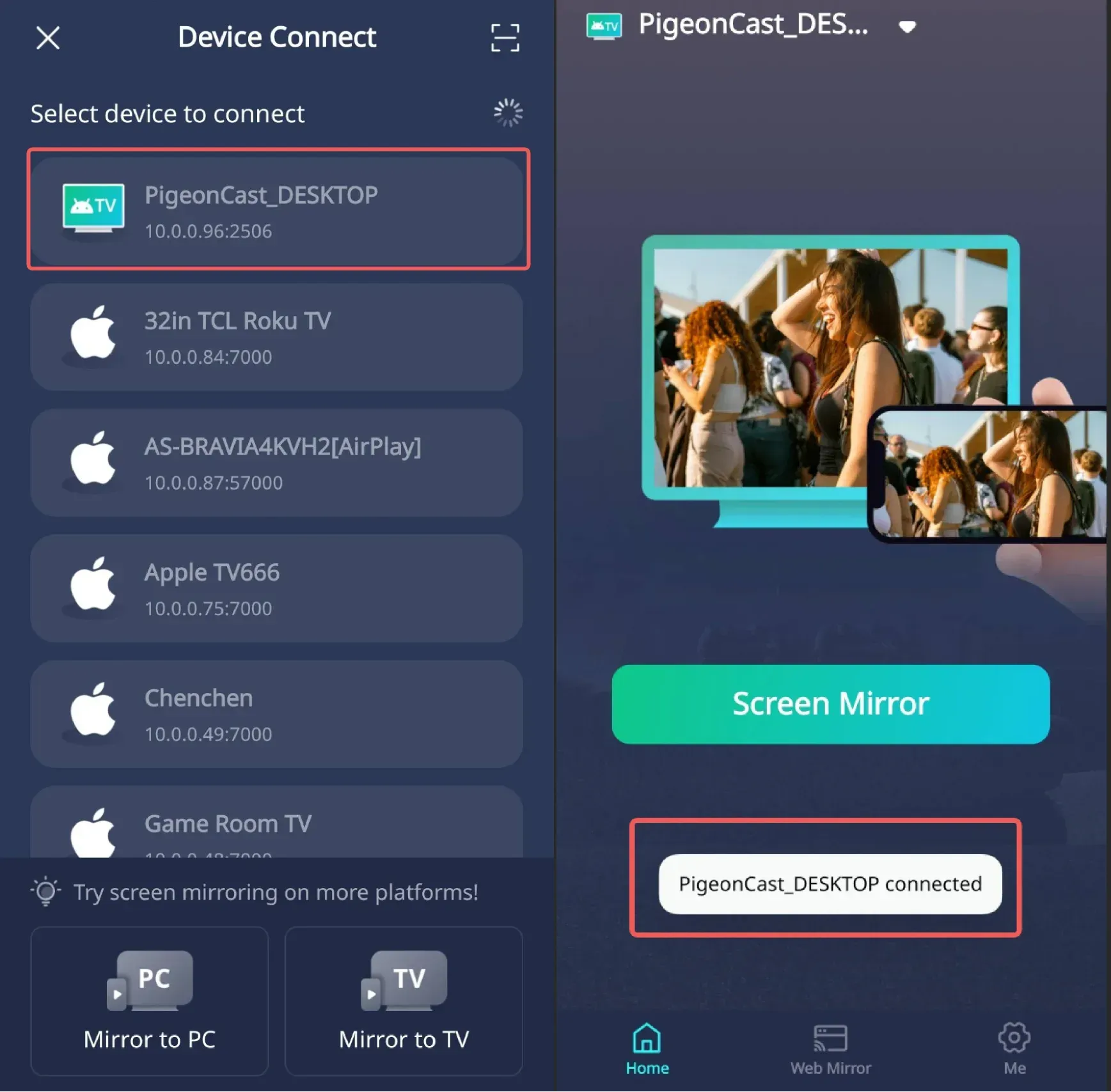
Paso 5. Abre el juego de Netflix en el teléfono y comprueba cómo se siente al jugar en la TV.
En comparación con AirPlay o Chromecast, una herramienta de terceros puede funcionar mejor en algunos televisores y peor en otros. Frente a HDMI, resulta más cómoda, pero aun así puede presentar retrasos o pequeños tirones ocasionales.
Método 4: usar HDMI o USB-C para obtener la respuesta más fiable
Si la respuesta de los controles importa más que la comodidad, esta suele ser la opción más sólida.
Una conexión por cable elimina gran parte de la incertidumbre de la duplicación inalámbrica. Dependes menos de la calidad del Wi-Fi, de la detección del televisor, de fallos de emparejamiento o de la latencia adicional de duplicar la pantalla. Por eso, la salida de vídeo por HDMI o USB-C suele ser lo primero que conviene probar con juegos de acción.
Esta opción suele funcionar mejor para juegos de carreras, acción, ritmo, plataformas en los que la sincronización importa y cualquier título que se viera bien en la TV pero respondiera mal al empezar a jugar.
La configuración depende de tu teléfono:
- algunos teléfonos Android admiten salida de vídeo directa por USB-C
- algunos iPhone y iPad pueden conectarse mediante el adaptador adecuado
- ciertos dispositivos necesitan una base o un estándar de cable específico para emitir vídeo correctamente
En la práctica, los pasos suelen ser estos:
Paso 1. Conecta el teléfono a la TV con el cable o adaptador adecuado.
Paso 2. Cambia la TV a la entrada HDMI correcta.
Paso 3. Abre el juego de Netflix en el teléfono.
Paso 4. Activa el Modo Juego del televisor si está disponible.
Paso 5. Valora el resultado tanto por la respuesta de los controles como por la calidad de imagen.
No es la instalación más elegante para el salón, pero suele ser la menos decepcionante cuando el juego exige reflejos rápidos.
Cuando Netflix Games no funciona en la TV
Estas son las diferencias más habituales entre lo que se espera y lo que realmente ocurre:
Tu TV no muestra una fila de Juegos
Puede que tu dispositivo aún no admita Netflix Games para TV, que la función todavía no haya llegado a ese equipo o que Netflix no la ofrezca en tu región o configuración. En ese caso, deja de buscar un interruptor oculto y utiliza el teléfono para ejecutar el juego.
El juego solo existe para móviles
Algunos juegos de Netflix siguen diseñados principalmente para teléfonos y tabletas. Si es así, no te falta ningún ajuste en la TV: necesitas otro método, como la duplicación, una herramienta de terceros o HDMI.
La TV admite los vídeos de Netflix, pero no Netflix Games para TV
Esta diferencia es importante. Una Smart TV puede reproducir películas y series de Netflix y, aun así, no ser compatible con la nueva función de juegos para TV. La compatibilidad con vídeo y con juegos no es lo mismo.
La duplicación funciona, pero los controles responden con retraso
Eso suele significar que la conexión se estableció, pero la experiencia de juego no es buena. En juegos lentos quizá sea aceptable. Para títulos más rápidos, normalmente es mejor cambiar a HDMI que perder tiempo con pequeños ajustes.
Solución de problemas de Netflix Games en la TV
Si los métodos anteriores no funcionan, empieza por el problema concreto que tienes en lugar de restablecerlo todo a la vez.
Netflix no muestra la fila de Juegos en la TV
Comprueba si tu televisor o dispositivo de streaming está actualizado y reinicia la app de Netflix. Si la fila de Juegos sigue sin aparecer, considera que ese dispositivo no admite Netflix Games para TV por ahora y usa un método basado en el teléfono.
El código QR no empareja con el teléfono
Asegúrate de que la cámara abre la indicación correcta de Netflix y de que el teléfono ha iniciado sesión en la misma cuenta que utilizas en la TV. Si sigue fallando, cierra la app en ambos dispositivos e inténtalo de nuevo. Si el problema persiste, pasa a la duplicación o HDMI.
El teléfono y la TV no se conectan
Conecta ambos dispositivos a la misma red Wi-Fi y permite el acceso a la red local en el teléfono si te lo solicita. Si la TV sigue sin aparecer, el problema puede estar en la compatibilidad del receptor del televisor y no en el teléfono.
La imagen aparece en la TV, pero los controles tienen retraso
Activa primero el Modo Juego en el televisor. Si no mejora lo suficiente, quizá la conexión inalámbrica no sea adecuada para ese juego. En ese caso, un cable suele ser la solución más limpia.
El juego funciona en el teléfono, pero no en la TV
Normalmente significa que el título solo está disponible para móviles o que la TV no admite la función de Netflix Games que esperabas. No siempre es un fallo: a veces el juego simplemente no está diseñado para ejecutarse de forma nativa en ese dispositivo.
Si al probar aplicaciones de vídeo en la misma TV también tienes problemas específicos de transmisión, esta guía sobre Netflix no muestra el icono de Cast puede ayudarte a saber si el origen está en la red o en el dispositivo.
Conclusión
La respuesta más práctica a cómo ejecutar Netflix Games en la TV es empezar por la app de Netflix del propio televisor, ya que suele ser la opción más sencilla cuando el juego es compatible. Sin embargo, muchos títulos de Netflix todavía deben entenderse como juegos móviles, no como juegos completos para TV.
Cuando sea así, elige el método según cómo quieras jugar. La duplicación suele bastar para títulos lentos. Una app de terceros como PigeonCast puede ayudar cuando la transmisión integrada de la TV no es fiable o en casa se usan dispositivos de distintos ecosistemas. HDMI o USB-C suele ser la mejor elección cuando el juego requiere respuesta rápida y controles estables.
No juzgues la configuración únicamente por si el juego aparece en la pantalla. Comprueba también si sigue resultando agradable cuando empiezas a jugar.
Preguntas frecuentes sobre cómo jugar a Netflix Games en la TV
¿Se puede jugar a Netflix Games directamente en una Smart TV?
Sí, algunos juegos de Netflix pueden ejecutarse directamente en una Smart TV o un dispositivo de streaming compatible. La condición es que solo determinados títulos y dispositivos admiten la nueva función de juegos para TV; no debes esperar que aparezca todo el catálogo móvil.
¿Por qué no veo Netflix Games en mi TV?
Lo más probable es que tu televisor o dispositivo de streaming no admita Netflix Games para TV, aunque reproduzca vídeos de Netflix con normalidad. Las actualizaciones de la app, la compatibilidad del dispositivo y la disponibilidad del juego influyen, por lo que la ausencia de juegos no siempre indica una avería.
¿Puedo duplicar Netflix Games desde el teléfono a la TV?
Sí, en muchos casos puedes duplicar juegos de Netflix desde un teléfono a la TV. Funciona mejor con títulos lentos y poco sensibles a la latencia. Si el juego exige reflejos rápidos, una conexión por cable suele ofrecer una experiencia mucho mejor.
¿Funcionan en la TV todos los juegos móviles de Netflix?
No. Algunos juegos recientes de Netflix están diseñados para jugarse en televisores compatibles, pero buena parte del catálogo general sigue pensado para teléfonos y tabletas. Por eso algunos títulos necesitan duplicación o un cable en lugar de la app de la TV.
¿Por qué no aparece la pestaña Juegos de Netflix en mi TV?
Puede faltar porque Netflix Games solo es compatible con determinados televisores y dispositivos de streaming. Aunque Netflix funcione para series y películas, la compatibilidad con juegos es independiente. Si no la ves, probablemente tu dispositivo aún no es compatible. Aun así, puedes jugar en el teléfono y usar duplicación o HDMI.
Mia Clarke es una editora de tecnología especializada en soluciones de duplicación de pantalla y transmisión en múltiples plataformas. Mia ofrece guías claras y prácticas, junto con análisis detallados, para ayudar a los usuarios a conectar sus dispositivos sin complicaciones. Apasionada por mejorar la experiencia digital, Mia se dedica a mantener a los lectores al día con las últimas tendencias y herramientas para compartir pantalla entre dispositivos. Ya sea que quieras duplicar tu smartphone, laptop o Smart TV, el contenido de Mia brinda consejos confiables y fáciles de aplicar para simplificar tu configuración tecnológica.