
Si te preguntas cómo poner iPhone Mirroring en pantalla completa en Mac, la respuesta corta es sí: puedes poner la app iPhone Mirroring en modo de pantalla completa de macOS y hacer que la vista reflejada del iPhone sea más grande. Pero hay una limitación importante: pantalla completa en Mac no siempre significa que la imagen del iPhone se estire de borde a borde en toda la pantalla. En muchos casos, la vista del iPhone mantiene su proporción original, por lo que puede que sigas viendo espacio vacío alrededor de la pantalla reflejada incluso cuando la app está en pantalla completa.
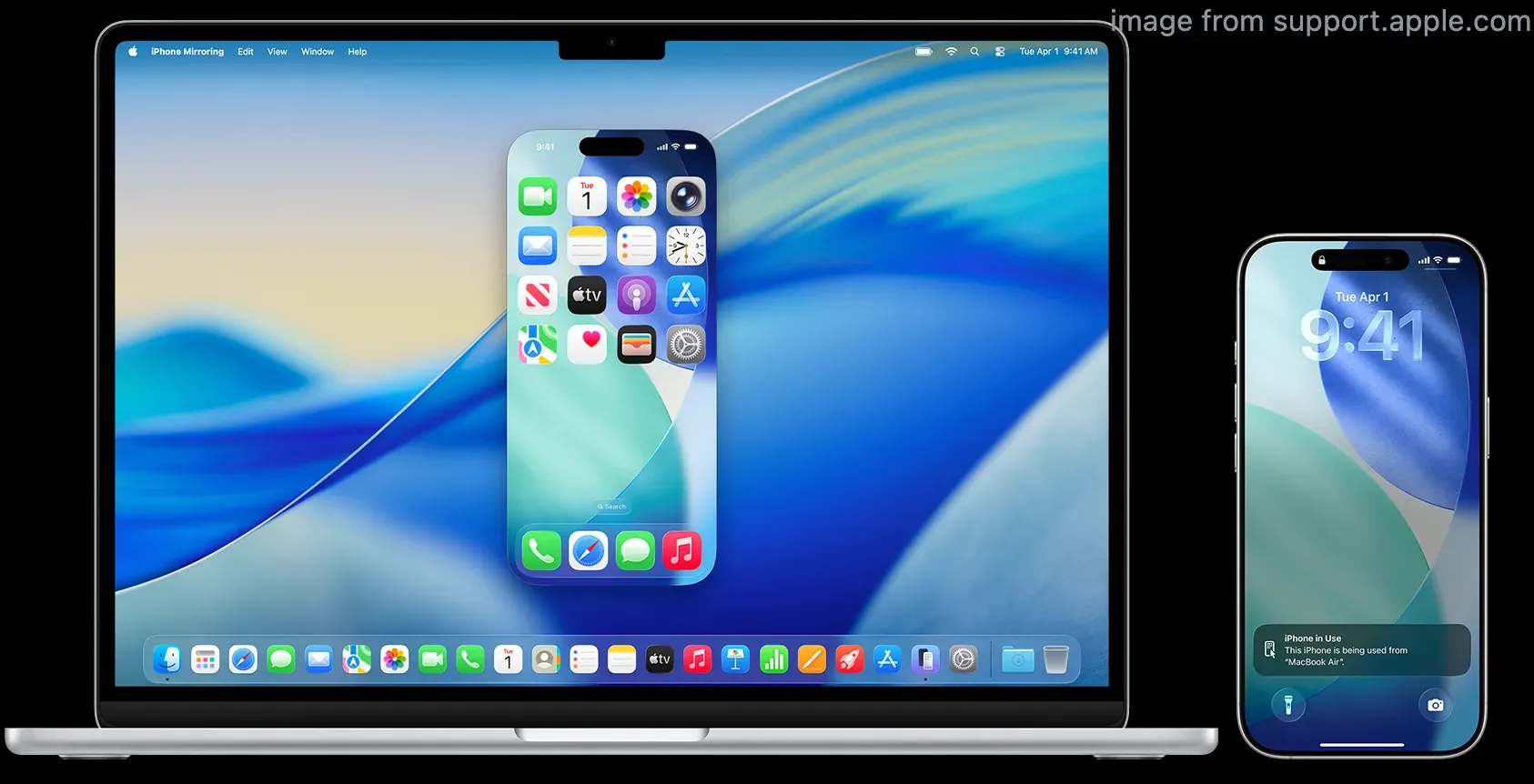
Esa distinción importa porque cuando buscas esta solución puedes referirte a tres cosas ligeramente distintas:
- poner la app iPhone Mirroring en modo de pantalla completa en Mac
- hacer la ventana del iPhone reflejado más grande
- lograr que la pantalla del iPhone ocupe tanto espacio de la pantalla del Mac como sea posible
Esta guía se centra primero en el flujo de trabajo integrado de Apple y luego explica cuándo tiene más sentido usar AirPlay o una app de duplicación de pantalla de terceros.
Qué significa Pantalla Completa para iPhone Mirroring en Mac
Antes de cambiar ajustes, ayuda separar dos ideas que suenan igual pero no lo son.
Modo de app en pantalla completa significa que la app iPhone Mirroring ocupa tu pantalla del Mac como lo hacen otras apps. En Mac, normalmente puedes entrar en pantalla completa haciendo clic en el botón verde de la ventana o usando la opción de pantalla completa de la app.
Imagen del iPhone en pantalla completa es distinto. En las instrucciones de iPhone Mirroring de Apple, puedes mover la ventana y redimensionarla con View > Larger, Actual Size, o Smaller. Lo que Apple no promete es que la imagen se estire automáticamente para llenar toda la pantalla del Mac. En la práctica, la pantalla del iPhone suele mantener sus proporciones con forma de teléfono.
Por eso puede darte la sensación de que la pantalla completa no funciona cuando en realidad sí lo hace, solo que con limitaciones por la relación de aspecto.
Cómo poner iPhone Mirroring en pantalla completa en Mac
Si iPhone Mirroring ya está configurado en tu Mac, el proceso es breve.
Paso 1: Abre iPhone Mirroring en tu Mac
Abre iPhone Mirroring desde el Dock, la carpeta Aplicaciones o Spotlight en tu Mac. En este momento, Apple lista la función para Macs que corren macOS Sequoia 15 o posterior.
Si la app no se conecta, soluciona eso primero. Según los requisitos actuales de Apple, necesitas:
- un Mac con Apple silicon o un Mac con el chip de seguridad Apple T2
- macOS Sequoia 15 o posterior
- un iPhone con iOS 18 o posterior
- la misma cuenta Apple en ambos dispositivos con autenticación de dos factores
- Wi‑Fi y Bluetooth activados
- el iPhone bloqueado y cerca del Mac
Paso 2: Haz la ventana de iPhone Mirroring más grande
Si buscaste específicamente cómo hacer la duplicación de pantalla más grande en Mac, este es el paso que más importa.
Una vez que tu iPhone aparezca en el Mac, usa los controles de tamaño integrados de Apple:
- haz clic en View > Larger
- pulsa Command-Plus (+) para agrandar la vista reflejada
- usa View > Actual Size si quieres restablecerla
- usa View > Smaller si la ventana se vuelve incómoda de colocar
Ésta es la primera solución a probar si la pantalla reflejada del iPhone se ve demasiado pequeña en tu escritorio de Mac.
Paso 3: Pon la app en modo de pantalla completa
Después de agrandar la ventana, pon la app en pantalla completa. Si tu pregunta exacta es cómo poner iPhone mirroring a pantalla completa en Mac, esta es la acción central:
- haz clic en el botón verde en la esquina superior izquierda de la ventana de iPhone Mirroring
- o mueve el cursor sobre el botón verde y elige Full Screen > Entire Screen
- en muchos Mac, Control-Command-F también alterna pantalla completa para las apps compatibles
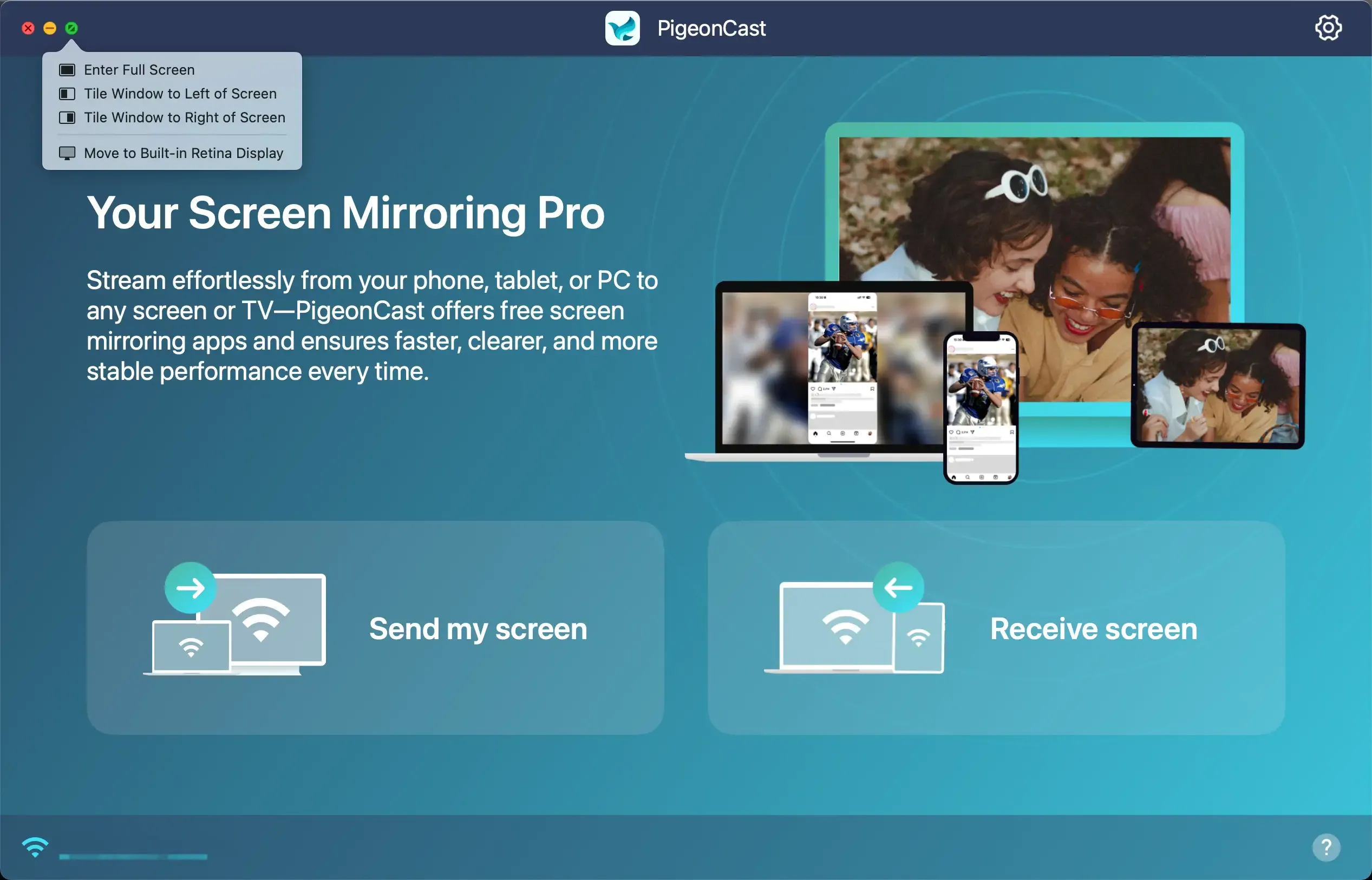
Esto le da a la vista reflejada del iPhone el área de trabajo más amplia posible en tu Mac y elimina la mayoría de las distracciones del escritorio.
Paso 4: Rota el contenido que admite orientación horizontal
Apple señala que iPhone Mirroring cambia automáticamente entre retrato y paisaje cuando la app del iPhone que estás usando lo requiere. Eso importa porque algunas apps se ven mucho más grandes una vez que pasan a modo horizontal.
Si estás viendo un vídeo o usando una app que admite paisaje, gira el contenido en el iPhone o abre medios en paisaje dentro de la sesión reflejada. Eso a menudo hace que la pantalla se sienta mucho más cercana a pantalla completa, aunque la app siga preservando la forma original de la pantalla.
Por qué iPhone Mirroring puede no llenar toda la pantalla del Mac
Si la app está en pantalla completa pero la imagen del iPhone aún no cubre toda la pantalla del Mac, eso suele ser un comportamiento normal y no un fallo.
La pantalla del iPhone mantiene su forma
Tu iPhone tiene una relación de aspecto alta, tipo teléfono. La pantalla del Mac suele ser más ancha. Debido a esa incompatibilidad, la pantalla del iPhone reflejada frecuentemente queda dentro del área mayor de la ventana del Mac en lugar de estirarse de borde a borde.
Esta es la razón principal por la que puedes buscar cómo poner iPhone a pantalla completa en Mac y pensar que algo está roto cuando en realidad solo es una limitación por la forma de la pantalla.
Algunas apps se mantienen en retrato hasta que su contenido cambia
Aunque la ventana del Mac sea grande, una app en modo retrato en el iPhone puede seguir viéndose estrecha. Apple explica que iPhone Mirroring cambia entre retrato y paisaje cuando la app lo requiere, no cada vez que quieras una forma más ancha.
Así que si la app que estás reflejando es inherentemente vertical, el modo de pantalla completa en el Mac no la convertirá mágicamente en una disposición panorámica.
Pantalla completa de macOS no es lo mismo que zoom o estiramiento
Poner una app de Mac en pantalla completa solo cambia el estado de la ventana de la app. No garantiza que el contenido dentro de esa ventana se distorsione para ajustarse a tu pantalla.
Si tu objetivo es simplemente obtener la vista de iPhone más grande y legible posible en tu Mac, pantalla completa más View > Larger es el método integrado correcto. Si lo que buscas es un fill estilo presentación total, el flujo de Apple puede quedarse corto.
Otras funciones de disposición de ventanas en Mac pueden hacer que se vea más pequeña
Si estás usando Split View, window tiling, Stage Manager o un escritorio con muchas ventanas, el iPhone reflejado puede parecer más pequeño de lo que debería. Sal de esos modos primero y luego vuelve a abrir iPhone Mirroring en un espacio limpio y en pantalla completa.
Cómo solucionar que iPhone Mirroring no funcione a pantalla completa en Mac
Si la ventana no se agranda correctamente, se niega a ir a pantalla completa o se desconecta antes de que puedas usarla, revisa estos puntos en orden.
Reinicia la sesión de duplicación
Cierra iPhone Mirroring en tu Mac y ábrelo de nuevo. Apple también indica que la sesión se detiene si desbloqueas el iPhone, así que mantén el teléfono bloqueado mientras lo reflejas desde el Mac.
Actualiza macOS y el software del iPhone
A día de hoy, Apple aún exige macOS Sequoia 15 o posterior e iOS 18 o posterior para iPhone Mirroring. Si alguno de los dispositivos está desactualizado, actualiza ambos y reinícialos antes de volver a probar.
Revisa los requisitos de Continuity otra vez
La lista de comprobación actual de Apple para iPhone Mirroring incluye:
- la misma cuenta Apple en ambos dispositivos
- autenticación de dos factores
- Wi‑Fi activado
- Bluetooth activado
- el iPhone bloqueado y cerca
Si cambia alguna de esas condiciones, tu Mac puede no reconectarse o la sesión de duplicación puede comportarse de forma inconsistente.
Asegúrate de que tu Mac no esté ocupado con funciones de Apple en conflicto
Apple también señala que iPhone Mirroring no se puede usar mientras tu Mac comparte su conexión a internet o está usando AirPlay o Sidecar. Eso significa que otro flujo de trabajo de pantalla de Apple puede bloquear el que intentas usar ahora.
Revisa VPN, firewall o herramientas de seguridad de terceros
La guía de solución de problemas de Apple menciona además que herramientas VPN, software de seguridad de terceros o ajustes de firewall que bloqueen conexiones entrantes pueden interferir con iPhone Mirroring. Si tu sesión falla antes de que puedas agrandar o poner en pantalla completa, prueba de nuevo con esas herramientas desactivadas temporalmente.
Revoca el acceso y configúralo de nuevo
Si nada más funciona, Apple explica que puedes revocar el acceso dentro de iPhone Mirroring > Settings en tu Mac y luego configurar la duplicación desde cero. A menudo eso es más rápido que forzar repetidamente un emparejamiento dañado a reconectarse.
Cuándo AirPlay es mejor que iPhone Mirroring
A veces no necesitas realmente controlar el iPhone desde tu Mac. Solo quieres que la pantalla del teléfono aparezca lo más grande posible en una pantalla mayor.
En ese caso, AirPlay puede ser la mejor opción porque tu objetivo es ver más que interactuar con el teléfono desde el escritorio del Mac. La página de soporte de iPhone Mirroring de Apple te remite explícitamente a AirPlay si solo quieres ver la pantalla del iPhone o vídeo transmitido en un dispositivo compatible con AirPlay.
Eso no significa que AirPlay siempre sea mejor. Solo que las herramientas resuelven problemas ligeramente distintos:
- iPhone Mirroring es mejor cuando quieres controlar el iPhone desde el Mac
- AirPlay es mejor cuando tu principal objetivo es reproducir o ver en una pantalla compatible
Cuándo tiene más sentido una app de terceros
Si quieres una vista reflejada más grande, más limpia o más flexible de la que ofrece la ventana integrada de iPhone Mirroring, una app de duplicación de pantalla independiente puede ser la opción más sencilla.
Esto es especialmente cierto cuando:
- no quieres depender del comportamiento de la ventana de iPhone Mirroring
- quieres un flujo de emparejamiento dispositivo a dispositivo más simple
- necesitas más flexibilidad entre iPhone, Mac, TV u otras pantallas
- tu prioridad principal es conseguir la vista del teléfono más grande en otra pantalla, no controlar el iPhone dentro de macOS
Si el flujo integrado de Apple sigue pareciéndote demasiado limitado, PigeonCast es una alternativa práctica para probar. Tiene más sentido cuando tu objetivo no es solo abrir iPhone Mirroring en pantalla completa en Mac, sino lograr un flujo de duplicación en pantalla grande sencillo entre dispositivos.
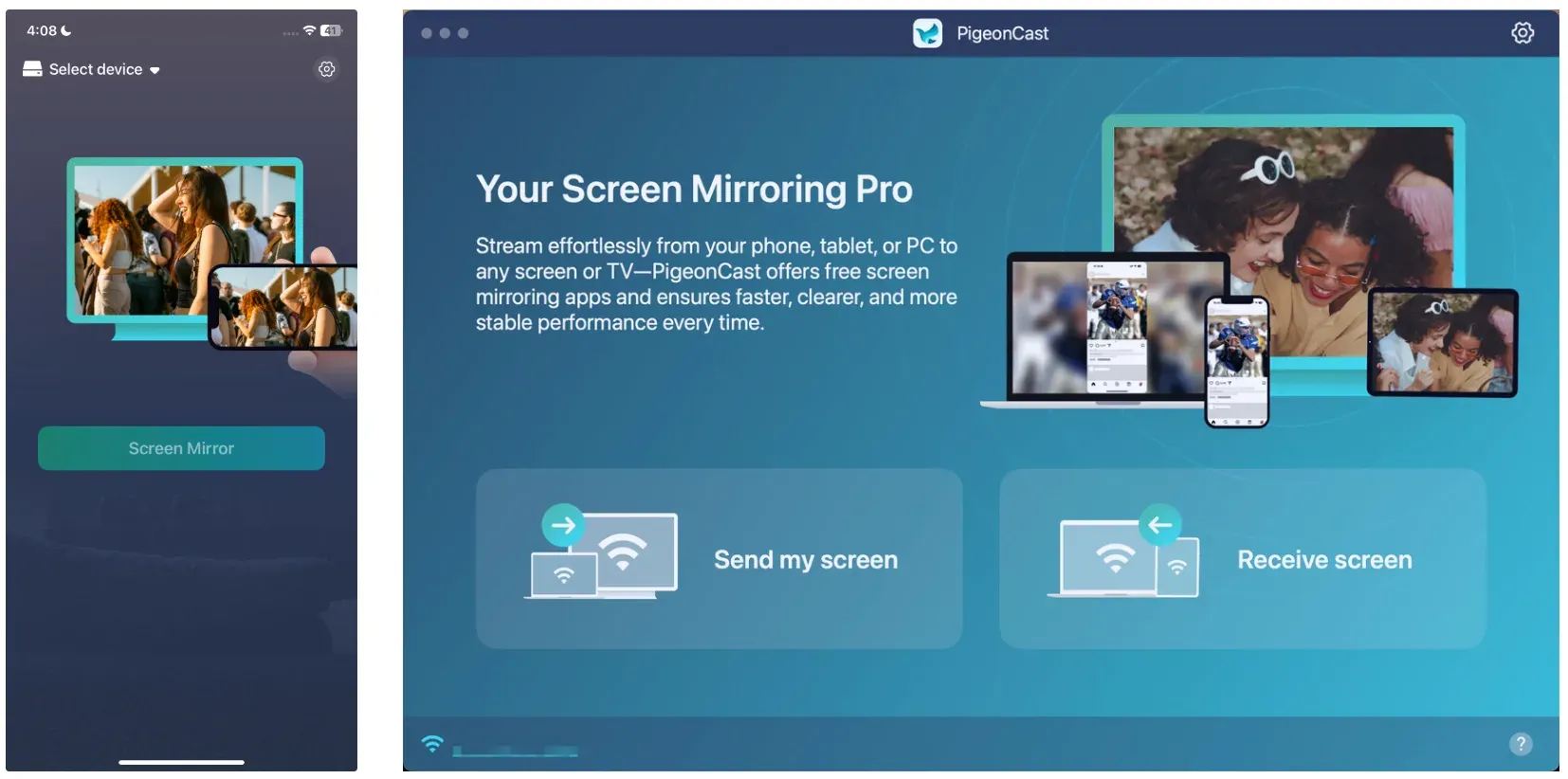


Valoración general:


- La ventana integrada de Apple sigue siendo demasiado pequeña para tu caso de uso
- quieres un flujo de trabajo de duplicación entre dispositivos que vaya más allá de un solo entorno exclusivo de Apple
- prefieres moverte rápido en lugar de ajustar el comportamiento de la ventana en el Mac
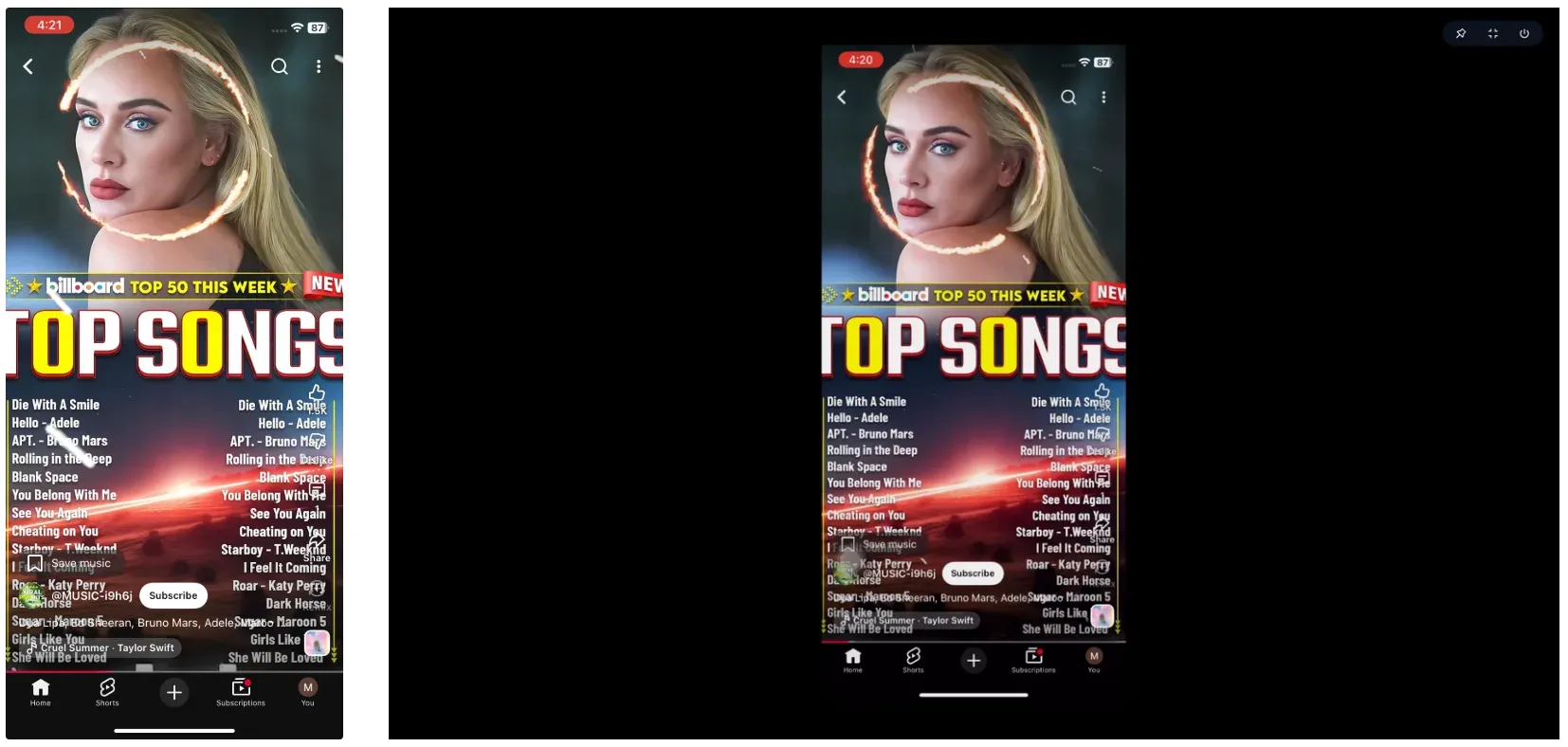
La idea principal es sencilla: si la pantalla completa en el Mac todavía no se ve como esperas tras usar los controles de vista más grandes de Apple y el modo de pantalla completa de macOS, la limitación puede ser el flujo de trabajo nativo en sí y no un ajuste oculto que pasaste por alto.
Conclusión
Si tu objetivo es simplemente aprender cómo poner la duplicación del iPhone en pantalla completa en el Mac, la respuesta integrada es directa: abre Duplicación del iPhone, usa Visualización > Más grande, y luego pasa la app al modo de pantalla completa de macOS. Si lo que buscas es cómo hacer la duplicación de pantalla más grande en el Mac, esos mismos controles integrados son lo primero que deberías probar.
Al mismo tiempo, debes esperar una limitación: la pantalla de tu iPhone suele mantener su forma original, por lo que pantalla completa en tu Mac no siempre significa relleno de borde a borde. Si quieres la vista nativa más grande posible, usa los controles de ventana más grandes, el modo de pantalla completa y contenido orientado a horizontal. Si aun así te sigue resultando demasiado restrictivo para tu configuración, cambiar a AirPlay o a una app de terceros como PigeonCast es el siguiente paso más práctico.
Preguntas frecuentes sobre cómo poner la duplicación del iPhone en pantalla completa en Mac
¿Puedo hacer que la duplicación del iPhone llegue realmente de borde a borde en el Mac?
No siempre. Puedes poner la app en pantalla completa en tu Mac, pero Apple principalmente garantiza el cambio de tamaño de la ventana y el cambio automático entre retrato y paisaje cuando la app del iPhone lo requiere. En muchos casos, la imagen duplicada del iPhone conserva su forma original en lugar de llenar toda la pantalla del Mac de borde a borde.
¿Por qué mi ventana de duplicación del iPhone está en pantalla completa pero sigue siendo pequeña?
Suele ocurrir porque el contenido del iPhone aún está en disposición vertical o porque la pantalla duplicada respeta la relación de aspecto del iPhone. Prueba Visualización > Más grande, y luego prueba con contenido en horizontal, como la reproducción de vídeo.
¿La duplicación del iPhone es lo mismo que AirPlay en el Mac?
No. Apple las trata como funciones distintas. Duplicación del iPhone sirve para usar y controlar tu iPhone desde el Mac. AirPlay encaja mejor cuando principalmente quieres ver la pantalla del iPhone o reproducir vídeo en streaming en una pantalla compatible.
¿Qué necesito para que funcione la duplicación del iPhone en el Mac?
Apple indica que necesitas un Mac compatible con macOS Sequoia 15 o posterior, un iPhone con iOS 18 o posterior, la misma cuenta de Apple con autenticación de dos factores, Wi‑Fi y Bluetooth activados, y el iPhone bloqueado y cerca del Mac.
¿Por qué la duplicación del iPhone se detiene cuando desbloqueo mi iPhone?
Las indicaciones de Apple dicen que la sesión de duplicación finaliza cuando desbloqueas el iPhone. Ese es el comportamiento esperado, así que mantén el teléfono bloqueado mientras usas Duplicación del iPhone desde el Mac.
Mia Clarke es una editora de tecnología especializada en soluciones de duplicación de pantalla y transmisión en múltiples plataformas. Mia ofrece guías claras y prácticas, junto con análisis detallados, para ayudar a los usuarios a conectar sus dispositivos sin complicaciones. Apasionada por mejorar la experiencia digital, Mia se dedica a mantener a los lectores al día con las últimas tendencias y herramientas para compartir pantalla entre dispositivos. Ya sea que quieras duplicar tu smartphone, laptop o Smart TV, el contenido de Mia brinda consejos confiables y fáciles de aplicar para simplificar tu configuración tecnológica.