
La duplicación de pantalla de tu Mac te permite mostrar la pantalla de tu Mac en un televisor, proyector u otro dispositivo. Ya sea que quieras compartir presentaciones, ver películas o jugar juegos en una pantalla más grande, esta guía te mostrará todos los métodos y consejos sobre cómo duplicar la pantalla en Mac.
Cómo duplicar la pantalla en Mac
Si deseas compartir la pantalla de tu Mac en una pantalla más grande, desde opciones inalámbricas como AirPlay de Mac hasta conexiones por cable, puedes reflejar tu Mac sin esfuerzo en un televisor o monitor. La siguiente sección lo guiará paso a paso sobre cómo duplicar la pantalla en una Mac para una experiencia fluida y fluida.
Método 1. Utilice AirPlay para duplicar Mac
¿Cómo reflejar la pantalla de Mac en la TV? Si desea una forma rápida e inalámbrica de duplicar su Mac, AirPlay es la opción más conveniente. Te permite mostrar la pantalla de tu Mac en un Apple TV o Televisor inteligente compatible con AirPlay sin cables, lo que lo hace perfecto para presentaciones, videos o compartir contenido con amigos y colegas. Aquí le mostraremos cómo usar AirPlay para duplicar su Mac paso a paso.
Paso 1. Asegúrate de que tu Mac y el televisor o dispositivo estén en la misma red WiFi.
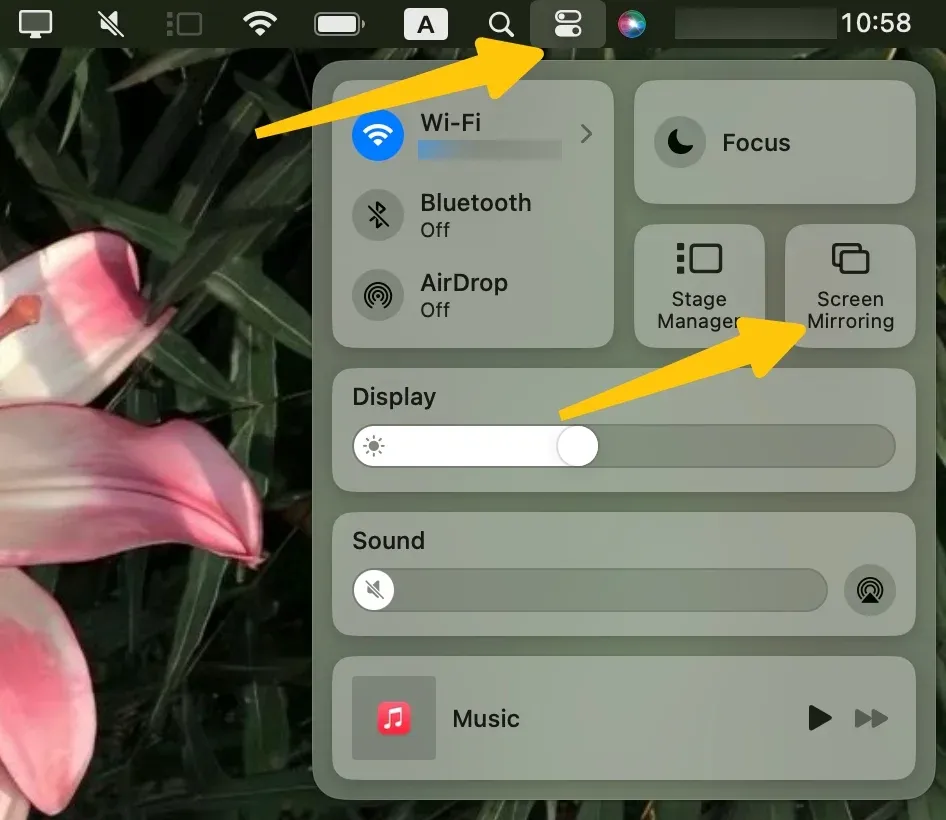
Paso 2. En Mac, haga clic en el ícono Centro de control en la barra de menú, luego seleccione Duplicación de pantalla.
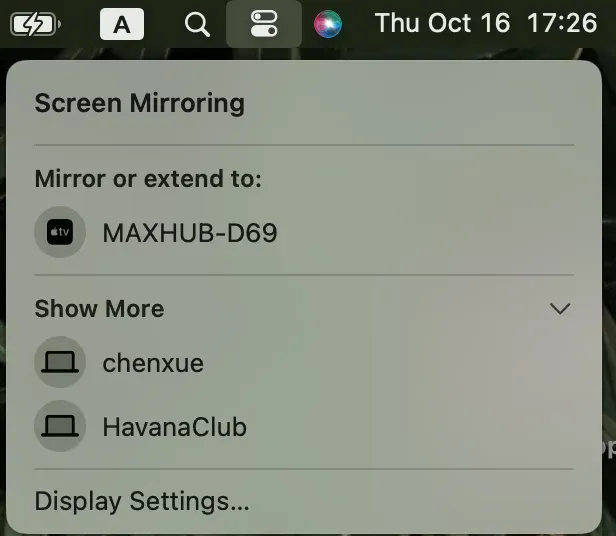
Paso 3. Elija su televisor de la lista de dispositivos disponibles para conectarse.
Paso 4. Ingresa el código AirPlay en tu Mac si se te solicita que confirmes el rendimiento de la duplicación.
Paso 5. Cuando te conectes exitosamente, la pantalla de tu Mac ahora aparecerá en el televisor o dispositivo.
Método 2. Utilice una aplicación de duplicación de pantalla de terceros
¿Cómo duplicar la pantalla de Mac a TV? Si su televisor no es compatible con AirPlay o desea una opción inalámbrica versátil, una aplicación de duplicación de pantalla de terceros es una solución práctica. Estas aplicaciones te permiten reflejar tu Mac en una amplia gama de televisores, monitores o incluso PC, a menudo con una configuración mínima. Aquí tomamos la Aplicación de duplicación de pantalla PigeonCast Mac como ejemplo:
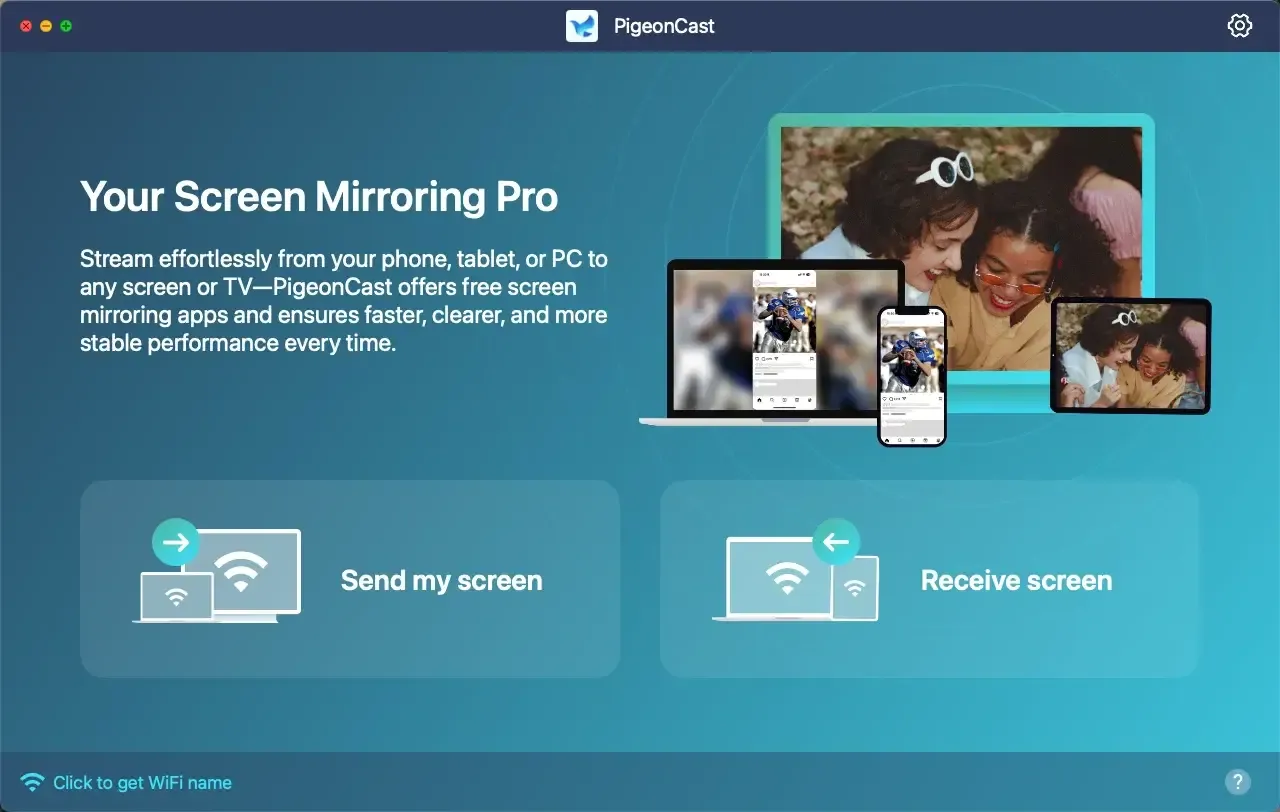

Duplicación de pantalla de PigeonCast

Descarga oficial


PigeonCast mantiene segura su privacidad asegurándose de que no se filtren datos mientras refleja su pantalla. Es fácil de usar y funciona con teléfonos compatibles con Google Cast, Google Chrome y aplicaciones compatibles con DLNA. Esto significa que puede conectar su Mac a casi cualquier televisor o dispositivo inteligente, lo que le brinda más libertad y menos preocupaciones de compatibilidad. Echemos un vistazo rápido a cómo usar PigeonCast en tu MacBook:
Paso 1. Instale el software PigeonCast en su Mac y en el dispositivo receptor si es necesario.
Paso 2. Conecte su Mac y sus dispositivos receptores a la misma red inalámbrica.
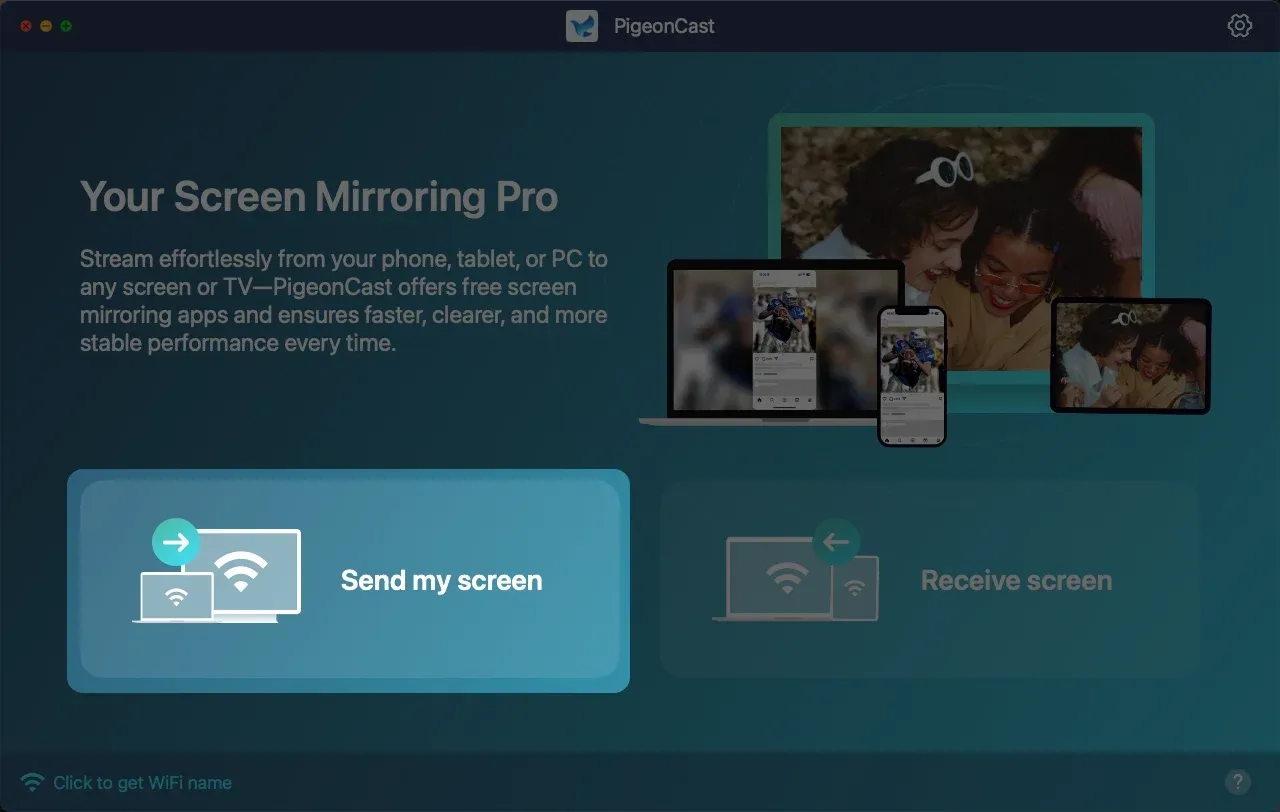
Paso 3. Abra la aplicación y haga clic en la opción Enviar mi pantalla para elegir su dispositivo receptor de la lista disponible.
Paso 4. Ingrese el código PIN en pantalla para finalizar el emparejamiento y comenzar a reflejar la pantalla de su Mac de forma inalámbrica.
Método 3. Utilice el navegador Chrome
Si desea reflejar su Mac en un televisor o pantalla externa pero no tiene un Apple TV o un dispositivo compatible con AirPlay, la función de transmisión integrada de Chrome ofrece una alternativa conveniente. Con la tecnología Google Cast, puedes transmitir una sola pestaña del navegador o todo tu escritorio directamente a un dispositivo compatible con Chromecast o a un televisor inteligente.
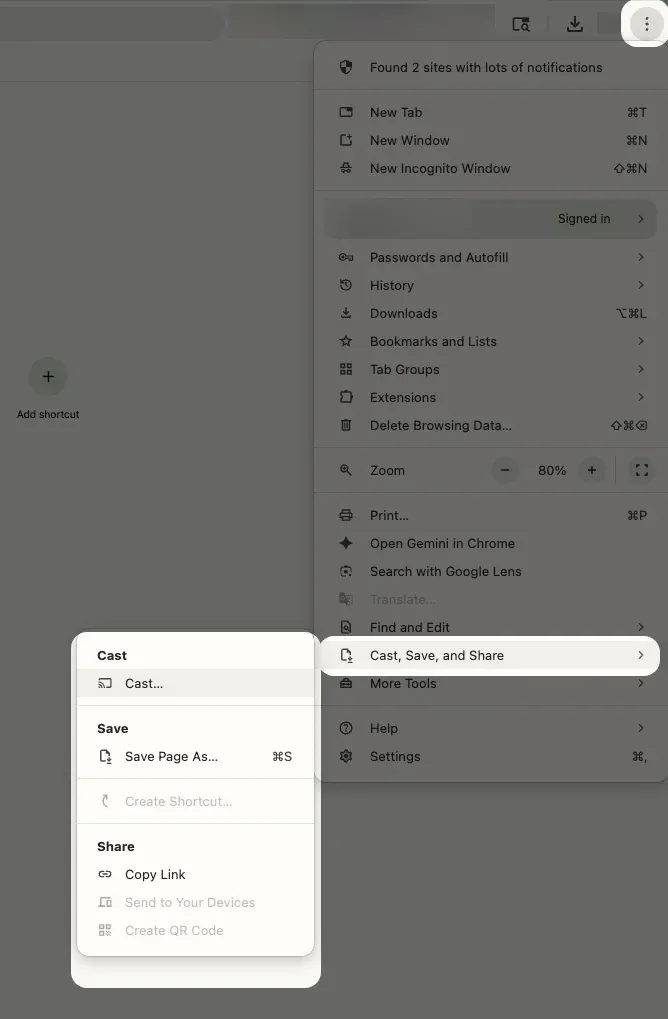
Paso 1. Abre Chrome en tu Mac, haz clic en el menú de tres puntos en la esquina superior derecha y selecciona Transmitir….
Paso 2. Chrome buscará dispositivos disponibles en su red, como Chromecast o televisores inteligentes compatibles con Google Cast.
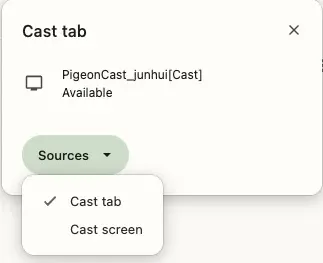
Paso 3. Haz clic en el menú desplegable Fuentes para elegir lo que deseas reflejar:
- Pestaña Transmitir: refleja solo la pestaña actual de Chrome.
- Transmitir escritorio: refleja toda la pantalla de tu Mac.
Paso 4. Seleccione su dispositivo de la lista y la pantalla de su Mac o la pestaña de Chrome aparecerán en el televisor.

Paso 5. Para detener la duplicación, haga clic en el ícono Transmitir en Chrome y elija la opción Detener.
Método 4. Utilice un cable o adaptador HDMI
¿Cómo duplicar la pantalla en Mac con HDMI? Si prefiere una conexión estable y de alta calidad o su televisor no es compatible con AirPlay, usar un cable o adaptador HDMI es una alternativa confiable. Este método cableado proporciona un rendimiento de audio y video consistente, elimina retrasos o interrupciones debido a una conexión Wi-Fi débil y admite resoluciones más altas. También funciona con prácticamente cualquier televisor o monitor con entrada HDMI, lo que le brinda flexibilidad en diferentes configuraciones.
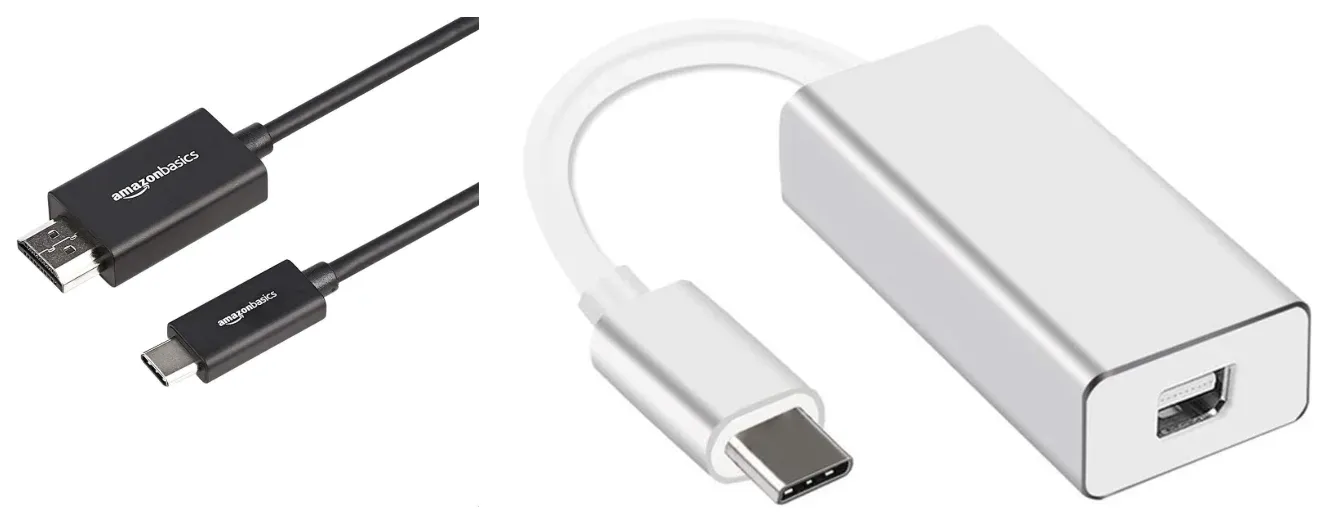
Paso 1. Conecte su Mac al televisor usando un cable HDMI. Utilice un adaptador USB-C a HDMI o Mini DisplayPort si es necesario.
Paso 2. Enciende tu televisor y cambia a la entrada HDMI correcta donde está conectada tu Mac.
Paso 3. Tu Mac debería detectar automáticamente el televisor como una pantalla externa.
Solución de problemas de duplicación de pantalla de Mac
Incluso con la configuración correcta, la duplicación de pantalla en una Mac no siempre sale según lo planeado. Es posible que veas una pantalla en blanco, no escuches ningún sonido o notes un retraso durante la reproducción. No se preocupe, la mayoría de estos problemas se deben a configuraciones simples, problemas de red o software desactualizado. En esta sección, analizaremos los problemas más comunes de duplicación de pantalla de Mac y cómo solucionarlos rápidamente.
- El dispositivo no aparece en la lista AirPlay: Asegúrese de que tanto su Mac como la pantalla estén en la misma red Wi-Fi y ejecutando las últimas actualizaciones de software.
- Video entrecortado o entrecortado: Cambie a una conexión HDMI por cable si es posible, o reduzca la cantidad de dispositivos que usan su red.
- AirPlay sin sonido: Open System Settings > Sound (or System Preferences > Sound on older macOS) and select the TV or external display as the output.
- Errores de conexión de aplicaciones de terceros: Reinicie su Mac y el dispositivo de visualización, y verifique la configuración de firewall/seguridad que pueda bloquear la conexión.
- Desconexiones frecuentes: Reinicia tu enrutador, vuelve a conectar AirPlay o intenta usar la banda Wi-Fi de 5 GHz en lugar de 2,4 GHz.
- Mala calidad de imagen (borrosa o pixelada): Ajuste la resolución en Configuración del sistema > Pantallas, o acérquese al enrutador Wi-Fi para obtener una señal más fuerte.
- Pantalla negra durante la duplicación: Asegúrese de que el televisor o proyector esté configurado en la fuente de entrada correcta e intente volver a conectar AirPlay o HDMI.
- Audio y vídeo no sincronizados: Pausa la transmisión, vuelve a conectarte o cambia a una conexión por cable para minimizar el retraso.
Veredicto final
¿Cómo duplicar la pantalla en Mac Book Air? Puedes reflejar fácilmente tu MacBook Air en una pantalla más grande usando AirPlay, HDMI, el navegador Chrome o aplicaciones de terceros. Con la configuración correcta y un poco de resolución de problemas, puedes disfrutar de películas, presentaciones o aplicaciones en una pantalla más grande en cualquier momento.
Preguntas frecuentes sobre cómo hacer Screen Mirror en Mac
P: ¿Cómo puedo reflejar mi Mac en mi televisor?
Puede utilizar AirPlay, una conexión HDMI por cable o una aplicación de terceros. Para AirPlay, asegúrese de que tanto su Mac como su televisor estén en la misma red Wi-Fi, luego haga clic en el ícono de AirPlay en su Mac y seleccione su televisor. Para HDMI, conecte su Mac al televisor usando un cable HDMI, luego seleccione la entrada correcta en su televisor. Las aplicaciones de terceros pueden ayudar si su televisor no es compatible con AirPlay.
P: ¿Cómo puedo reflejar mi iPhone con mi MacBook?
Puedes reflejar tu iPhone en tu MacBook usando AirPlay o QuickTime Player:
- Para AirPlay, asegúrese de que ambos dispositivos estén en la misma red Wi-Fi, luego abra el Centro de control en su iPhone, toque Screen Mirroring y seleccione su Mac.
- Para QuickTime, conecte su iPhone a su Mac con un cable Lightning, abra QuickTime Player, elija Nueva grabación de película y seleccione su iPhone como fuente de la cámara.
P: ¿Por qué no puedo reflejar la pantalla en mi Mac?
Si no puedes duplicar la pantalla en tu Mac, generalmente se debe a problemas de red, configuración de software o compatibilidad del dispositivo. Las causas comunes incluyen:
- Dispositivos que no están en la misma red Wi-Fi: Asegúrese de que su Mac y el dispositivo de destino estén conectados a la misma red.
- Software desactualizado: Actualice macOS y el firmware del dispositivo.
- AirPlay o duplicación deshabilitados: Verifique que AirPlay esté habilitado en ambos dispositivos.
- Firewall o configuración de seguridad: Algunas configuraciones pueden bloquear conexiones; revíselos en Configuración del sistema > Red > Firewall.
- Limitaciones de hardware: Es posible que los Mac o televisores más antiguos no admitan las últimas funciones de duplicación.
P: ¿Cómo activo el modo espejo en mi Mac?
En Mac más nuevas que ejecutan macOS Ventura o posterior, puede activar el modo espejo usando el menú Screen Mirroring en la barra de menú:
- Haga clic en el ícono Screen Mirroring en la barra de menú (un rectángulo con un triángulo en la parte inferior).
- Seleccione el dispositivo en el que desea duplicar su Mac, como un Apple TV o una pantalla compatible con AirPlay 2.
- La pantalla de su Mac ahora se reflejará en el dispositivo seleccionado.
- Para detener la duplicación, haga clic nuevamente en el ícono Screen Mirroring y elija Desactivar AirPlay o Detener duplicación.
P: ¿Por qué AirPlay no funciona en Mac?
Es posible que AirPlay no funcione en una Mac debido a problemas de red, compatibilidad o software. Las razones comunes incluyen:
- Mac y dispositivo AirPlay no están en la misma red Wi-Fi
- Compatibilidad del dispositivo
- macOS o firmware desactualizado
- AirPlay está deshabilitado o restringido
- Configuraciones de seguridad o firewall
- Fallos temporales de la red
- Interferencia o señal Wi-Fi débil
P: ¿El iPhone se refleja en Mac?
Sí, es posible duplicar iPhone en una Mac gracias a la función AirPlay to Mac de Apple introducida en macOS Monterey. Esto permite reflejar o extender la pantalla de su iPhone directamente a una Mac, convirtiéndola en una pantalla externa. Funciona de forma inalámbrica a través de Wi-Fi, lo que lo hace conveniente para realizar presentaciones, transmitir o compartir contenido desde su iPhone sin necesidad de cables.
Clara Rossi es una editora tecnológica experimentada y una experta en tecnologías de duplicación y transmisión de pantalla. Con un gran ojo para los detalles y un profundo entendimiento de cómo conectar dispositivos de manera fluida, Clara se destaca en optimizar la experiencia del usuario para compartir y transmitir contenido sin esfuerzo. Ya sea que busques soluciones rápidas o consejos avanzados, su experiencia y capacidad de respuesta garantizan que cada consulta reciba una solución eficiente y bien fundamentada.