
Duplicar la pantalla en una computadora portátil Dell es más simple de lo que mucha gente espera. Ya sea que desee mostrar la pantalla de su computadora portátil en un televisor para ver una película, compartir diapositivas en una reunión o ampliar su espacio de trabajo de forma inalámbrica, las computadoras portátiles Dell con Windows ofrecen varias opciones prácticas. Esta guía le guiará a través de cómo duplicar la pantalla en una computadora portátil Dell.
Cómo duplicar la pantalla en una computadora portátil Dell
La duplicación de pantalla de la computadora portátil Dell muestra la pantalla de su computadora portátil con Windows en otro dispositivo, generalmente un televisor o una pantalla externa, sin usar un cable HDMI. En la mayoría de las configuraciones de hogar y oficina, esto se basa en tecnologías basadas en WiFi o software de terceros en lugar de hardware propietario.
Piénselo de esta manera. Su computadora portátil Dell permanece estacionaria, pero su pantalla aparece en otra parte en tiempo real. Esa es la idea central detrás de la duplicación de pantalla en las configuraciones de portátiles Dell.
Método 1: utilizar la pantalla inalámbrica integrada de Windows (Miracast)
Si su computadora portátil Dell admite Miracast, esta es la forma más directa de duplicar la pantalla en una computadora portátil Dell sin instalar software adicional. La mayoría de las computadoras portátiles Dell modernas con Windows 10 o Windows 11 lo admiten.
Cómo duplicar la pantalla en una computadora portátil Dell a través de Miracast:
Paso 1. Encienda su televisor y habilite su pantalla inalámbrica o el modo de duplicación de pantalla desde el menú Configuración.
Paso 2. En su computadora portátil Dell, abra Configuración > Sistema > Pantalla.
Paso 3. Haga clic en Conectar a una pantalla inalámbrica.
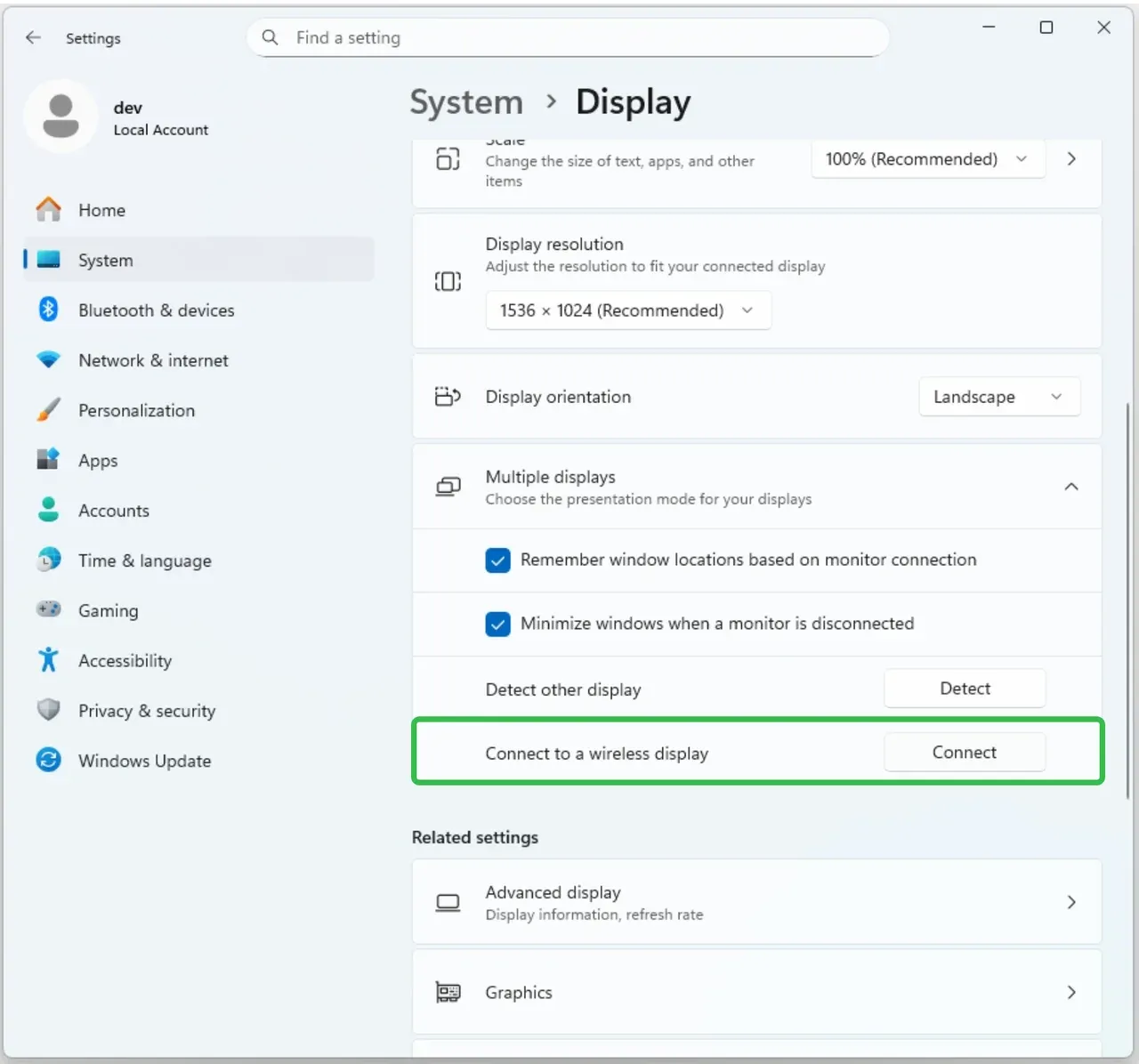
Paso 4. Elige tu televisor de la lista.
Una vez conectado, la sesión de duplicación de pantalla de su computadora portátil Dell comienza instantáneamente.
Método 2: utilice una aplicación gratuita de duplicación de pantalla (PigeonCast)
El [Miracast en PC con Windows] integrado (https://pigeoncast.com/blogs/miracast-windows-10), como una computadora portátil Dell, es conveniente, pero limitado. La compatibilidad varía según el modelo de televisor, la estabilidad de la conexión depende en gran medida de la red y los controles avanzados son mínimos. Si Miracast no detecta su televisor o se corta la conexión a mitad de sesión, el software de terceros se convierte en la alternativa práctica.
PalomaElenco ofrece una forma más flexible de duplicar la pantalla en las computadoras portátiles Dell, especialmente cuando desea tener menos restricciones en el dispositivo. Funciona en computadoras portátiles con Windows, televisores inteligentes, dispositivos de transmisión y teléfonos móviles, sin depender de la compatibilidad con Miracast desde la pantalla.
Cómo conectar una computadora portátil Dell al televisor de forma inalámbrica usando PigeonCast:
Paso 1. Conecte su computadora portátil y televisor Dell a la misma red WiFi.
Paso 2. Instale PigeonCast en su computadora portátil Dell desde Microsoft Store y ejecútelo.


Calificación general:
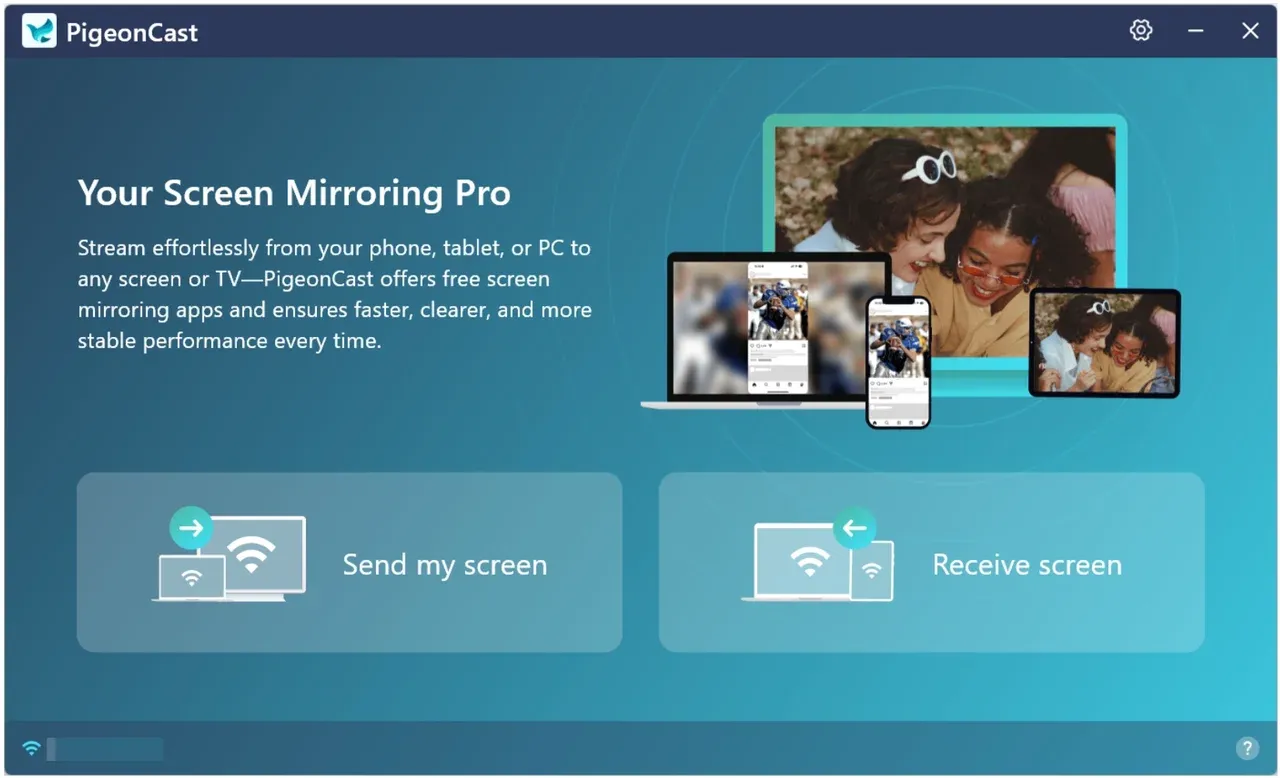
Paso 3. En el dispositivo de destino, como un televisor inteligente o una caja de transmisión, vaya a la tienda de aplicaciones, descargue PigeonCast y configúrelo.
Consejo: PigeonCast está disponible en dispositivos que ejecutan Android TV, tvOS o Fire OS.
Paso 4. En su computadora portátil Dell, haga clic en la opción Enviar mi pantalla y elija su dispositivo de destino de la lista.
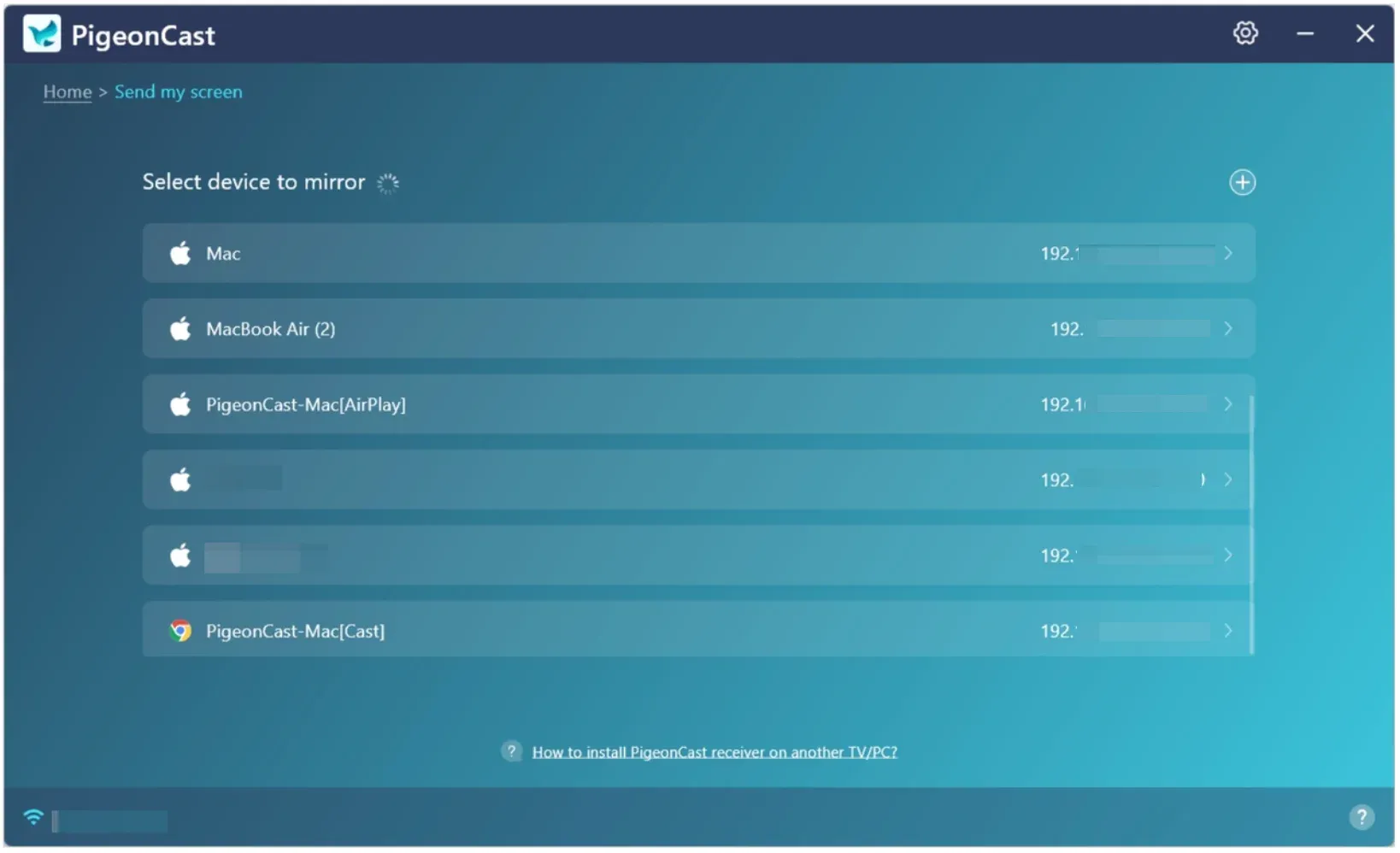
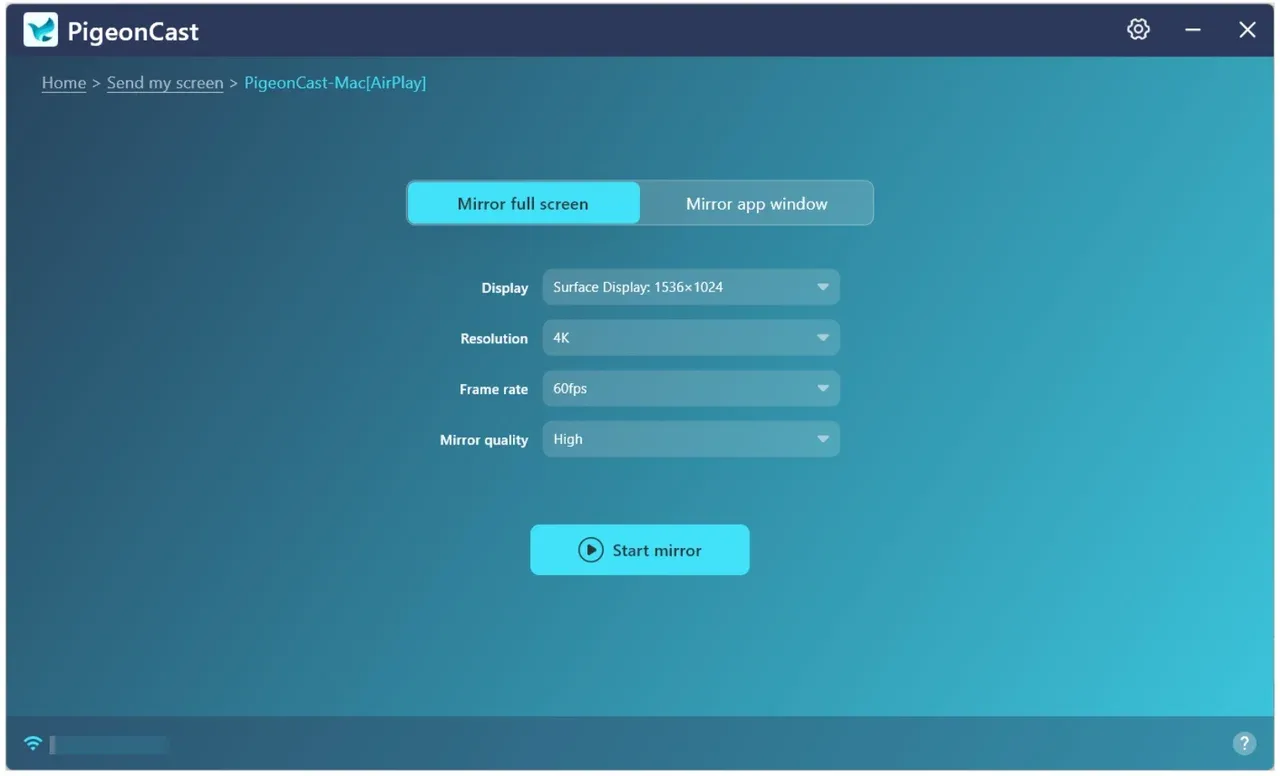
Paso 5. Una vez conectado, configure su preferencia de duplicación y toque Iniciar duplicación.
Con la aplicación gratuita PigeonCast, puede conectar fácilmente su computadora portátil Dell a un televisor, incluido Apple TV, y sin esfuerzo refleje su iPhone en su computadora portátil Dell también
Concluyendo
¿Cómo reflejar la pantalla de una computadora portátil Dell en un televisor? La duplicación de la pantalla de la computadora portátil Dell no tiene por qué ser complicada y funciona mejor cuando combina el método con su entorno en lugar de forzar una solución única. Las herramientas integradas de Windows cubren las necesidades básicas, mientras que las aplicaciones de terceros ofrecen más coherencia en diferentes televisores y redes.
Si su objetivo es reflejar la pantalla de una computadora portátil Dell en un televisor de forma inalámbrica para trabajar o entretenerse, comenzar con Miracast tiene sentido. Cuando eso no es suficiente, las alternativas basadas en software brindan la flexibilidad que los usuarios de Windows suelen necesitar.
Preguntas frecuentes sobre cómo duplicar la pantalla en una computadora portátil Dell
¿Cómo puedo reflejar la pantalla de mi computadora portátil Dell en mi televisor?
Puede reflejar la pantalla de una computadora portátil Dell en un televisor de forma inalámbrica mediante funciones integradas de Windows o aplicaciones de terceros. Si su televisor admite Miracast, abra Configuración > Sistema > Pantalla > Conectarse a una pantalla inalámbrica en su computadora portátil Dell y seleccione su televisor. Esto funciona bien para compartir pantalla de forma básica en casa o en una sala de reuniones. Si su televisor no es compatible con Miracast, una aplicación de duplicación de pantalla como PigeonCast puede cerrar la brecha y proporcionar una conexión más estable.
¿Cómo puedo reflejar mi teléfono en mi computadora portátil Dell?
Duplicar un teléfono en una computadora portátil Dell depende del sistema operativo del teléfono. Para los teléfonos Android, algunos modelos admiten funciones de pantalla inalámbrica que funcionan con Windows. Para iPhone, Windows no es compatible con AirPlay nativo, por lo que necesita una aplicación de duplicación de pantalla dedicada. Herramientas como PigeonCast le permiten mostrar la pantalla de su teléfono en una computadora portátil Dell en tiempo real, lo cual es útil para demostraciones, tutoriales o presentaciones.
¿Cómo iniciar la duplicación de pantalla en una computadora portátil?
Para iniciar la duplicación de la pantalla de la computadora portátil Dell, primero decida en qué dispositivo está duplicando. Para televisores o pantallas inalámbricas, verifique si Miracast está disponible y habilite el modo de pantalla inalámbrica en el dispositivo de destino. Luego inicie la conexión desde la configuración de pantalla de Windows. Para duplicación de teléfono o multiplataforma, instale una aplicación de duplicación de pantalla compatible en ambos dispositivos, ejecútela y siga los pasos de conexión en pantalla.
¿Puedo reflejar la pantalla de una computadora portátil Dell sin WiFi?
En la mayoría de los casos, la duplicación de pantalla inalámbrica en una computadora portátil Dell requiere WiFi, incluso si ambos dispositivos están en la misma red local. Si el WiFi no está disponible o es inestable, utilizar un cable HDMI es la alternativa más confiable. Algunas aplicaciones de terceros también admiten conexiones de puntos de acceso locales, pero el rendimiento puede variar.
¿Por qué la duplicación de pantalla en mi computadora portátil Dell se retrasa o se desconecta?
El retraso generalmente proviene de la congestión de la red, señales WiFi débiles o limitaciones de hardware en el dispositivo receptor. Para mejorar el rendimiento, mantenga ambos dispositivos en la misma red de alta velocidad, cierre las aplicaciones en segundo plano y reduzca la resolución de duplicación si es posible. Las herramientas de duplicación de pantalla dedicadas suelen solucionar estos problemas mejor que las opciones integradas.
Mia Clarke es una editora de tecnología especializada en soluciones de duplicación de pantalla y transmisión en múltiples plataformas. Mia ofrece guías claras y prácticas, junto con análisis detallados, para ayudar a los usuarios a conectar sus dispositivos sin complicaciones. Apasionada por mejorar la experiencia digital, Mia se dedica a mantener a los lectores al día con las últimas tendencias y herramientas para compartir pantalla entre dispositivos. Ya sea que quieras duplicar tu smartphone, laptop o Smart TV, el contenido de Mia brinda consejos confiables y fáciles de aplicar para simplificar tu configuración tecnológica.