
Intentar ver la pantalla de su iPhone en una computadora portátil Dell parece simple, pero a menudo se convierte en una búsqueda frustrante de una reunión, una demostración o compartir pantalla rápidamente. Apple y Dell se encuentran en dos ecosistemas diferentes y la compatibilidad con la duplicación de pantalla entre ellos está lejos de ser perfecta.
La buena noticia es que es posible duplicar la pantalla. La mala noticia es que no todos los métodos seguirán funcionando en 2026. En esta guía, le explicaremos qué opciones existen hoy en día, cuáles están desactualizadas y cómo reflejar la pantalla del iPhone en una computadora portátil Dell usando un método que realmente se mantiene en uso real.
¿Es posible Dell Mobile Connect iPhone?
Sí, es posible duplicar un iPhone en una computadora portátil Dell, pero no mediante una función integrada como AirPlay en un iPhone. Apple y Windows siguen diferentes estándares para compartir pantalla, lo que significa que no existe una forma nativa a nivel de sistema de reflejar un iPhone directamente en un dispositivo Dell.
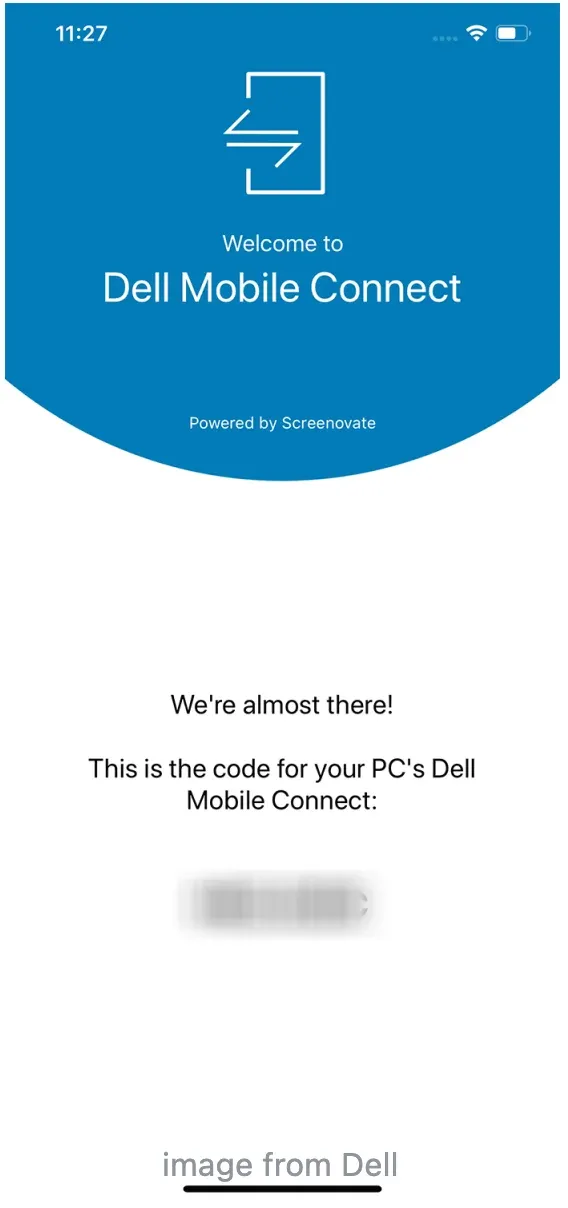
A lo largo de los años, Dell y Microsoft han introducido sus propias herramientas de integración telefónica para reducir esta brecha. Sobre el papel, parecen soluciones para los usuarios que preguntan cómo duplicar el iPhone en una computadora portátil Dell. En la práctica, sin embargo, ambas opciones vienen con claras limitaciones que las hacen poco confiables en la actualidad duplicación de pantalla.
- Dell Mobile Connect (oficial pero descontinuado)
Dell Mobile Connect fue el intento oficial de Dell de conectar teléfonos con computadoras portátiles Dell. Admitía notificaciones, controles básicos y uso compartido de pantalla limitado para algunos dispositivos.
Sin embargo, Dell discontinuó oficialmente este servicio y recomendó a los usuarios que lo desinstalen a principios de 2023 o 2024 para mejorar el rendimiento del sistema. Como resultado, ya no es una forma práctica ni compatible de reflejar la pantalla de un iPhone.
Si todavía encuentra guías que recomiendan Dell Mobile Connect, es que están desactualizadas y ya no reflejan la realidad actual.
- Enlace telefónico de Microsoft (duplicación útil, pero no verdadera)
A veces se sugiere Microsoft Phone Link como alternativa, especialmente para usuarios de Windows. Funciona bien para notificaciones, llamadas e interacciones telefónicas ligeras.
Sin embargo, para iPhone, Phone Link no ofrece duplicación de pantalla completa en tiempo real. No puede mostrar toda la pantalla de su iPhone en vivo en una computadora portátil Dell, lo que la hace inadecuada si su objetivo es compartir la pantalla.
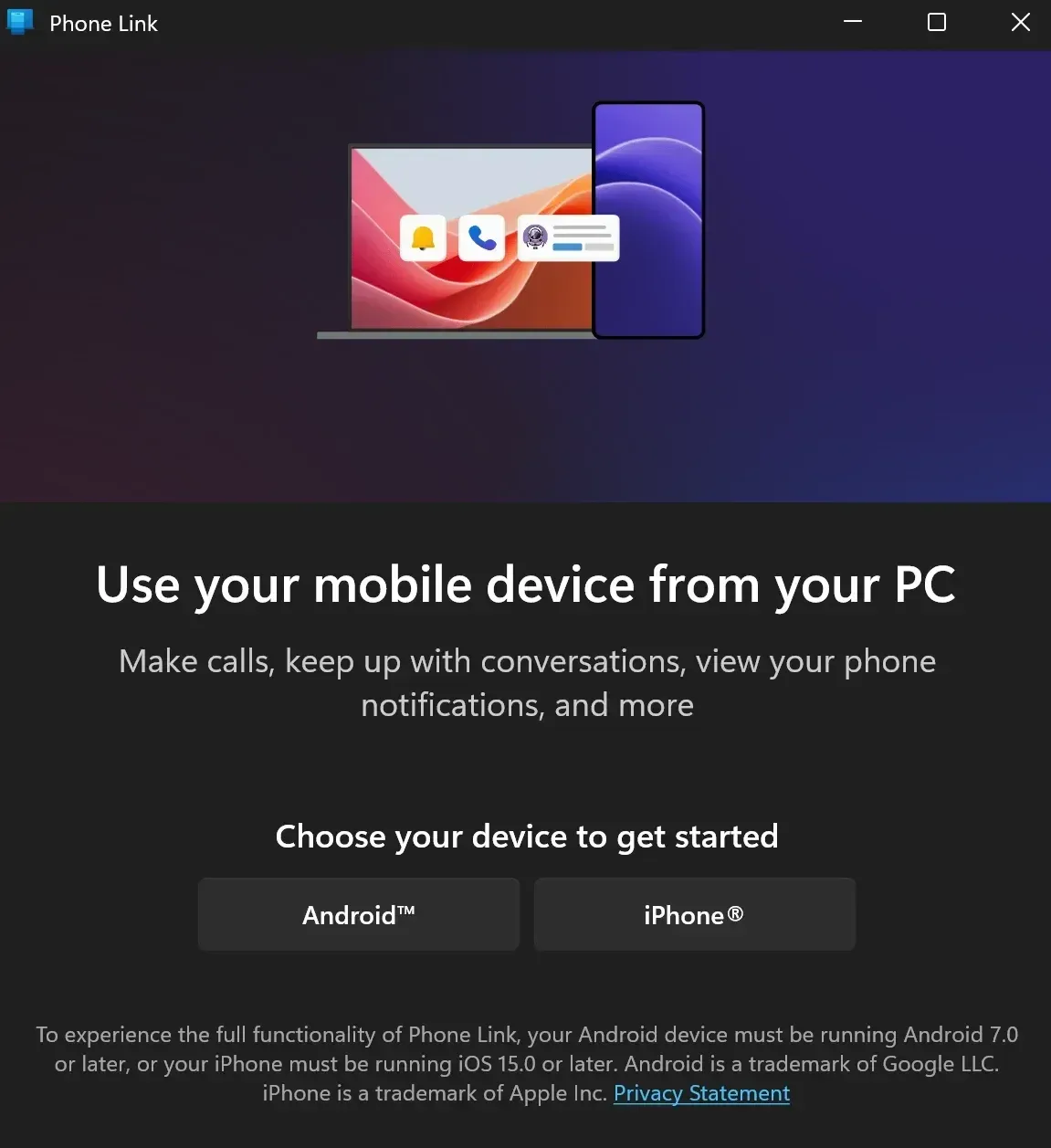
Phone Link aún puede ser útil para tareas de productividad y vale la pena mencionarlo para los lectores que exploran las herramientas del ecosistema. Pero no responde a la pregunta central de cómo duplicar el iPhone en una computadora portátil Dell de manera confiable.
Debido a estos límites, los usuarios que necesitan una duplicación de pantalla fluida y en tiempo real suelen recurrir a herramientas dedicadas.
Cómo duplicar la pantalla del iPhone en una computadora portátil Dell
Una vez que se descartan las herramientas del sistema descatalogadas o limitadas, el camino a seguir se vuelve mucho más claro. Si desea reflejar la pantalla de su iPhone en una computadora portátil Dell en tiempo real, necesita una solución creada específicamente para compartir pantalla en lugar de administrar el teléfono.
Las aplicaciones de duplicación de pantalla dedicadas se centran en un trabajo y lo hacen bien. En lugar de intentar forzar la compatibilidad entre Apple y Windows a nivel del sistema, brindan una forma directa y estable de mostrar claramente la pantalla de su iPhone en una pantalla Dell más grande. Para los usuarios que desean saber cómo reflejar la pantalla del iPhone en una computadora portátil Dell sin prueba y error, este enfoque tiende a ser el más consistente.
PalomaElenco encaja naturalmente en esta categoría. Es una herramienta liviana de duplicación de pantalla diseñada para uso multiplataforma. Funciona bien para usuarios que desean una forma sencilla de reflejar un iPhone en una computadora portátil con Windows 10/11 sin configuraciones complicadas ni requisitos ocultos del sistema.

Por qué elegir PigeonCast para duplicar la pantalla de iPhone a Dell:
- Gratis para empezar
- Funciona en iOS y Windows
- Admite duplicación de pantalla HD
- Diseñado para visualización en tiempo real en lugar de sincronización de archivos
- Adecuado para demostraciones, presentaciones y visualización diaria
En lugar de depender de integraciones a nivel de sistema, PigeonCast se centra en la estabilidad y la claridad, lo que es más importante en escenarios de duplicación de pantalla del mundo real.
Lo que necesita antes de duplicar la pantalla del iPhone en una computadora portátil Dell:
- Un iPhone con una versión reciente de iOS
- Una computadora portátil Dell con Windows 10 u 11 instalado
- Ambos dispositivos conectados a la misma red Wi-Fi
Cómo pasar la pantalla del iPhone desde el iPhone a la computadora portátil Dell con PigeonCast:
Paso 1. Instale PigeonCast en su iPhone y computadora portátil Dell.


Calificación general:
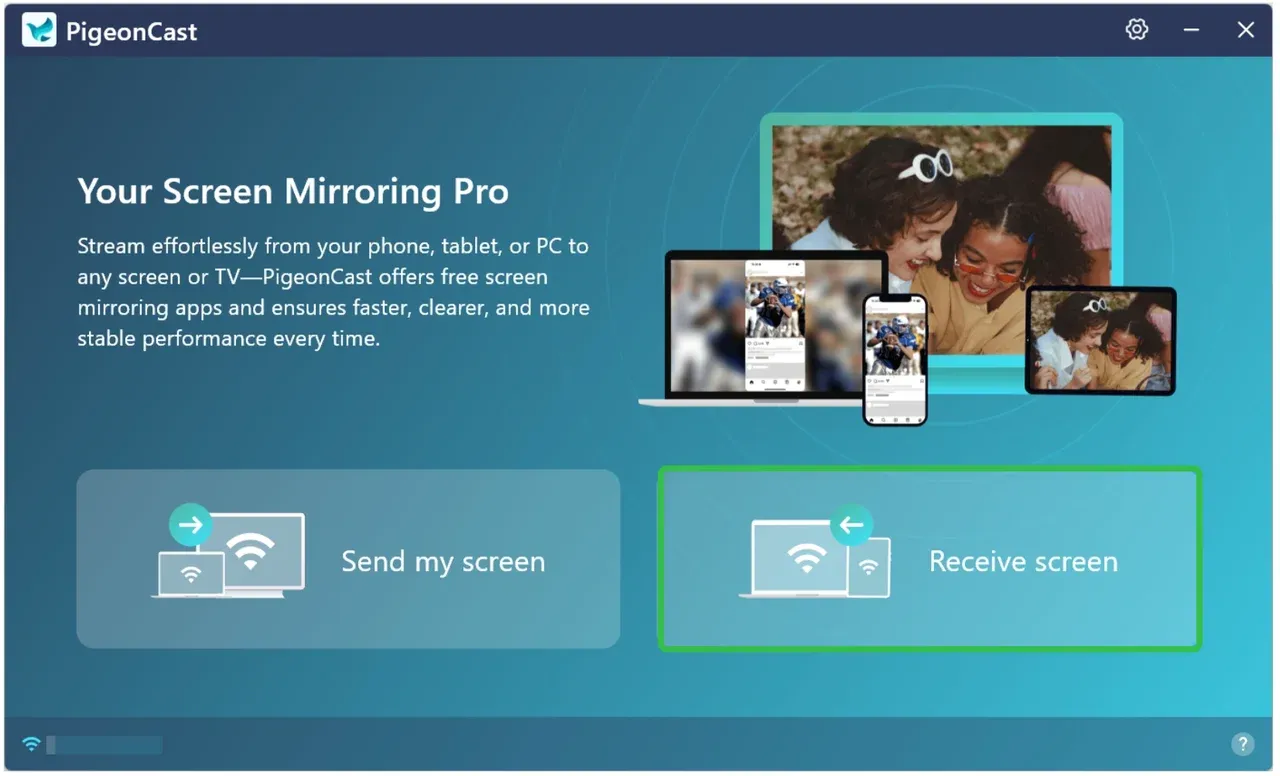
Paso 2. Inicie la aplicación PigeonCast en su computadora portátil y haga clic en la opción Recibir pantalla.
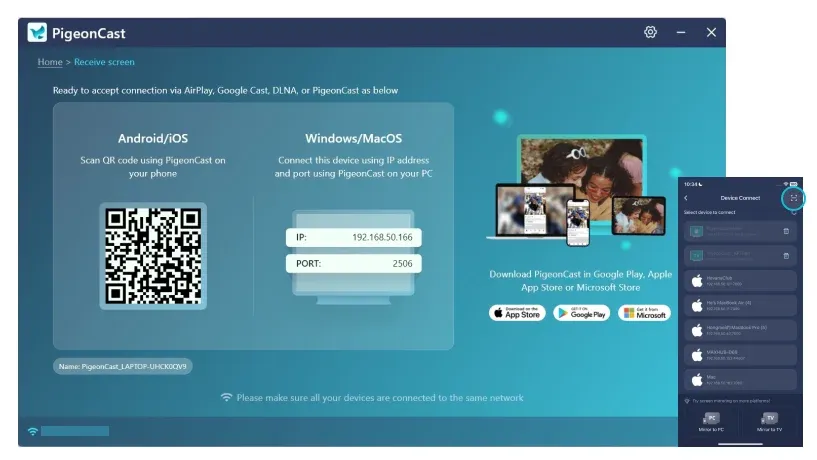
Paso 3. Abra la aplicación PigeonCast en su iPhone y elija su computadora portátil Dell de la lista. Para un emparejamiento rápido, alternativamente, toque el botón Escanear en la interfaz de Conexión del dispositivo y use su teléfono para escanear el código QR que se muestra en su computadora portátil.
Paso 4. Una vez conectado, toque la opción Screen Mirror en su iPhone, ajuste la resolución, la tasa de bits y el sonido para que coincidan con sus preferencias, y toque la opción Iniciar espejo.
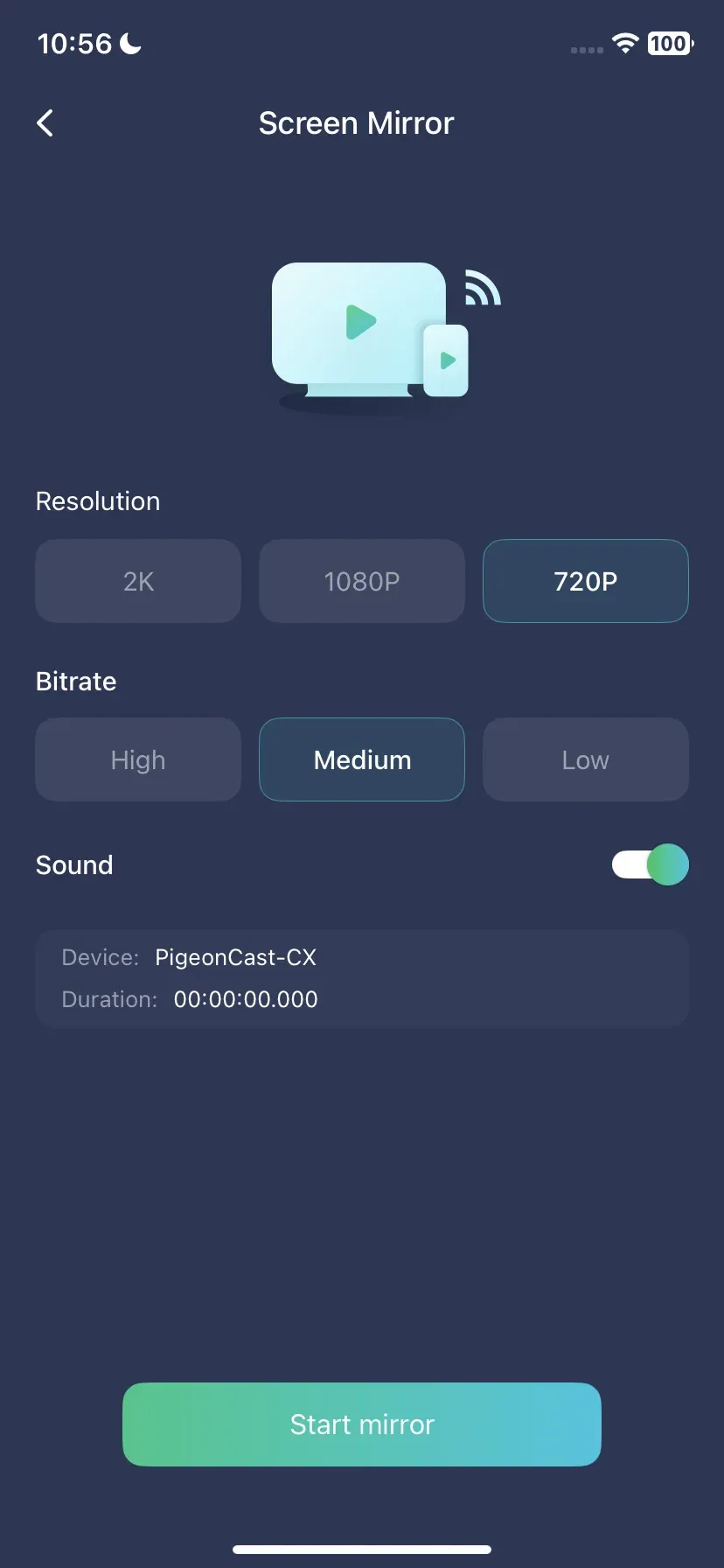
En este punto, la duplicación de pantalla se ejecuta en tiempo real, con un retraso mínimo y sin cables adicionales.
Palabras finales
La duplicación de pantalla entre un iPhone y una computadora portátil Dell ya no se trata de encontrar un interruptor de sistema oculto. Se trata de elegir el enfoque correcto para el ecosistema actual. Herramientas oficiales como Dell Mobile Connect ya no forman parte del panorama, y opciones como Phone Link tienen un propósito completamente diferente.
Si está tratando de descubrir cómo duplicar la pantalla en una computadora portátil Dell de una manera que realmente funcione, la clave es mirar más allá de las funciones a nivel del sistema y centrarse en herramientas diseñadas específicamente para la duplicación. Cuando el método coincide con la tarea, el proceso se vuelve predecible en lugar de experimental.
Una vez configurada, la duplicación de pantalla deja de ser un obstáculo técnico y comienza a hacer lo que debería. Le permite compartir, demostrar y ver la pantalla de su iPhone en una computadora portátil Dell sin ajustes constantes ni dudas. Y para la mayoría de los usuarios, esa claridad es más importante que cualquier lista de funciones adicionales.
Preguntas frecuentes sobre cómo duplicar la pantalla del iPhone en una computadora portátil Dell
¿Las computadoras portátiles Dell tienen duplicación de pantalla?
Las computadoras portátiles Dell no tienen una función de duplicación de pantalla incorporada para iPhone. La mayoría de los dispositivos Dell ejecutan Windows, que no es compatible de forma nativa con el protocolo AirPlay de Apple.
Las computadoras portátiles Dell pueden reflejar su propia pantalla en pantallas externas y pueden recibir pantallas de algunos dispositivos Android. Sin embargo, para los iPhone, la duplicación de pantalla requiere una herramienta o software de terceros compatible diseñado para unir iOS y Windows.
¿Puedo reflejar mi iPhone en mi computadora Dell?
Sí, puede duplicar un iPhone en una computadora Dell, pero no sólo a través de la configuración nativa del sistema. Apple limita el uso compartido directo de la pantalla con computadoras que no son de Apple, por lo que las computadoras portátiles basadas en Windows necesitan software adicional como PigeonCast para recibir la pantalla de un iPhone.
Siempre que ambos dispositivos estén conectados a la misma red y la herramienta de duplicación sea compatible con iOS, la duplicación de pantalla en tiempo real es posible para tareas como presentaciones, demostraciones y uso compartido de contenido.
¿Cómo duplicar la pantalla del iPhone a la computadora portátil?
El proceso general es el mismo en la mayoría de las computadoras portátiles, independientemente de la marca:
- Instale una aplicación de duplicación de pantalla que sea compatible con iOS.
- Asegúrese de que su iPhone y su computadora portátil estén en la misma red Wi-Fi.
- Abra la duplicación de pantalla en su iPhone desde el Centro de control.
- Seleccione su computadora portátil entre los dispositivos disponibles.
Las MacBooks admiten esto de forma nativa a través de AirPlay. Las computadoras portátiles con Windows, incluidos los modelos Dell, requieren una solución de duplicación dedicada para recibir la pantalla.
¿Puedo reflejar la pantalla en cualquier computadora portátil?
En teoría, sí. En la práctica, depende del sistema operativo y de las herramientas disponibles.
Las computadoras portátiles Mac admiten la duplicación de la pantalla del iPhone desde el primer momento a través de AirPlay. Las computadoras portátiles con Windows no son compatibles con AirPlay de forma nativa, pero aún pueden reflejar la pantalla de un iPhone utilizando software de terceros compatible como PigeonCast.
Siempre que la computadora portátil pueda ejecutar el software de duplicación de pantalla y conectarse a la misma red que su iPhone, la duplicación de pantalla generalmente es posible independientemente de la marca.
Mia Clarke es una editora de tecnología especializada en soluciones de duplicación de pantalla y transmisión en múltiples plataformas. Mia ofrece guías claras y prácticas, junto con análisis detallados, para ayudar a los usuarios a conectar sus dispositivos sin complicaciones. Apasionada por mejorar la experiencia digital, Mia se dedica a mantener a los lectores al día con las últimas tendencias y herramientas para compartir pantalla entre dispositivos. Ya sea que quieras duplicar tu smartphone, laptop o Smart TV, el contenido de Mia brinda consejos confiables y fáciles de aplicar para simplificar tu configuración tecnológica.