
Para los propietarios de televisores LG, una pregunta común es: "¿Mi televisor tiene Chromecast integrado?" La respuesta requiere comprender la diferencia entre la tecnología de transmisión de Google y la propia plataforma de televisión inteligente de LG. Esta guía desmitificará la relación entre LG TV y Chromecast, proporcionando un camino claro para LG TV Chromecast, independientemente de su modelo.
¿El televisor LG tiene Chromecast integrado?
Sí, el televisor LG más nuevo con Chromecast integrado. Este es un cambio reciente y significativo en la estrategia de LG. Comenzando con una actualización de webOS implementada para modelos seleccionados de 2022 y 2023, e incluyendo todos los modelos nuevos de 2024 y posteriores, LG ha integrado la tecnología de transmisión de Google directamente en su plataforma webOS.
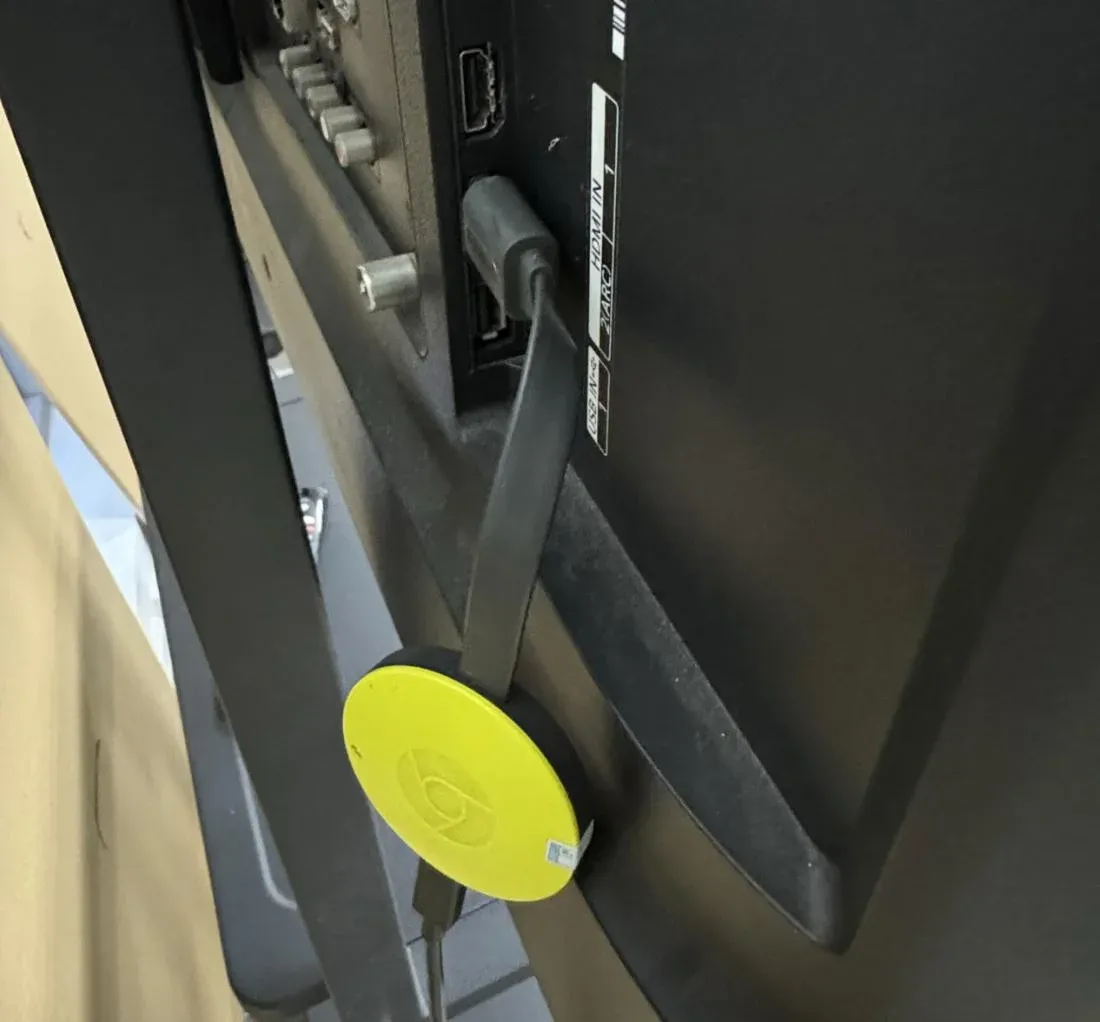
Esto significa que si posee un modelo reciente compatible, ahora puede usar el botón "Transmitir" en sus aplicaciones favoritas en su teléfono, tableta o computadora portátil para enviar contenido directamente a su televisor LG sin dongles ni dispositivos adicionales. Esto cierra perfectamente la brecha entre el ecosistema Android/Google y las pantallas premium de LG.
Cómo hacer Chromecast en un televisor LG
Ahora que sabes que el televisor LG tiene Chromecast integrado, probablemente te estés preguntando cómo usarlo. Afortunadamente, el proceso es sencillo y no requiere ninguna configuración complicada. Aquí hay una guía paso a paso de Chromecast a LG TV:
Método 1. Chromecast a LG TV usando aplicaciones de transmisión
Para empezar, una de las formas más sencillas de transmitir contenido desde su dispositivo a un televisor LG es a través de Chromecast mediante aplicaciones de transmisión. Este método le permite transmitir videos, música e incluso aplicaciones de forma inalámbrica desde su teléfono, tableta o computadora directamente a su televisor.
Paso 1. Asegúrese de que su dispositivo móvil se conecte a la misma red inalámbrica que su televisor LG.
Paso 2. Inicie una aplicación que admita transmisión, como YouTube, Netflix, Disney+, HBO Max o Spotify.
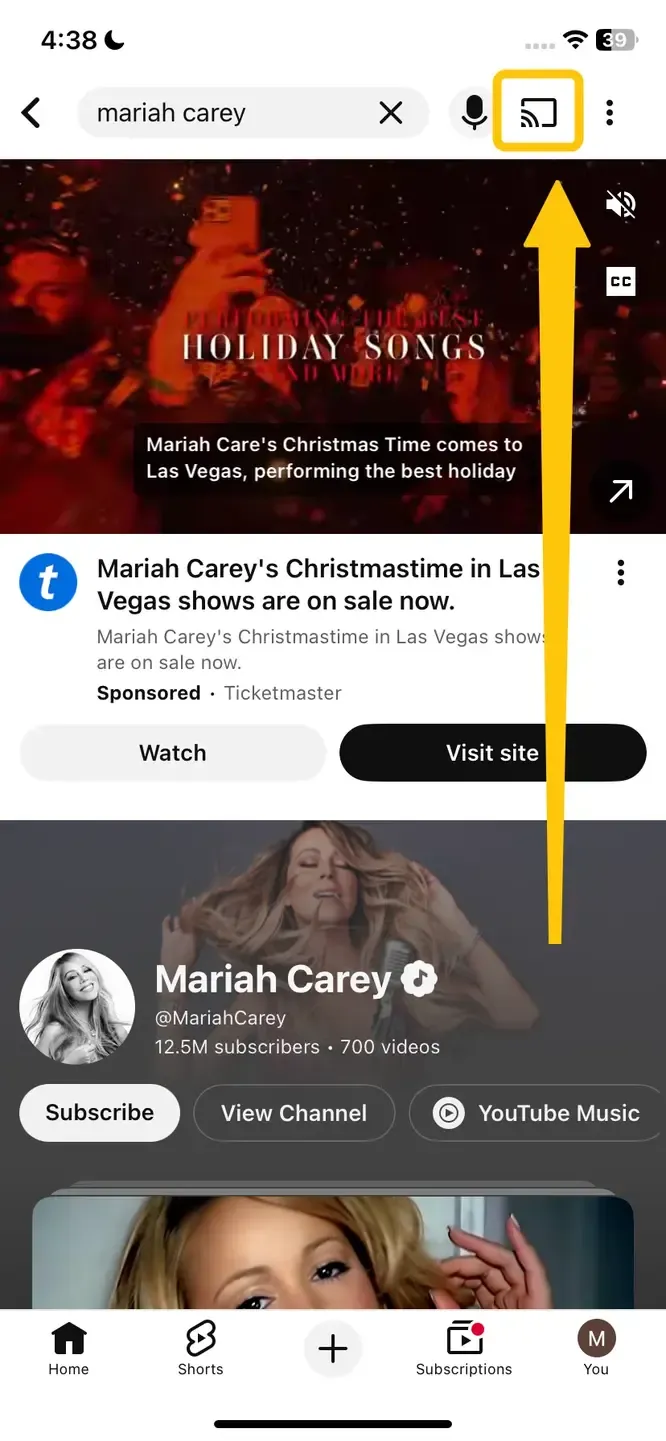
Paso 3. Busca el ícono Transmitir (un rectángulo con una señal de Wi-Fi en la esquina) dentro de la aplicación.
Paso 4. Toque el ícono para mostrar una lista de dispositivos disponibles. Deberías ver tu televisor LG listado por su nombre de modelo o el nombre que le has dado.
Paso 5. Selecciona tu televisor y el contenido comenzará a reproducirse en la pantalla grande inmediatamente. Puede utilizar su dispositivo móvil como control remoto para controlar la reproducción, el volumen y desconectarse.
Método 2. Chromecast a LG TV usando PigeonCast
Una vez que te asegures de que Chromecast está integrado en el televisor LG, hay una fantástica aplicación gratuita para duplicar la pantalla. PalomaElenco funciona perfectamente en Android, iOS, Windows, Mac y una variedad de televisores (incluidos tvOS, Android TV y más). Es compatible con AirPlay, DLNA y Google Cast y le permite transmitir una amplia gama de contenido como videos, fotos, música y aplicaciones de YouTube desde sus dispositivos a cualquier pantalla.

Paso 1. Instale PigeonCast en su dispositivo móvil y ábralo.


Calificación general:
Paso 2. Asegúrese de que ambos dispositivos estén cubiertos por la misma red inalámbrica.
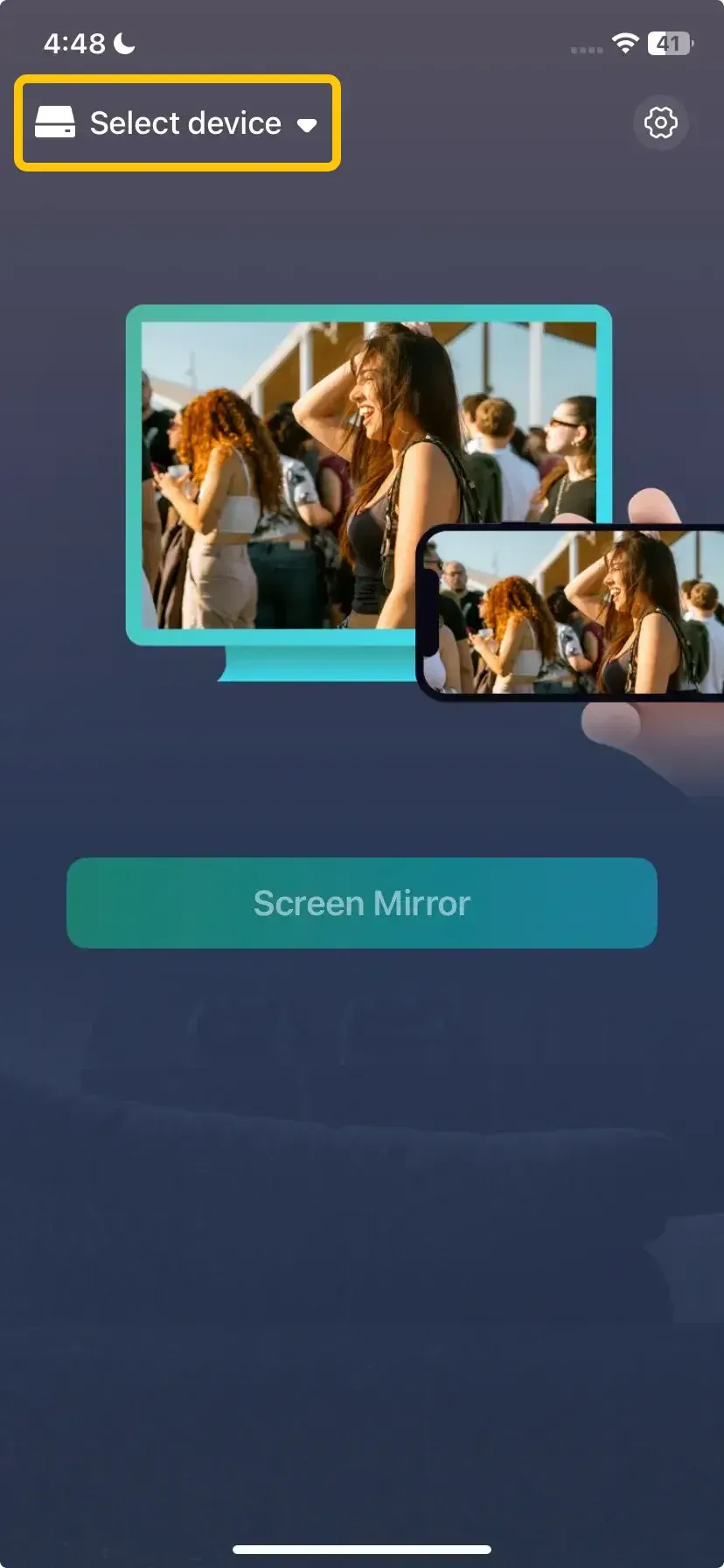
Paso 3. En el dispositivo móvil, toque Seleccionar dispositivo para elegir su televisor LG de la lista disponible.
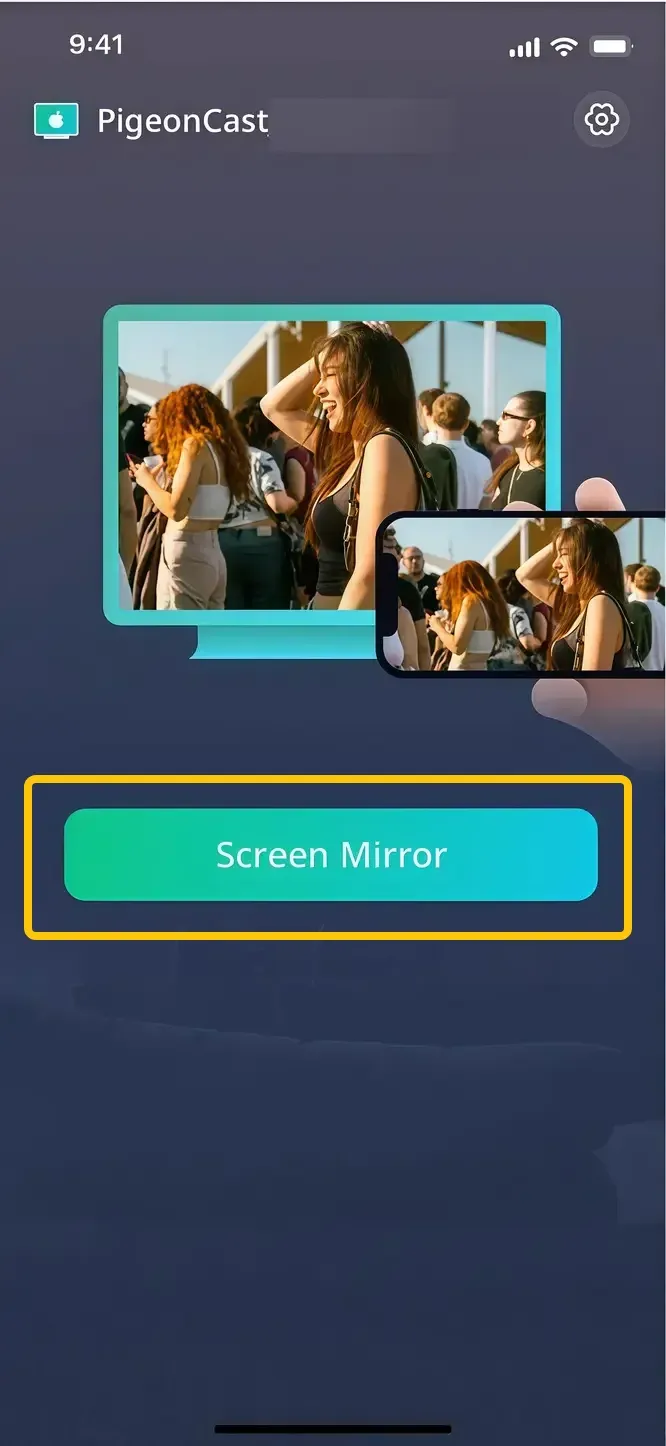
Paso 4. Ingresa el código en pantalla para finalizar el proceso de emparejamiento y toca Screen Mirror para reflejar tu dispositivo.
LG TV Chromecast no funciona: problemas comunes
Si bien Chromecast es generalmente confiable, puede haber ocasiones en las que Google Chromecast LG TV no funcione como se esperaba. Ya sea que tenga dificultades para conectar su dispositivo o experimente una mala calidad de transmisión, hemos reunido algunos problemas y soluciones comunes para ayudarlo a solucionarlos.
- Chromecast no se conecta: Si su televisor LG no aparece como una opción de transmisión, asegúrese de que su dispositivo móvil y su televisor estén en la misma red Wi-Fi. Ambos dispositivos deben estar conectados a la misma red para que Chromecast funcione.
- Mala calidad de transmisión: Puede ocurrir una transmisión lenta o un almacenamiento en búfer constante si su conexión a Internet es inestable o demasiado lenta. Intente utilizar una conexión a Internet de mayor velocidad o acerque el enrutador al televisor para mejorar la intensidad de la señal.
- Falta el ícono de Chromecast: Si el ícono Transmitir no aparece en las aplicaciones compatibles, intente reiniciar tanto su televisor LG como el dispositivo desde el que está transmitiendo. Asegúrese de que ambos estén actualizados con las últimas versiones de software y aplicaciones.
- Problemas de sincronización de audio/vídeo: A veces, es posible que experimentes un retraso entre el vídeo y el audio durante la transmisión. Esto se puede solucionar reiniciando la función Chromecast tanto en el televisor como en su dispositivo móvil.
- La aplicación Google Home no funciona: Si utiliza la aplicación Google Home para configurar o controlar Chromecast, intente reinstalar la aplicación o restablecer la configuración de su cuenta de Google.
Para resumir
Chromecast facilita la transmisión de contenido a su televisor LG, ya sea integrado o mediante un dispositivo externo. Si su televisor tiene Chromecast integrado, simplemente conéctese a Wi-Fi y comience a transmitir sin necesidad de hardware adicional. La mayoría de las veces funciona sin problemas, pero si tienes problemas, saber cómo solucionarlos puede ayudarte a volver rápidamente a Chromecast en el televisor inteligente LG. Ya sea que estés viendo Netflix, transmitiendo videos de YouTube o compartiendo fotos, Chromecast en tu televisor LG te brinda fácil acceso a todo tu contenido favorito.
Preguntas frecuentes sobre LG TV Chromecast
¿Por qué no aparece el Chromecast del televisor LG?
A continuación se detallan algunas razones comunes por las cuales su televisor LG Es posible que Chromecast no aparezca:
- Problemas de conexión Wi-Fi: es posible que el televisor y el dispositivo de transmisión no estén conectados a la misma red Wi-Fi.
- Software obsoleto: el televisor LG o el dispositivo de transmisión pueden tener software o firmware obsoletos.
- Compatibilidad del dispositivo: es posible que la aplicación o el dispositivo que estás utilizando para transmitir no admita Chromecast correctamente.
- Interferencia de red: otros dispositivos o demasiadas conexiones de red podrían estar causando interferencias.
- Fallo en la aplicación de transmisión: es posible que la aplicación desde la que estás intentando transmitir no funcione correctamente.
- Configuración de TV: Chromecast puede estar deshabilitado o no configurado correctamente en el televisor.
¿Cómo hacer Chromecast desde una computadora portátil a un televisor LG?
Para Chromecast desde una computadora portátil a su televisor LG, siga estos pasos:
- Asegúrese de que su computadora portátil y su televisor LG estén conectados a la misma red Wi-Fi.
- En su computadora portátil, abra el navegador Google Chrome.
- En la esquina superior derecha de Chrome, haz clic en los tres puntos verticales (menú).
- En el menú desplegable, haz clic en Transmitir.
- Aparecerá una lista de dispositivos disponibles. Seleccione su televisor LG de la lista.
- Elija si desea transmitir la Pestaña, Escritorio o Archivo.
- Después de seleccionar el contenido, comenzará a transmitirse a su televisor LG.
¿Qué televisor LG tiene Chromecast integrado?
Los televisores LG con Chromecast integrado son principalmente los modelos que funcionan con webOS 4.0 o posterior. Esto incluye la mayoría de los modelos lanzados a partir de 2022, con soporte completo para la integración de Chromecast a partir de modelos seleccionados de 2022 y 2023, y todos los modelos de 2024 y posteriores.
Clara Rossi es una editora tecnológica experimentada y una experta en tecnologías de duplicación y transmisión de pantalla. Con un gran ojo para los detalles y un profundo entendimiento de cómo conectar dispositivos de manera fluida, Clara se destaca en optimizar la experiencia del usuario para compartir y transmitir contenido sin esfuerzo. Ya sea que busques soluciones rápidas o consejos avanzados, su experiencia y capacidad de respuesta garantizan que cada consulta reciba una solución eficiente y bien fundamentada.