
Los televisores iPhone y Samsung usan diferentes sistemas operativos, lo que puede hacer que sea confuso saber si puedes conectarlos o cómo reflejar la pantalla del iPhone en el televisor Samsung. Afortunadamente, esta guía proporciona todas las respuestas que necesita y le guía paso a paso por el proceso. ¡Vamos a sumergirnos!
¿Puedes hacer Screen Mirror desde iPhone a Samsung TV?
Sí, puedes reflejar tu iPhone en un televisor Samsung, pero el método depende del modelo de tu televisor y de la versión de iOS. Los televisores inteligentes Samsung lanzados después de 2018 generalmente admiten AirePlay 2, lo que permite la duplicación inalámbrica directa. Los televisores Samsung más antiguos pueden requerir una conexión por cable o una aplicación de terceros para duplicar la pantalla.
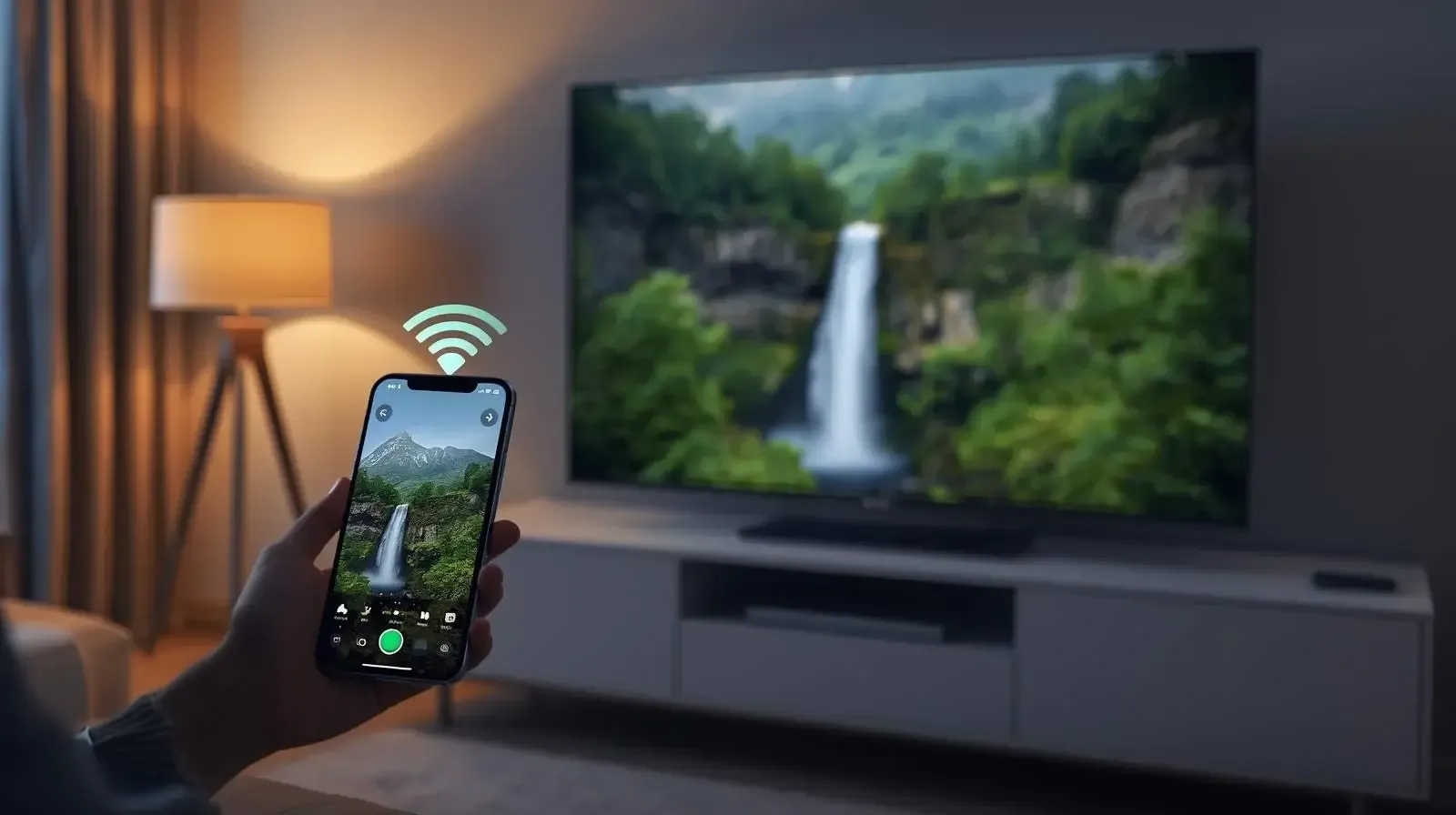
Cómo duplicar la pantalla del iPhone al televisor Samsung
Hay 3 formas efectivas de reflejar la pantalla de su iPhone en un televisor Samsung. Dependiendo de la compatibilidad de su dispositivo y sus preferencias personales, puede elegir entre AirPlay, el adaptador AV digital de Apple o aplicaciones de terceros como PalomaElenco. Cada método tiene sus pros y sus contras, que veremos paso a paso.
Método 1. Usar AirPlay
Si desea una forma rápida e inalámbrica de duplicar la pantalla del iPhone en un televisor Samsung, AirPlay es la opción más sencilla, siempre que su El televisor Samsung es compatible con AirPlay 2. Te permite transmitir vídeo y audio directamente desde tu iPhone sin cables, lo que lo hace perfecto para ver películas, mostrar fotos o compartir aplicaciones en la pantalla grande. A continuación se explica cómo configurarlo paso a paso.
Paso 1. Asegúrese de que su televisor Samsung sea compatible con AirPlay 2 y que ambos dispositivos estén en la misma red WiFi.
Paso 2. En tu iPhone, abre el Centro de control (desliza el dedo hacia abajo desde la parte superior derecha en el iPhone X o posterior, deslízalo hacia arriba en los modelos más antiguos).
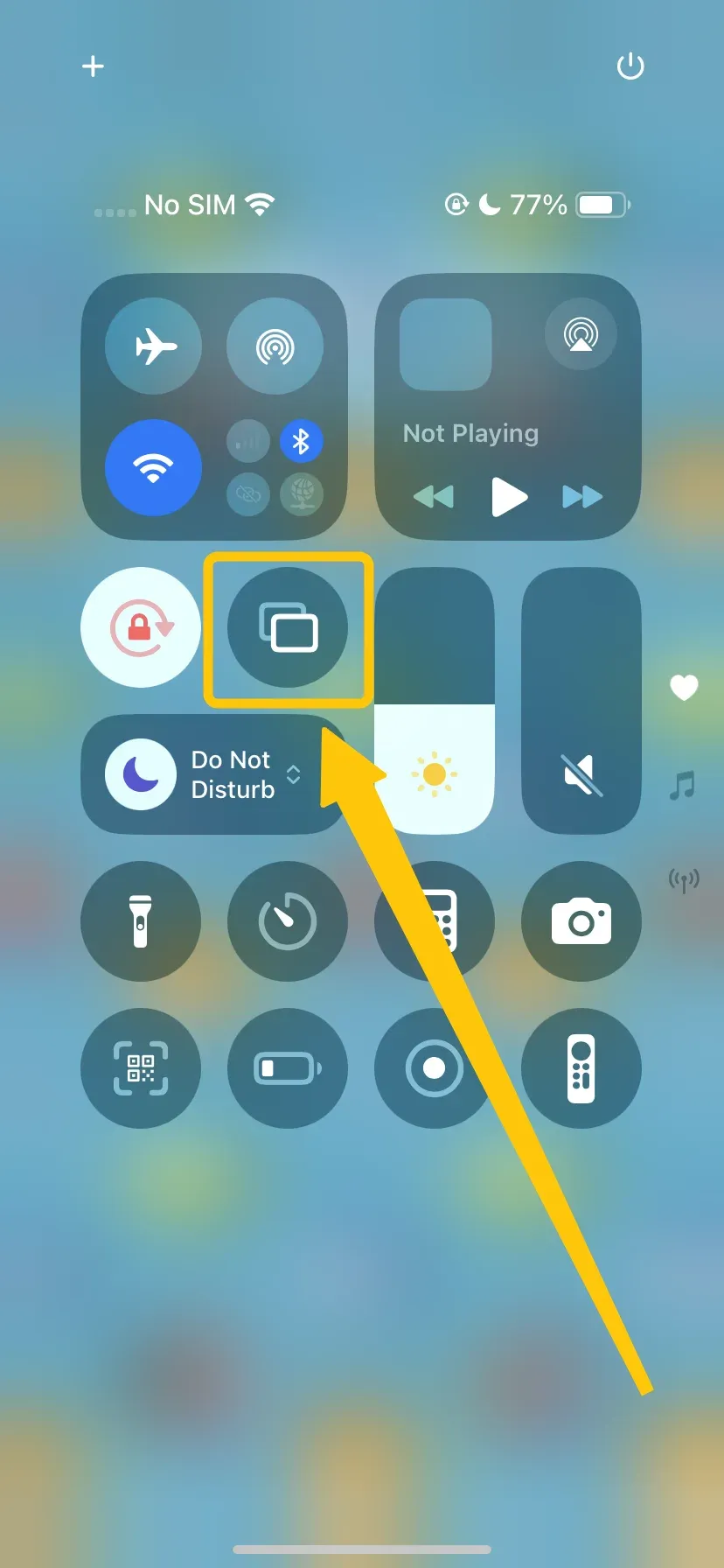
Paso 3. Toca Screen Mirroring y selecciona tu televisor Samsung de la lista de dispositivos.
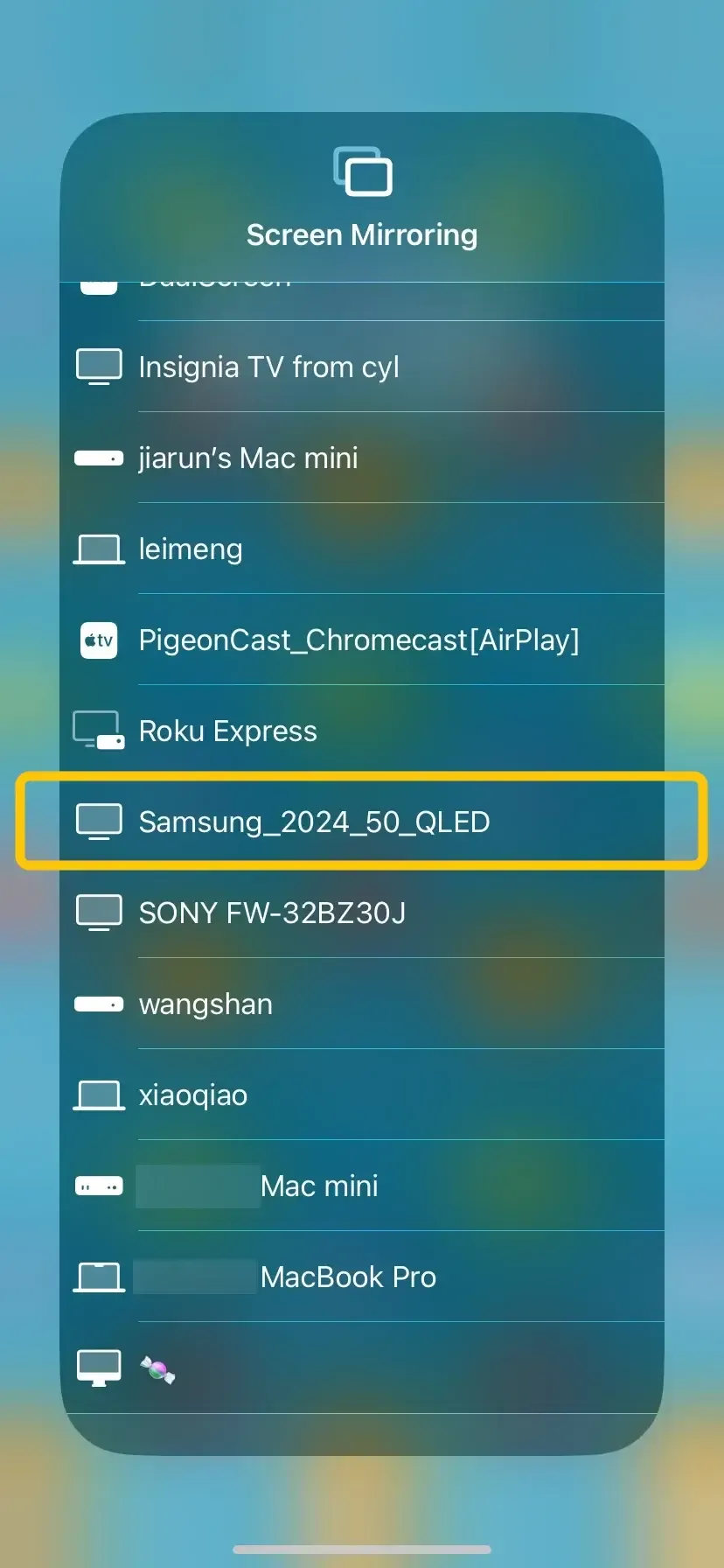
Paso 4. Ingresa el código AirPlay que se muestra en tu televisor si se te solicita. La pantalla de tu iPhone aparecerá en el televisor, con el audio incluido automáticamente.
Método 2. Utilice el adaptador AV digital de Apple
Si su televisor Samsung no es compatible con AirPlay o prefiere una conexión por cable estable, aún puede duplicar la pantalla del iPhone en un televisor Samsung sin AirPlay usando el Adaptador AV digital de Apple. Este método garantiza vídeo y audio estables y de alta calidad sin depender de Wi-Fi, lo que lo hace ideal para películas, presentaciones o juegos.
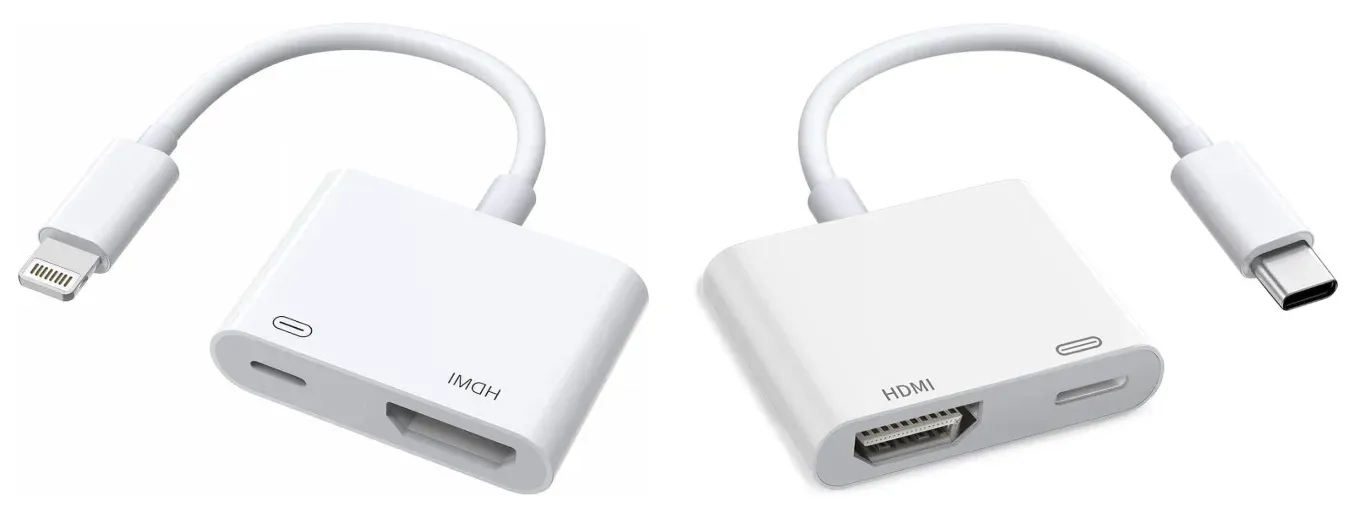
Paso 1. Conecte el adaptador AV digital Lightning o el adaptador USB C a HDMI de Apple a su iPhone.
Paso 2. Conecte un cable HDMI desde el adaptador a su televisor Samsung.
Paso 3. Cambia tu televisor a la entrada HDMI correcta y la pantalla de tu iPhone se reflejará instantáneamente, incluidos todos los sonidos.
Método 3. Utilice PigeonCast
¿Cómo reflejar la pantalla del iPhone en el televisor Samsung gratis? Los televisores inteligentes Samsung más nuevos (modelos lanzados en los últimos años) vienen con soporte nativo para Google Cast. Palomacast en iPhone es compatible con Google Cast y es especialmente útil si tu televisor Samsung no es compatible con AirPlay 2 o si tienes problemas de conectividad con Wi-Fi.
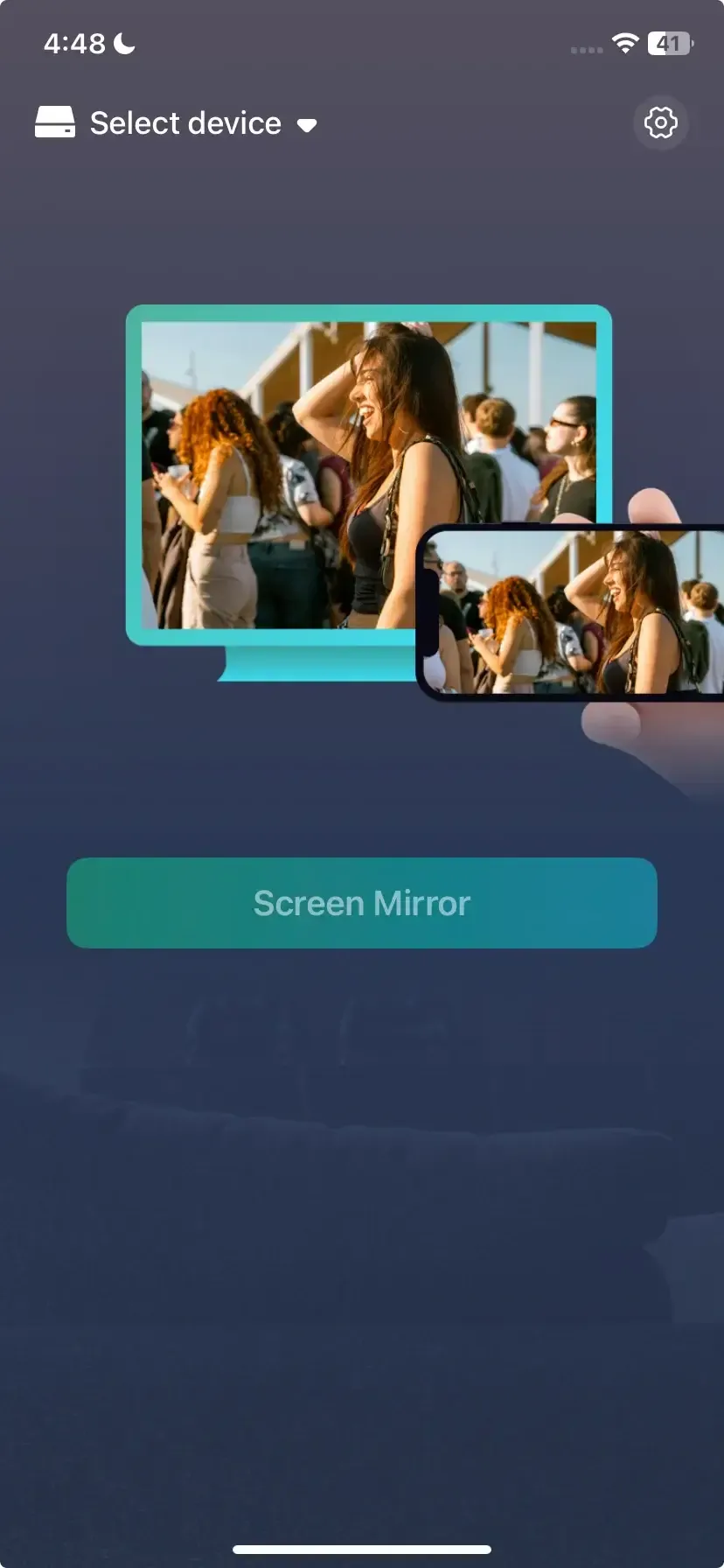

Duplicación de pantalla de PigeonCast

Descarga oficial


Con PigeonCast, puedes duplicar tu iPhone sin esfuerzo, disfrutar de video y audio fluidos y usarlo en diferentes dispositivos sin cables. Además, PigeonCast protege su privacidad y garantiza que no se filtren datos, lo que lo convierte en una alternativa segura y confiable a las opciones de duplicación integradas. Ahora, veamos cómo utilizar este software:
Paso 1. Instala la aplicación PigeonCast en tu iPhone.
Paso 2. Asegúrate de que tu iPhone y tu televisor Samsung estén cubiertos por la misma red inalámbrica.
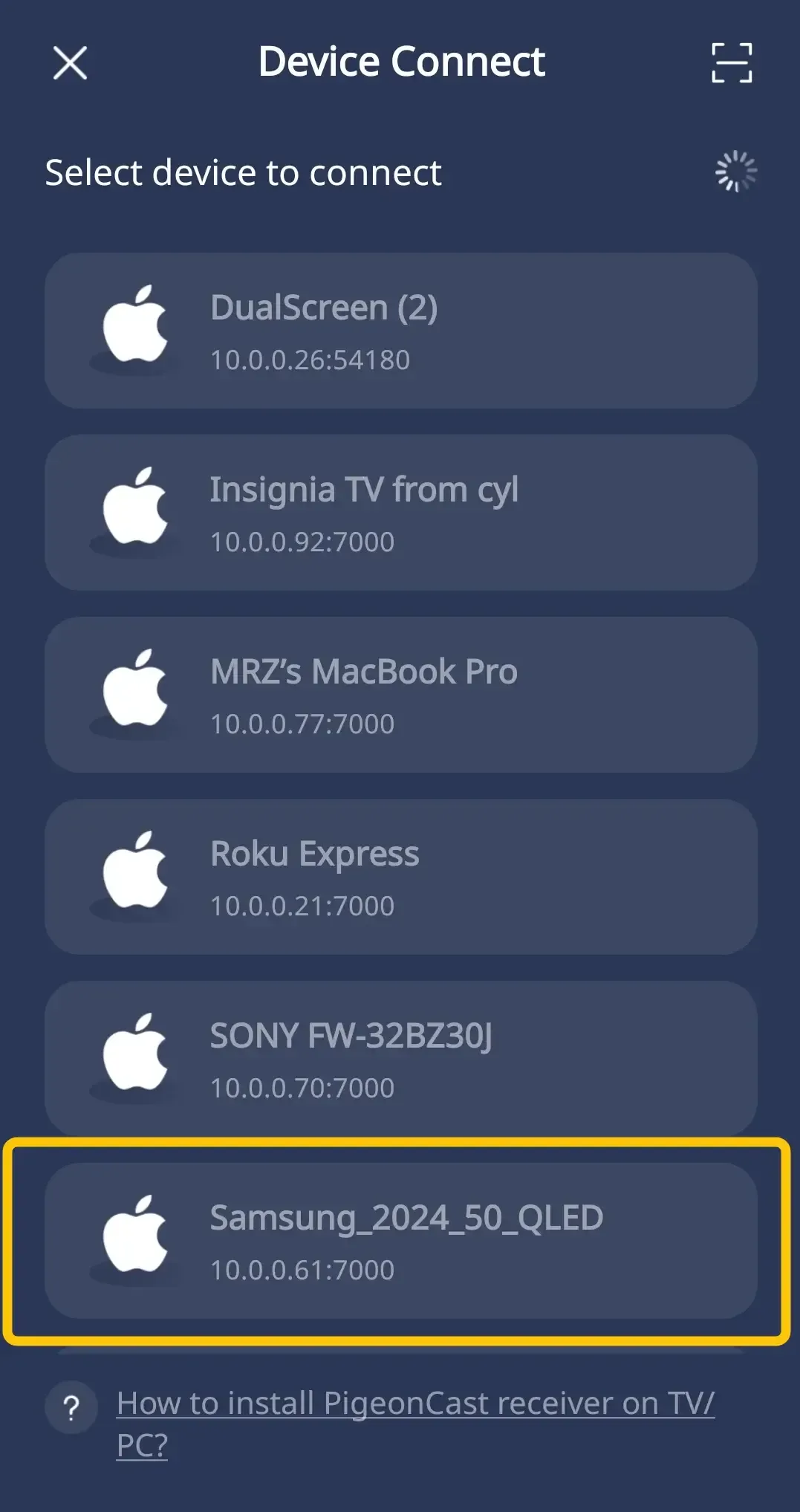
Paso 3. Abra la aplicación PigeonCast y seleccione su televisor Samsung de la lista de dispositivos.
Paso 4. Ingrese el código PIN en pantalla para confirmar el rendimiento de la duplicación.
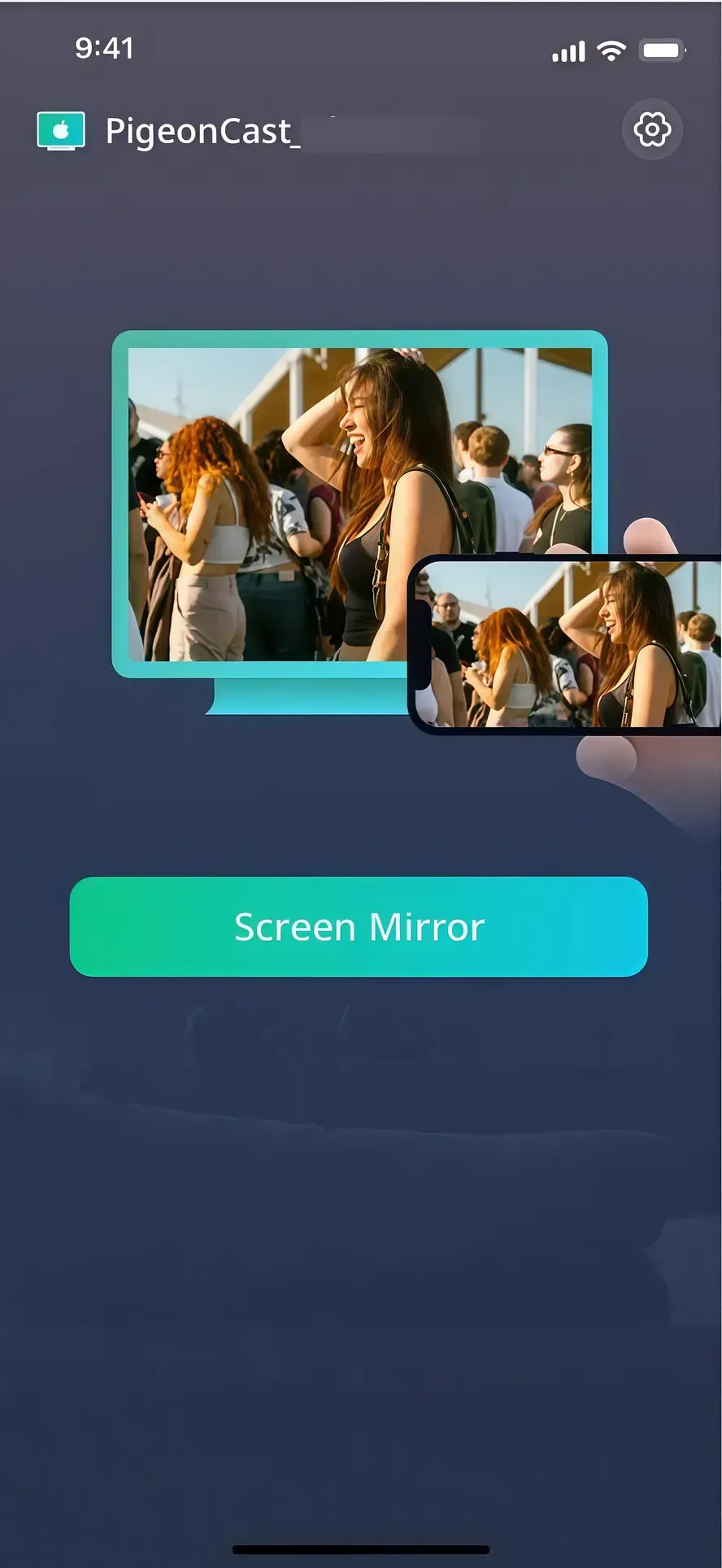
Paso 5. Toca el botón Iniciar duplicación para mostrar la pantalla de tu iPhone en el televisor, incluido el audio.
Por qué utilizar la aplicación de duplicación de pantalla PigeonCast:
Si ha tenido problemas con la compatibilidad de AirPlay, problemas de conectividad o televisores que no admiten la duplicación inalámbrica, PigeonCast ofrece una solución práctica. Esta sección explicará por qué el uso de la aplicación de duplicación de pantalla PigeonCast puede hacer que su experiencia de iPhone a TV sea más fácil, segura y placentera.

- Soporte multiplataforma: funciona en televisores inteligentes, iPhone, Mac, dispositivos Android y PC con Windows.
- Duplicación inalámbrica: no se necesitan cables, lo que reduce el desorden.
- Transmisión de audio y vídeo de alta calidad: la baja latencia garantiza una reproducción fluida.
- Interfaz fácil de usar: configuración mínima, adecuada incluso para usuarios sin conocimientos técnicos.
- De uso gratuito: la duplicación básica es gratuita, lo que la hace accesible para todos.
- Protección de la privacidad: PigeonCast garantiza que sus datos estén seguros, sin riesgo de fuga.
Concluyendo
¿Cómo duplicar la pantalla en un televisor Samsung con iPhone? Ya sea que use AirPlay para mayor comodidad inalámbrica, el adaptador AV digital para una conexión por cable o una aplicación gratuita de duplicación de pantalla de iPhone a Samsung TV como PigeonCast, para una amplia compatibilidad, puede disfrutar de videos, fotos, aplicaciones y más en la pantalla grande. Asegúrese siempre de que sus dispositivos estén actualizados y en la misma red, y elija el método que se ajuste a su modelo de televisor y sus preferencias.
Preguntas frecuentes sobre cómo reflejar la pantalla del iPhone en un televisor Samsung
P: ¿Cómo puedo reflejar mi iPhone en mi televisor Samsung?
Utilice AirPlay si su televisor lo admite o conéctelo con el adaptador AV digital de Apple a través de HDMI. Como alternativa, utilice una aplicación de terceros como PigeonCast para la duplicación inalámbrica.
P: ¿Por qué ya no puedo usar la duplicación de pantalla desde el iPhone al televisor Samsung?
Es posible que ya no puedas utilizar la duplicación de pantalla desde tu iPhone a tu televisor Samsung debido a problemas de compatibilidad, actualizaciones de software o problemas de red. Por ejemplo, es posible que su televisor ya no admita la versión AirPlay en su iPhone, que sus dispositivos estén en diferentes redes Wi-Fi o que fallas temporales puedan estar bloqueando la conexión.
P: ¿Cómo reflejar la pantalla del iPhone en el televisor Samsung sin AirPlay?
Puedes reflejar la pantalla de tu iPhone en un televisor Samsung sin AirPlay mediante una conexión por cable o una aplicación de terceros. Con un método por cable, conecte su iPhone al televisor usando el adaptador AV digital Lightning de Apple y un cable HDMI, que transmite video y audio de manera confiable. Alternativamente, puedes usar una aplicación de duplicación de pantalla como PigeonCast, que funciona de forma inalámbrica en diferentes plataformas y dispositivos.
P: ¿Por qué mi iPhone no encuentra mi televisor Samsung para duplicar la pantalla?
Si su iPhone no puede encontrar su televisor Samsung para duplicar la pantalla, generalmente se debe a problemas de compatibilidad o de red. Las razones comunes incluyen:
- El televisor no es compatible con AirPlay 2: Solo los televisores Samsung de 2018 en adelante generalmente admiten AirPlay 2.
- Dispositivos que no están en la misma red Wi-Fi: Tanto tu iPhone como tu televisor deben estar conectados a la misma red.
- AirPlay está deshabilitado en el televisor: Verifique la configuración del televisor en General > Configuración de Apple AirPlay.
- Software desactualizado: Asegúrese de que tanto el iPhone como el televisor Samsung tengan instaladas las últimas actualizaciones.
- Interferencia de red o señal Wi-Fi débil: Una mala conectividad puede impedir que aparezca el televisor.
- Firewall o enrutador configuración: Ciertas configuraciones pueden bloquear la detección de dispositivos o el tráfico Bonjour/multidifusión.
P: ¿Mi televisor Samsung es compatible con AirPlay?
La mayoría de los televisores inteligentes Samsung de 2018 o posteriores son compatibles con AirPlay 2. Para confirmar:
- Vaya a Configuración > General > Configuración de Apple AirPlay.
- Busque AirPlay en el manual del usuario o en las especificaciones del producto. La función suele aparecer en conectividad o funciones inteligentes.
- Algunos modelos requieren el firmware más reciente para habilitar AirPlay 2.
P: ¿Qué pasa si mi televisor Samsung no es compatible con AirPlay?
Si su televisor Samsung no es compatible con AirPlay, aún puede transmitir contenido usando PigeonCast, un receptor Apple AirPlay 2 o conectando un Apple TV. También puedes usar un dispositivo de transmisión compatible como Roku o Fire TV con una aplicación habilitada para AirPlay, o duplicar tu dispositivo con una conexión por cable, como un adaptador Lightning a HDMI.
P: ¿Puedo usar un cable para reflejar mi iPhone en un televisor Samsung?
Sí, puedes reflejar tu iPhone en un televisor Samsung mediante un cable. Necesitará un adaptador Lightning a HDMI (también llamado adaptador Lightning Digital AV) y un cable HDMI:
- Conecte el adaptador Lightning a su iPhone.
- Conecte un cable HDMI al adaptador y al televisor.
- Cambie el televisor a la entrada HDMI correcta.
- La pantalla de su iPhone ahora se reflejará en el televisor Samsung.
- Este método funciona incluso si su televisor no es compatible con AirPlay.
P: ¿Cómo soluciono el retraso al reflejar la pantalla de mi iPhone en un televisor Samsung?
El retraso o demora al reflejar su iPhone en un televisor Samsung generalmente se debe a problemas de red o del dispositivo. Para solucionarlo:
- Utilice una conexión Wi-Fi potente: Asegúrese de que ambos dispositivos estén en la misma red Wi-Fi estable.
- Reduzca la congestión de la red: Desconecte otros dispositivos que puedan estar usando ancho de banda.
- Actualizar software: Asegúrese de que su iPhone y Samsung TV tengan instaladas las últimas actualizaciones.
- Reiniciar dispositivos: Reinicia tanto el iPhone como el televisor para eliminar fallos temporales.
- Acérquese al enrutador: Reduzca la distancia y la interferencia para mejorar la intensidad de la señal.
- Utilice una conexión por cable: Si el retraso persiste, pruebe con un adaptador Lightning a HDMI para reflejar su pantalla directamente.
P: ¿Puedo reflejar mi iPhone en mi televisor Samsung sin Wi-Fi?
Sí, puedes reflejar tu iPhone en un televisor Samsung sin Wi-Fi mediante una conexión por cable. He aquí cómo:
- Utilice un adaptador Lightning a HDMI (adaptador AV digital Lightning).
- Conecte un cable HDMI desde el adaptador a su televisor Samsung.
- Cambie el televisor a la entrada HDMI correspondiente.
- La pantalla de su iPhone ahora se reflejará directamente en el televisor.
Clara Rossi es una editora tecnológica experimentada y una experta en tecnologías de duplicación y transmisión de pantalla. Con un gran ojo para los detalles y un profundo entendimiento de cómo conectar dispositivos de manera fluida, Clara se destaca en optimizar la experiencia del usuario para compartir y transmitir contenido sin esfuerzo. Ya sea que busques soluciones rápidas o consejos avanzados, su experiencia y capacidad de respuesta garantizan que cada consulta reciba una solución eficiente y bien fundamentada.