
Smart View no funciona? La tecnología de duplicación y transmisión de pantalla de Samsung, Smart View, es una forma fantástica de compartir contenido desde tu teléfono, tablet o PC a tu TV Samsung. Sin embargo, cuando deja de funcionar de repente, puede ser muy frustrante. Afortunadamente, esta guía te mostrará un enfoque sistemático para diagnosticar y solucionar el problema de que Smart View en Samsung no funcione, devolviendo tu conexión a la normalidad.
¿Por qué no funciona mi Smart View?
Antes de entrar en soluciones concretas, resulta útil entender los culpables más comunes detrás de los fallos de Smart View. Identificar la causa raíz puede ahorrarte tiempo y llevarte a la solución correcta más rápido. Las razones más frecuentes por las que el duplicado de pantalla de Smart View no funciona incluyen:
- Inconsistencia de red: Smart View necesita que tanto tu teléfono como la TV estén conectados a la misma red Wi‑Fi. Si están en redes diferentes o tu conexión es inestable, los dispositivos no se detectarán correctamente.
- Software desactualizado: Errores en versiones antiguas de la app Smart View, el sistema operativo del teléfono o el firmware del televisor pueden romper la compatibilidad.
- Fallos temporales: Los datos en caché pueden corromperse, o procesos en segundo plano pueden quedarse colgados, provocando una falla temporal en la comunicación.
- Limitaciones de hardware: Modelos antiguos de televisores o teléfonos pueden no soportar los protocolos de duplicación más recientes, provocando inestabilidad.
- Restricciones de apps y DRM: Algunas aplicaciones de streaming de vídeo (como Netflix, Disney+) bloquean intencionadamente la duplicación de pantalla para proteger contenido con copyright.
- Interferencia de firewall o VPN: Una VPN en tu teléfono o ajustes de seguridad avanzados del router pueden bloquear la comunicación local necesaria para Smart View.
Cómo arreglar Smart View si no funciona en un televisor Samsung
Ahora que conocemos las razones comunes por las que Smart View puede dejar de funcionar, repasemos algunas soluciones prácticas. Empezaremos por las más sencillas y luego las más detalladas. Sigue estos pasos en orden. En la mayoría de los casos, el problema se soluciona con los primeros métodos.
Solución 1. Realiza comprobaciones rápidas esenciales
Antes de pasar a soluciones más detalladas, es mejor comenzar con lo esencial. Realizar unas comprobaciones rápidas a menudo resuelve los problemas de Smart View al instante y te ahorra tiempo.
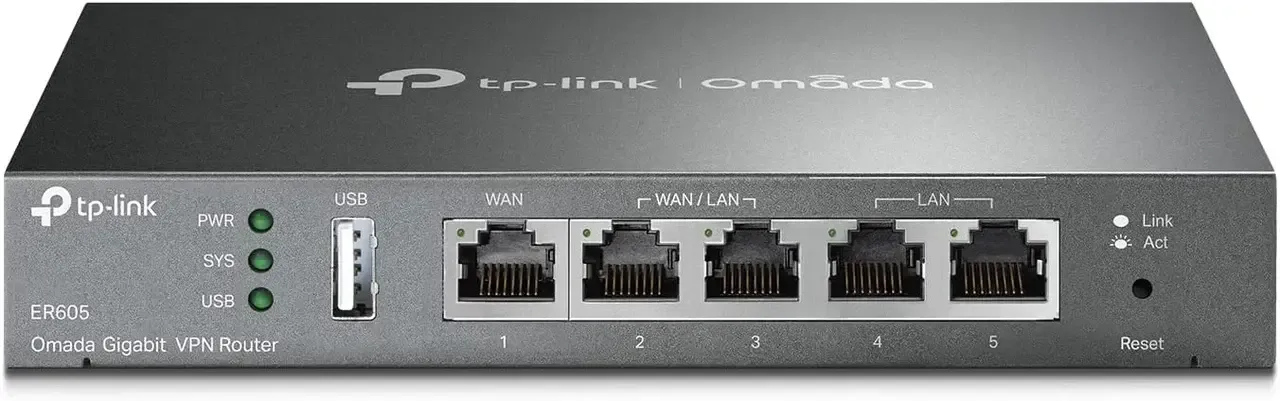
- Verifica la red Wi‑Fi: Ve a los ajustes Wi‑Fi tanto en tu teléfono como en tu TV Samsung. Asegúrate de que estén conectados a la misma red Wi‑Fi de 2.4 GHz o 5 GHz. No uses una red de invitados.
- Reinicia tus dispositivos: Apaga tanto la TV como el teléfono/tablet. Desconecta la TV de la corriente durante 30 segundos. Luego vuelve a enchufarla, enciéndela y reinicia tu móvil. Esto elimina fallos temporales.
- Comprueba la fuente del televisor: En el mando de tu Samsung, pulsa el Source y asegúrate de que la entrada esté en "Screen Mirroring" o una opción similar, no en un puerto HDMI.
Solución 2. Actualiza tu software y aplicaciones
Ahora que tenemos una idea general de lo que puede fallar, pasemos por una serie de soluciones dirigidas, empezando por las más simples y efectivas. Sigue estos pasos de solución de problemas en orden. La mayoría de los problemas se resuelven con los primeros métodos.
- En un teléfono Samsung:
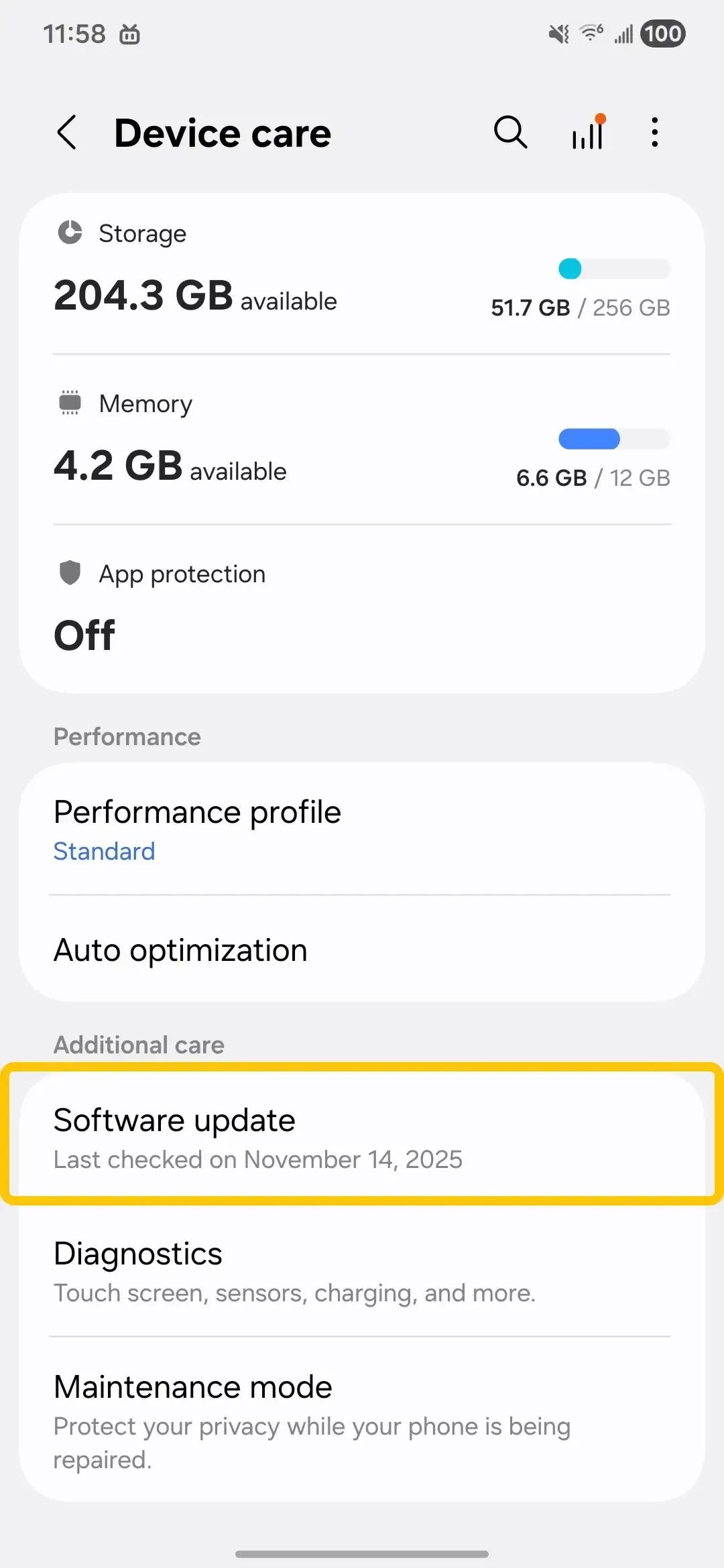
Paso 1. Ve a Ajustes en tu teléfono Samsung > toca Actualización de software.
Paso 2. Pulsa Descargar e instalar.
Paso 3. Cuando haya una actualización disponible, puedes elegir instalarla pulsando en Instalar ahora, Programar instalación o más tarde.
- En el televisor Samsung:
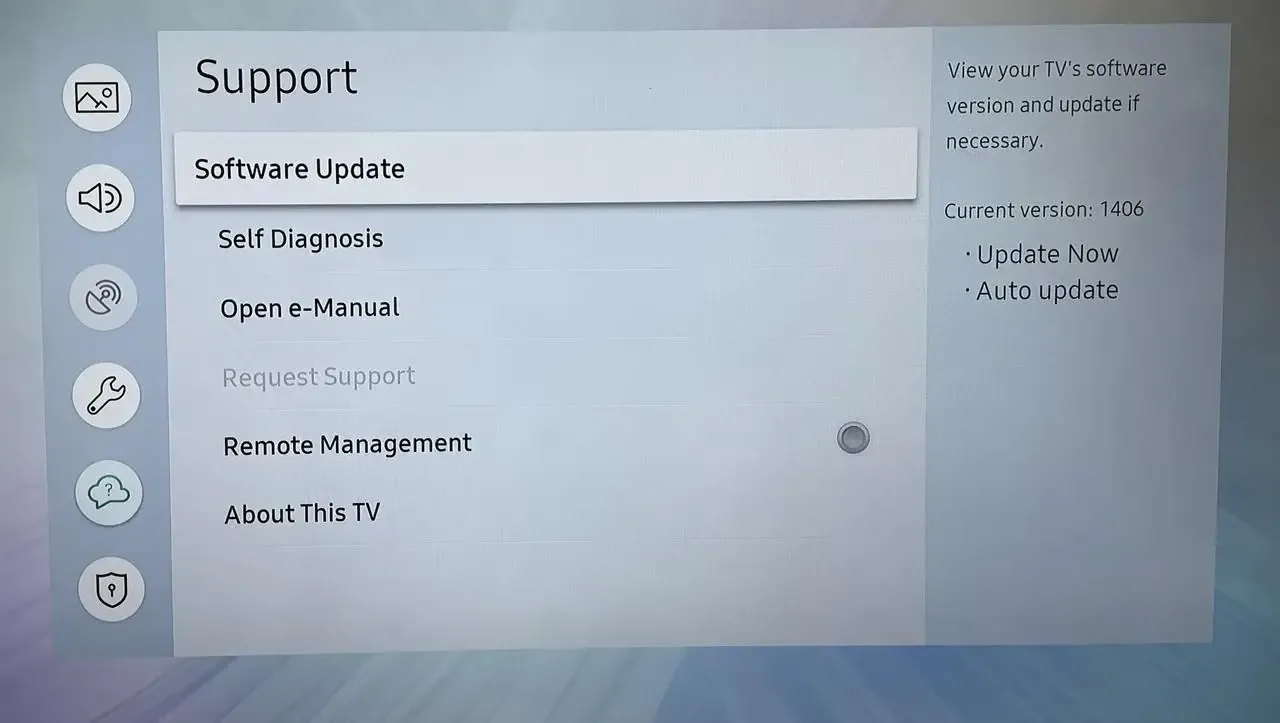
Paso 1. Desde Soporte, elige Actualización de software.
Paso 2. Selecciona Actualizar ahora.
Paso 3. Las actualizaciones se descargarán e instalarán en tu TV si hay nuevas actualizaciones. Cuando no haya nuevas actualizaciones, haz clic en OK para salir.
Solución 3. Borrar caché y datos
Si Smart View en el televisor Samsung sigue sin funcionar, la causa podría ser caché corrupta. Borrar la caché da un nuevo comienzo a la app y a menudo resuelve problemas de conexión o de rendimiento.
Paso 1. En algunos televisores Samsung, ve a Ajustes > Soporte o Autodiagnóstico > Mantenimiento del dispositivo > Administrar almacenamiento, y luego borra la caché de Smart Hub o Mirroring.
Paso 2. Elimina dispositivos antiguos o en desuso de la lista de dispositivos conectados del televisor (a veces los dispositivos antiguos bloquean nuevas conexiones).
Paso 3. Reinicia la TV y vuelve a intentar la conexión.
Solución 4. Revisa la red y la configuración del router
Cuando Smart View aparece como conectado pero no funciona, el problema suele deberse a ajustes de red o a funciones de seguridad diseñadas para proteger tu privacidad, que pueden bloquear la comunicación adecuada entre tus dispositivos.
- Desactiva los datos móviles: Mientras intentas conectar, desactiva los Datos móviles en tu teléfono para forzar toda la comunicación a través del Wi‑Fi.
- Comprueba el aislamiento de clientes del router: Esta es una configuración del router (a veces llamada "Client Isolation" o "Guest Mode") que impide que los dispositivos en la misma Wi‑Fi se comuniquen entre sí. Debes entrar en la configuración de administrador del router y desactivar esta función.
- Apaga la VPN: Si usas una VPN en tu teléfono, desconéctala completamente antes de intentar usar Smart View.
Solución 5. Ajusta la relación de aspecto en tu teléfono
Si Smart View sigue fallando, el problema podría ser tan simple como una descoordinación en la relación de aspecto. Ajustar la relación de aspecto en tu teléfono puede ayudar a que el contenido se muestre correctamente en tu TV Samsung.
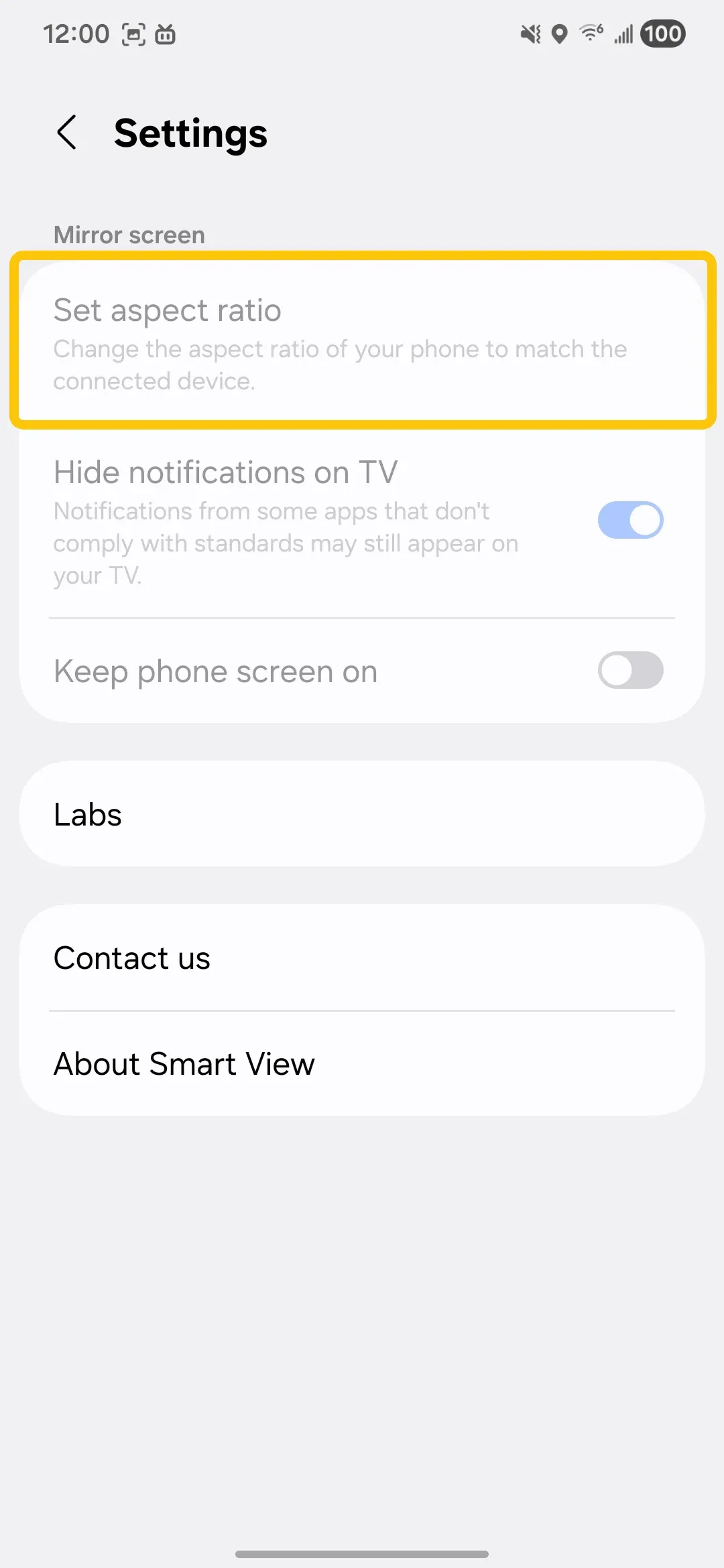
Paso 1. En tu teléfono, toca el icono azul de Smart View, luego pulsa Relación de aspecto del teléfono.
Paso 2. Puedes elegir la configuración que prefieras.
Solución 6. Restablece de fábrica tu Smart TV
¿Quieres saber cómo solucionar que Smart View no funcione? Si nada más funciona, restablecer el Smart Hub de tu TV puede resolver conflictos de software profundos sin realizar un restablecimiento de fábrica completo, que borraría todas tus configuraciones e inicios de sesión.
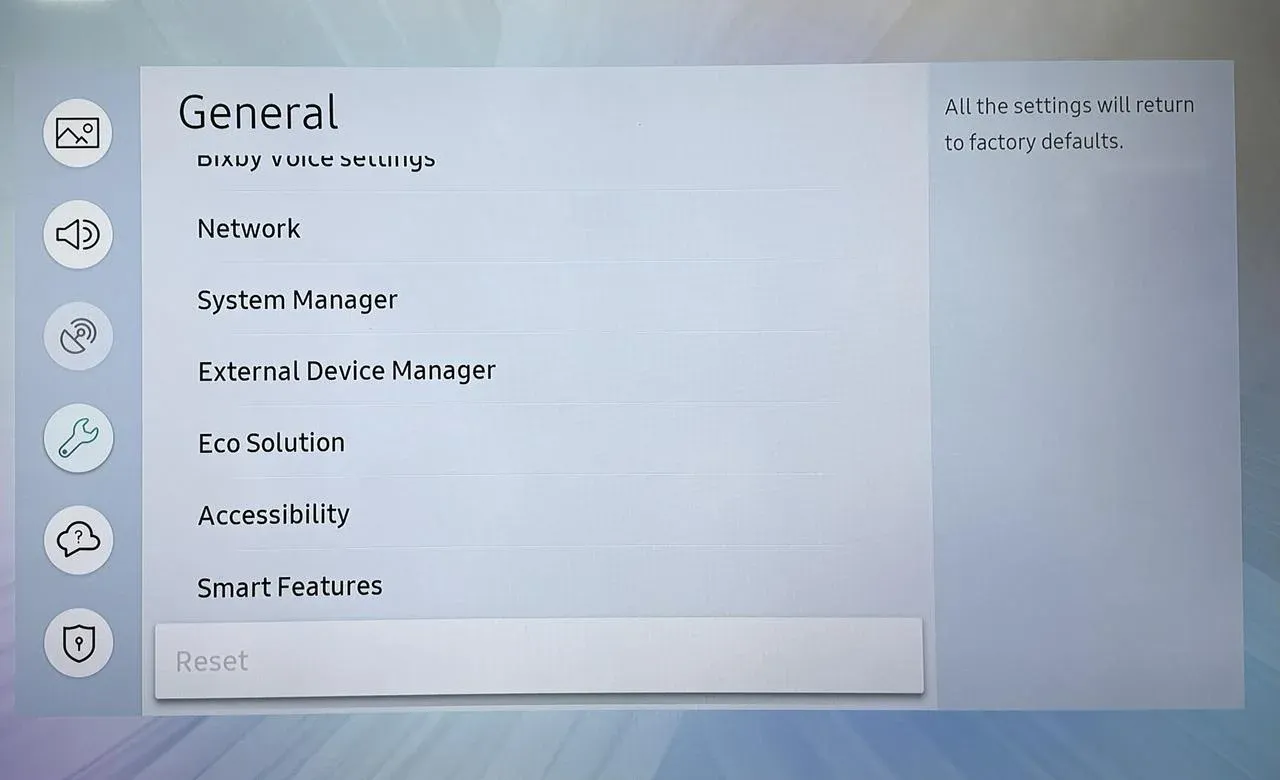
Paso 1. Enciende tu Samsung TV y asegúrate de estar en la pantalla de inicio.
Paso 2. Pulsa el botón Home en tu mando a distancia, desplázate y selecciona el icono de Ajustes (icono de engranaje) en la parte inferior izquierda de la pantalla.
Paso 3. Selecciona General y Restablecer. Si has establecido un PIN en tu TV, se te pedirá que lo introduzcas. El PIN por defecto suele ser 0000 a menos que lo hayas cambiado.
Nota: Al realizar un restablecimiento en un televisor Samsung, ten en cuenta que borrará todas las configuraciones personalizadas, las redes Wi‑Fi guardadas y las aplicaciones instaladas. Anota cualquier configuración o contraseña importante antes de empezar y asegúrate de que el televisor permanezca encendido durante el proceso para evitar problemas.
Solución 7. Usa una app alternativa para transmitir: PigeonCast
Si Smart View deja de funcionar, PigeonCast puede ser una solución alternativa fiable. Esta app gratuita funciona bien en Android, iOS, Windows, Mac y la mayoría de smart TVs (incluidos tvOS y Android TV). También soporta AirPlay, DLNA y Google Cast, ofreciéndote la máxima flexibilidad para transmitir contenido sin limitaciones. Para reflejar tu Samsung TV desde un teléfono Samsung usando PigeonCast, necesitarás un Chromecast.

Paso 1. Instala PigeonCast en tu dispositivo móvil.

PigeonCast Duplicación de pantalla

Descarga oficial



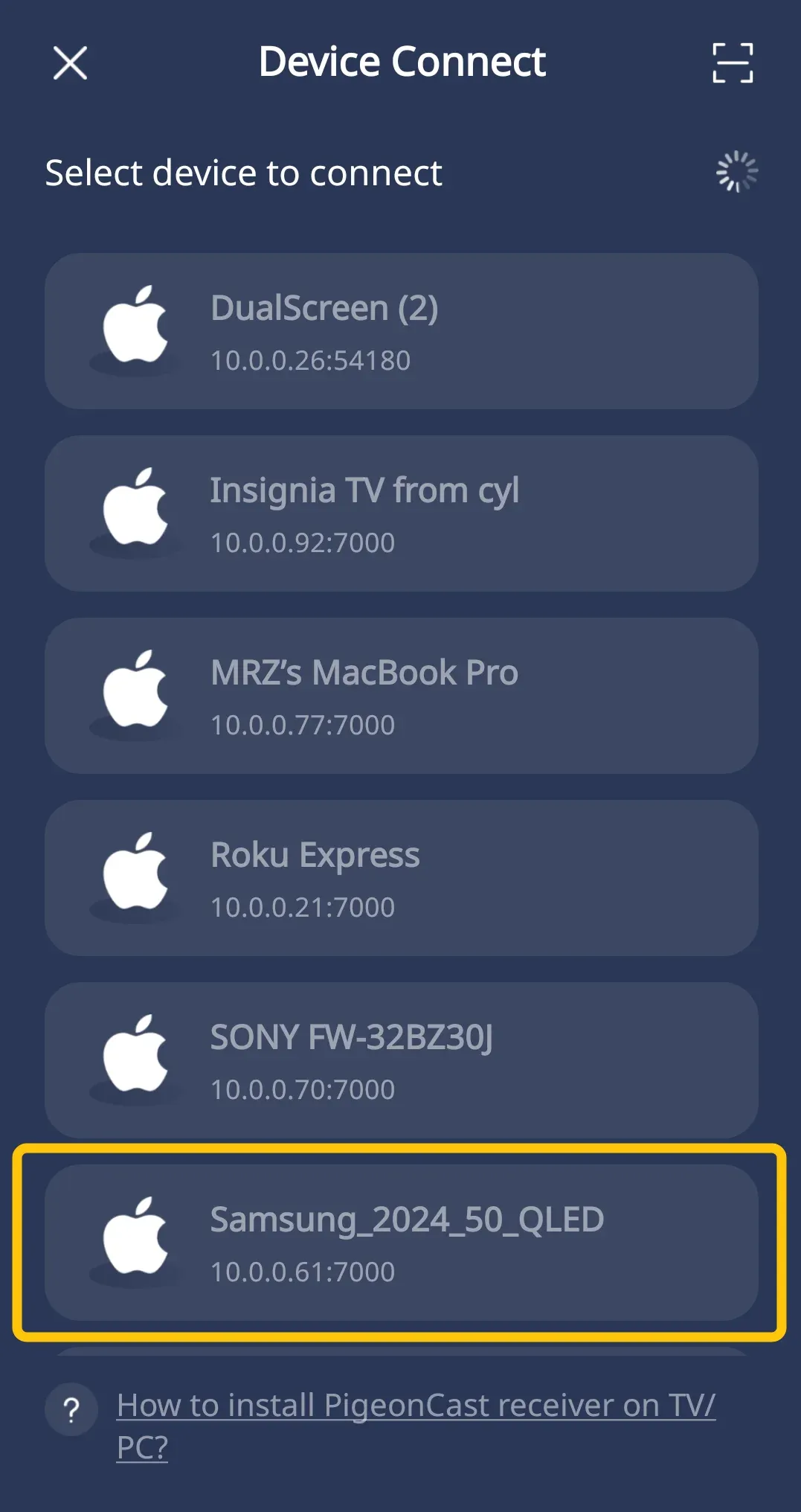
Step 3. Abre la app en tu teléfono móvil y acepta los permisos; luego pulsa Seleccionar dispositivo para elegir tu Samsung TV de la lista de dispositivos y conectarte.
Step 4. Si te lo solicita, introduce el código PIN que aparece en pantalla para confirmar el emparejamiento.
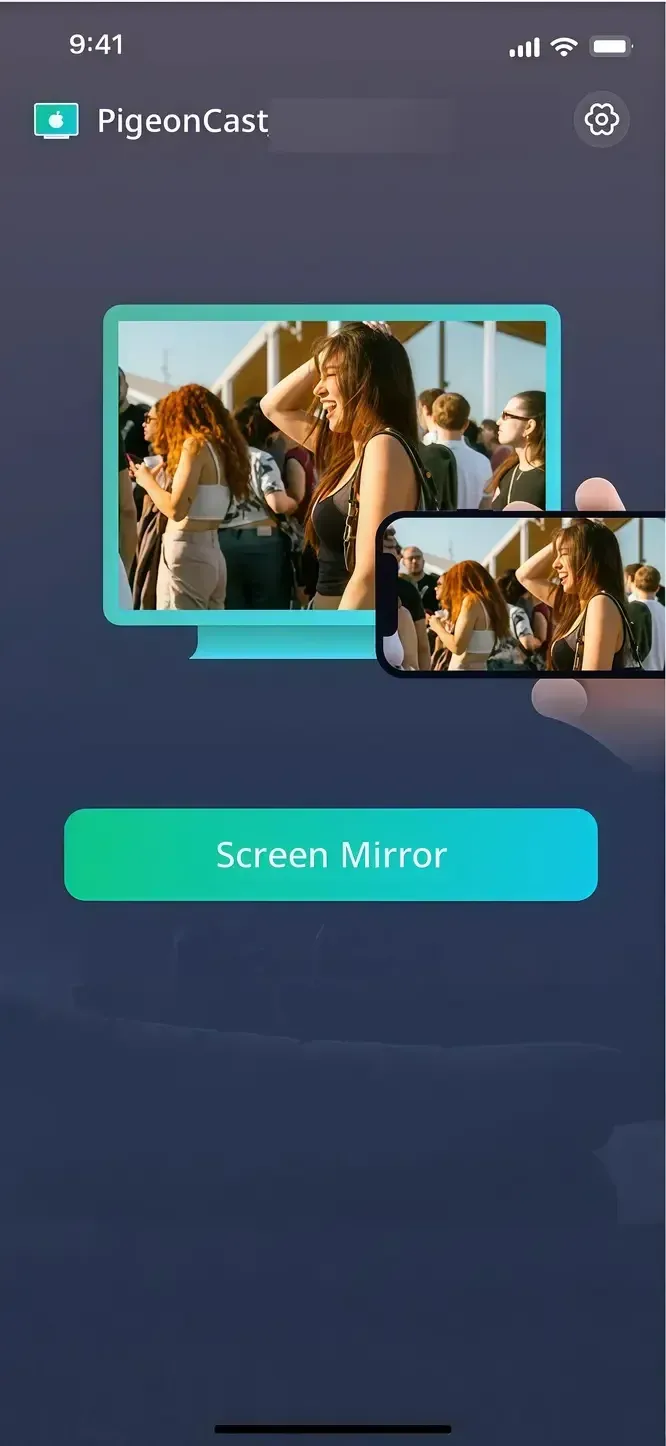
Step 5. Una vez conectado con éxito, puedes pulsar Duplicar pantalla para comenzar a reflejar la pantalla en tu Samsung TV.
Veredicto final
Si Smart View no funciona, no hay motivo para alarmarse. Siguiendo los pasos de esta guía, desde comprobaciones rápidas de la red y actualizaciones de software hasta limpiar la caché, ajustar configuraciones o usar alternativas como PigeonCast, podrás solucionar y restaurar la conexión de Smart View. Estas soluciones te ayudarán a volver a disfrutar de la duplicación de pantalla en tu Samsung TV de forma rápida y sencilla.
Preguntas frecuentes sobre Smart View que no funciona
¿Por qué ya no funciona la duplicación de pantalla?
La duplicación de pantalla puede dejar de funcionar debido a:
- Inconsistencias en la red
- Software o apps desactualizadas
- Fallos temporales del sistema
- Limitaciones del hardware del dispositivo
- Restricciones de la app o del contenido (DRM)
- Interferencias de firewall o VPN
¿Cómo hacer que Smartview funcione?
Para que Smartview funcione, asegúrate de que tanto tu Samsung TV como tu dispositivo estén conectados a la misma red Wi‑Fi, actualiza el software del televisor y del dispositivo y verifica que la duplicación de pantalla esté habilitada en tu TV. Borrar la caché temporal o reiniciar los dispositivos también puede ayudar a resolver problemas de conexión.
¿Qué apps bloquean la duplicación de pantalla?
Algunas apps bloquean la duplicación de pantalla para proteger contenido con derechos de autor. Estas apps usan restrictciones DRM (Digital Rights Management) que impiden la transmisión o el espejado a televisores. Ejemplos comunes incluyen:
- Netflix
- Disney+
- Amazon Prime Video
- Hulu
- HBO Max
¿Samsung descontinuó Smart View?
Sí, en la práctica Samsung Smart View se ha discontinuado como app independiente. Sin embargo, el servicio de duplicación de pantalla —es decir, reflejar tu teléfono en la TV— sigue estando disponible; simplemente se ha integrado en la app SmartThings en dispositivos Samsung.
Clara Rossi es una editora tecnológica experimentada y una experta en tecnologías de duplicación y transmisión de pantalla. Con un gran ojo para los detalles y un profundo entendimiento de cómo conectar dispositivos de manera fluida, Clara se destaca en optimizar la experiencia del usuario para compartir y transmitir contenido sin esfuerzo. Ya sea que busques soluciones rápidas o consejos avanzados, su experiencia y capacidad de respuesta garantizan que cada consulta reciba una solución eficiente y bien fundamentada.