
Si tienes un televisor Samsung y un iPhone, quizá te preguntes cómo conectarlos sin problemas. Ahí es donde entra Smart View. Con el soporte de Smart View iPhone, puedes convertir tu teléfono en un puente inalámbrico para el entretenimiento. Muchos usuarios buscan Smart View en iPhone o Samsung Smart View iPhone porque desean la misma experiencia fluida en la TV que disfrutan los usuarios de Android. La buena noticia es: es posible, y es más sencillo de lo que piensas.
Qué es Smart View en iPhone
Samsung Smart View es una función de duplicación de pantalla y compartición de medios creada para televisores Samsung. Te permite enviar fotos, vídeos y música o duplicar toda la pantalla para una experiencia de visualización más grande e inmersiva.
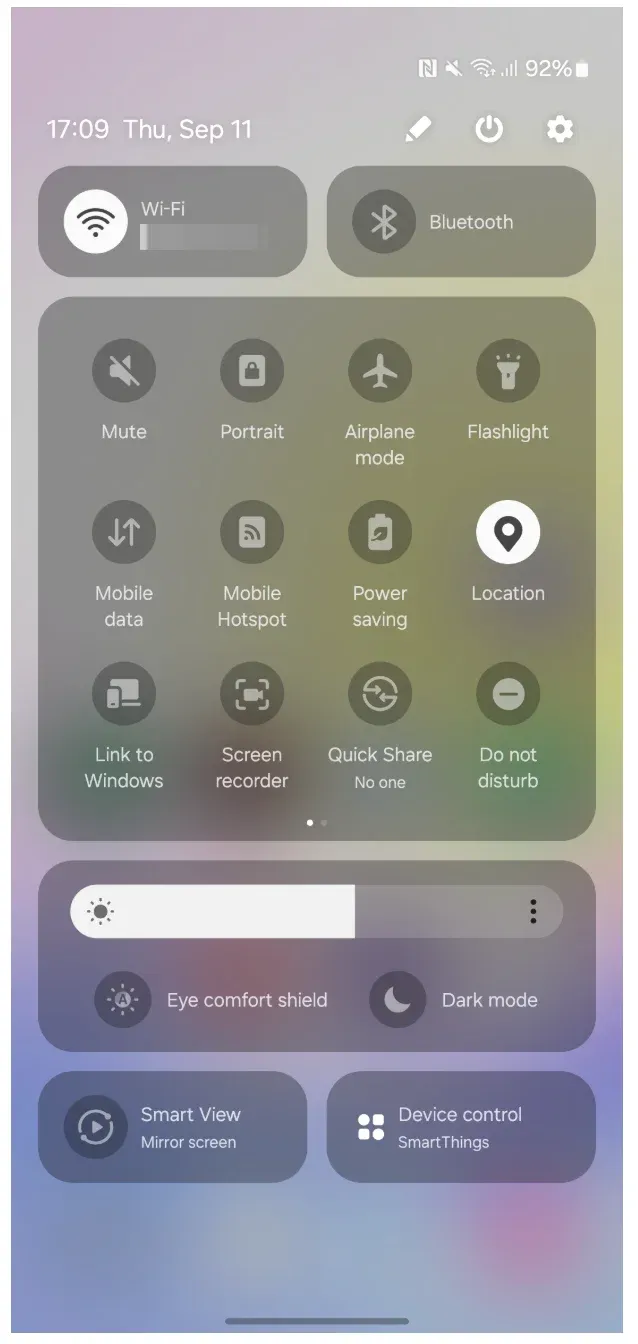
En iPhone, Smart View funciona a través de la app SmartThings de Samsung. Una vez que ambos dispositivos estén conectados a la misma red Wi‑Fi, puedes duplicar la pantalla o transmitir contenido directamente al televisor Samsung.
Samsung lanzó originalmente Smart View como una forma sencilla de extender el contenido móvil hacia la TV. Con Samsung Smart View 2.0 iPhone, la compañía mejoró la integración al trasladar las funciones de Smart View al ecosistema más amplio de SmartThings. Esto aportó mejor estabilidad, soporte para asistentes de voz y opciones mejoradas de control remoto. Con el tiempo, Smart View se ha convertido en parte de una plataforma más potente que gestiona no solo televisores sino también una amplia gama de dispositivos inteligentes del hogar de Samsung
Por qué usar Smart View en iPhone
Los iPhone ya incluyen AirPlay de Apple, ¿entonces por qué usar Samsung Smart View? La respuesta está en la forma en que está diseñada cada tecnología.
- Ventajas de Smart View:
- Creado específicamente para televisores Samsung, por lo que ofrece una integración más profunda.
- Acceso a funciones específicas de Samsung, como el control remoto a través de la app SmartThings.
- Rendimiento estable dentro del propio ecosistema de Samsung, especialmente tras la actualización Smart View 2.0.
- Controla no solo tu TV sino también otros dispositivos inteligentes de Samsung desde una sola app.
- Ventajas de AirPlay:
- Integrado en iOS, sin necesidad de apps adicionales para la duplicación básica de pantalla
- Funciona con múltiples marcas de dispositivos y televisores que son compatibles con AirPlay
- Muy conveniente si usas una mezcla de dispositivos Apple, desde iPhone, iPad y Mac hasta Apple TV
- Smart View vs. AirPlay en resumen:
| Función | Smart View en iPhone | AirPlay en iPhone |
|---|---|---|
| Ideal para | Propietarios de televisores Samsung | Usuarios con televisores/dispositivos de varias marcas |
| Integración | Integración profunda con televisores Samsung y SmartThings | Integración perfecta con el ecosistema Apple |
| Controles extra | Control remoto y gestión de dispositivos en una app | Limitado a duplicación/transmisión básica |
| Estabilidad | Optimizado para televisores Samsung, mejorado en 2.0 | Generalmente estable en los dispositivos Apple |
| Configuración | Requiere la app SmartThings | Integrado en iOS, no se necesita app adicional |
En resumen, si usas principalmente un televisor Samsung, Smart View en iPhone ofrece controles más completos y un rendimiento más fluido. Si tienes televisores de varias marcas o dependes mucho del ecosistema Apple, AirPlay puede seguir siendo la opción más rápida.
Cómo usar Smart View en iPhone
Usar Samsung Smart View iPhone es simple, pero necesitarás preparar algunas cosas primero. Asegúrate de que tu televisor Samsung soporte la duplicación de pantalla y de que tanto tu iPhone como el televisor estén conectados a la misma red Wi‑Fi.
También necesitarás la app SmartThings, que actúa como puente entre tu iPhone y el televisor. Una vez configurado, puedes empezar a duplicar o transmitir contenido en solo unos toques.
Cómo conectar iPhone al televisor Samsung mediante Smart View:
Step 1. Ve a la App Store y descarga e instala la app SmartThings en tu iPhone.

Step 2. Abre la app SmartThings en tu iPhone e inicia sesión en tu cuenta.
Step 3. Toca Devices > Add Device, y selecciona tu TV Samsung de la lista.
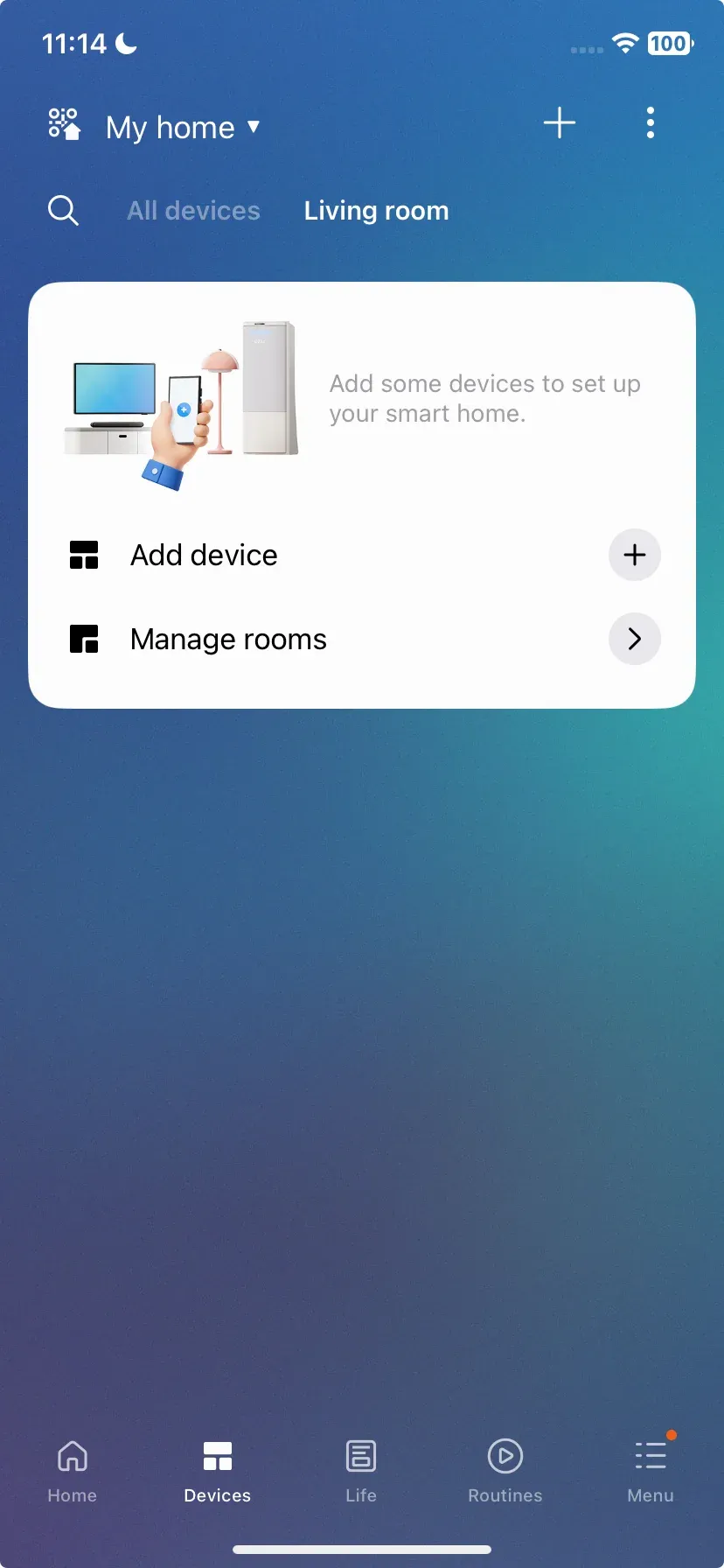
Tips:
- Si tu televisor Samsung no aparece en la lista de dispositivos, pulsa Scan for Nearby Devices, y concede los permisos adicionales que se soliciten.
- Si la TV no se encuentra en el escaneo, pulsa Add junto a Samsung devices, elige TV y luego selecciona tu televisor de la lista.
Step 3. Si aparece un PIN en tu TV, introdúcelo en tu iPhone para confirmar el emparejamiento.
Step 4. Una vez conectado, pulsa tu televisor Samsung en la app. Entonces, puedes:
- Usar tu iPhone como control remoto para tu televisor Samsung
- Abrir apps y medios desde tu iPhone
- Duplicar tu iPhone en la TV tocando los three dots en la esquina superior derecha > Mirror screen (Smart View).
Alternativas a Samsung Smart View para iPhone
Aunque iPhone Smart View es la opción más fluida para propietarios de televisores Samsung, no es la única forma de duplicar tu iPhone en la pantalla grande. Dependiendo de tu configuración, estas alternativas pueden adaptarse mejor a tus necesidades:
#1. AirPlay
Muchos televisores inteligentes Samsung (modelos de 2018 en adelante) ahora incluyen compatibilidad con AirPlay 2, lo que significa que puedes duplicar o transmitir directamente desde tu iPhone sin apps adicionales. Esto lo convierte en una opción universal y conveniente para usuarios de Apple.
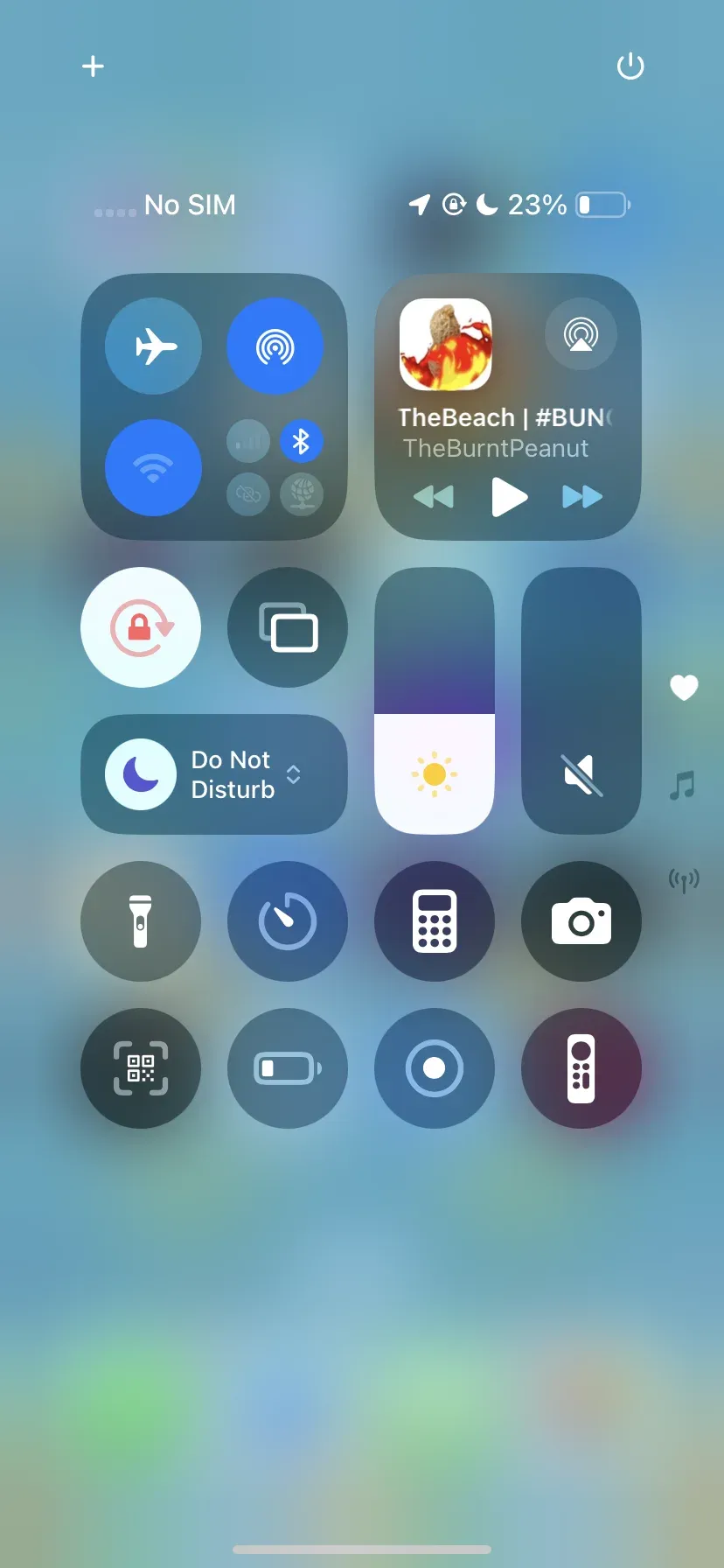
Step 1. Asegúrate de que tu televisor Samsung es compatible con AirPlay y de que ambos dispositivos estén en la misma red Wi‑Fi.
Step 2. En tu iPhone, desliza hacia abajo para abrir el Centro de control y toca Screen Mirroring.
Step 3. Selecciona tu televisor Samsung de la lista para empezar a transmitir tu pantalla o contenido.
#2. PigeonCast
PigeonCast es una solución gratuita de duplicación de pantalla que ofrece a los usuarios de iPhone más flexibilidad al conectarse a una TV. A diferencia de funciones integradas como AirPlay o Smart View, funciona con una gama más amplia de televisores y dispositivos de streaming.
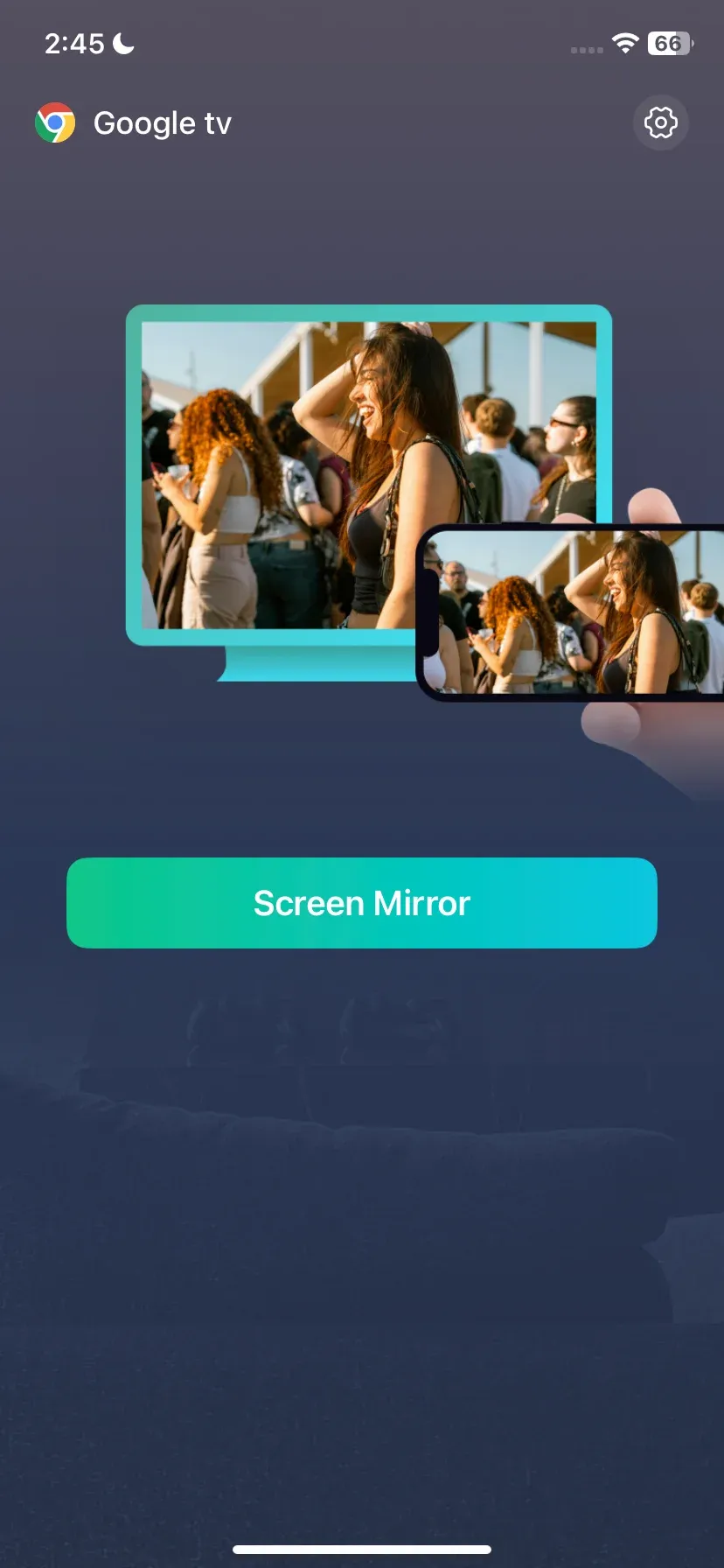
Step 1. Configura PigeonCast en tu iPhone y asegúrate de que tus dispositivos estén en la misma red Wi‑Fi.

PigeonCast Duplicación de pantalla

Descarga oficial


Paso 3. Una vez conectado, pulsa Screen Mirror.
#3. Chromcast-Enabled Apps
Muchas apps de streaming, como YouTube o Netflix, incluyen su propio botón Cast. Esto evita problemas de compatibilidad con DRM y a menudo ofrece una reproducción más fluida.
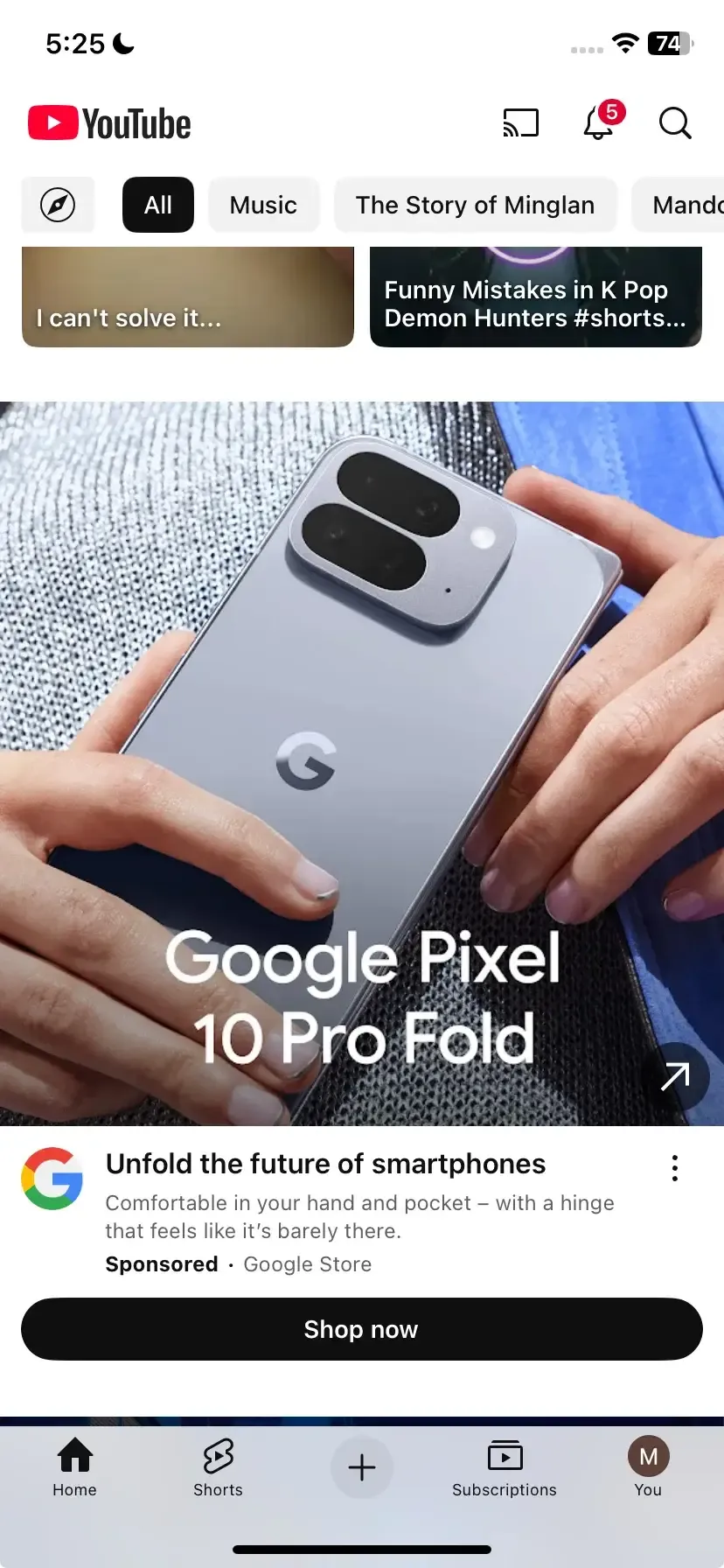
Paso 1. Abre la app (por ejemplo, YouTube) en tu iPhone.
Paso 2. Toca el icono Cast (normalmente en la esquina del reproductor de vídeo).
Paso 3. Selecciona tu Samsung TV de la lista de dispositivos disponibles.
#4. HDMI Adapter
Si los métodos inalámbricos no son estables, una conexión por cable es la forma más fiable de duplicar la pantalla de tu iPhone. Un adaptador HDMI evita por completo el uso de Wi‑Fi.
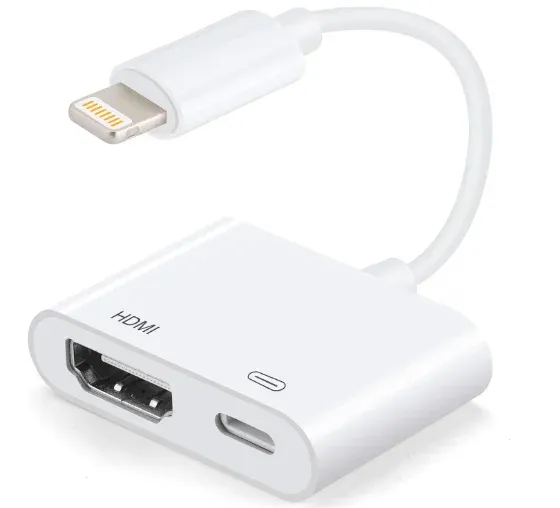
Paso 1. Compra un adaptador HDMI compatible.
Paso 2. Conecta el adaptador a tu iPhone y enlázalo a tu TV mediante un cable HDMI.
Paso 3. Cambia la entrada de tu TV al puerto HDMI correspondiente y la pantalla de tu iPhone aparecerá al instante.
Reflexiones finales
La funcionalidad Samsung Smart View para iPhone ofrece a los usuarios de Apple una forma poderosa de disfrutar de sus medios en un televisor Samsung. Al conectarte a través de SmartThings, puedes duplicar la pantalla, reproducir contenido e incluso controlar tu TV desde tu iPhone. Ya sea que uses Smart View, AirPlay o pruebes una alternativa como PigeonCast, tu iPhone puede convertirse fácilmente en el centro de la experiencia de tu sala de estar. Si tienes un Samsung TV, Smart View sigue siendo una de las mejores formas de aprovechar todo su potencial.
Smart View iPhone FAQs
P: ¿Tiene iPhone Smart View?
Los iPhone no tienen una app Smart View integrada, pero puedes usar la funcionalidad de Samsung Smart View a través de la app SmartThings.
P: ¿Qué app reemplazó a Smart View?
Samsung integró las funciones de Smart View en la app SmartThings, que ahora sirve como la forma principal de duplicar y transmitir contenido desde dispositivos móviles a televisores Samsung.
P: ¿Cómo activo Smart View en mi teléfono?
En iPhone, descarga la app SmartThings, conecta tu teléfono y el Samsung TV a la misma red Wi‑Fi y utiliza la función Mirror Screen (Smart View) de la app.
P: ¿Cuál es el equivalente de Apple a Smart View?
El equivalente de Apple es AirPlay, que permite a los usuarios de iPhone y iPad duplicar o enviar contenido a televisores compatibles.
P: ¿Cómo conecto mi iPhone a mi Samsung TV?
Usa la app SmartThings para emparejar tu iPhone con el Samsung TV en la misma red Wi‑Fi, o utiliza alternativas como AirPlay, PigeonCast, los botones Cast específicos de las apps o un adaptador HDMI.
Mia Clarke es una editora de tecnología especializada en soluciones de duplicación de pantalla y transmisión en múltiples plataformas. Mia ofrece guías claras y prácticas, junto con análisis detallados, para ayudar a los usuarios a conectar sus dispositivos sin complicaciones. Apasionada por mejorar la experiencia digital, Mia se dedica a mantener a los lectores al día con las últimas tendencias y herramientas para compartir pantalla entre dispositivos. Ya sea que quieras duplicar tu smartphone, laptop o Smart TV, el contenido de Mia brinda consejos confiables y fáciles de aplicar para simplificar tu configuración tecnológica.