
La duplicación de pantalla es ahora una herramienta fundamental para convertir tu iPhone en tu centro multimedia, donde puedes compartir fotos familiares, transmitir una película o hacer una presentación en una pantalla más grande. Sin embargo, el desafío es tener una aplicación de duplicación gratuita para iPhone en TV que no falle, que sea fácil de usar y que no tenga muchos anuncios. En esta guía, descubrirás cuál es la mejor aplicación gratuita de duplicación de iPhone a TV en 2025. Deberías estar listo, independientemente de si estás usando un televisor inteligente, Roku, Fire TV o Chromecast.
¿Qué es Screen Mirroring y por qué utilizar una aplicación gratuita?
La duplicación de pantalla es una tecnología que esencialmente le permite compartir la pantalla exacta que representa su iPhone en un televisor o monitor en tiempo real. Puede resultar muy útil cuando se quiere:
- Transmitir películas o vídeos de YouTube
- Mostrar fotos o jugabilidad
- Presentar documentos en reuniones.
- Aprendizaje en línea
Sin embargo, aunque AirPlay de Apple es bastante potente con televisores compatibles, no funciona con muchos de los otros dispositivos populares, como Fire TV o televisores inteligentes más antiguos. La solución es en gran medida una aplicación gratuita de duplicación de pantalla, que también permite la mayor flexibilidad y no requiere hardware adicional.
Tabla de comparación rápida: las 7 mejores aplicaciones de duplicación gratuitas para iPhone
¿Existe una aplicación gratuita de duplicación de pantalla para iPhone? Sí, hay muchas opciones y las 7 primeras entre ellas son las siguientes:
| Aplicaciones de duplicación de iPhone | Compatibilidad de plataforma | Ventajas | Limitaciones |
|---|---|---|---|
| Paloma Cast para iPhone | iOS a PC/TV | Interfaz limpia, AirPlay, Google Cast, compatible con DLNA | Requiere la misma red Wi-Fi |
| Miracast: Duplicación de pantalla de TV | iOS a televisores inteligentes | Buena compatibilidad, configuración intuitiva | Anuncios en la versión gratuita |
| Vamos a ver | iOS, Android, TV, PC | Totalmente gratis, anotaciones, grabación de pantalla | Retraso ocasional, anuncios |
| AirBeamTV | iOS a Smart TV (Samsung, LG, etc.) | No se necesita hardware adicional | Algunas funciones solo son de pago |
| ApowerEspejo | iOS, Android, PC, TV | Control táctil, bueno para enseñar | Marca de agua en la versión gratuita |
| DoCast | iOS a Roku/Fire TV/Chromecast | Excelente interfaz de usuario, transmisión estable | Límite/sesión de 15 minutos en modo libre |
| Réplica | iOS a televisores inteligentes | Configuración rápida, compatible con la mayoría de los televisores más importantes | HD y funciones extendidas son de pago |
Cuál elegir para reflejar tu iPhone en la TV
Con muchas de las mejores aplicaciones gratuitas de duplicación de pantalla que existen, todo se reduce a su configuración y necesidades. Por supuesto, ya sea que estés transmitiendo a un televisor inteligente, transmitiendo a un Roku o Fire TV Stick, o presentación en un monitor de PC.
Algunos son completamente gratuitos y sin barreras de pago, mientras que otros ofrecen un mejor rendimiento o una compatibilidad más amplia con algunas limitaciones de funciones. A continuación, desglosamos cuándo elegir cada uno para que pueda elegir el mejor para sus dispositivos y casos de uso.
Mejor opción: PigeonCast para iPhone
La Aplicación PigeonCast se destaca como una de las soluciones más confiables y fáciles de usar para duplicar la pantalla del iPhone. Diseñado para usuarios que desean una experiencia fluida con una configuración mínima, permite la duplicación de alta calidad y sin demoras desde su iPhone a una amplia gama de televisores inteligentes y dispositivos de transmisión.
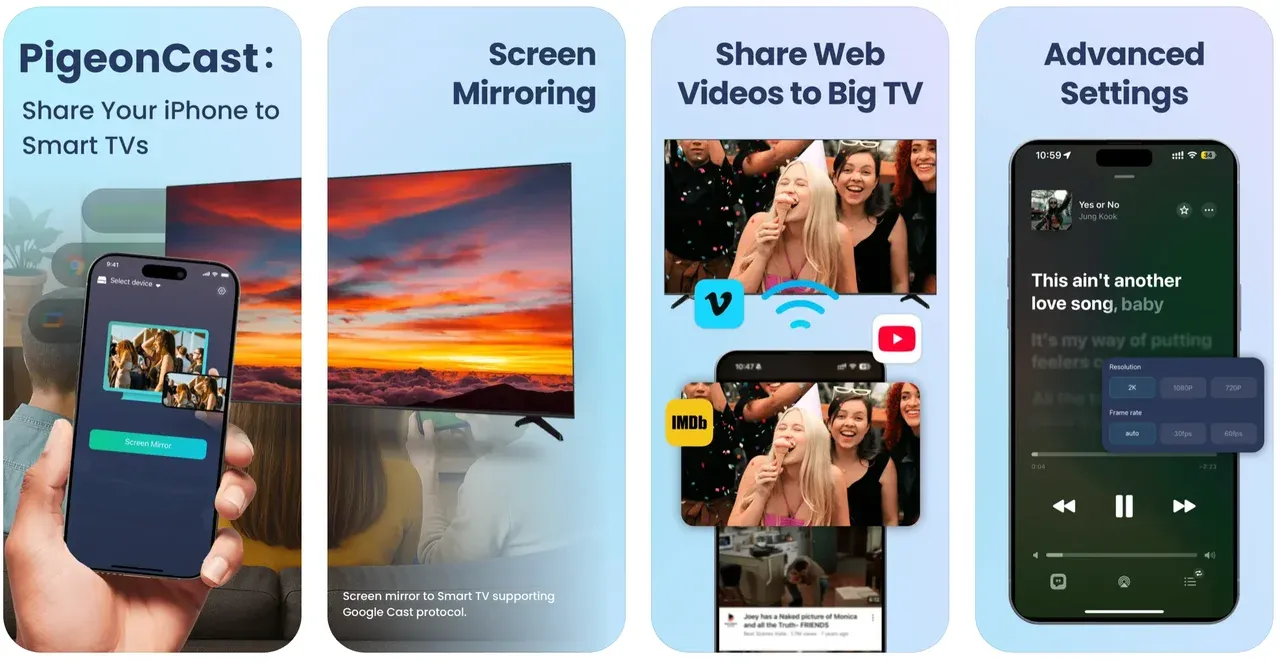
La aplicación gratuita de duplicación de iPhone a TV cierra la brecha entre su iPhone y Chromecast y televisores compatibles con DLNA, permitiendo una transmisión multiplataforma perfecta. Esto se beneficia de la compatibilidad con múltiples protocolos, incluidos AirPlay, Google Cast y DLNA.
Característica clave:
- Duplicación HD en tiempo real sin retrasos perceptibles
- Compatible con dispositivos que no son AirPlay, como Chromecast
- Funciona con receptores compatibles con AirPlay, Chromecast, Android TV y receptores DLNA
- Sin cables, no se requiere Apple TV
- Admite vídeos, fotos, presentaciones e incluso juegos móviles.
- Versión gratuita completamente funcional disponible
Cómo utilizar:
Paso 1. Descarga PigeonCast para iPhone desde la App Store en tu iPhone.

Duplicación de pantalla de PigeonCast

Descarga oficial


Paso 2. Conecta tu iPhone y TV a la misma red Wi-Fi.
Paso 3. Abra PigeonCast, seleccione su televisor o dispositivo de transmisión.
Paso 4. Toca Screen Mirroring y la pantalla de tu iPhone aparecerá en la pantalla grande en segundos.
#2. Miracast: Duplicación de pantalla de TV
Aunque Los iPhone no son compatibles de forma nativa con Miracast, esta aplicación de Delta Software proporciona una solución alternativa inteligente que permite que los dispositivos iOS se conecten a televisores. Actúa como un puente entre su iPhone y sus dispositivos Android TV, incluidos Samsung, Sony, LG y Panasonic, lo que lo convierte en una excelente opción para hogares que no poseen un Apple TV.
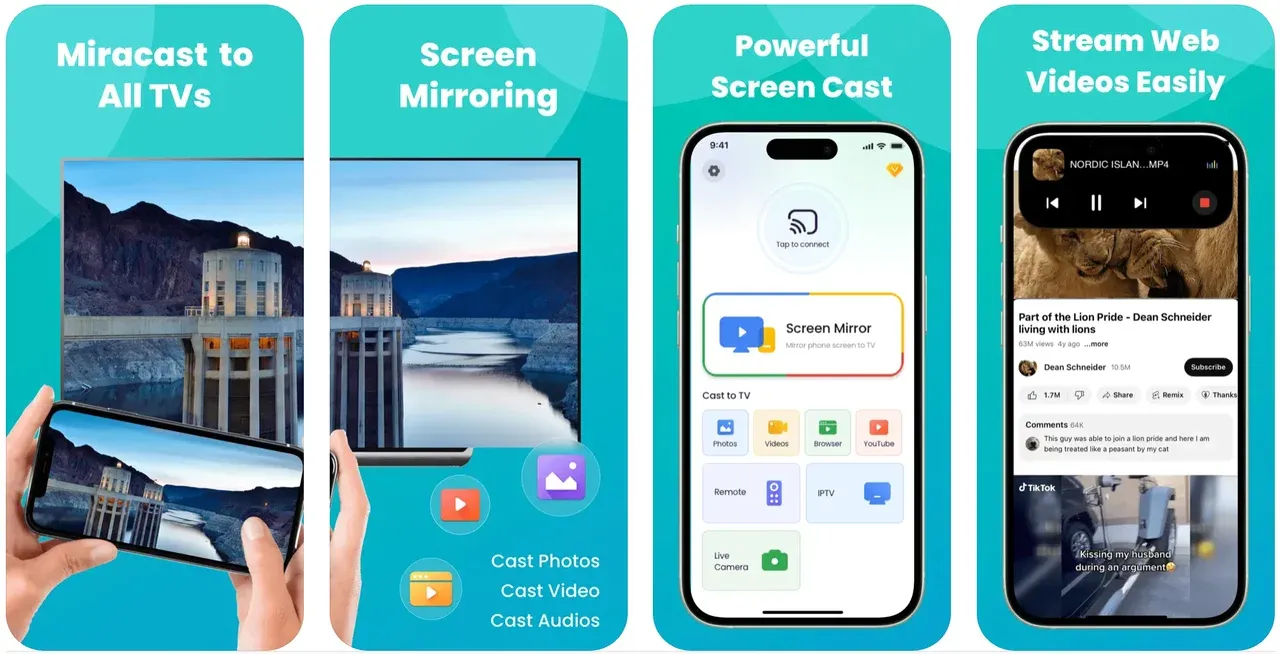
Con la aplicación gratuita de duplicación de pantalla para iPhone, no necesitas pagar por un Televisor con Apple TV integrado para evitar los problemas de compatibilidad.
Características clave:
- Transmitir fotos, vídeos, vídeos de YouTube y Chrome
- Compatible con una amplia gama de televisores inteligentes
- Permite a los usuarios transmitir vídeos, fotos y presentaciones de forma inalámbrica
- No es necesario Apple TV: ahorre en costos de hardware
- Interfaz limpia y rendimiento responsivo
Cómo utilizar:
Paso 1. Descargue Miracast: Screen Mirroring TV desde la App Store.
Paso 2. Conecte su iPhone y su televisor compatible con Miracast a la misma red Wi-Fi.
Paso 3. Siga los pasos que aparecen en pantalla para establecer la conexión a través del sistema de ayuda.
Paso 4. Toca Screen Mirroring para comenzar a compartir tu pantalla.
#3. Duplicación de pantalla: LetsView
Si está buscando una aplicación de duplicación de pantalla totalmente gratuita para iPhone en TV sin costos ocultos, LetsView es uno de los competidores más fuertes. Es multiplataforma, lo que significa que funciona no sólo con iPhones, sino también con dispositivos Android, Windows, Mac y televisores. Eso lo convierte en una opción ideal para hogares u oficinas donde se utilizan diferentes dispositivos.
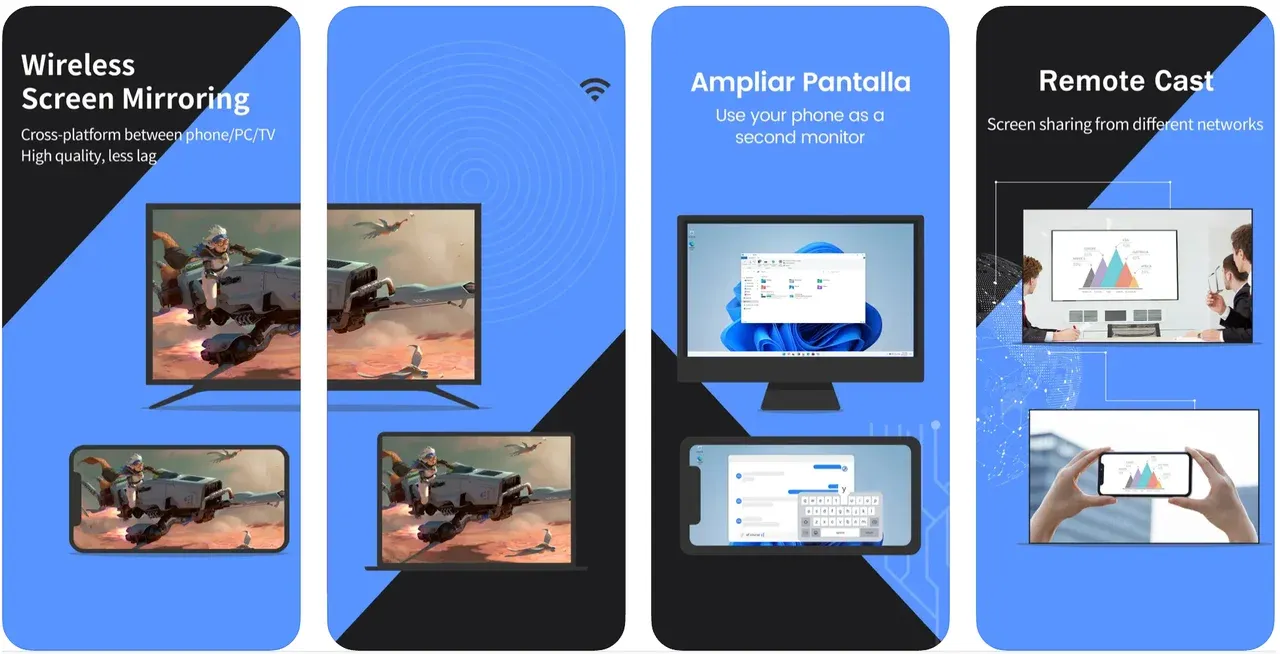 Lo que hace que LetsView se destaque es su gama de funciones prácticas, desde herramientas de anotación en tiempo real hasta grabación de pantalla, lo cual es ideal para educadores, usuarios empresariales y cualquier persona que necesite algo más que una duplicación básica.
Características clave:
- 100% gratis sin niveles de suscripción
- Compatible con televisores inteligentes, PC con Windows, Mac, Android e iOS
- Funciones integradas de grabación de pantalla y pizarra
- Bueno para la enseñanza en línea, la colaboración remota y el entretenimiento en el hogar
- Conexión inalámbrica mediante Wi-Fi local
Cómo utilizar:
Paso 1. Descarga LetsView desde la App Store en tu iPhone.
Paso 2. Asegúrese de que su iPhone y TV (o PC) estén conectados a la misma red Wi-Fi.
Paso 3. Abra LetsView y seleccione el dispositivo de destino de la lista.
Paso 4. Toca Screen Mirroring y sigue las indicaciones para comenzar a compartir tu pantalla.
#4. AirBeamTV
AirBeamTV es un nombre confiable cuando se trata de duplicación inalámbrica desde iPhone a televisores inteligentes, especialmente marcas como Samsung, LG, Sony y Philips. A diferencia de AirPlay, que sólo funciona con dispositivos compatibles con Apple, AirBeamTV evita la necesidad de cables Apple TV o HDMI.
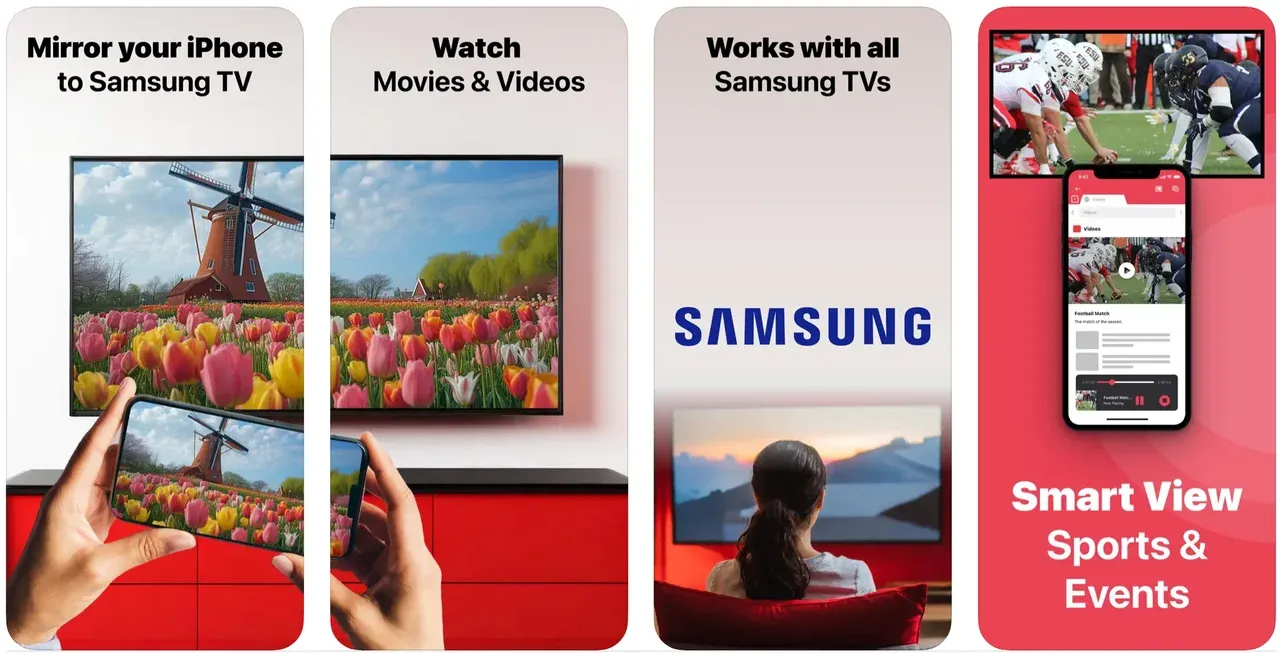
Está diseñado para usuarios que desean una experiencia de duplicación de apariencia nativa sin necesidad de hardware adicional. La aplicación refleja la pantalla de tu iPhone directamente en tu televisor con una calidad de vídeo decente y una latencia relativamente baja.
Características clave:
- No se requiere Apple TV ni cables
- Compatible con una amplia gama de televisores inteligentes
- Interfaz fácil de navegar con configuración mínima
- Bueno para transmitir aplicaciones, navegar o compartir fotos
- Disponible en versión gratuita y de pago.
Cómo utilizar:
Paso 1. Descarga AirBeamTV para tu marca de televisor desde la App Store.
Paso 2. Conecta tu iPhone y TV a la misma red Wi-Fi.
Paso 3. Inicie la aplicación y seleccione su televisor.
Paso 4. Toca Iniciar duplicación para comenzar a transmitir la pantalla de tu iPhone.
#5. ApowerEspejo
ApowerMirror es una solución de duplicación de pantalla versátil para usuarios de iPhone que desean un control más interactivo. Es especialmente popular entre educadores, jugadores y profesionales gracias a su compatibilidad con el dibujo de la pantalla y el control del dispositivo (cuando se conecta a través de una PC).
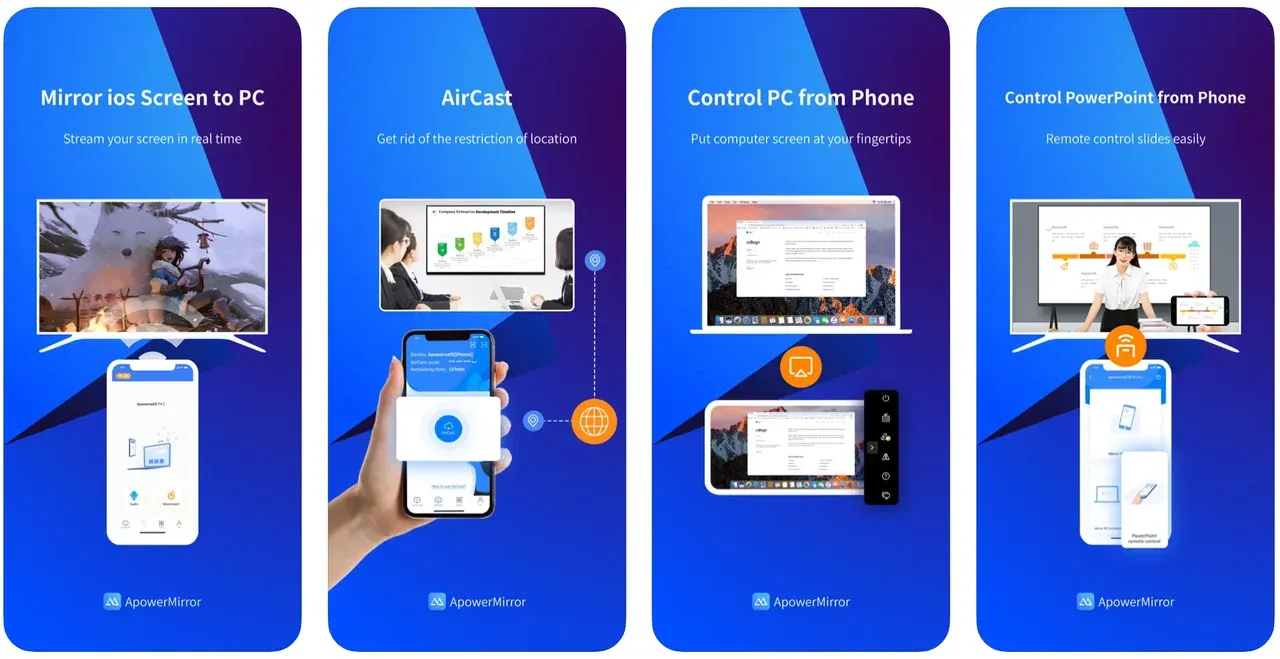
Aunque la versión gratuita incluye marcas de agua y anuncios, aún ofrece un rendimiento estable con una interfaz pulida. También admite transmisión a PC, televisores e incluso proyectores, lo que la convierte en una excelente opción tanto para entornos domésticos como laborales.
Características clave:
- Soporte multiplataforma: iOS, Android, Windows, Mac, TV
- Duplicación y control de pantalla táctil (cuando se usa con PC)
- Grabación de pantalla, anotaciones e instantáneas integradas
- Ideal para enseñanza remota y presentaciones comerciales
- Limitaciones de funciones y marcas de agua en la versión gratuita
Cómo utilizar:
Paso 1. Descarga ApowerMirror desde la App Store.
Paso 2. Asegúrate de que ambos dispositivos estén en la misma red.
Paso 3. Abra la aplicación y seleccione su televisor, PC o receptor.
Paso 4. Inicie la duplicación de pantalla o utilice herramientas adicionales como pizarra o grabación.
#6. DoCast
Si posee un dispositivo Roku, Fire TV o Chromecast, DoCast es una de las aplicaciones de duplicación más fáciles de usar diseñadas para esas plataformas. Ofrece una interfaz de usuario fluida y una conexión rápida, lo que lo hace apto para principiantes e ideal para usuarios ocasionales.
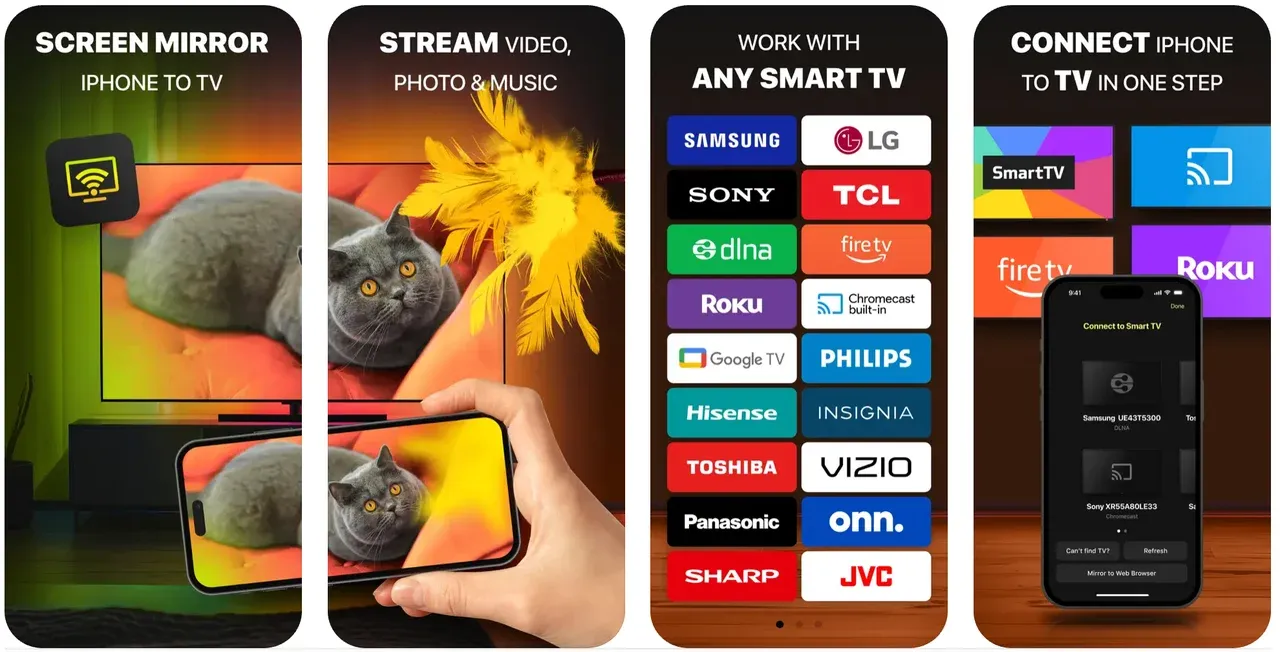
La mayor limitación es el límite de sesión de 15 minutos por duplicación del nivel gratuito, lo que puede ser un factor decisivo para sesiones más largas, aunque está bien para presentaciones cortas o presentaciones de diapositivas de fotos.
Características clave:
- Optimizado para Roku, Fire TV y Chromecast
- Interfaz limpia con detección rápida de dispositivos
- Fácil para usuarios nuevos
- Límite de 15 minutos por sesión en la versión gratuita
- Bueno para videos, casting de fotos o presentaciones.
Cómo utilizar:
Paso 1. Descargue DoCast desde la App Store.
Paso 2. Conecte su iPhone y dispositivo de TV a la misma red Wi-Fi.
Paso 3. Abra DoCast y seleccione su dispositivo de transmisión.
Paso 4. Toca Pantalla espejo para comenzar.
#7. Réplica
La réplica es otra opción sólida si desea una experiencia de duplicación optimizada del iPhone al televisor. Es compatible con la mayoría de las principales marcas de televisores inteligentes y es conocido por su rápida configuración y rendimiento de respuesta. Si bien la versión gratuita incluye anuncios y resolución limitada, funciona bien para uso ocasional.
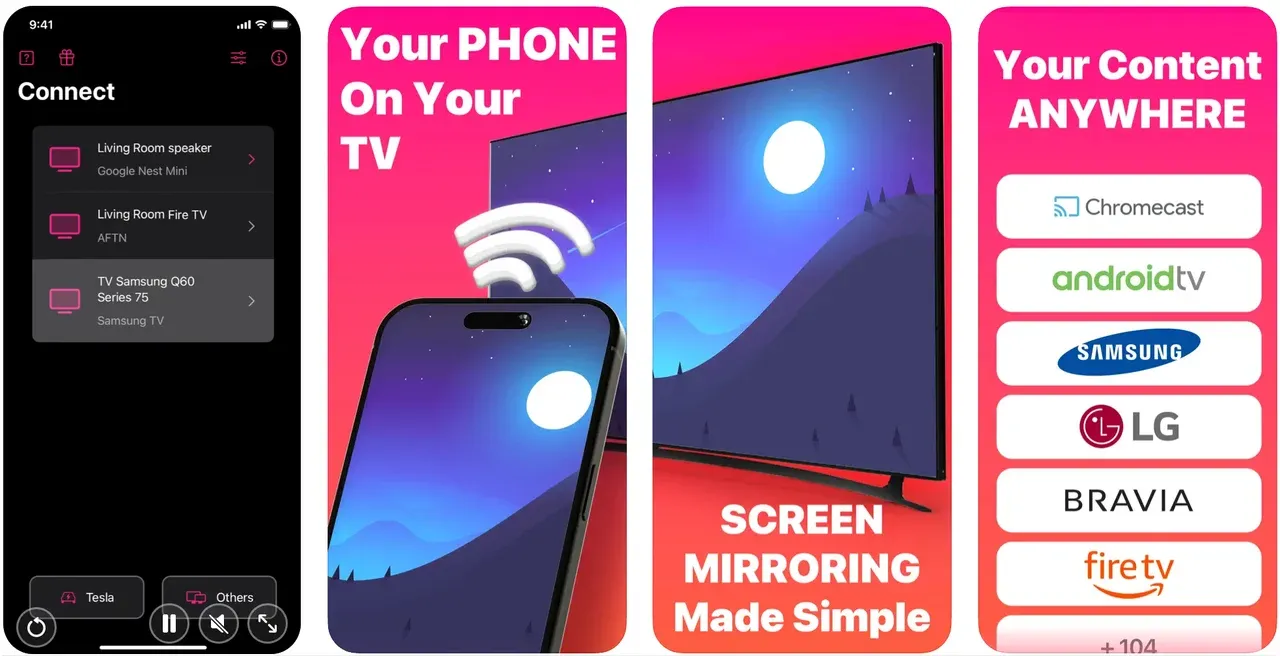
Si estás transmitiendo vídeos, navegando o mostrando fotos a un grupo, Replica ofrece una forma sencilla de llevar tu pantalla a la pantalla grande en menos de un minuto.
Consejos y solución de problemas para la duplicación de pantalla del iPhone
Incluso si tienes una aplicación de duplicación de calidad, es posible que encuentres La duplicación de iPhone no funciona de vez en cuando, incluidos problemas de conectividad y rendimiento. A continuación se ofrecen algunos consejos funcionales y sugerencias para solucionar problemas.
Mejores prácticas para duplicar la pantalla del iPhone
- Utilice la misma red Wi-Fi: Asegúrese de que su iPhone y su televisor (o cualquier dispositivo receptor) estén utilizando la misma red Wi-Fi local. La mayoría de las aplicaciones dependen de esto para buscar y conectar dispositivos.
- Reinicie sus dispositivos: Si la aplicación no puede encontrar su televisor, intente reiniciar su iPhone o el dispositivo receptor. En muchos casos, esto funciona, ya que restablece la forma en que la aplicación avanza en la conexión.
- Desactivar VPN**:** Las VPN pueden bloquear potencialmente la comunicación para que no se descubran entre sí en las redes locales. Aunque es poco probable, apague cualquier VPN al realizar la duplicación.
- Permitir acceso a la red local: Cuando utilice la aplicación por primera vez, solicite permiso para "Red local". Sin esto, la aplicación no podrá ver ningún dispositivo dentro de los límites de tráfico local.
- Prefiere Wi-Fi de 5 GHz para un mejor rendimiento: Si tu enrutador es de doble banda, asegúrate de que tu iPhone y TV estén usando la banda de 5 GHz, ya que proporciona resultados de transmisión mejores y más estables que la banda de 2,4 GHz.
Problemas comunes al duplicar la pantalla del iPhone
- El televisor no aparece en la aplicación: Asegúrese de que su televisor sea compatible con el protocolo que seleccionó (AirPlay, DLNA, Google Cast, etc.). Además, asegúrese de que los dos dispositivos estén en la misma red y que la aplicación tenga permisos de red.
- Audio no reflejado: Algunas aplicaciones solo reflejan el video cuando la configuración de codificación está configurada de esa manera. Verifique la configuración en la aplicación o use una aplicación que admita la duplicación de audio completa, como PigeonCast.
- Retraso de video o almacenamiento en búfer: Puedes intentar cambiar a una conexión Wi-Fi de 5 GHz, limitar otras actividades en tu red o cerrar aplicaciones no utilizadas en tu iPhone.
- Pantalla negra o bloqueo de la aplicación: Asegúrate de que la aplicación esté actualizada. Si el problema persiste, reinstale la aplicación o verifique la compatibilidad del dispositivo en el sitio web oficial o en la página de la App Store.
Concluyendo
Cuando buscas elegir la mejor aplicación de duplicación de pantalla para iPhone en TV, puede depender mucho de la configuración y ser subjetivo en cuanto a lo que más te convenga. Sin embargo, para la mayoría de los usuarios, PigeonCast es el mejor equilibrio entre facilidad de uso, compatibilidad multiplataforma y funcionalidad completamente gratuita, lo que lo convierte en nuestra mejor opción.
Sin embargo, si estás transmitiendo a una plataforma específica como, por ejemplo, Roku, Chromecast o Fire TV, aplicaciones como DoCast o AirBeamTV pueden ser mejores en términos de integración específica del dispositivo. Si eres un educador o una empresa que desea herramientas adicionales como anotaciones y grabación de pantalla, LetsView o ApowerMirror son buenas alternativas.
En última instancia, la mejor aplicación de duplicación de pantalla es la aplicación que se adapta a sus necesidades específicas, ya sea sin anuncios, mejor rendimiento, mayor compatibilidad, funcionalidad adicional, etc. La buena noticia para usted es que ninguna de estas aplicaciones le cuesta nada.
Preguntas frecuentes sobre la mejor aplicación gratuita de duplicación de iPhone a TV
P: ¿Puedo reflejar mi iPhone en un televisor que no sea AirPlay de forma gratuita?
Absolutamente. Aplicaciones como PigeonCast, AirBeamTV y DoCast están diseñadas específicamente para reflejar su iPhone en televisores que no son compatibles con AirPlay, incluidos Chromecast, Roku, Fire TV y Android TV.
P: ¿Necesito Apple TV para reflejar la pantalla de mi iPhone?
No. Si bien Apple TV facilita el uso de AirPlay, muchas aplicaciones de terceros, como PigeonCast o AirBeamTV, te permiten reflejar tu pantalla en otros televisores inteligentes sin necesidad de hardware adicional.
P: ¿Existe AirPlay gratuito?
AirPlay en sí es una función integrada en iPhones y iPads, por lo que no es necesario pagar por ella. Sin embargo, solo funciona con dispositivos compatibles con AirPlay como Apple TV o televisores inteligentes seleccionados de marcas como LG, Samsung y Sony. Si su televisor no es compatible con AirPlay, puede usar aplicaciones gratuitas de terceros como PigeonCast para Android TV o AirBeamTV para habilitar una funcionalidad similar a AirPlay.
P: ¿Por qué no puedo reflejar mi iPhone en mi televisor inteligente?
Hay varias razones posibles:
- Es posible que su televisor inteligente no admita AirPlay u otros protocolos requeridos.
- Es posible que su iPhone y su televisor no estén en la misma red Wi-Fi.
- Es posible que la aplicación de duplicación de pantalla que estás utilizando no sea compatible con la marca de tu televisor.
- Es posible que los permisos de la red local estén deshabilitados en su iPhone.
Intente reiniciar ambos dispositivos, verificar las conexiones de red y usar una aplicación compatible como PigeonCast, DoCast o Miracast: Screen Mirroring TV.
P: ¿Existe una aplicación gratuita para reflejar la pantalla?
Sí, hay disponibles muchas aplicaciones gratuitas de duplicación de pantalla para iPhone. Las mejores opciones gratuitas incluyen:
- PigeonCast: lo mejor para compatibilidad con AirPlay, Google Cast y DLNA
- LetsView: 100% gratis sin muro de pago
- DoCast: ideal para Roku, Fire TV y Chromecast (con un límite de sesión en la versión gratuita)
Estas aplicaciones te permiten reflejar la pantalla de tu iPhone sin comprar hardware ni suscripciones.
P: ¿Cuál es la aplicación que transmite el iPhone a la TV?
Existen varias aplicaciones diseñadas específicamente para transmitir su iPhone a un televisor. Algunos de los más populares incluyen:
- PigeonCast: compatible con AirPlay, Chromecast, Android TV y DLNA
- AirBeamTV: perfecto para transmitir a LG, Samsung, Sony y otros televisores inteligentes
- DoCast: diseñado para Roku, Fire TV y Chromecast
- ApowerMirror: incluye herramientas adicionales como grabación de pantalla y pizarra
Mia Clarke es una editora de tecnología especializada en soluciones de duplicación de pantalla y transmisión en múltiples plataformas. Mia ofrece guías claras y prácticas, junto con análisis detallados, para ayudar a los usuarios a conectar sus dispositivos sin complicaciones. Apasionada por mejorar la experiencia digital, Mia se dedica a mantener a los lectores al día con las últimas tendencias y herramientas para compartir pantalla entre dispositivos. Ya sea que quieras duplicar tu smartphone, laptop o Smart TV, el contenido de Mia brinda consejos confiables y fáciles de aplicar para simplificar tu configuración tecnológica.