
Si eres fanático de los videojuegos, las transmisiones en vivo o el contenido creativo, quizá te preguntes cómo disfrutar de Twitch en la pantalla grande a través de tu dispositivo Roku. Aunque el proceso no es tan sencillo como instalar una aplicación nativa desde la Tienda de Canales de Roku, es totalmente posible con algunos métodos alternativos confiables. Esta guía te explicará todo lo que necesitas saber para tener Twitch en Roku en tu televisor o reproductor.
¿Está Twitch en Roku?
Actualmente, Twitch no está disponible como una aplicación oficial en Roku. Aunque estuvo disponible entre 2013 y 2017, Twitch retiró la app de la Tienda de Canales de Roku en 2017. La ausencia de una app oficial de Twitch en Roku se debe a factores como la competencia, negociaciones comerciales y limitaciones técnicas. Sin embargo, todavía hay soluciones alternativas que permiten reproducir contenido de Twitch en tu dispositivo Roku.
Cómo ver Twitch en Roku TV
Aunque no hay una app oficial de Twitch en Roku, aún existen varias formas eficaces de transmitir contenido de Twitch en tu Roku TV. Tanto si prefieres hacer casting como usar aplicaciones de terceros, hay soluciones disponibles. Vamos a ver los mejores métodos para transmitir Twitch en Roku.
Método 1. Enviar Twitch a Roku
Enviar tu transmisión de Twitch desde un dispositivo móvil o un ordenador a tu Roku TV es uno de los métodos más sencillos. Roku admite la duplicación de pantalla desde dispositivos Android y Windows, lo que facilita mostrar contenidos como las transmisiones de Twitch directamente en tu televisor. Aquí tienes cómo enviar Twitch a Roku:
Paso 1. Asegúrate de que tu dispositivo Roku y tu teléfono/PC estén conectados a la misma red Wi‑Fi.
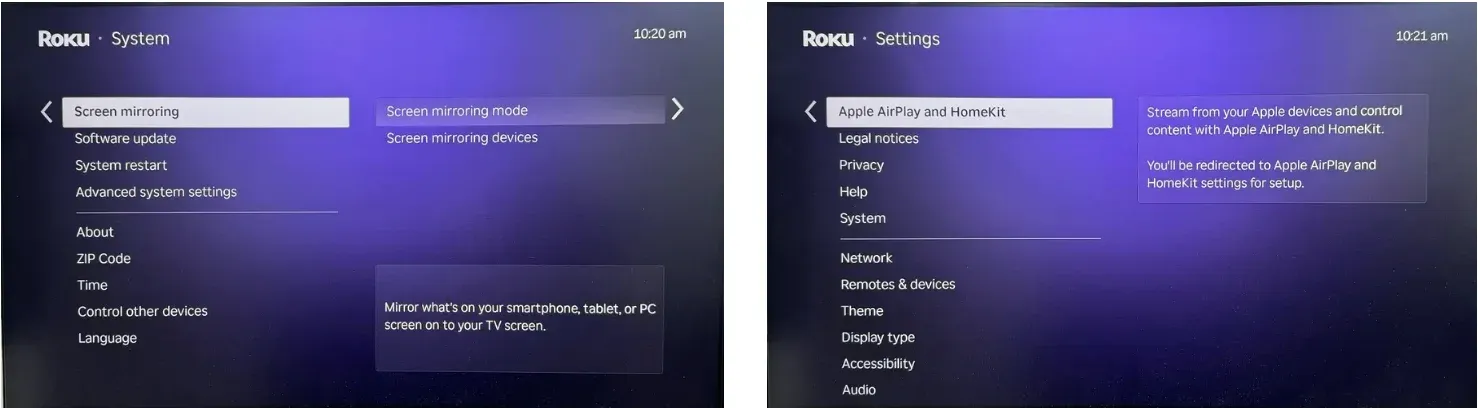
Paso 2. En tu Roku, ve a Configuración > Sistema > Duplicación de pantalla. Si usas un dispositivo Apple, navega a Configuración > Apple AirPlay and HomeKit en Roku y activa AirPlay en Activado.
Paso 3. Envía Twitch desde tu dispositivo:
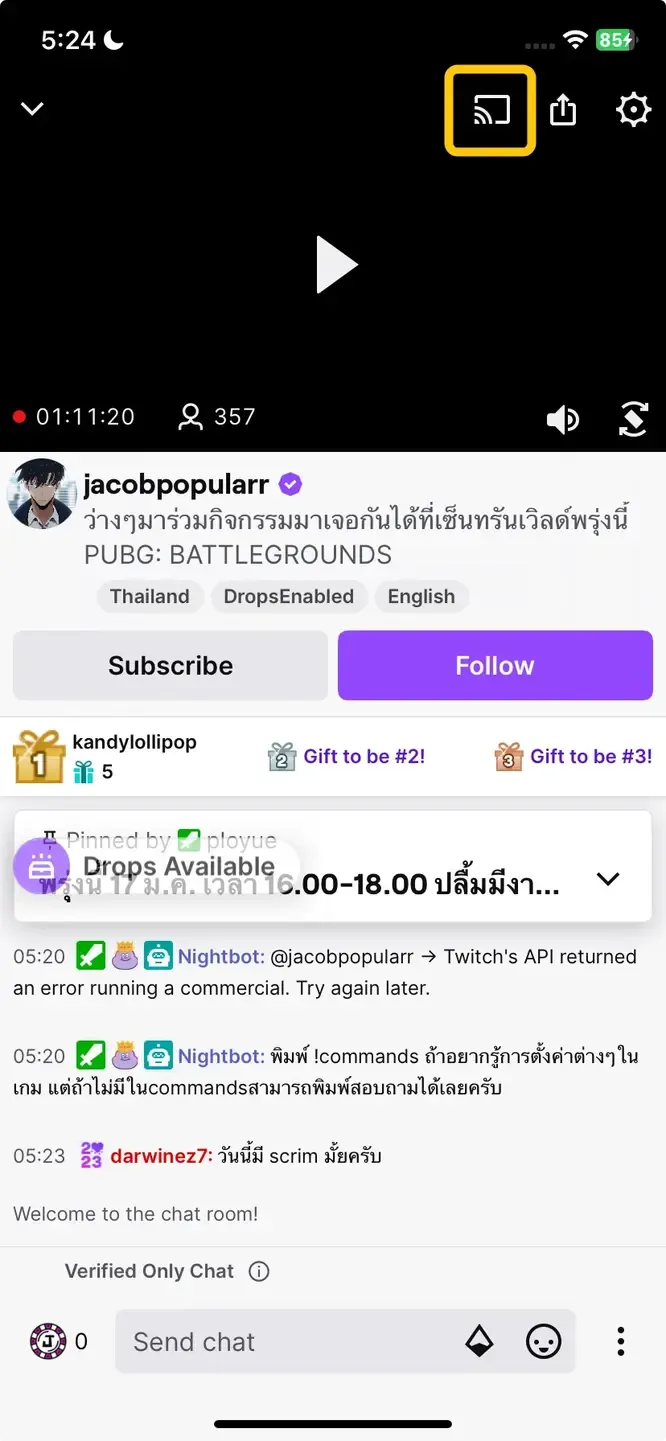
- Desde Android/Windows: Abre la app o la web de Twitch y pon en reproducción una transmisión. Toca el icono de Enviar (un rectángulo con ondas Wi‑Fi en una esquina) y selecciona tu dispositivo Roku de la lista.
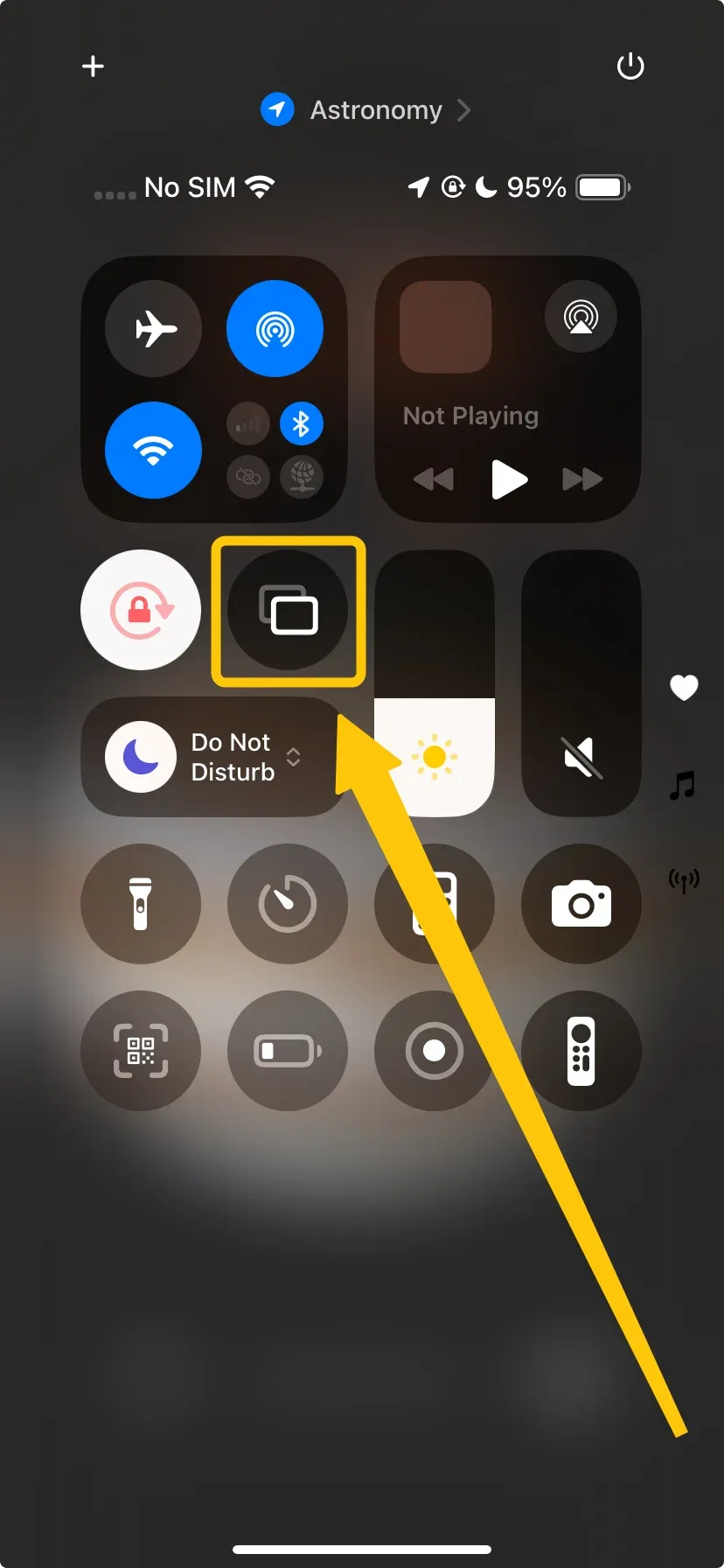
- Desde iPhone/iPad/Mac: Usa la función de Duplicación de pantalla en el Centro de control de tu dispositivo. Selecciona tu Roku para duplicar toda la pantalla y, luego, abre la app o la web de Twitch.
Cómo ver Twitch en Roku 2025: Si tienes problemas de compatibilidad al intentar duplicar tu móvil o portátil en Roku, prueba PigeonCast. Esta app gratuita soluciona problemas de compatibilidad y te permite transmitir contenido en hasta 4K con baja latencia, garantizando la mejor experiencia de visualización posible.



Valoración general:



Si buscas una solución más directa, TWOKU es una app no oficial para Roku que te permite transmitir contenido de Twitch en tu Roku. Aunque no está disponible en la Roku Channel Store oficial, puedes instalarla manualmente en tu dispositivo. Ten en cuenta los riesgos potenciales, incluida la posibilidad de que Roku bloquee el acceso a apps no oficiales si violan sus términos y condiciones. Así es como puedes ver Twitch en un Roku TV mediante TWOKU:
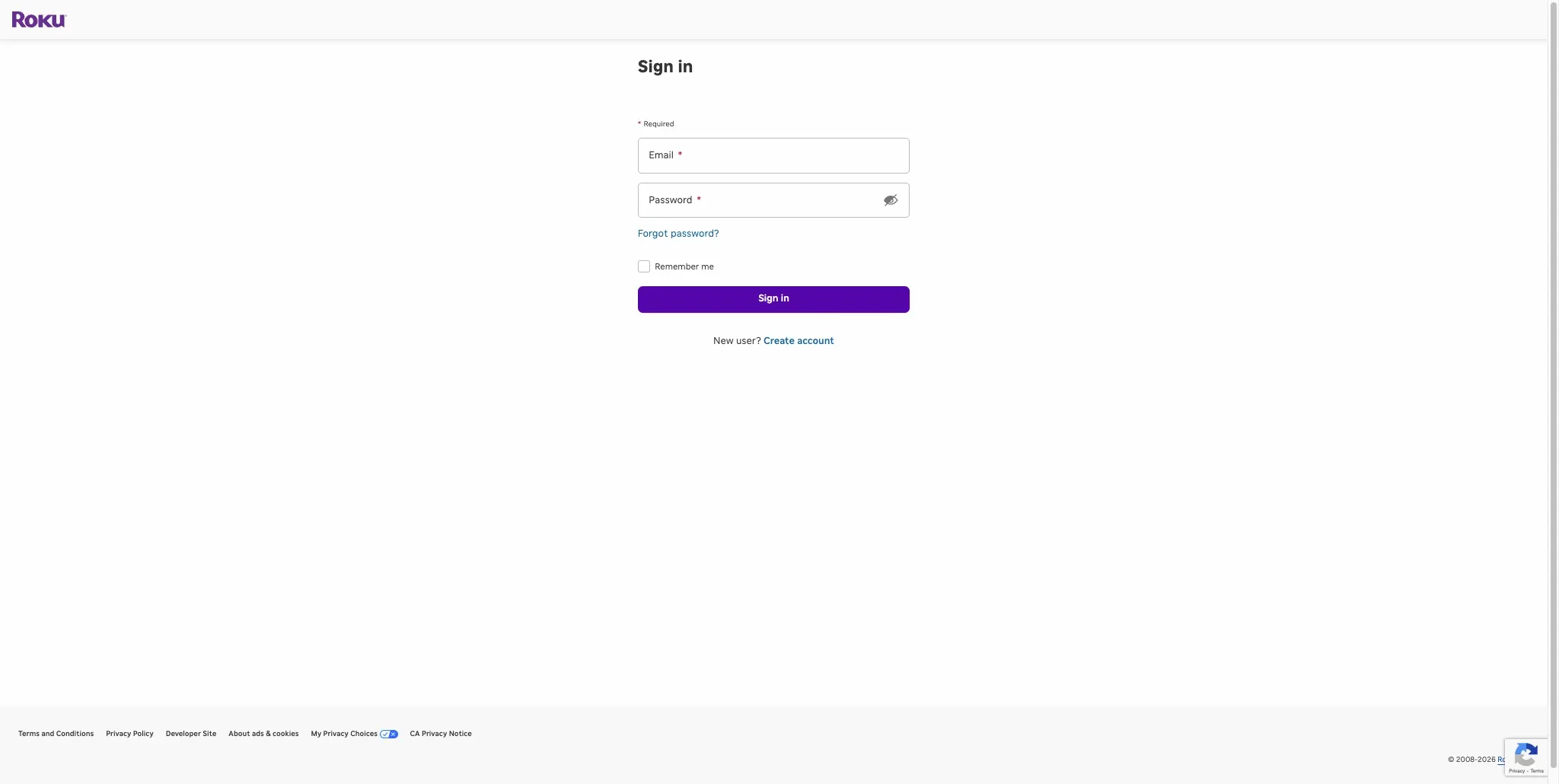
Paso 1. Inicia sesión en tu cuenta en el sitio web de Roku y ve a la página de configuración de la cuenta.
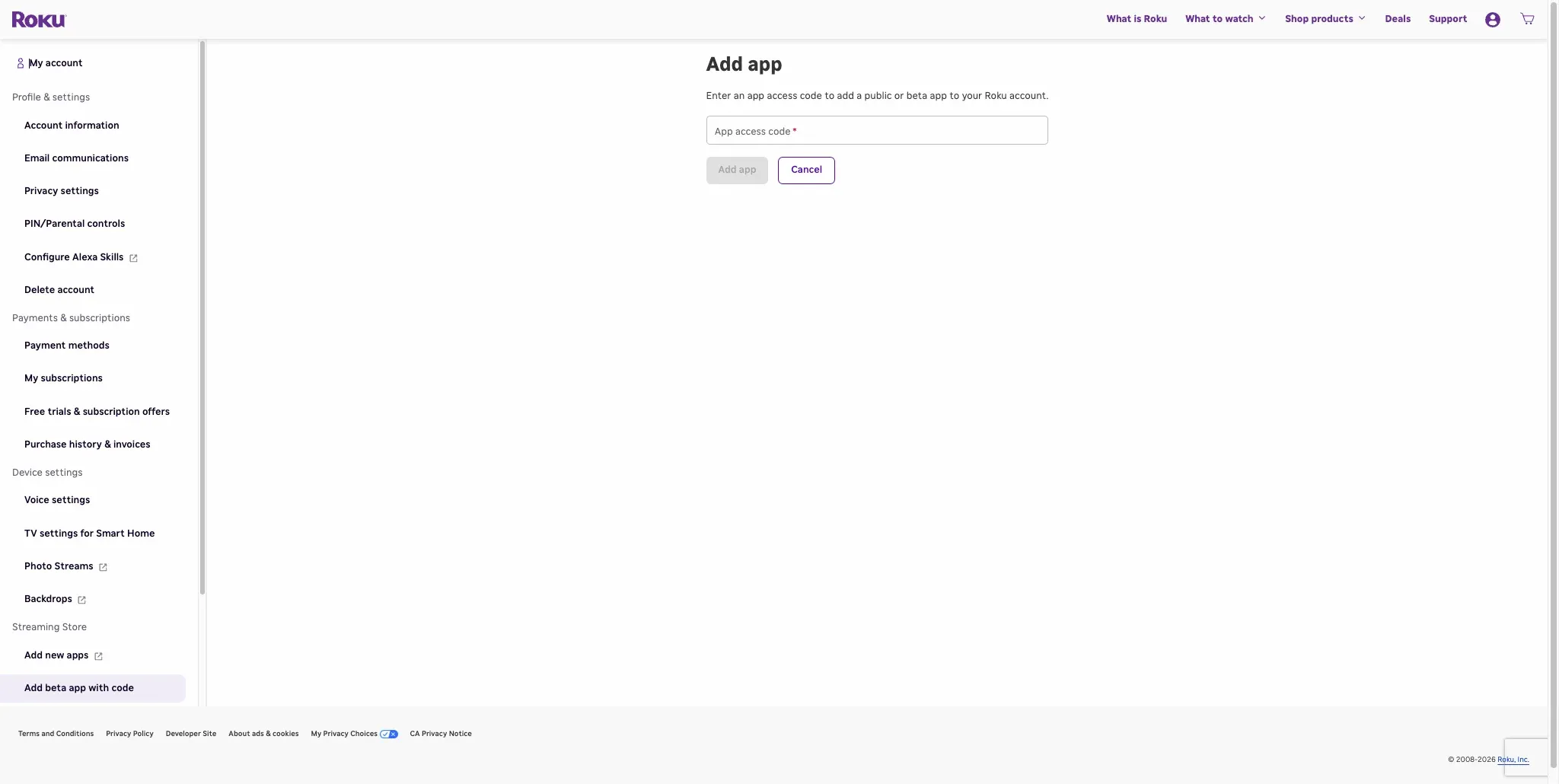
Paso 2. Selecciona Agregar canal con un código e introduce C6ZVZD en el cuadro de texto; luego haz clic en Agregar app.
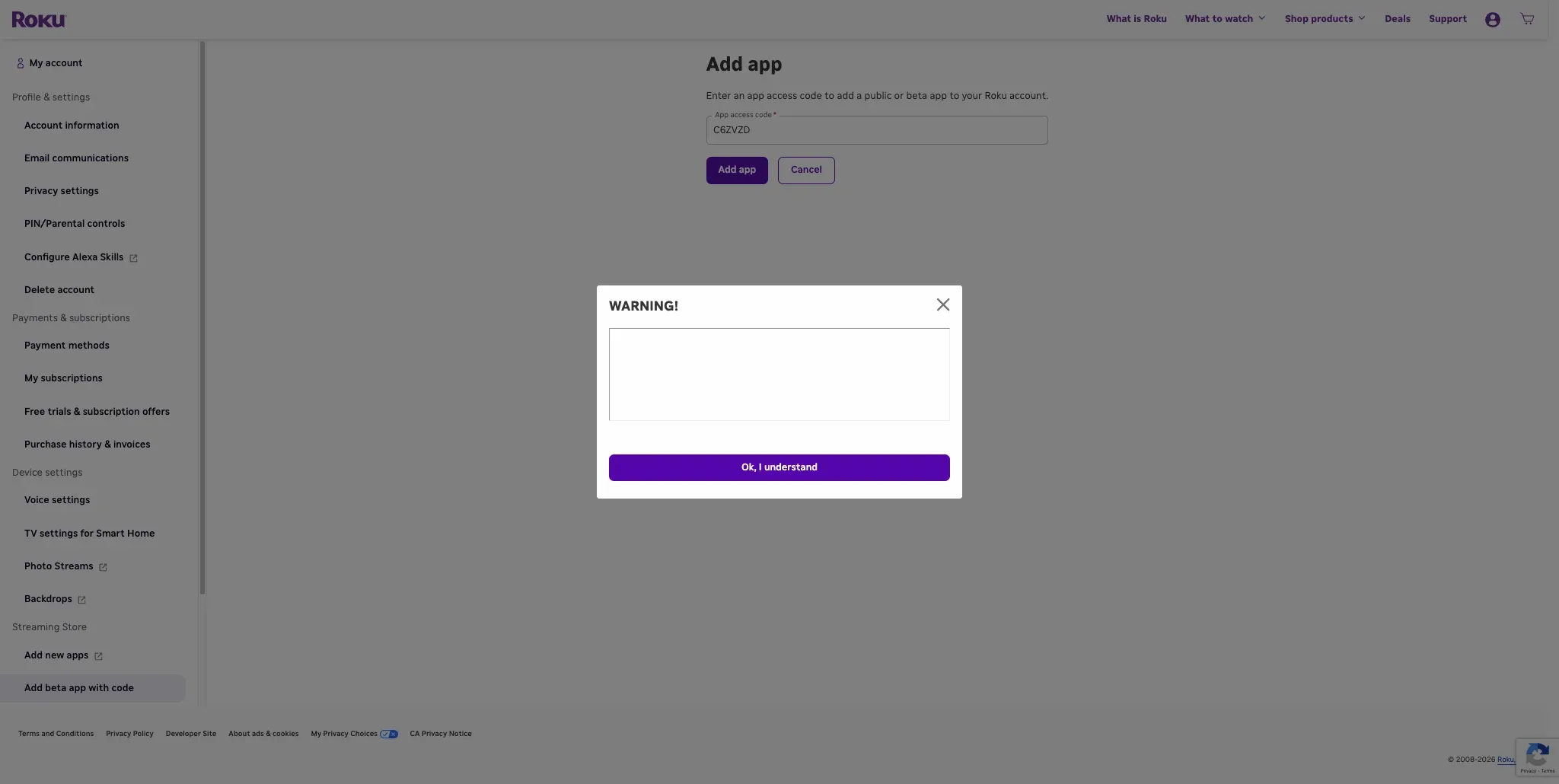
Paso 3. Lee y acepta cuidadosamente el aviso legal que aparece, asegurándote de comprender los riesgos asociados con el uso de una app no oficial; después selecciona OK para confirmar la instalación.
Nota: Instalar canales no certificados de Roku con buena reputación suele ser seguro, pero existen ciertos riesgos. Si Roku determina que has añadido un canal que viola sus términos y condiciones, podrías perder la posibilidad de agregar canales no certificados en el futuro. Tu Roku seguiría funcionando, pero solo podrías acceder a los canales oficiales de la Roku Channel Store.
Paso 4. Accede a TWOKU desde la pantalla Inicio de tu Roku para disfrutar de Twitch en tu Roku.
En resumen
¿Cómo ver Twitch en mi Roku TV? Aunque no existe una app oficial de Twitch para Roku, aún puedes ver Twitch en tu dispositivo Roku usando varios métodos sencillos. Puedes transmitir desde tu teléfono o PC, usar una app de terceros como PigeonCast, o probar la app no oficial TWOKU. Cada opción te permite reproducir contenido de Twitch y ofrece distintas formas de disfrutar tus streams favoritos en la pantalla grande. Solo ten presente los riesgos de las apps no oficiales.
Preguntas frecuentes sobre Twitch en Roku
¿Se puede usar Twitch en Roku?
No, Twitch no está disponible como app oficial en Roku. Sin embargo, aún puedes reproducir contenido de Twitch en Roku transmitiendo desde un dispositivo móvil o PC, usando apps de terceros como PigeonCast, o instalando la app no oficial TWOKU.
¿Por qué no hay Twitch en Roku?
Twitch no está disponible en Roku porque la app fue eliminada de la Roku Channel Store en 2017. La retirada probablemente se debió a una combinación de factores, como negociaciones comerciales, competencia y limitaciones técnicas. Aunque Twitch no cuenta con soporte oficial en Roku, todavía existen soluciones alternativas para reproducir contenido de Twitch.
¿Cómo puedo ver Twitch en mi televisor?
Algunas formas sencillas de ver Twitch en tu televisor:
- Transmitir desde el teléfono o el ordenador (prueba PigeonCast si hay problemas de compatibilidad)
- Instalar la app TWOKU en Roku para ver Twitch (método no oficial)
¿Por qué Twitch no funciona en Roku?
Algunas razones por las que Twitch podría no funcionar en Roku:
- No hay una app oficial de Twitch
- Problemas de red
- Software desactualizado
- Problemas con AirPlay o con la transmisión
- Restricciones de Roku
¿Cómo usar Twitch en Roku?
Algunas maneras de usar Twitch en Roku:
- Transmitir desde el teléfono o el ordenador: utiliza AirPlay (para iPhone/iPad/Mac) o Chromecast (para Android/Windows) para enviar el contenido de Twitch a tu Roku.
- Usar una app de terceros: descarga PigeonCast, una app gratuita que te permite transmitir contenido de Twitch desde el teléfono o el ordenador a tu Roku.
- Usar una app no oficial (TWOKU): instala manualmente la app TWOKU en tu dispositivo Roku para transmitir Twitch (ten en cuenta que es un método no oficial).
Clara Rossi es una editora tecnológica experimentada y una experta en tecnologías de duplicación y transmisión de pantalla. Con un gran ojo para los detalles y un profundo entendimiento de cómo conectar dispositivos de manera fluida, Clara se destaca en optimizar la experiencia del usuario para compartir y transmitir contenido sin esfuerzo. Ya sea que busques soluciones rápidas o consejos avanzados, su experiencia y capacidad de respuesta garantizan que cada consulta reciba una solución eficiente y bien fundamentada.