
Transmitir o duplicar la pantalla a un dispositivo Roku le permite disfrutar de videos, fotos, aplicaciones y presentaciones desde su dispositivo móvil o computadora directamente en su televisor. Ya sea que estés usando iOS, Android o Windows, Roku admite múltiples formas de compartir tu pantalla. Esta guía lo guía paso a paso a través de cada método sobre cómo transmitir contenido a Roku y responde preguntas comunes.
¿Listo para Screen Mirroring en tu televisor Roku?
Antes de comenzar a transmitir contenido desde su teléfono, tableta o computadora, debe asegurarse de que su Roku esté listo para recibirlo. Habilitar la duplicación de pantalla de Roku para configurar la conexión y garantizar que su dispositivo pueda comunicarse con el televisor. Aquí está el paso sobre cómo duplicar la pantalla en Roku:
Paso 1. Presiona el botón Inicio en tu control remoto Roku.
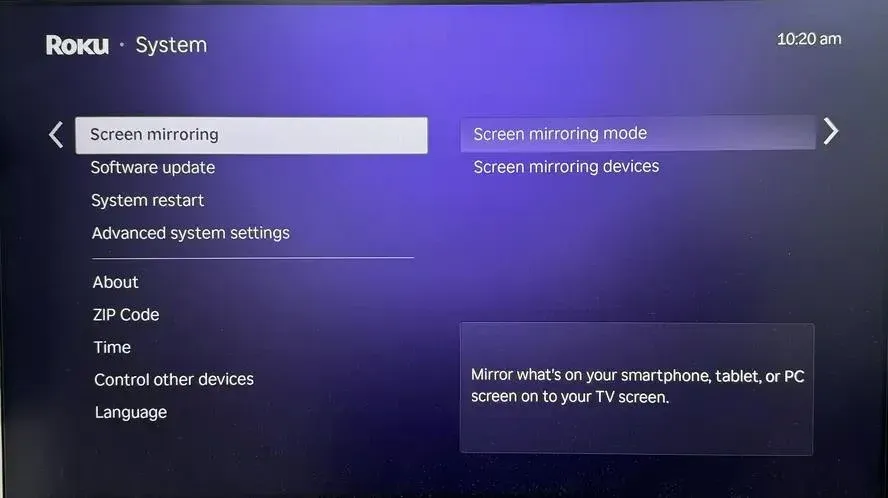
Paso 2. Navegue a Configuración > Sistema > Duplicación de pantalla > Modo de duplicación de pantalla y seleccione Preguntar o Permitir siempre.
- Aviso: Roku pedirá permiso cada vez que un dispositivo intente duplicar.
- Permitir siempre: Los dispositivos de su red pueden reflejarse automáticamente.
Paso 3. Asegúrate de que tu Roku y el dispositivo de transmisión estén conectados a la misma red Wi-Fi.
Paso 4. Una vez habilitada la duplicación de pantalla, estarás listo para comenzar a transmitir desde tu dispositivo.
Cómo compartir pantalla en Roku TV desde iPhone, iPad o Mac
Antes de comenzar a compartir contenido desde tus dispositivos Apple, es importante verificar si tu Roku El televisor es compatible con AirPlay, ya que no todos los modelos son compatibles. Una vez confirmado, puedes transmitir fácilmente videos, música, fotos o incluso reflejar la pantalla de tu iPhone, iPad o Mac en tu televisor Roku. En la siguiente sección, le mostraremos cómo transmitir la pantalla a Roku desde dispositivos Apple paso a paso.
Paso 1. Garantizar la compatibilidad
- Dispositivo Roku: Roku OS 9.4 o posterior
- iPhone/iPad: iOS 12.3 o posterior
- Mac: macOS Mojave o posterior
Paso 2. Asegúrese de que ambos dispositivos estén en la misma red Wi-Fi.
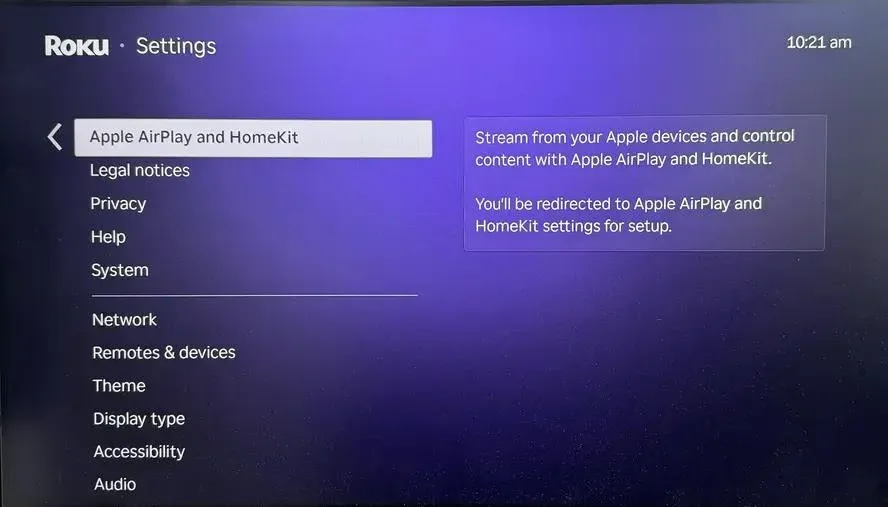
Paso 3. En Roku, vaya a Configuración > Apple AirPlay y HomeKit > AirPlay y active AirPlay **.
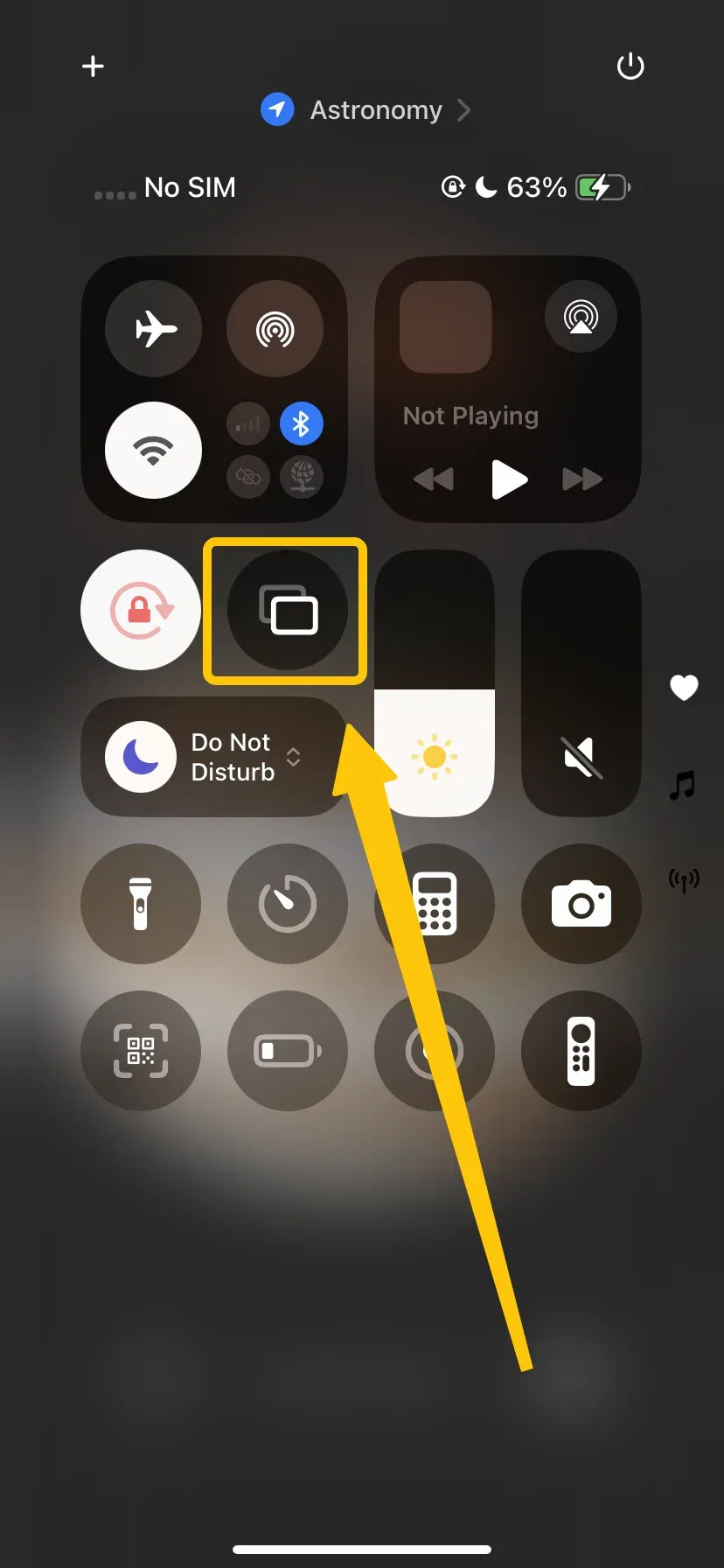
Paso 4. Abre el Centro de control en tu iPhone/iPad/Mac, toca Screen Mirroring y selecciona tu dispositivo Roku de la lista.
Paso 5. Ingresa el código que se muestra en tu Roku si se te solicita. Una vez que lo logres, podrás ver la pantalla de tu iPhone, iPad o Mac en tu televisor Roku.
Cómo compartir pantalla en Roku TV desde Android
Los dispositivos Android pueden reflejar sus pantallas en un televisor Roku utilizando funciones de transmisión integradas o Miracast, según el modelo de teléfono y el dispositivo Roku. Esto te permite Transmite tu Android a Roku para compartir videos, fotos, aplicaciones y otro contenido, brindándote una experiencia de visualización más amplia e inmersiva.
Paso 1. Habilite Screen Mirroring en Roku desde Configuración > Sistema > Screen Mirroring > Preguntar/Permitir siempre.
Paso 2. En tu Android, toca Transmitir, Screen Mirror o Smart View (el nombre del menú puede variar según el dispositivo) en Configuración rápida para elegir tu Roku de la lista.
Paso 3. Si se te solicita, ingresa el código que aparece en pantalla para finalizar la conexión.
Cómo compartir pantalla en Roku TV desde Windows
Las PC con Windows pueden reflejar sus pantallas en un televisor Roku usando Miracast, que permite compartir pantallas de forma inalámbrica sin hardware adicional. Esta función te permite proyecta la PC directamente a tu televisor Roku con aplicaciones, videos y presentaciones para una experiencia de visualización más amplia y conveniente. Ahora, profundicemos en cómo compartir pantalla en un televisor Roku desde Windows:
Paso 1. Asegúrese de tener la misma conexión de red WiFi y habilite la duplicación de pantalla en Roku.
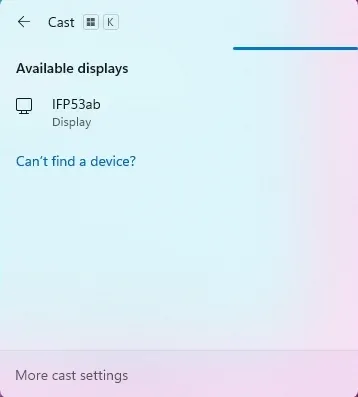
Paso 2. Presione la tecla Windows + K para abrir el menú Conectar.
Paso 3. Tu dispositivo Roku debería aparecer en la lista de dispositivos disponibles.
Paso 4. Haz clic en tu dispositivo Roku para comenzar a duplicar.
Cómo compartir pantalla en Roku TV desde cualquier dispositivo a través de PigeonCast
Ya sea que estés usando Android, Windows o Mac, una vez que tu Roku tenga Chromecast, podrás conectarte fácilmente a tu televisor Roku usando PigeonCast. Esta aplicación gratuita para duplicar pantalla ofrece un rendimiento más rápido, claro y estable cada vez. Con soporte para AirPlay, DLNA y Google Cast, PigeonCast ofrece la máxima flexibilidad para transmitir. Lo mejor de todo es que no necesitas cables ni adaptadores. Simplemente conecte sus dispositivos a través de Wi-Fi para disfrutar de una experiencia perfecta.


Duplicación de pantalla de PigeonCast

Descarga oficial



Paso 1. Instale la aplicación PigeonCast en su dispositivo Android, Windows o Apple.
Paso 2. Asegúrese de que ambos dispositivos estén cubiertos por la misma red inalámbrica.
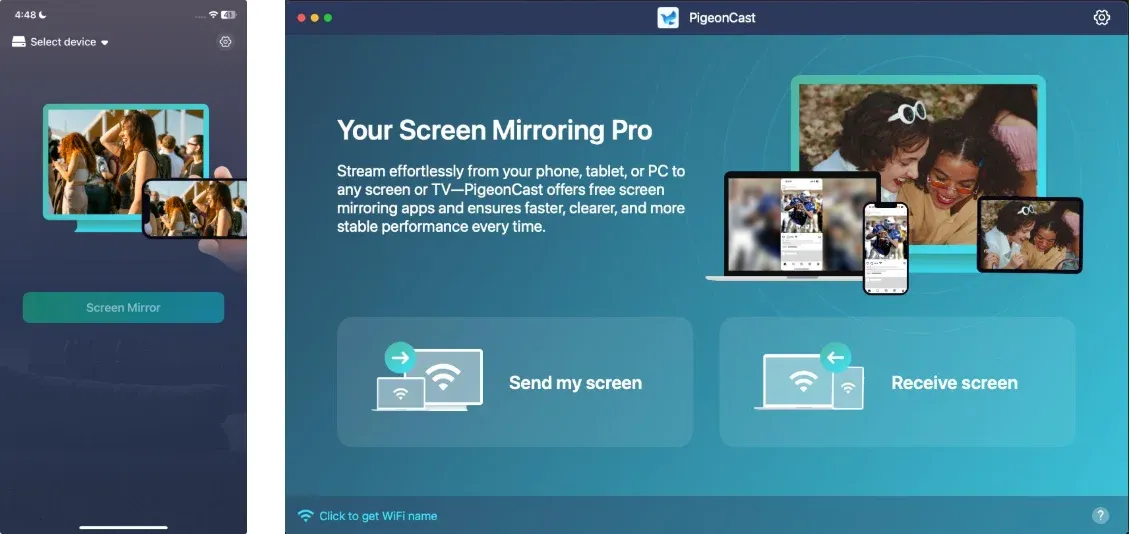
Paso 3. En su dispositivo remitente, abra la aplicación PigeonCast y toque Seleccionar dispositivo o Enviar mi pantalla para elegir su Roku de la lista disponible.
Paso 4. Ingresa el código solicitado para finalizar el proceso de emparejamiento y tu Roku TV mostrará la pantalla del dispositivo emisor.
Para resumir
¿Cómo compartir pantalla con Roku TV? Roku admite múltiples plataformas, incluidas iOS, Android y Windows, y ofrece varios métodos como AirPlay, Miracast y aplicaciones de terceros como PigeonCast para compatibilidad multiplataforma. Al habilitar la duplicación de pantalla en tu Roku y asegurarte de que tus dispositivos estén en la misma red Wi-Fi, puedes compartir rápidamente videos, fotos, aplicaciones y presentaciones con una conexión fluida y confiable.
Preguntas frecuentes sobre cómo transmitir a Roku
P: ¿Por qué no puedo transmitir la pantalla a Roku TV?
Es posible que no puedas transmitir la pantalla a tu televisor Roku debido a uno o más de los siguientes motivos:
- La duplicación de pantalla no está habilitada en Roku TV.
- Los dispositivos no están en la misma red Wi-Fi.
- Dispositivo o sistema operativo incompatible, como versiones anteriores de Android o ediciones de Windows no compatibles.
- Software o firmware obsoleto en Roku o su dispositivo de transmisión.
- Interferencia de otras conexiones inalámbricas o problemas de red.
P: ¿Roku tiene casting incorporado?
Sí, muchos televisores y dispositivos de transmisión Roku tienen capacidades de transmisión integradas. Son compatibles con AirPlay para dispositivos Apple y Miracast o duplicación de pantalla integrada para dispositivos Android y Windows. Esto le permite transmitir videos, fotos, aplicaciones o incluso reflejar la pantalla de su dispositivo directamente en su televisor Roku sin necesidad de hardware adicional.
P: ¿Es la duplicación de pantalla lo mismo que transmitir?
La duplicación de pantalla y el casting están relacionados pero no son exactamente lo mismo:
- Screen Mirroring: Duplica toda la pantalla de tu dispositivo en el televisor, incluidas aplicaciones, menús y notificaciones. Todo lo que haces en tu dispositivo aparece en tiempo real en el televisor.
- Transmisión: Transmite contenido específico (como un video, música o aplicación) desde tu dispositivo al televisor mientras te permite continuar usando tu dispositivo de forma independiente. En el televisor solo aparece el contenido seleccionado, no toda la pantalla.
P: ¿Cómo transmito la pantalla de mi iPhone a mi televisor Roku?
Para transmitir la pantalla de su iPhone a su televisor Roku (que admite AirPlay), siga estos pasos:
- Asegúrese de que ambos dispositivos estén en la misma red Wi-Fi.
- En tu televisor Roku, ve a Configuración > Sistema > Duplicación de pantalla y selecciona Activar.
- En tu iPhone, deslízate hacia abajo desde la esquina superior derecha para abrir Centro de control.
- Toque Screen Mirroring y seleccione su televisor Roku de la lista.
- La pantalla de su iPhone ahora debería reflejarse en su televisor Roku.
Clara Rossi es una editora tecnológica experimentada y una experta en tecnologías de duplicación y transmisión de pantalla. Con un gran ojo para los detalles y un profundo entendimiento de cómo conectar dispositivos de manera fluida, Clara se destaca en optimizar la experiencia del usuario para compartir y transmitir contenido sin esfuerzo. Ya sea que busques soluciones rápidas o consejos avanzados, su experiencia y capacidad de respuesta garantizan que cada consulta reciba una solución eficiente y bien fundamentada.