
Windows es uno de los sistemas operativos más utilizados, y Roku se ha convertido en un dispositivo de streaming de referencia para muchos hogares. Imagina poder transmitir tu PC con Windows a tu Roku. De pronto, compartir películas, presentaciones o incluso juegos en una pantalla grande se vuelve sencillo. ¿Listo para ver cómo se hace? Vamos a sumergirnos y aprender cómo transmitir desde el PC al Roku.
Cómo transmitir desde el PC al Roku
Roku es compatible con la duplicación de pantalla desde PCs con Windows mediante Miracast y también funciona con aplicaciones de terceros o servidores multimedia para funcionalidades adicionales. Ya sea que prefieras usar funciones integradas de Windows, una conexión por cable o aplicaciones de terceros, cada método facilita enviar tu contenido a una pantalla más grande. Ahora, veamos exactamente cómo transmitir a un Roku TV desde un PC.
#1. Usa Miracast integrado
Muchos PCs con Windows son compatibles con Miracast, que te permite duplicar la pantalla del PC en el Roku a través de Wi‑Fi. Esta función integrada facilita reproducir vídeos, mostrar presentaciones o compartir fotos sin necesidad de software adicional. Aquí tienes un proceso rápido para transmitir al Roku desde un PC con Windows 11:
Paso 1. Asegúrate de que tu Roku y tu PC con Windows estén conectados a la misma red Wi‑Fi.
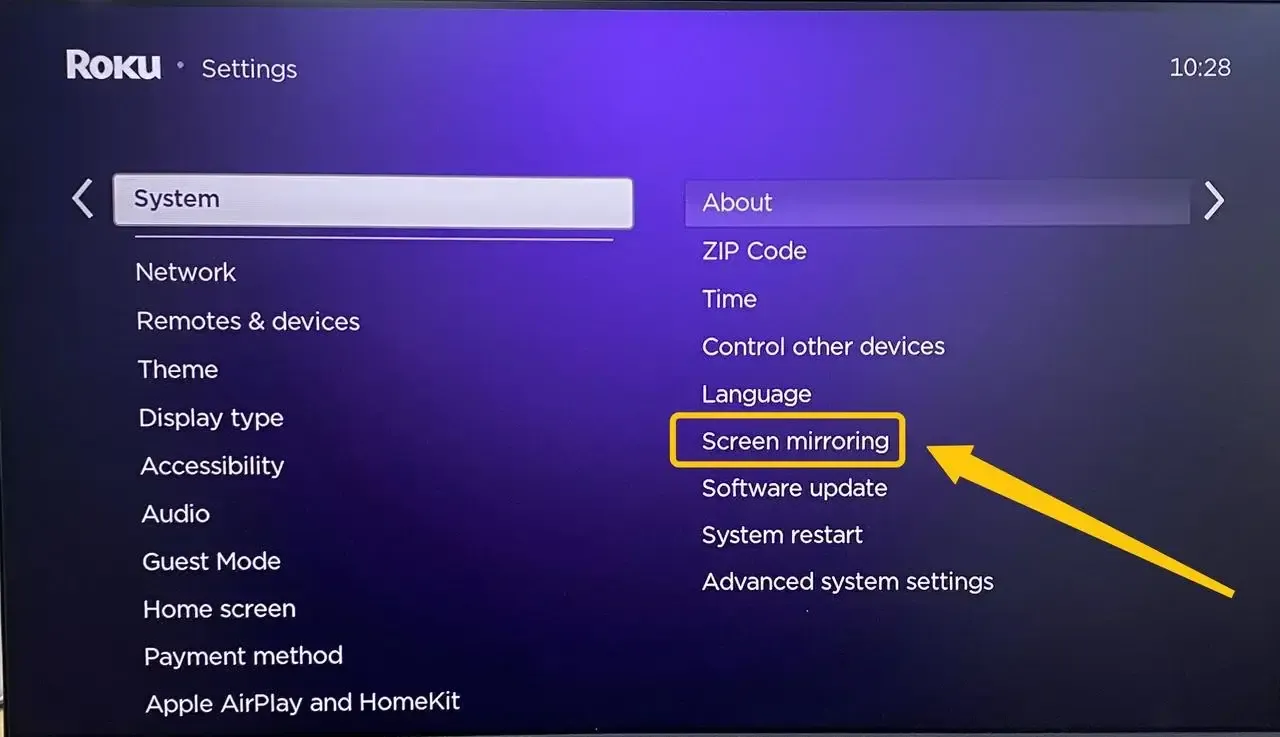
Paso 2. En tu Roku, ve a Settings > System > Screen Mirroring y asegúrate de que esté habilitado.
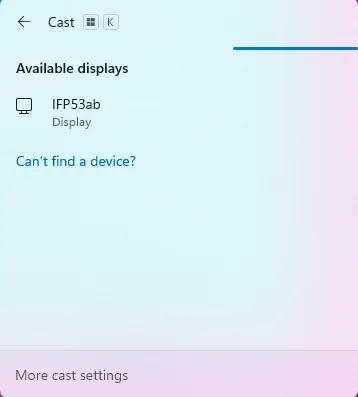
Paso 3. En tu PC, pulsa Windows + K para abrir la barra lateral Connect.
Paso 4. Selecciona tu dispositivo Roku de la lista de dispositivos disponibles.
Paso 5. Acepta la conexión en tu Roku si se te solicita; a continuación la pantalla de tu PC aparecerá en el Roku TV.
#2. Usa una aplicación de duplicación de pantalla de terceros
¿Cómo hacer duplicación de pantalla a Roku desde Windows 10? PigeonCast for Windows es una solución todo en uno. Esta app no solo permite una duplicación de pantalla fluida de Windows a Roku, sino que también puede convertir tu PC con Windows en un receptor AirPlay para dispositivos Apple.
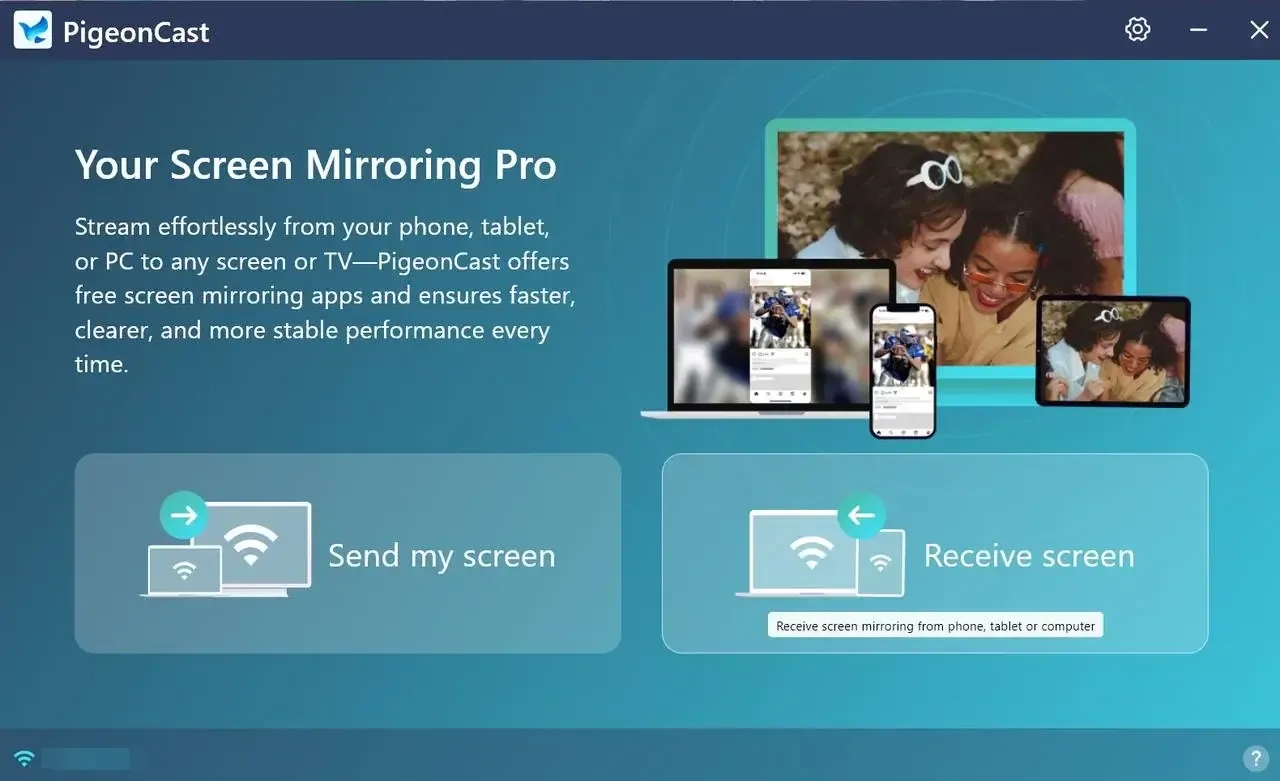

PigeonCast Duplicación de pantalla

Descarga oficial


Paso 1. Instala la aplicación de duplicación de pantalla en tu equipo Windows.
Paso 2. Conecta tanto tu Roku como el PC a la misma red Wi‑Fi.
Paso 3. Abre la aplicación en tu PC y selecciona la opción Enviar mi pantalla.
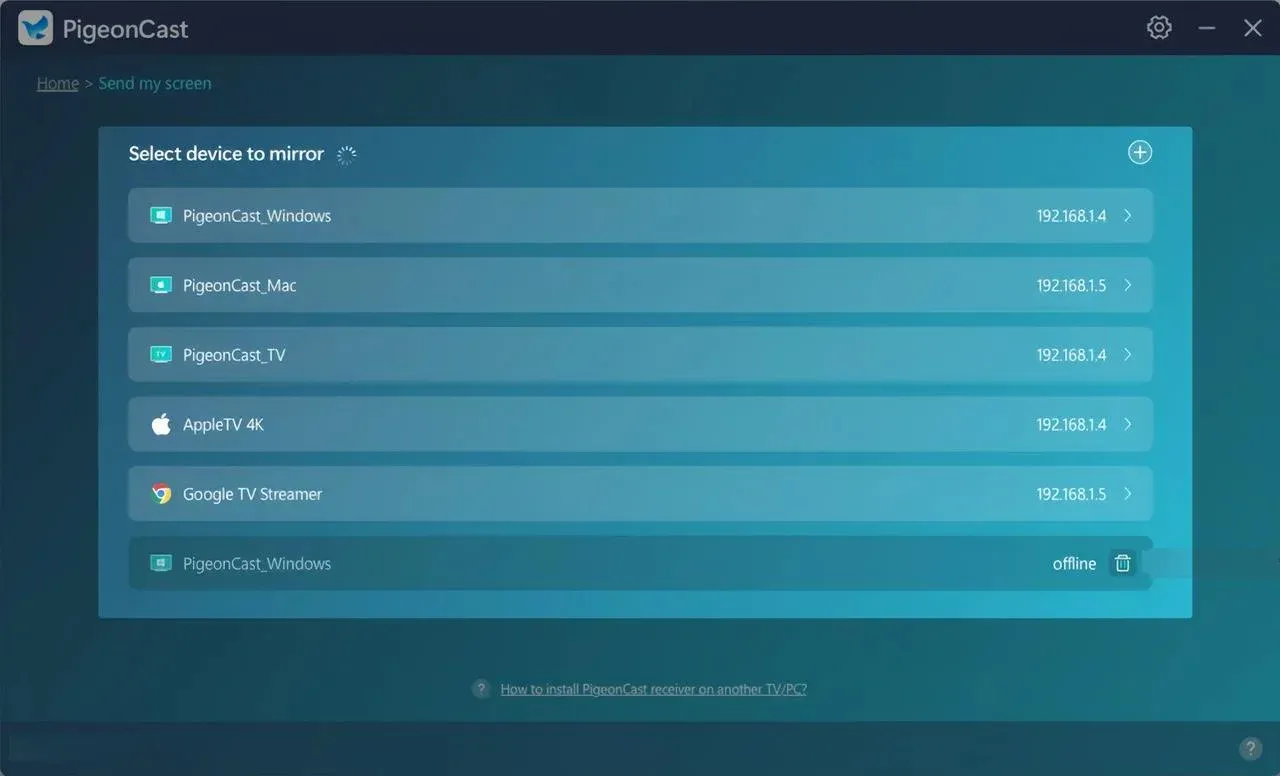
Paso 4. Selecciona tu Roku de la lista disponible e introduce el código PIN en pantalla para finalizar la conexión.
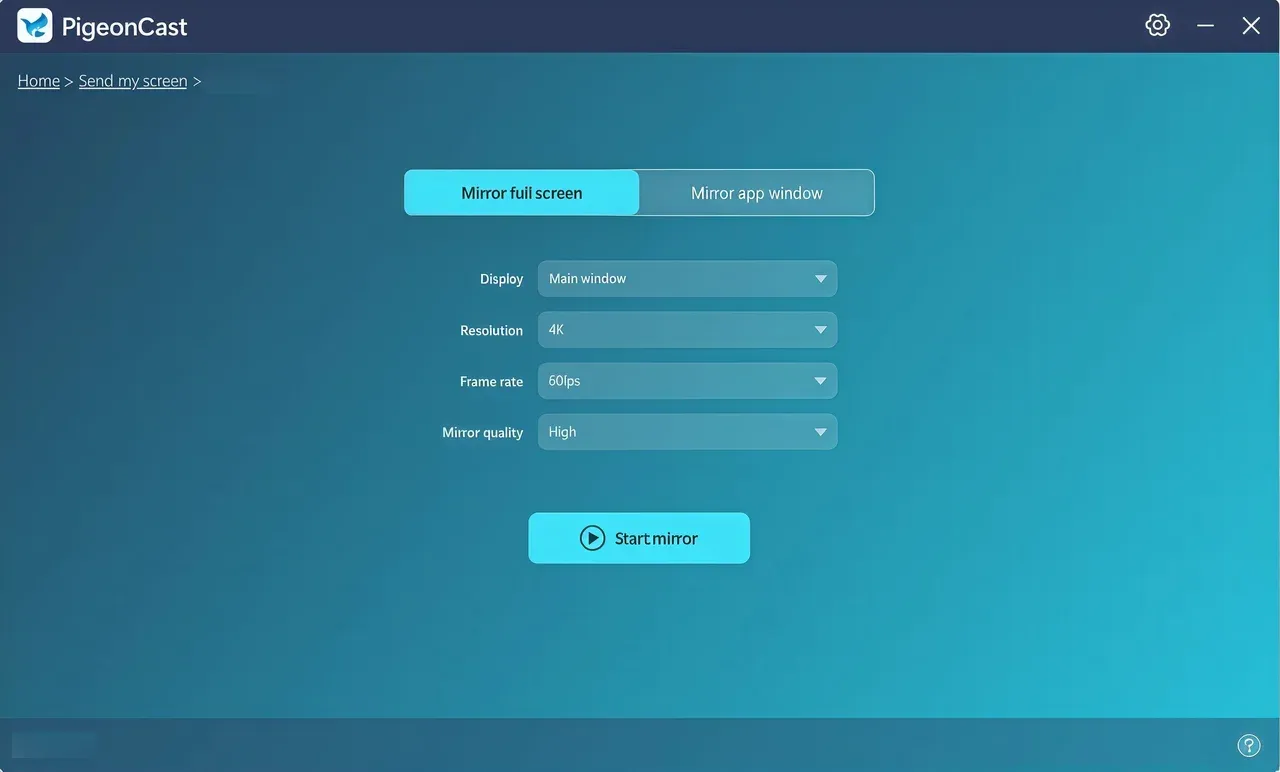
Paso 5. Una vez conectado con éxito, incluso puedes elegir Duplicar pantalla completa o Duplicar ventana de la aplicación en tu Roku desde Windows.
#3. Usar un cable HDMI
¿Cómo transmitir a Roku desde el PC? Si prefieres una conexión más estable y sin retrasos, usar un cable HDMI es una opción fiable. A diferencia de los métodos inalámbricos, una conexión HDMI directa garantiza vídeo y audio de alta calidad sin interrupciones, lo que la hace ideal para películas, juegos o presentaciones. Veamos cómo transmitir a un Roku TV desde un PC usando un cable HDMI.
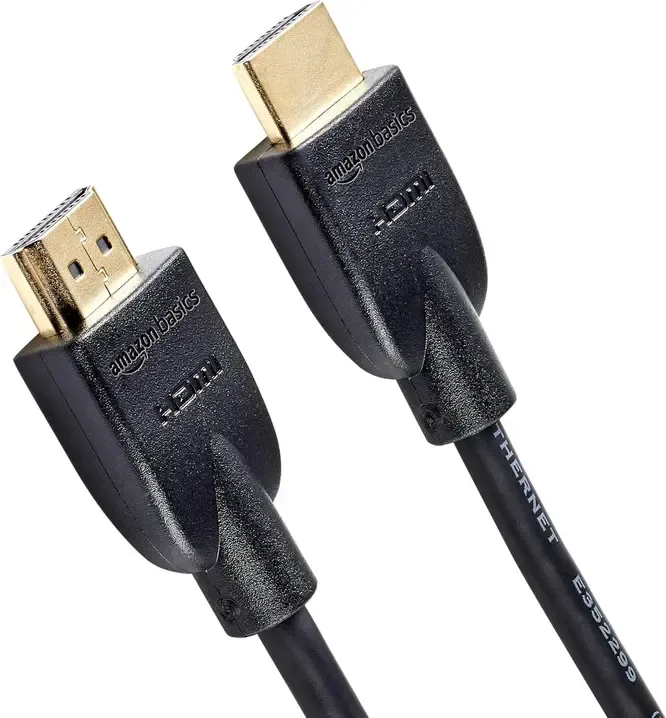
Paso 1. Conecta un cable HDMI desde tu PC al Roku TV.
Paso 2. Cambia la TV a la entrada HDMI correspondiente y la pantalla del PC debería aparecer automáticamente en la TV.
Paso 3. Ajusta la configuración de pantalla desde Configuración > Pantalla en tu PC para obtener la mejor resolución y escalado.
Para resumir
¿Cómo transmitir desde un PC con Windows a un Roku TV? Miracast funciona bien en PCs con soporte inalámbrico, los cables HDMI ofrecen una conexión estable y las aplicaciones de terceros amplían la compatibilidad a dispositivos que no son Miracast. Con estas herramientas y consejos, puedes disfrutar fácilmente y con fiabilidad del contenido del PC en la pantalla más grande de tu Roku.
Preguntas frecuentes sobre cómo transmitir desde PC a Roku
P: ¿Cómo puedo duplicar la pantalla de mi PC en la TV?
Puedes duplicar la pantalla de tu PC en la TV usando varios métodos:
- Inalámbrico (Miracast/AirPlay): La mayoría de los PCs modernos con Windows soportan Miracast. Activa la duplicación de pantalla en el PC y selecciona tu TV entre los dispositivos disponibles.
- Cable HDMI: Conecta tu PC directamente a la TV con un cable HDMI para una conexión estable y sin retardos.
- Aplicaciones de terceros: Aplicaciones como PigeonCast permiten duplicar la pantalla del PC en TVs que soportan casting por Wi‑Fi.
- Transmisión desde el navegador: Usa navegadores como Google Chrome para enviar contenido específico, como vídeos o páginas web, directamente a la TV.
P: ¿Por qué no puedo duplicar la pantalla en mi Roku TV?
Si no puedes duplicar la pantalla en tu Roku TV, suele deberse a problemas de red, software o compatibilidad. Las causas más comunes incluyen:
- Dispositivos no en la misma red Wi‑Fi: Tanto tu PC o dispositivo móvil como el Roku deben estar conectados a la misma red.
- Duplicación de pantalla desactivada en Roku: Revisa Configuración > Sistema > Duplicación de pantalla y asegúrate de que esté activada.
- Software desactualizado: Asegúrate de que tu Roku y tu PC o dispositivo móvil tengan las últimas actualizaciones instaladas.
- Dispositivo u OS no compatible: Algunos dispositivos antiguos pueden no soportar Miracast o la función de casting de Roku.
- Configuración de firewall o seguridad: Estas pueden bloquear la conexión, así que revisa la configuración del firewall y del antivirus en tu PC.
P: ¿Puedo conectar un Roku a un PC?
Sí, puedes transmitir directamente a un Roku TV. Roku admite duplicación de pantalla desde PCs con Windows, dispositivos Android y algunas aplicaciones de terceros por Wi‑Fi. También puedes enviar contenido específico desde navegadores como Google Chrome usando las funciones de casting integradas del Roku. Asegúrate de que tu dispositivo y el Roku TV estén en la misma red para una conexión fluida.
Clara Rossi es una editora tecnológica experimentada y una experta en tecnologías de duplicación y transmisión de pantalla. Con un gran ojo para los detalles y un profundo entendimiento de cómo conectar dispositivos de manera fluida, Clara se destaca en optimizar la experiencia del usuario para compartir y transmitir contenido sin esfuerzo. Ya sea que busques soluciones rápidas o consejos avanzados, su experiencia y capacidad de respuesta garantizan que cada consulta reciba una solución eficiente y bien fundamentada.