
¿Quieres disfrutar de tu contenido favorito en una pantalla más grande? Ya sea transmitiendo películas, compartiendo presentaciones o jugando, la duplicación de pantalla de PC a TV te permite transmitir de forma inalámbrica lo que hay en tu computadora a tu televisor. Esta guía cubre todo lo que necesita saber sobre la duplicación de pantalla de PC a TV, incluido qué es y cómo funciona en Windows.
¿Qué es la duplicación de pantalla?
La duplicación de pantalla le permite mostrar el contenido de su computadora o dispositivo móvil en otra pantalla, como un televisor, ya sea de forma inalámbrica o mediante una conexión por cable. Envía el contenido visual exacto de su PC a otro dispositivo en tiempo real. A diferencia de una pantalla extendida, donde tienes contenido diferente en cada pantalla, la duplicación de pantalla muestra la misma imagen en ambos dispositivos.
La duplicación de pantalla es perfecta para una variedad de situaciones. Puede usarlo para realizar presentaciones durante reuniones, ver películas o programas de televisión en una pantalla más grande, compartir fotos con amigos y familiares, transmitir juegos a una pantalla más grande o incluso realizar tutoriales o clases en línea. También es excelente para mostrar videos instructivos, mostrar su trabajo creativo o navegar por la web en una pantalla más grande mientras se relaja.
¿Puedo hacer Screen Mirror en Windows?
Sí, con soporte integrado para miracast, la mayoría de las PC con Windows 10 y 11 pueden proyectar su pantalla de forma inalámbrica en dispositivos compatibles, como televisores. También puede utilizar la función "Proyecto" para enviar la pantalla de su PC a otra PC con Windows. Si su dispositivo no es compatible con Miracast, los dispositivos de terceros como FireStick, Chromecast o Roku pueden ayudarlo a configurar la duplicación de pantalla.
Cómo iniciar la duplicación de pantalla de PC en TV
Después de adquirir una breve comprensión de la duplicación de pantalla, profundicemos en cómo duplicar la pantalla de la PC al televisor. Hay varias formas sencillas de duplicar la pantalla de la PC al televisor, dependiendo de si prefiere una conexión por cable o inalámbrica.
Utilice Miracast para proyección de pantalla inalámbrica
Miracast es una excelente opción para proyectar de forma inalámbrica la pantalla de su PC en su televisor, lo que facilita compartir contenido sin necesidad de cables. Aquí se explica cómo configurarlo:
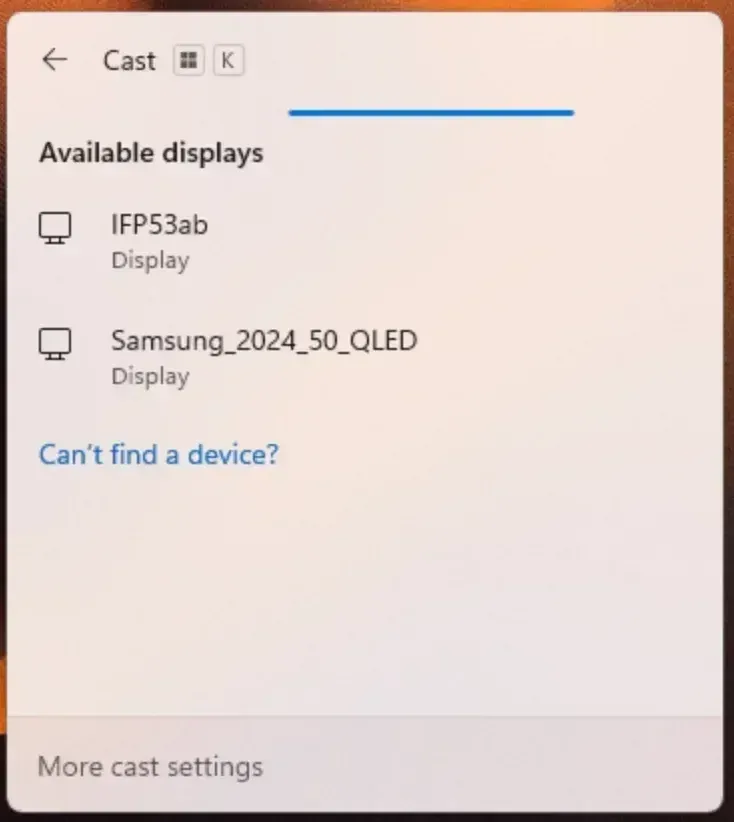
Paso 1. Asegúrese de que tanto su PC como su televisor sean compatibles con Miracast. Por lo general, puede buscar información de producción en línea o consultar el manual del usuario.
Paso 2. En su PC, presione Windows + K en el teclado para abrir la lista de dispositivos y seleccione su televisor de la lista de dispositivos disponibles.
Paso 3. Elija Duplicar (para reflejar su pantalla exactamente) o Sólo segunda pantalla (para usar el televisor como única pantalla).
Utilice una aplicación gratuita de Windows Screen Mirror
Si está buscando otra forma fácil y rentable de duplicar la pantalla de su PC a TV de forma inalámbrica, puede utilizar una Aplicación de duplicación de pantalla de Windows gratuita de PalomaElenco. Este método es perfecto si no tienes dispositivos como Chromecast.

Duplicación de pantalla de PigeonCast

Descarga oficial


Paso 1. Descargue e instale PigeonCast para Windows en su PC con Windows.
Paso 2. Asegúrese de que su Windows y su televisor inteligente estén conectados a la misma red inalámbrica.
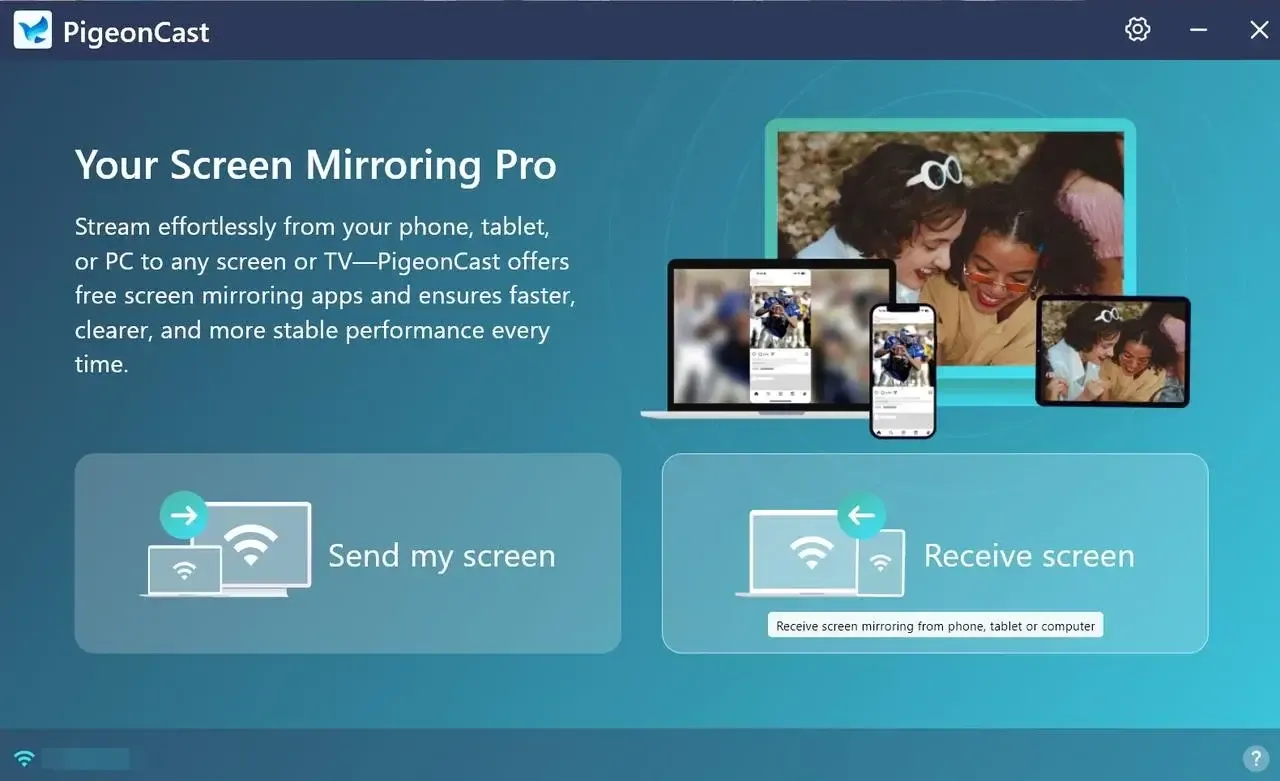
Paso 3. Inicie la aplicación en su PC, haga clic en Enviar mi pantalla y siga las instrucciones en pantalla para elegir su televisor de la lista de dispositivos para conectarse.
Paso 4. En el menú de configuración (icono de engranaje), también puedes elegir Reflejar pantalla completa o Reflejar ventanas de aplicaciones.
Paso 5. Una vez que se haya emparejado correctamente, verá la pantalla de la PC en su televisor y podrá reflejar lo que desee en su televisor.
Utilice un cable HDMI
Usar un cable HDMI es una forma confiable y sencilla de duplicar la pantalla de la PC al televisor con Windows 11, especialmente cuando desea una conexión estable sin interrupciones inalámbricas. Así es como puedes configurarlo:
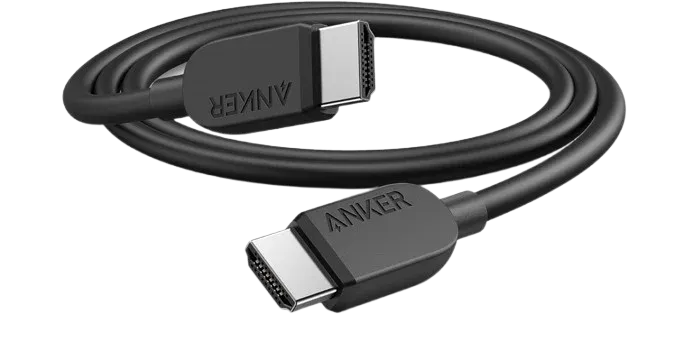
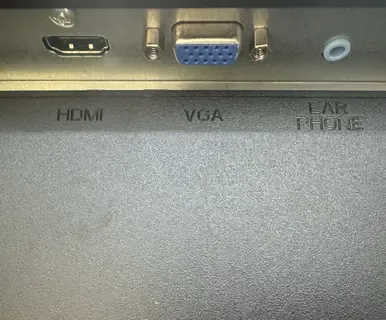
Paso 1. Conecte un extremo del cable HDMI al puerto HDMI de su PC y el otro extremo a un puerto HDMI disponible de su televisor.
Paso 2. Presione el botón Entrada o Fuente en el control remoto del televisor y seleccione el puerto HDMI que corresponde al lugar donde conectó el cable. La mayoría de los televisores modernos etiquetan los puertos HDMI (por ejemplo, HDMI 1, HDMI 2), así que simplemente elija el que utilizó.
Paso 3. En tu PC, presiona Windows + P para abrir el menú de opciones de visualización. Tendrás algunas opciones:
- Solo pantalla de PC: Utilice solo la pantalla de su PC.
- Duplicar: Muestra la misma pantalla tanto en tu PC como en tu TV.
- Extender: Expande tu escritorio tanto en tu PC como en tu TV, lo cual es útil si deseas tener varias ventanas abiertas en diferentes pantallas.
- Solo segunda pantalla: Muestra todo en el televisor y conviértelo en tu pantalla principal.
Utilice Chromecast para reflejar la pantalla
Chromecast ofrece una forma sencilla de conectar tu computadora portátil a la televisión de forma inalámbrica, especialmente si ya estás en el ecosistema de Google. A continuación se explica cómo configurarlo y comenzar:
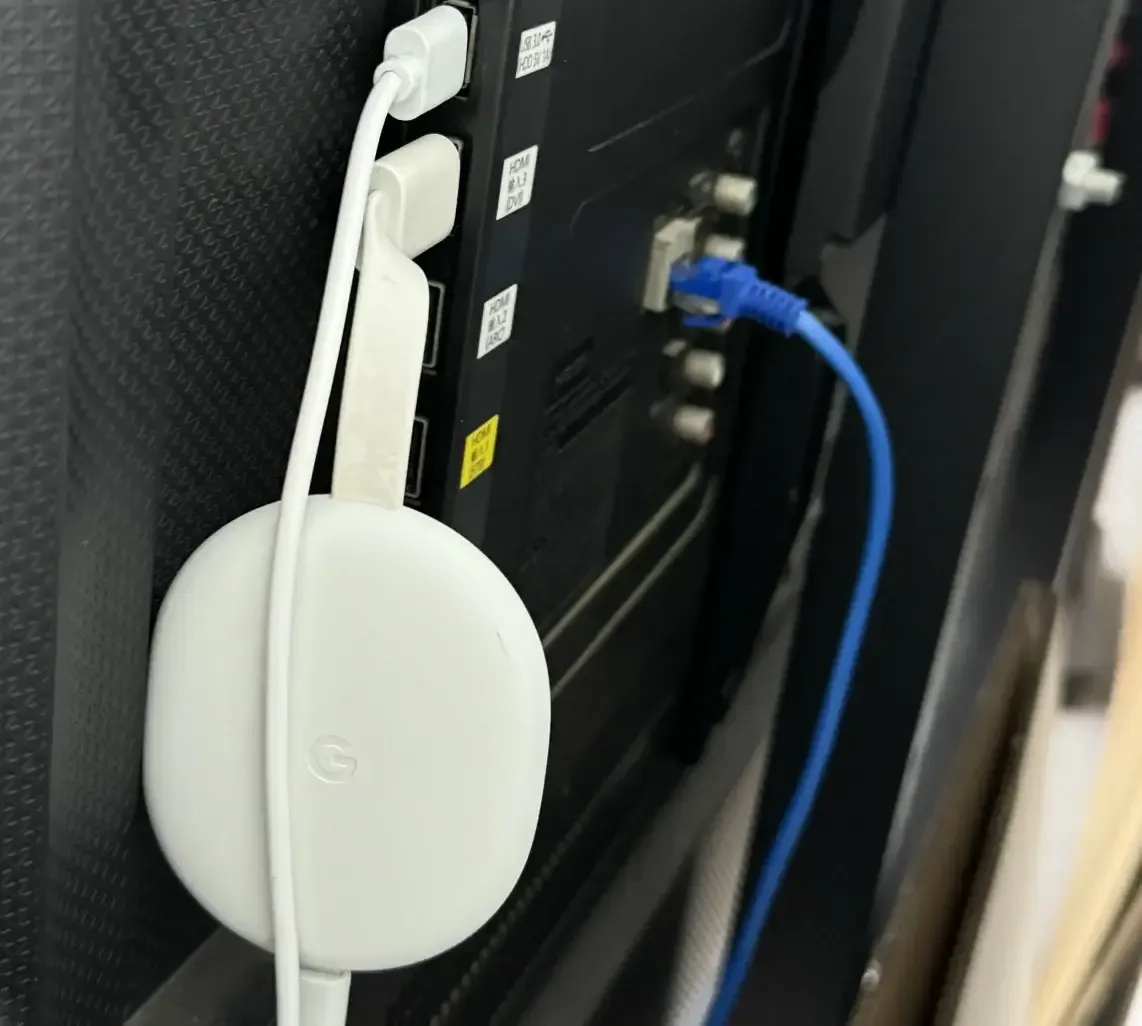
Paso 1. Conecte el dispositivo Chromecast a un puerto HDMI disponible en su televisor y conéctelo a una fuente de alimentación usando el cable USB incluido. Si aún no has configurado Chromecast, descarga la Aplicación Google Home en tu teléfono inteligente o tableta y sigue las instrucciones en pantalla para conectar Chromecast a tu red Wi-Fi.
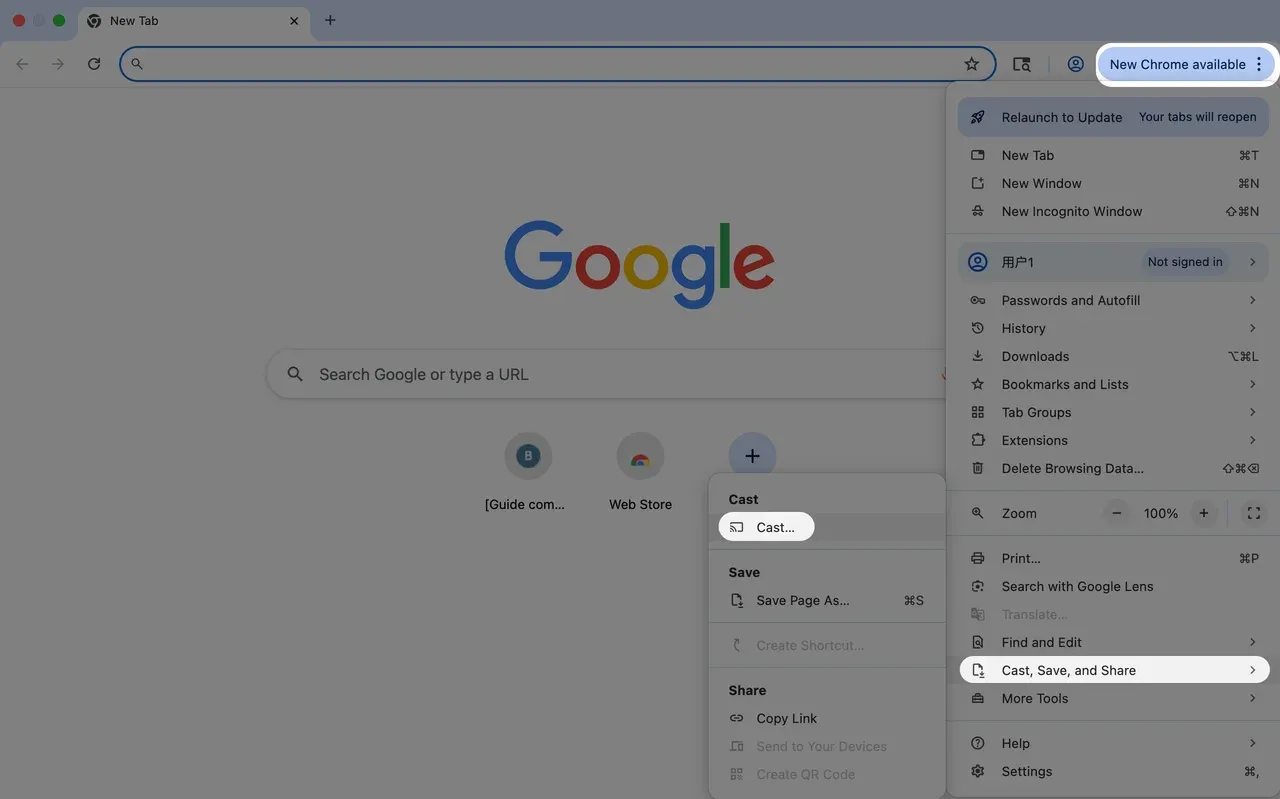
Paso 2. Una vez que Chrome esté abierto en tu PC con Windows, haz clic en el menú de tres puntos (esquina superior derecha) y selecciona Transmitir en el menú desplegable. Aparecerá una lista de dispositivos disponibles. Busque y seleccione su dispositivo Chromecast (debería aparecer con el nombre que le dio durante la configuración).
Paso 3. Después de seleccionar tu Chromecast, se te dará la opción de transmitir contenido específico (como una pestaña o contenido multimedia). Para reflejar toda la pantalla, elija Transmitir escritorio. Esta opción le permite compartir todo lo que está en la pantalla de su PC, incluidas aplicaciones abiertas, sitios web e incluso notificaciones del sistema.
Utilice un dispositivo de transmisión como Roku, FireStick
Si estás usando un Roku o FireStick, puedes transmitir fácilmente la pantalla de tu PC a tu televisor, brindándote una experiencia de transmisión fluida. Aquí se explica cómo configurarlo:
Paso 1. Conecta tu Roku o FireStick a un puerto HDMI disponible en tu televisor y asegúrate de que esté encendido. Asegúrese de que tanto el dispositivo como su PC estén conectados a la misma red Wi-Fi.
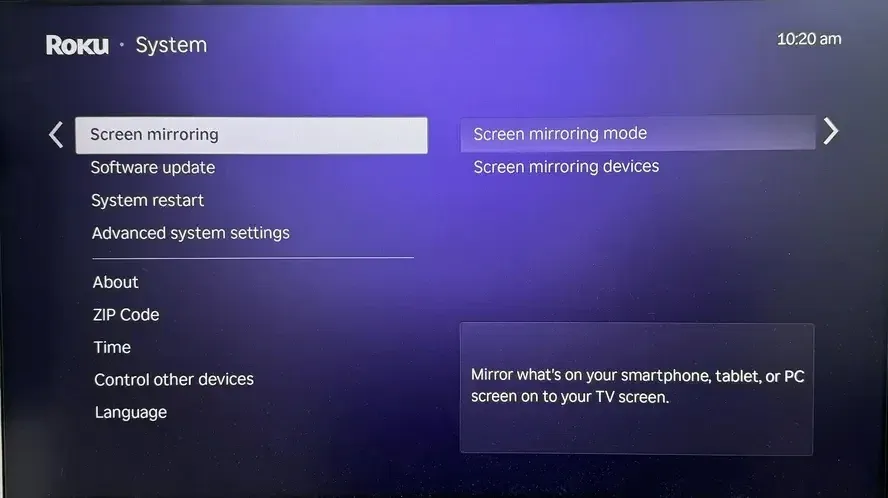
Paso 2. Habilite Screen Mirroring en su dispositivo de transmisión. En tu Roku: ve a Configuración > Sistema > Duplicación de pantalla > Habilitar duplicación de pantalla; En tu FireStick: mantén presionado el botón Inicio en el control remoto, elige Duplicación en el menú que aparece.
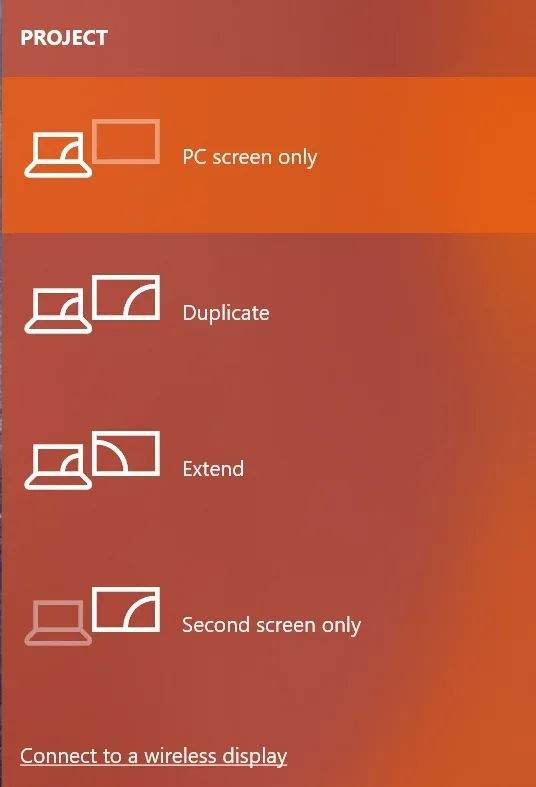
Paso 3. En su PC, presione Windows + K para abrir el menú Conectar, seleccione su dispositivo de transmisión de una lista de dispositivos disponibles que están listos para aceptar la conexión.
Paso 4. Una vez conectado, puedes elegir cómo quieres que se muestre tu pantalla:
- Duplicar: Esto refleja exactamente la pantalla de su PC en el televisor.
- Extender: Esto convierte el televisor en una pantalla extendida, lo que le permite utilizarlo como un segundo monitor.
Conclusión
Duplicar la pantalla de la PC al televisor Windows 10 u 11 es una forma conveniente de disfrutar de su contenido digital en una pantalla más grande. Ya sea que esté usando Miracast, HDMI, un dispositivo de transmisión como Chromecast o Roku, o una aplicación gratuita de duplicación de pantalla de Windows, después de la configuración correcta, su entretenimiento, productividad y presentaciones se vuelven mucho más inmersivos.
Preguntas frecuentes sobre Screen Mirroring de PC a TV
P: ¿Cómo puedo reflejar mi computadora en mi televisor sin HDMI?
Puede duplicar su PC de forma inalámbrica utilizando tecnologías como Miracast, Chromecast o dispositivos como FireTV y una aplicación de duplicación de pantalla de Windows. Asegúrese de que tanto su PC como su televisor (o dispositivo de transmisión) estén conectados a la misma red Wi-Fi. Luego, use el acceso directo Windows + K para conectarse.
P: ¿Puedo reflejar mi PC en mi televisor?
Sí, puedes reflejar tu PC en tu televisor usando varios métodos. Si su televisor admite Miracast, puede conectarse de forma inalámbrica a través del acceso directo Windows + K. Alternativamente, puedes usar un dispositivo Chromecast para transmitir desde Google Chrome o usar una aplicación de duplicación de pantalla de PigeonCast para conexiones inalámbricas. También puede utilizar un cable HDMI para una conexión por cable si lo prefiere.
Clara Rossi es una editora tecnológica experimentada y una experta en tecnologías de duplicación y transmisión de pantalla. Con un gran ojo para los detalles y un profundo entendimiento de cómo conectar dispositivos de manera fluida, Clara se destaca en optimizar la experiencia del usuario para compartir y transmitir contenido sin esfuerzo. Ya sea que busques soluciones rápidas o consejos avanzados, su experiencia y capacidad de respuesta garantizan que cada consulta reciba una solución eficiente y bien fundamentada.