
AirPlay es una función muy práctica para usuarios de Apple con un Vizio TV, que facilita transmitir vídeos, fotos y música desde un iPhone o Mac a la pantalla grande. Sin embargo, cuando deja de funcionar, puede interrumpir rápidamente tu entretenimiento. Esta guía te llevará por un proceso claro de resolución de problemas para diagnosticar y arreglar el problema de Vizio AirPlay no funciona, para que vuelvas a disfrutar de la transmisión inalámbrica sin interrupciones.
Why Is AirPlay Not Working on My Vizio TV
Antes de entrar en las soluciones para AirPlay que no funciona en Vizio TV, conviene entender qué puede estar causando el problema. AirPlay depende de una conexión de red estable y un firmware compatible. Cuando algo falla, suele deberse a una simple mala configuración o software desactualizado.
- Different WiFi networks: Para que AirPlay funcione, tu iPhone, iPad o Mac y tu Vizio TV deben estar conectados a la misma red Wi‑Fi. Incluso pequeñas discrepancias de red pueden impedir que se detecte el televisor.
- AirPlay disabled: AirPlay puede estar desactivado o restringido en la configuración del televisor, impidiendo que tu dispositivo establezca la conexión.
- Outdated firmware or software: Ejecutar versiones antiguas del firmware de Vizio's SmartCast o de iOS/macOS puede causar problemas de compatibilidad que interrumpen la función AirPlay.
- Temporary glitches or network interruptions: Datos en caché, pequeños fallos de software o breves cortes en la conectividad de la red pueden interrumpir el proceso de transmisión.
- Device compatibility limitations: Algunos modelos antiguos de Vizio TV o versiones desactualizadas de iOS/macOS pueden no soportar plenamente AirPlay 2, lo que limita ciertas funciones o bloquea conexiones por completo.
8 Fixes: Vizio TV AirPlay Not Working
Resolver que AirPlay no aparezca en Vizio suele ser más sencillo de lo que parece. Las soluciones siguientes están ordenadas de las más fáciles a las más avanzadas, así que síguelas en orden hasta que tu Vizio TV y tu dispositivo Apple se conecten correctamente.
#1. Ensure AirPlay Is Enabled on Your Vizio TV
Why is my Vizio TV not showing up on AirPlay? Antes de explorar soluciones más complejas, comienza por lo básico. Tu Vizio TV must have AirPlay enabled para aparecer como opción de casting en tu iPhone o Mac. Si está desactivado, tu dispositivo ni siquiera verá el televisor, así que esta comprobación simple a menudo resuelve el problema de inmediato.
Step 1. Enciende tu TV. Pulsa el botón V o el botón Home en el mando de tu Vizio TV para ir a SmartCast Home en el televisor.
Step 2. Selecciona el menú Extras en la parte superior de la pantalla, resalta el servicio AirPlay y selecciona On.
#2. Connect Both Devices to the Same WiFi Network
Why is my AirPlay not working on my Vizio TV? AirPlay exige que tu Vizio TV y el dispositivo Apple estén en la misma red Wi‑Fi. Si tu iPhone está usando datos móviles o conectado a una banda Wi‑Fi diferente (como 2.4GHz vs 5GHz), tu TV puede no aparecer como dispositivo disponible.
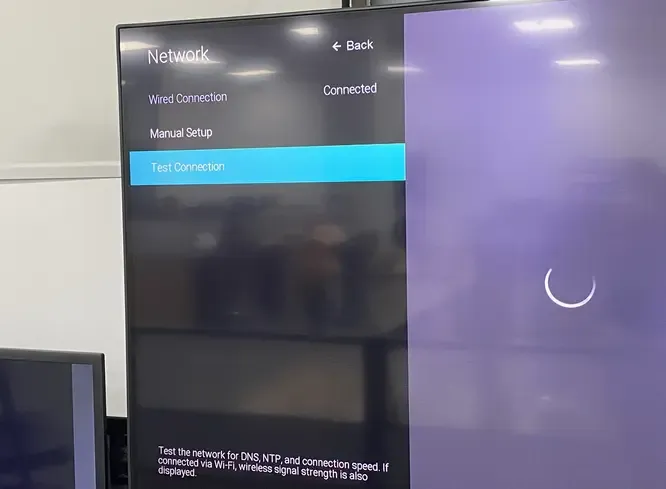
Step 1. En tu Vizio TV, ve a Settings > Network > Network Connection y comprueba el nombre de la red Wi‑Fi a la que está conectado.
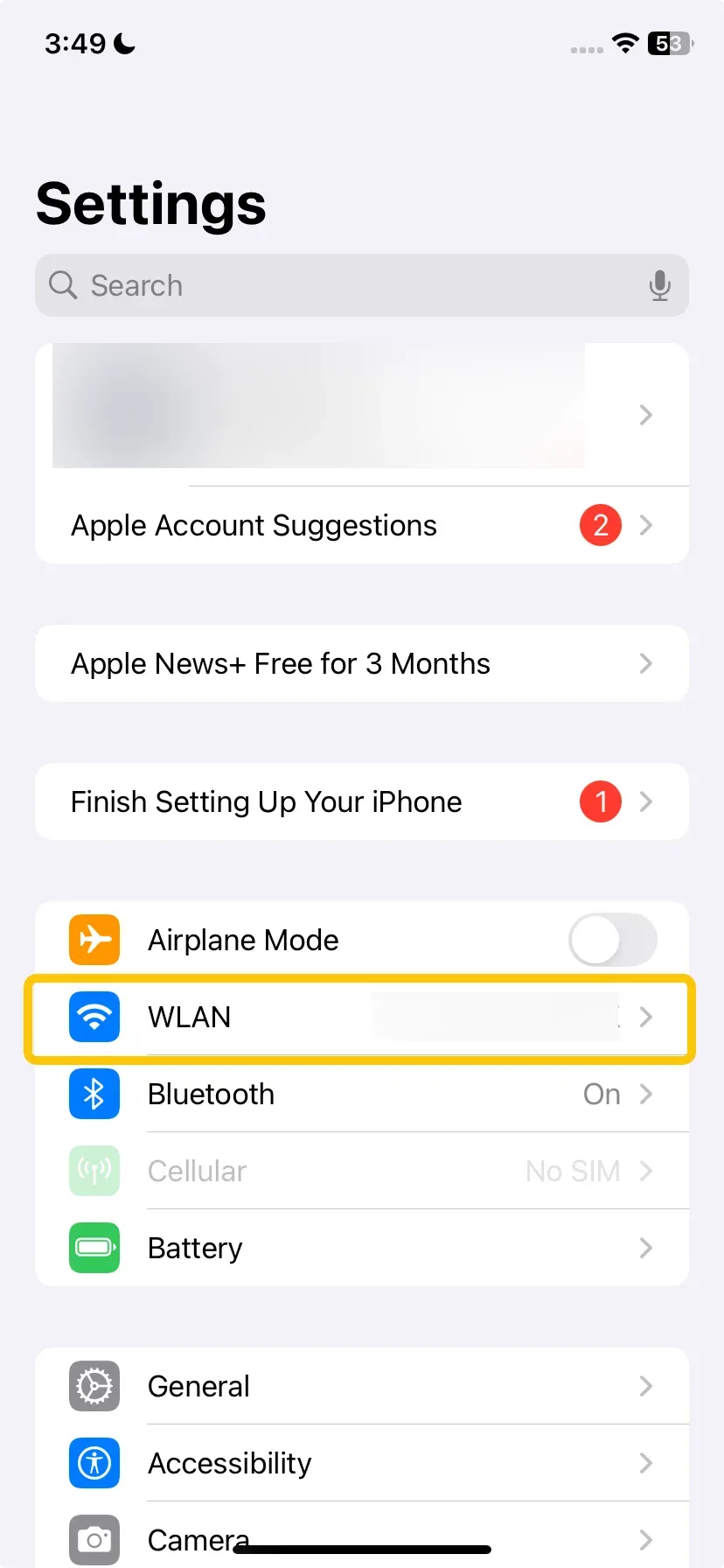
Step 2. En tu iPhone o Mac, abre los ajustes de Wi‑Fi y conéctate a la misma red.
#3. Restart Devices and Your Router
Los fallos temporales en tu Vizio TV, dispositivo Apple o el router Wi‑Fi a veces pueden interrumpir AirPlay. Reiniciar todo puede refrescar la conexión y resolver estos problemas menores. Aquí tienes el proceso de reinicio para solucionar que AirPlay en Vizio TV no funcione:
- On Vizio TV:
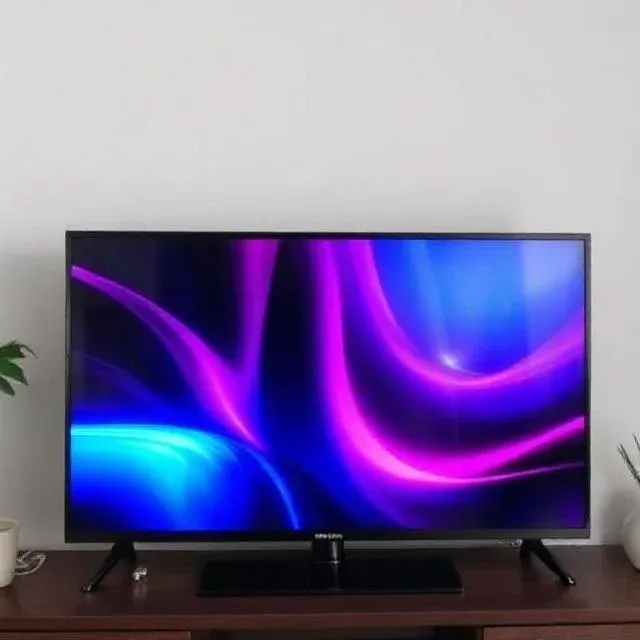
Step 1. Desconecta tu Vizio TV de la corriente durante 30 segundos, vuelve a enchufarla y prueba AirPlay de nuevo.
Step 2. Reinicia tu iPhone o Mac:
- On iPhone:
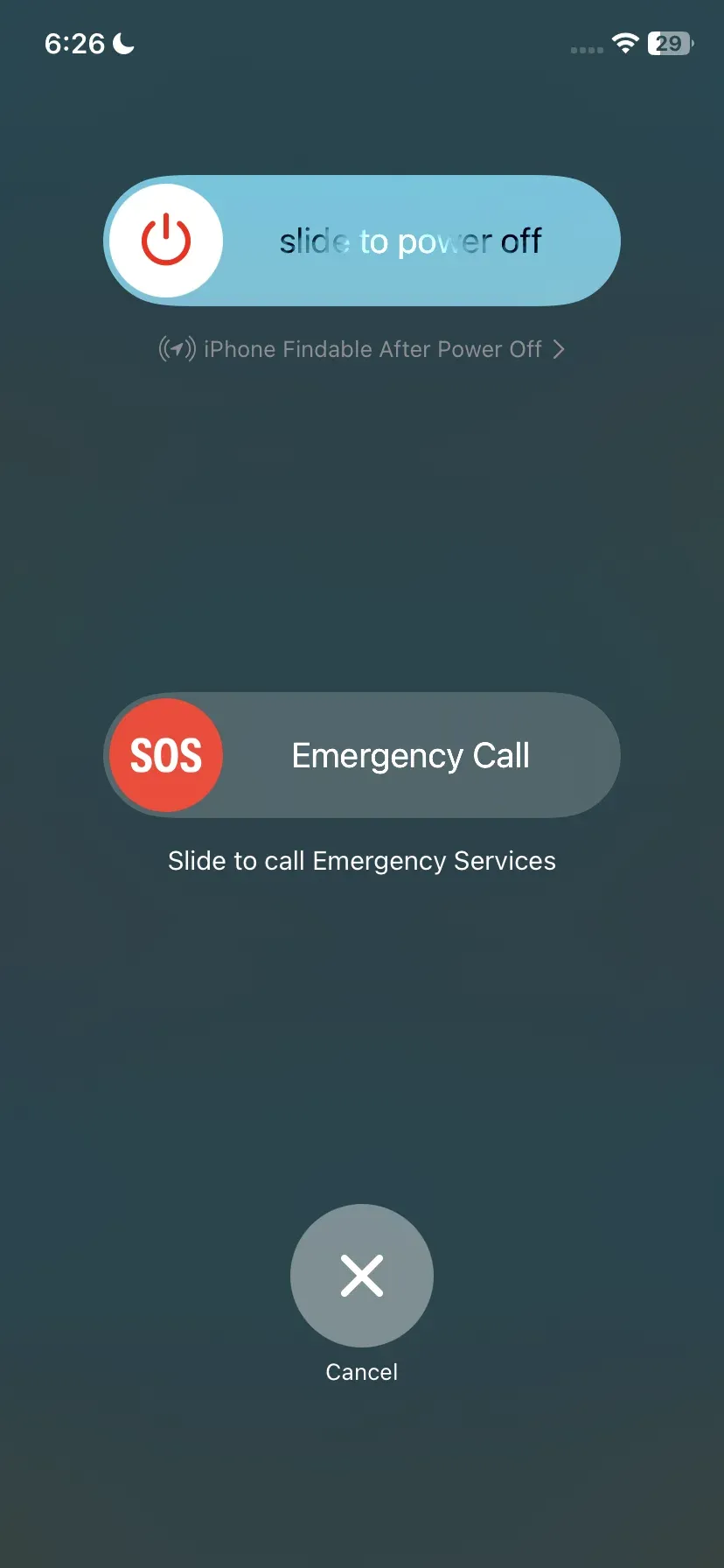
Step 1. Mantén pulsado el botón side y cualquiera de los botones de volume (en iPhone X o posterior) hasta que aparezca el deslizador de apagado.
Step 2. Arrastra el slider para apagar el teléfono. Espera unos segundos y vuelve a mantener pulsado el botón side hasta que aparezca el logo de Apple.
- On Mac:
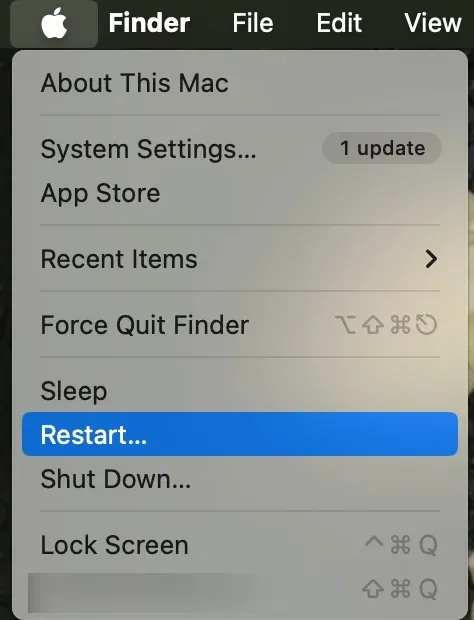
Step 1. Haz clic en el Apple menu () en la esquina superior izquierda de la pantalla.
Step 2. Selecciona Restart… en el menú desplegable y confirma haciendo clic en Restart en la ventana emergente. Tu Mac cerrará todas las apps y se reiniciará automáticamente.
- On Router:
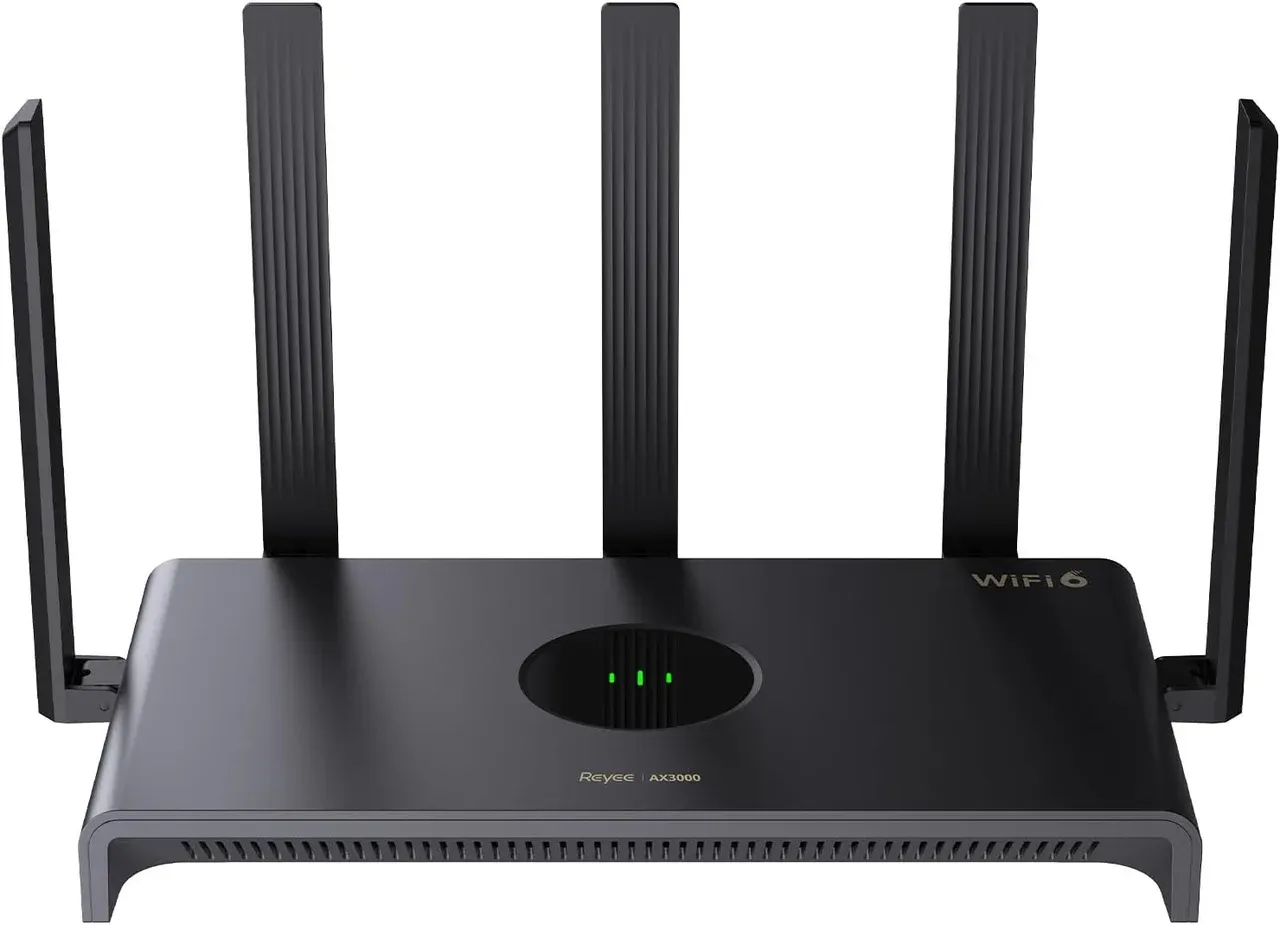
Reinicia tu router Wi‑Fi y espera a que se reconecte por completo.
#4. Update Your Vizio TV and Apple Device
How to fix AirPlay on Vizio TV? Mantener tanto el televisor como tu dispositivo Apple actualizados garantiza una transmisión más fluida y menos fallos. El software desactualizado puede provocar problemas de compatibilidad entre AirPlay y SmartCast, lo que impide que tus dispositivos se conecten correctamente.
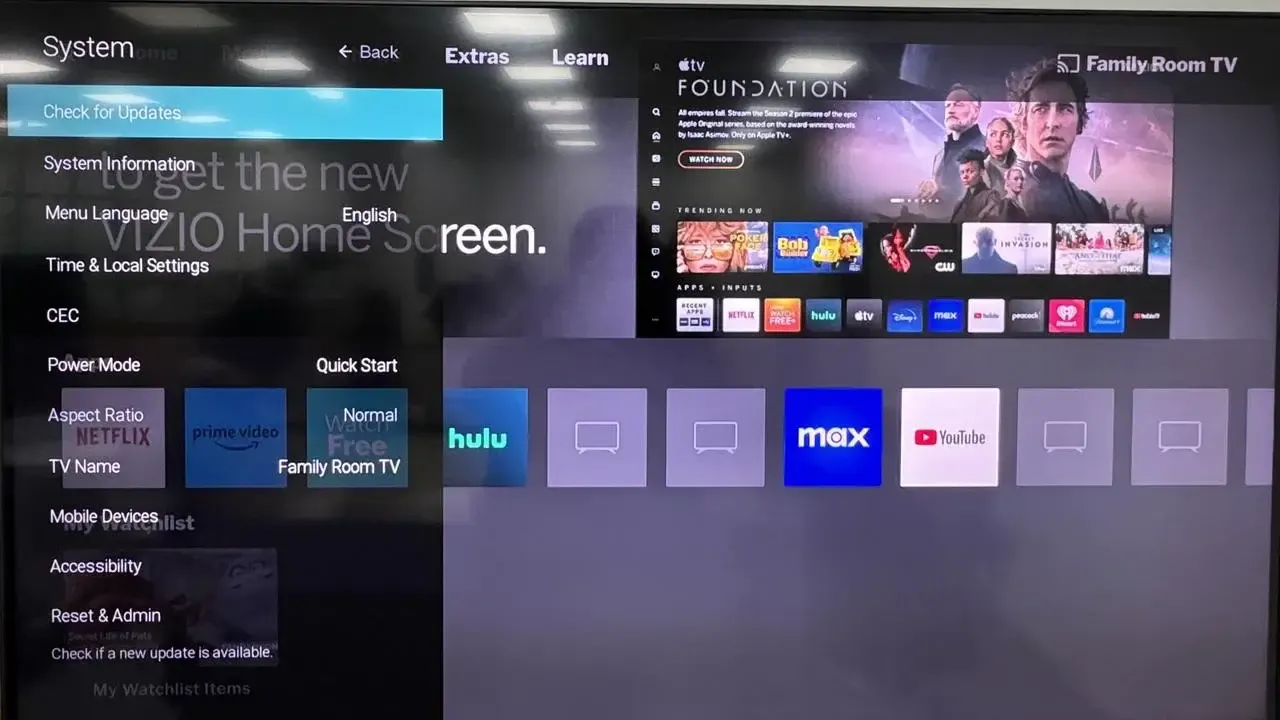
Step 1. En tu Vizio TV, entra en Settings > System > Check for Updates. Instala cualquier actualización de firmware disponible.
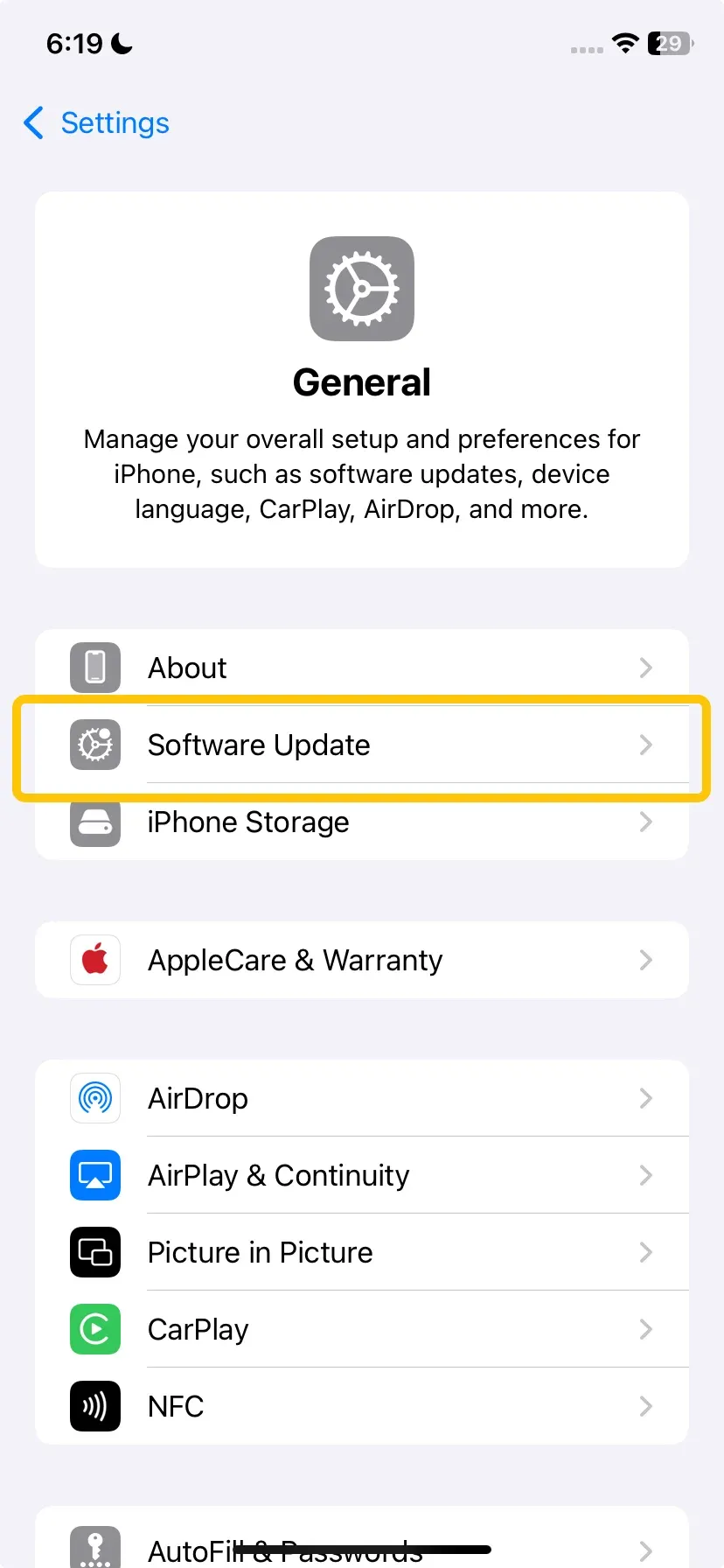
Step 2. En tu iPhone o Mac, ve a Settings > General > Software Update y aplica las actualizaciones si hay disponibles.
#5. Disable the Firewall on Your MacBook
Why isn't AirPlay working on my Vizio TV? A veces, el firewall integrado del Mac puede bloquear las conexiones AirPlay, impidiendo que tu Vizio TV aparezca como opción de casting. Desactivar temporalmente el firewall puede ayudar a restaurar la conexión.
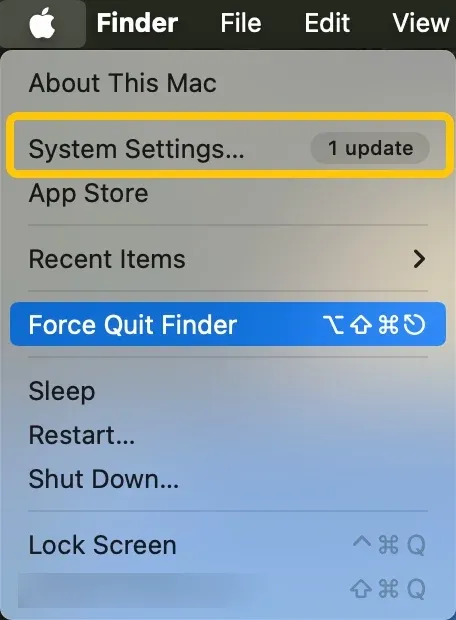
Step 1. Haz clic en el Apple menu () en la esquina superior izquierda y selecciona System Settings (o System Preferences en versiones antiguas de macOS).
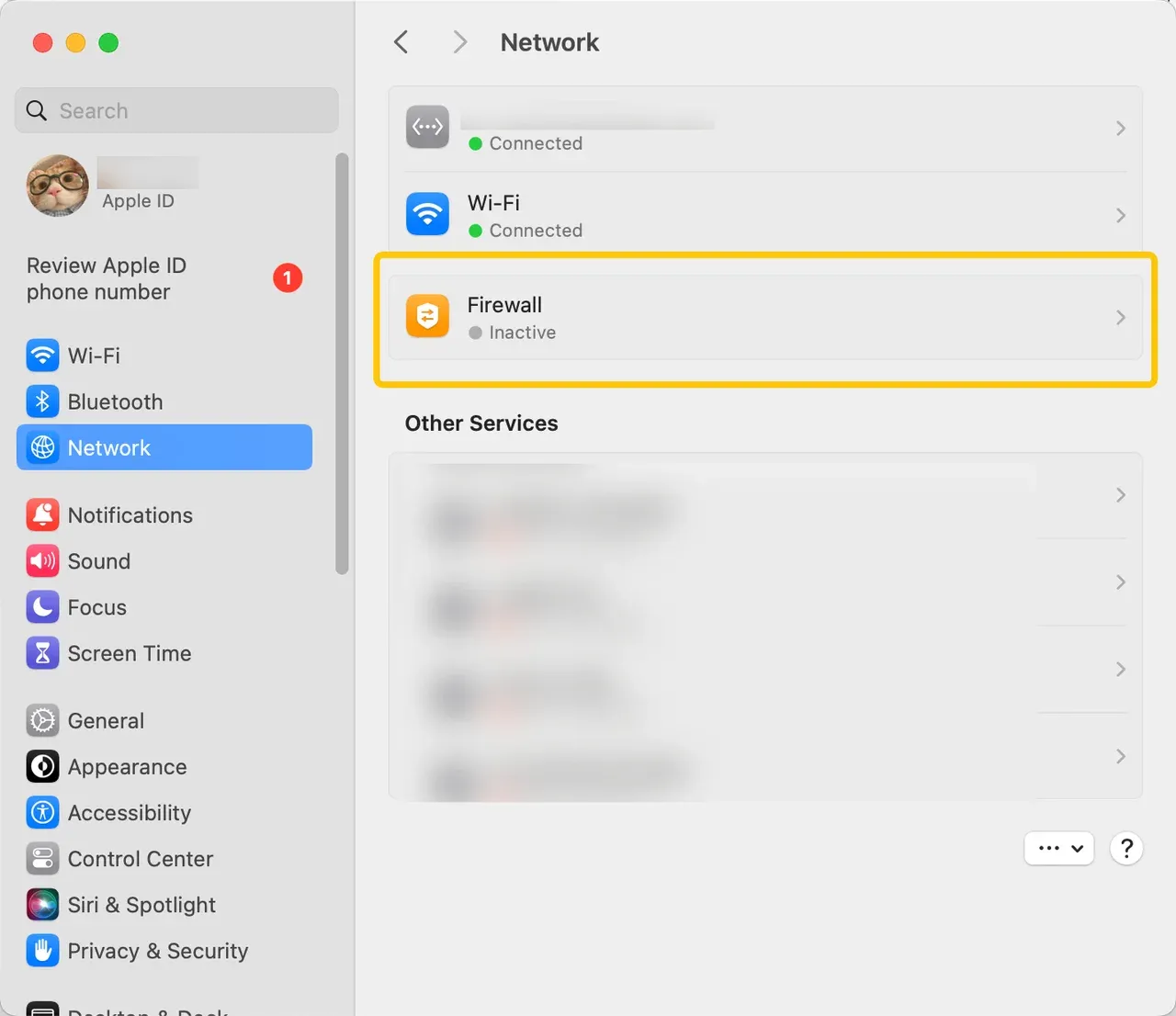
Step 2. Ve a Network > Firewall (o Security & Privacy > Firewall).
Step 3. Si el firewall está On, haz clic en Turn Off Firewall o desbloquea los ajustes haciendo clic en el lock e introduciendo tu contraseña, y luego desactívalo.
Step 4. Intenta conectar con tu Vizio TV mediante AirPlay de nuevo. Una vez que la conexión AirPlay funcione, puedes volver a activar el firewall por seguridad.
#6. Reset Paired Devices and Network Settings
Cuando persiste que AirPlay haya desaparecido del Vizio TV, puede deberse a errores de conexión guardados o problemas de red. Restablecer los dispositivos emparejados y los ajustes de red da un nuevo comienzo al televisor y al iPhone, frecuentemente restaurando la opción AirPlay perdida.
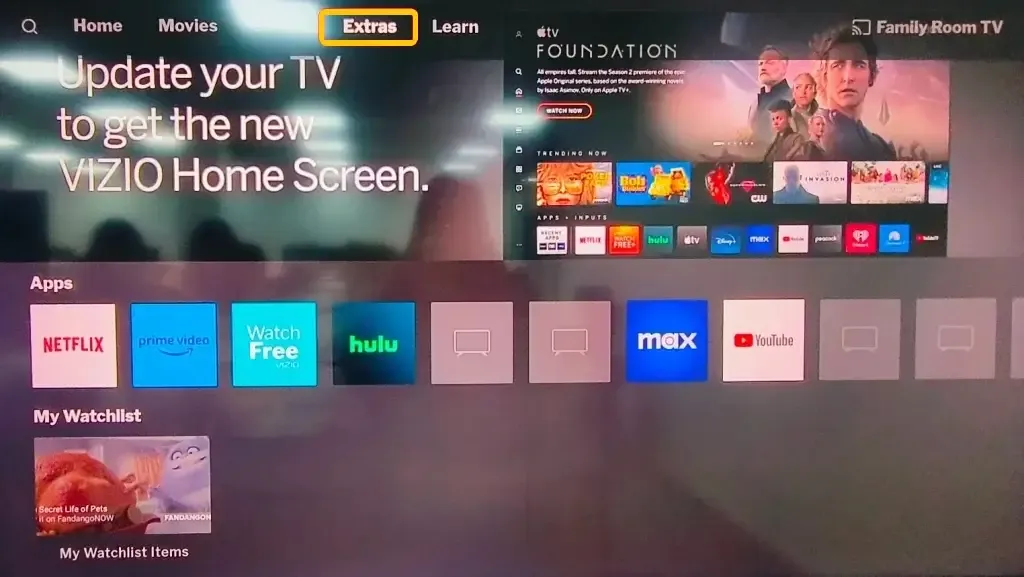
Step 1. En tu Vizio TV, ve a Settings > Extras > AirPlay > Require Code > Every Time. Esto fuerza un nuevo intento de conexión.
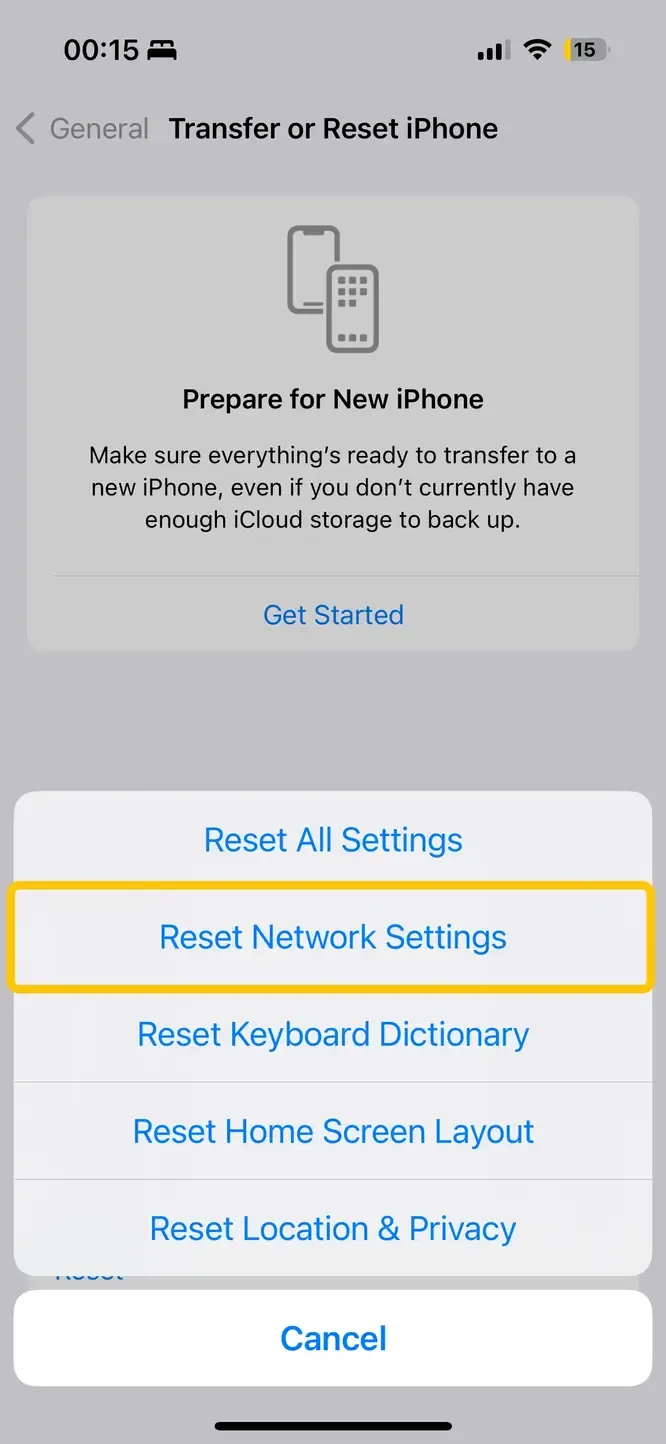
Step 2. En tu iPhone, ve a Settings > General > Transfer or Reset iPhone > Reset > Reset Network Settings.
#7. Contact Apple or Vizio Support
Si la duplicación de pantalla de iPhone a Vizio TV no funciona incluso después de probar todos los pasos anteriores, podría deberse a un problema de software o hardware más profundo. Contactar con el soporte oficial puede ayudar a identificar y solucionar problemas que no se resuelven fácilmente en casa. Proporciona detalles como el modelo de tu TV, las versiones de software y los pasos de diagnóstico que ya probaste.
- Apple Support: Visita Apple Support o llama a la línea de soporte local de Apple para resolver problemas con tu iPhone, iPad o Mac.
- Vizio Support: Ve a Vizio Support o contacta con su servicio de atención al cliente para obtener ayuda con tu televisor, firmware o ajustes de red.
#8. Use an Alternative Casting Method: PigeonCast
If Vizio Smart TV AirPlay not working, PigeonCast es una alternativa fiable. Esta app gratuita todo en uno para compartir pantalla te permite emitir contenido desde tu iPhone, iPad o dispositivo Android directamente a tu televisor.

PigeonCast también te permite controlar dispositivos iOS y Android desde un Mac o PC, lo que la hace versátil para distintos entornos. Con cifrado de extremo a extremo, tu contenido permanece privado durante la transmisión, ofreciéndote una experiencia de casting segura y sin complicaciones.

PigeonCast Duplicación de pantalla

Descarga oficial


Paso 2. Asegúrate de que tu iPhone y tu televisor Vizio estén en la misma red Wi‑Fi.
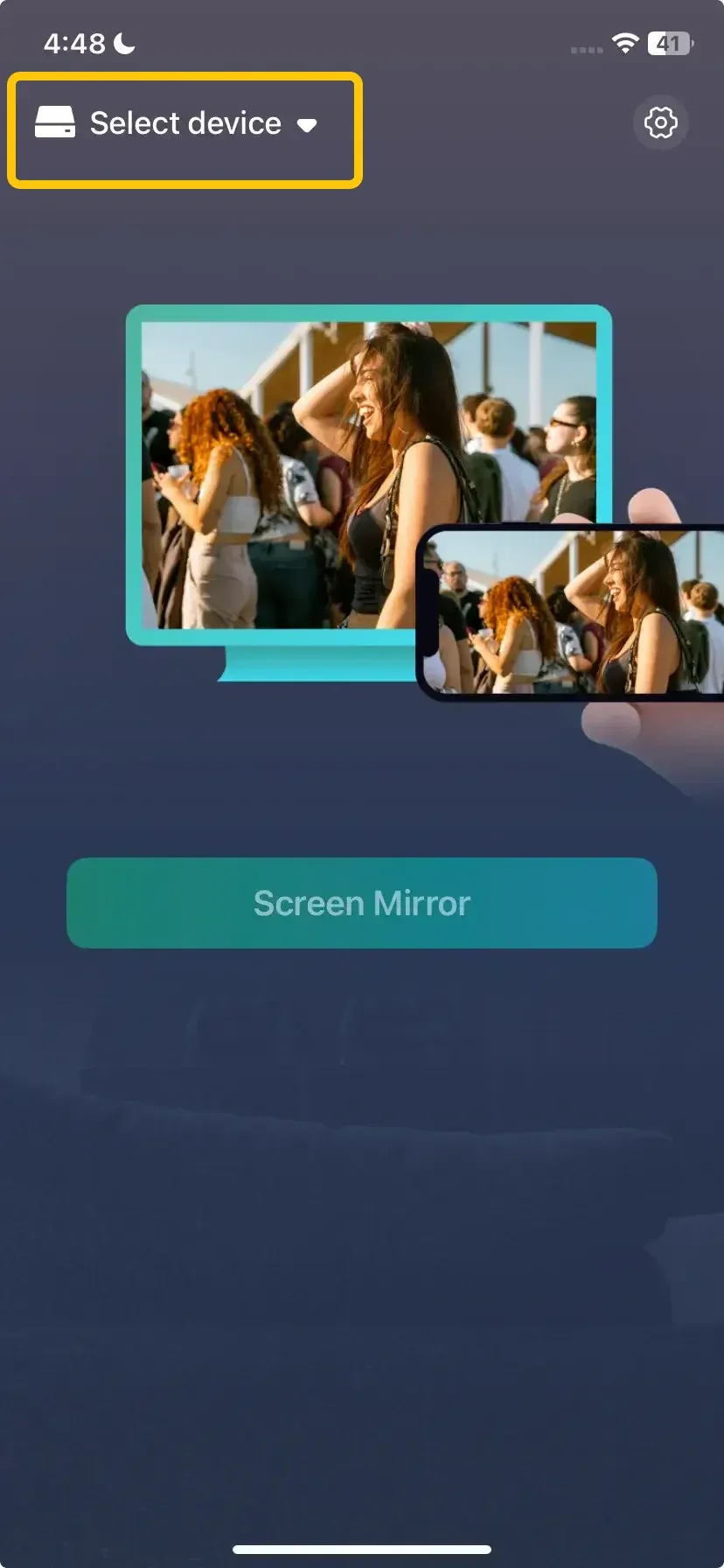
Paso 3. Abre la app en tu dispositivo Apple, pulsa Seleccionar dispositivo para elegir tu televisor Vizio de la lista disponible y conectarte.
Paso 4. Si se te solicita, introduce el código PIN que aparece en pantalla para terminar el emparejamiento.
Paso 5. Una vez conectado, puedes pulsar Duplicar pantalla para mostrar la pantalla de tu dispositivo Apple en el televisor inteligente Vizio.
Conclusión
AirPlay facilita la transmisión de contenido desde tus dispositivos Apple a un televisor Vizio, pero a veces AirPlay de Vizio puede no aparecer. Siguiendo esta guía —desde comprobaciones básicas como activar AirPlay y conectar ambos dispositivos a la misma red Wi‑Fi, hasta reiniciar los equipos, actualizar el software, restablecer la configuración de red y usar herramientas alternativas como PigeonCast— podrás solucionar problemas y restaurar la conexión. Con estos pasos disfrutarás de una duplicación de pantalla fluida y fiable y sacarás el máximo partido a tu televisor Vizio.
Preguntas frecuentes sobre AirPlay de Vizio
P: ¿Por qué mi teléfono no transmite al televisor Vizio?
Tu teléfono puede no transmitir al televisor Vizio por problemas de red, porque AirPlay o la duplicación de pantalla estén desactivados, software desactualizado, limitaciones de compatibilidad del dispositivo o fallos temporales. Asegurarte de que ambos dispositivos estén en la misma red Wi‑Fi y actualizados suele resolver el problema.
P: ¿Cómo activo la duplicación de pantalla en un televisor Vizio?
Para activar la duplicación de pantalla en un televisor Vizio:
- Pulsa el botón Input en tu mando y selecciona Duplicación de pantalla o SmartCast. El televisor empezará a buscar dispositivos.
- En tu teléfono, tableta o ordenador, activa la duplicación de pantalla (llamada Duplicación de pantalla en iOS o Transmitir en Android/Windows) y selecciona tu televisor Vizio. Una vez conectado, la pantalla de tu dispositivo aparecerá en el televisor.
P: ¿Cómo hago para que mi iPhone reconozca mi televisor Vizio?
Para que tu iPhone reconozca tu televisor Vizio:
- Asegúrate de que tu iPhone y tu televisor Vizio estén conectados a la misma red Wi‑Fi.
- En tu televisor Vizio, ve a Ajustes > Extras > AirPlay y comprueba que AirPlay esté activado.
- En tu iPhone, abre el Centro de control, pulsa Duplicación de pantalla y selecciona tu televisor Vizio de la lista.
- Si se te solicita, introduce el código PIN que aparece en la pantalla del televisor para completar la conexión.
P: ¿Transmitir es lo mismo que duplicar?
No exactamente, aunque a menudo se usan como sinónimos. Transmitir (por ejemplo, enviar un vídeo de Netflix desde tu teléfono al televisor) indica que el televisor reproduce el contenido directamente desde internet, liberando al teléfono. Duplicar (Duplicación de pantalla mediante AirPlay) replica toda la pantalla de tu teléfono en el televisor, mostrando todo lo que haces. La implementación de AirPlay de Vizio admite ambos métodos.
Clara Rossi es una editora tecnológica experimentada y una experta en tecnologías de duplicación y transmisión de pantalla. Con un gran ojo para los detalles y un profundo entendimiento de cómo conectar dispositivos de manera fluida, Clara se destaca en optimizar la experiencia del usuario para compartir y transmitir contenido sin esfuerzo. Ya sea que busques soluciones rápidas o consejos avanzados, su experiencia y capacidad de respuesta garantizan que cada consulta reciba una solución eficiente y bien fundamentada.