
La duplicación de pantalla debería ser instantánea. Toco un botón y la pantalla de mi teléfono aparece en el televisor, nítida, suave y sincronizada. Pero cuando comienza a retrasarse, a tartamudear o a congelarse, la experiencia rápidamente se vuelve frustrante. ¿Por qué la duplicación de mi pantalla está retrasada? Echemos un vistazo más profundo a lo que realmente sucede detrás de escena y cómo solucionarlo de manera efectiva.
¿Por qué se retrasa la duplicación de pantalla?
El retraso en la duplicación de pantalla en el televisor ocurre cuando la conexión inalámbrica no puede seguir el ritmo de la transmisión de video.
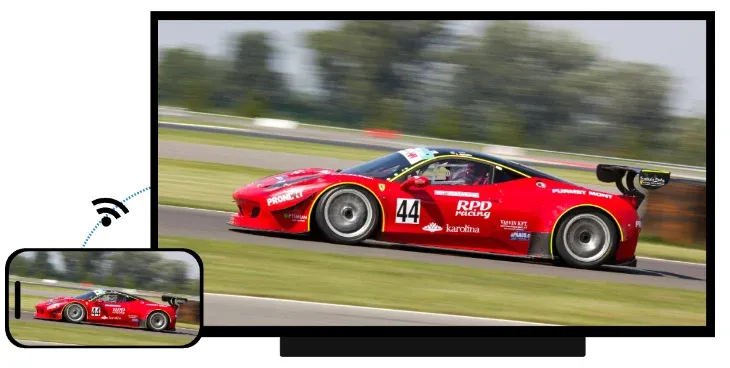
Cuando refleja su teléfono o computadora en un televisor, el dispositivo envía una transmisión de video en vivo a través de su red Wi-Fi. Esto requiere una transferencia de datos continua y de alta velocidad. Si algo ralentiza la transmisión, aunque sea ligeramente, notarás retrasos, congelaciones o tartamudeos.
A continuación se detallan las principales razones por las que esto ocurre:
| ¿Por qué se retrasa el reflejo de pantalla? | Cómo afecta la duplicación |
|---|---|
| Señal Wi-Fi débil | Una señal deficiente significa que los paquetes de datos tardan más en llegar a su televisor, lo que genera retrasos o tartamudeos. |
| Congestión de la red | Demasiados dispositivos conectados compiten por el ancho de banda, especialmente en Wi-Fi de 2,4 GHz. |
| Alta resolución | La duplicación 4K o HDR consume más ancho de banda; si su conexión no es lo suficientemente rápida, se almacenará en búfer. |
| Rendimiento del dispositivo | Es posible que los teléfonos o televisores más antiguos no procesen la codificación en tiempo real de manera eficiente. |
| Distancia e Interferencia | Las paredes, los parlantes Bluetooth o los microondas pueden distorsionar las señales de Wi-Fi y provocar retrasos. |
| Compatibilidad de software | El software del sistema obsoleto o las aplicaciones de duplicación pueden crear problemas de sincronización. |
En otras palabras, el retraso no proviene de una única causa, sino que es el resultado de la suma de varios pequeños retrasos.
Cómo solucionar el retraso de la duplicación de pantalla
Antes de profundizar en la configuración y las actualizaciones, es útil comprender una cosa: la duplicación inalámbrica siempre tendrá una latencia mínima, pero no debería notarse. Su objetivo es reducir ese retraso hasta el punto en que se sienta instantáneo.
Vayamos paso a paso y hagamos que la duplicación de su pantalla sea lo más fluida posible.
Método 1: mejorar la estabilidad de Wi-Fi
La mayoría de los problemas de retraso en la duplicación de pantalla, como el retraso de Smart View o AirPlay en el televisor, se deben a una conexión Wi-Fi inestable o sobrecargada. Pruebe estos pasos rápidos para estabilizar su red:
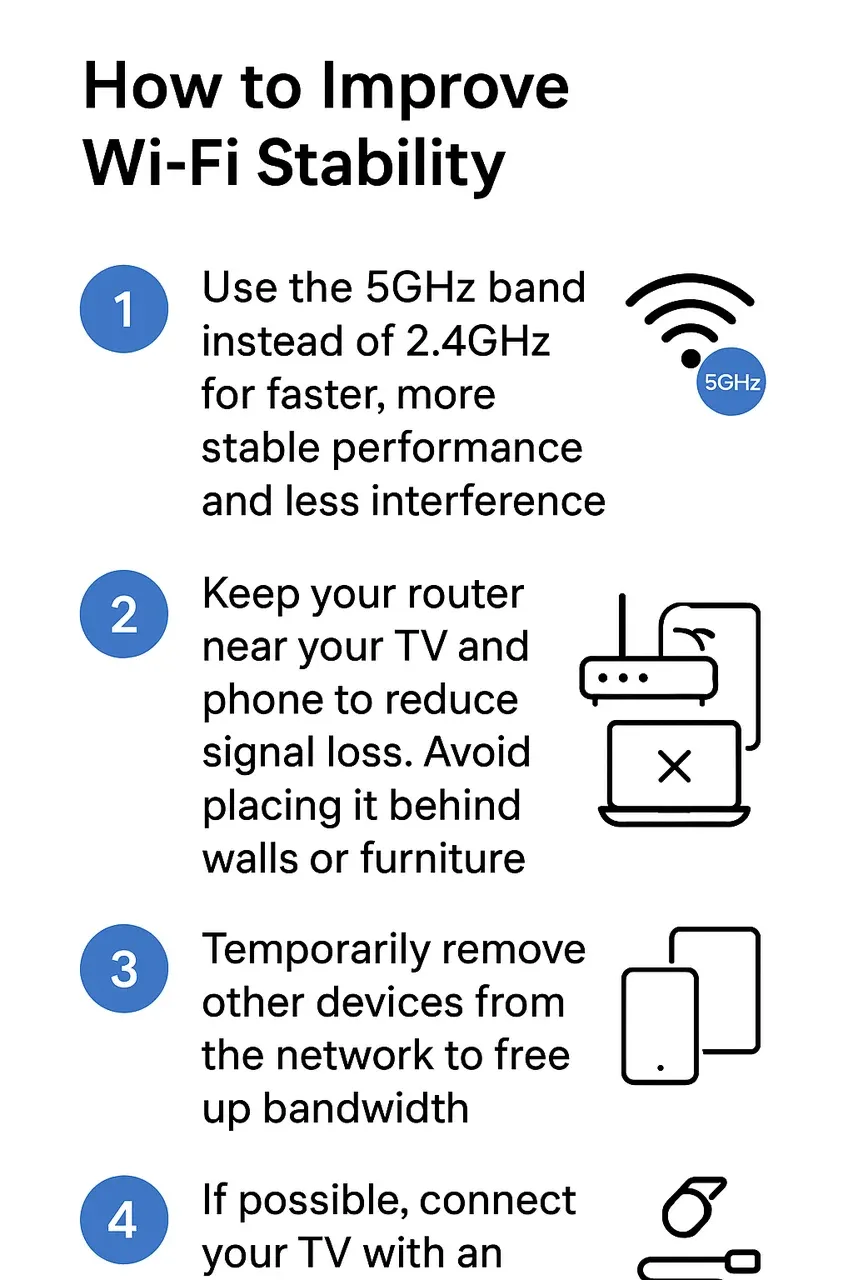
Paso 1. Utilice la banda de 5 GHz en lugar de 2,4 GHz para obtener un rendimiento más rápido y estable y menos interferencias. Consulta más diferencias entre 2,4 GHz y 5 GHz.
Paso 2. Mantenga su enrutador cerca de su televisor y teléfono para reducir la pérdida de señal. Evite colocarlo detrás de paredes o muebles.
Paso 3. Elimina temporalmente otros dispositivos de la red para liberar ancho de banda.
Paso 4. Si es posible, conecta tu televisor con un cable Ethernet mientras tu teléfono permanece conectado a Wi-Fi. Muchos usuarios descubren que esta configuración casi elimina el retraso, incluso al duplicar contenido 4K.
 Si el retraso continúa después de estabilizar el Wi-Fi, el siguiente paso es verificar su software.
Método 2: mantener el software actualizado
Los problemas de retraso en la duplicación de pantalla, incluido el retraso de AirPlay en el televisor, pueden ocurrir después de discrepancias en el firmware. Siga estos pasos para mantenerse actualizado:
Paso 1. Asegúrate de que el firmware de tu televisor y el sistema operativo de tu teléfono estén actualizados.
Paso 2. Instala la última versión de Smart View, AirPlay o cualquier aplicación de duplicación que utilices.
Paso 3. Reinicia tu teléfono y tu televisor para borrar el caché y conecta tu teléfono al televisor nuevamente.
Una vez que todo esté actualizado, prueba la duplicación de pantalla nuevamente. Si todavía se siente entrecortado, continúe verificando la configuración de resolución.
Método 3: ajustar la resolución y la velocidad de fotogramas
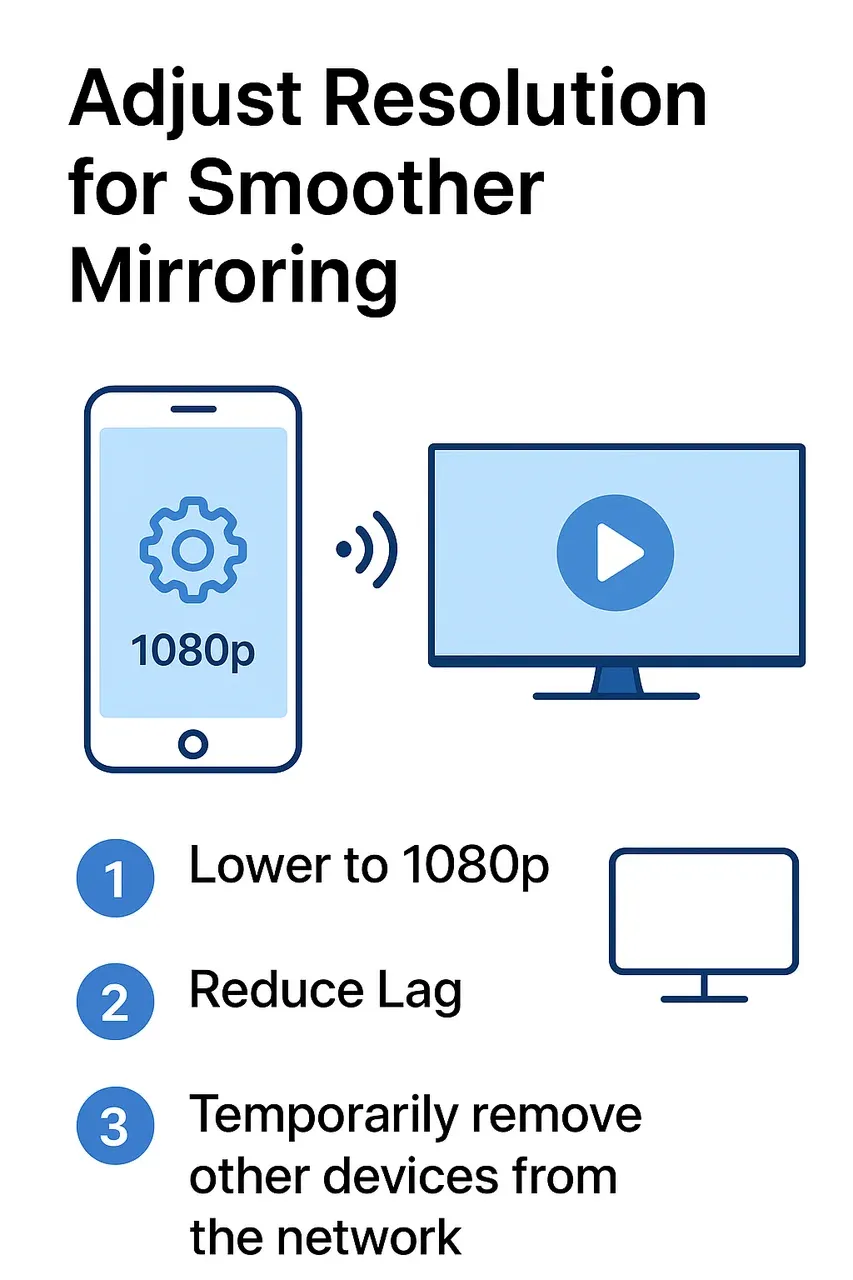
La duplicación de alta resolución, como la reproducción 4K, puede sobrecargar fácilmente tu Wi-Fi. Para solucionar problemas de duplicación de pantalla entrecortada, reduzca la resolución a 1080p en la configuración de duplicación o video. La imagen será un poco menos nítida pero notablemente más suave, especialmente durante la transmisión o los juegos.
Si la reproducción aún falla, continúe para verificar la actividad en segundo plano que puede estar agotando el rendimiento.
Método 4: limitar la actividad en segundo plano
Las aplicaciones en segundo plano pueden consumir silenciosamente energía de la CPU y ancho de banda de la red, lo que ralentiza la duplicación de pantalla en tiempo real sin que usted se dé cuenta. Incluso las aplicaciones pequeñas que se sincronizan o transmiten en segundo plano pueden provocar tartamudeo o retrasos en su televisor.
Siga estos pasos para reducir la carga innecesaria antes de realizar la duplicación:
Paso 1. Cierra todas las aplicaciones que no necesites mientras realizas la duplicación para liberar memoria y energía.
Paso 2. Desactive el Ahorro de batería en Android o el Modo de bajo consumo en iPhone. Estos modos ralentizan el rendimiento y pueden provocar retrasos.
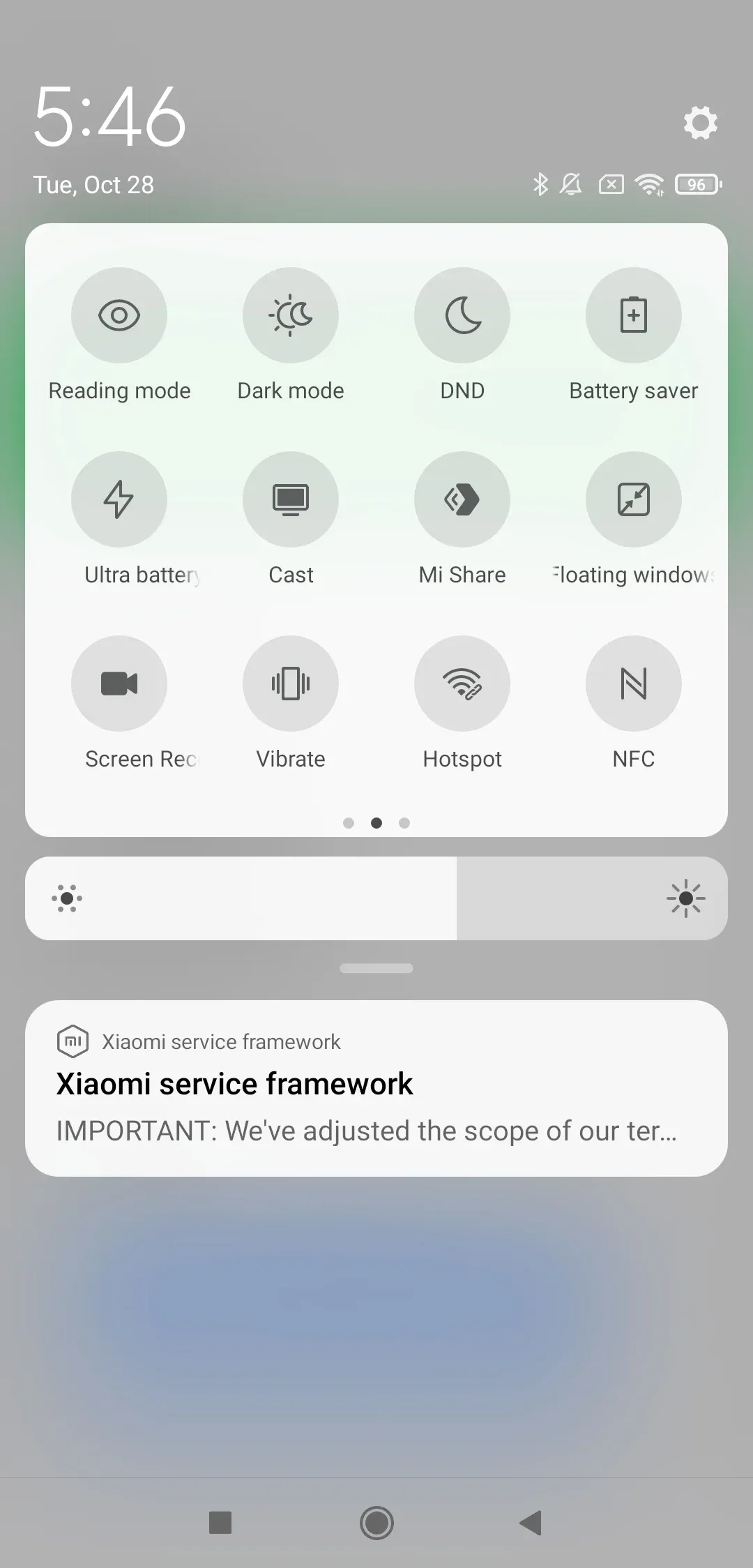 Paso 3. Pausar actualizaciones de aplicaciones o descargas grandes que consumen ancho de banda.
Paso 4. Reinicie la duplicación de pantalla y vea si la reproducción se siente más fluida.
Si el retraso continúa, continúe con la verificación de interferencias inalámbricas.
Método 5: reducir la interferencia inalámbrica
Incluso si su Wi-Fi parece fuerte, la interferencia de la señal aún puede causar microretrasos breves que retrasan la duplicación de la pantalla. Siga estos pasos para minimizarlo:
Paso 1. Aleje su teléfono y televisor de parlantes Bluetooth, audífonos inalámbricos o dispositivos domésticos inteligentes que usen la misma banda de frecuencia.
Paso 2. Mantenga el enrutador en un espacio abierto, lejos de paredes gruesas o superficies metálicas. Cuanto más cerca esté de su televisor y teléfono, más estable será su conexión.
Paso 3. Si vives en un área concurrida, tu canal de Wi-Fi puede superponerse con otros. Vaya a la configuración de su enrutador y cambie a un canal menos congestionado, o habilite la opción "canal automático".
Paso 4. Después de realizar estos ajustes, intente duplicar nuevamente para verificar si el retraso mejora.
Si la duplicación de pantalla aún se siente retrasada, continúe con el siguiente paso y pruebe una herramienta de duplicación más optimizada.
Método 6: utilice una aplicación de duplicación de baja latencia
Las herramientas integradas como Smart View o AirPlay son convenientes pero no siempre están optimizadas para una baja latencia. Si nota un retraso en Smart View o AirPlay en el televisor, pruebe una solución especialmente diseñada como PigeonCast.

PigeonCast se centra en la duplicación de pantalla completa 4K en tiempo real con un retardo ultrabajo, incluso en diferentes plataformas (Android, iPhone, Windows y TV). Es una Smart View potente o Alternativa AirPlay cuando se sienten lentos.
La sencilla configuración de la aplicación en su dispositivo:
Paso 1. Descargar PigeonCast en su dispositivo emisor y dispositivo receptor.

Duplicación de pantalla de PigeonCast

Descarga oficial



Paso 2. Asegúrese de que los dos dispositivos estén en la misma red Wi-Fi.
Paso 3. Inicie la aplicación en ambos dispositivos y conéctelos con las instrucciones en pantalla.
Paso 4. Inicie la duplicación de pantalla.
Método 7: reiniciar y volver a conectar
A veces, lo que parece un problema de retraso grave es sólo un fallo temporal. Reiniciar sus dispositivos es una de las formas más sencillas pero efectivas de actualizar toda la cadena de conexión.
Paso 1. Apague su teléfono, enrutador y televisor.
Paso 2. Espere entre 10 y 15 segundos antes de volver a encenderlos para borrar los datos temporales.
Paso 3. Una vez que todo vuelva a estar en línea, vuelva a conectar su teléfono y televisor a la misma red Wi-Fi y habilite la duplicación de pantalla nuevamente.
Si su enrutador ha estado funcionando durante días sin reiniciarse, es posible que esté reteniendo registros de conexión antiguos o pequeños errores de red que ralentizan la transferencia de datos. Reiniciarlo fuerza una reconexión limpia a su ISP y, a menudo, restaura la velocidad máxima.
También puede eliminar y restablecer el enlace de duplicación en su teléfono. Por ejemplo, elimine su televisor de la lista "Dispositivos conectados" y luego vuelva a vincularlo como si fuera la primera vez. Esto puede resolver los conflictos de emparejamiento que a veces ocurren después de las actualizaciones de software o al cambiar entre varios televisores.
Después de un reinicio completo y una reconexión, la mayoría de los usuarios notan mejoras inmediatas: imágenes más fluidas, menos demoras y una duplicación de pantalla completa más estable.
Conclusión
El retraso en la duplicación de pantalla puede ocurrir por muchas razones menores, incluyendo Wi-Fi inestable, firmware desactualizado, aplicaciones en segundo plano sobrecargadas o incluso simple interferencia de dispositivos cercanos. La buena noticia es que la mayoría de los casos son fáciles de solucionar. Al mejorar la estabilidad de su Wi-Fi, actualizar su software y reiniciar sus dispositivos, generalmente puede restaurar la duplicación sin problemas y sin demoras en minutos.
Si ha probado todas las correcciones y el retraso persiste, considere utilizar una herramienta de duplicación más optimizada como PigeonCast, que proporciona conexiones estables y de baja latencia.
¿Por qué mi pantalla refleja retrasos? Preguntas frecuentes
P: ¿Por qué la duplicación del iPhone tarda tanto?
La duplicación de pantalla del iPhone puede retrasarse cuando AirPlay se conecta a través de una red Wi-Fi débil o congestionada. Intente cambiar a Wi-Fi de 5 GHz, actualizar el firmware de su iOS y TV y reiniciar ambos dispositivos para borrar los datos temporales.
P: ¿Por qué la duplicación de mi pantalla sigue almacenándose en el búfer?
El almacenamiento en búfer generalmente significa que el ancho de banda de su red está al máximo. Demasiados dispositivos conectados o descargas en segundo plano pueden ralentizar tu conexión. Desconecte los dispositivos que no utilice o acerque el enrutador al televisor.
P: ¿Cómo duplicar sin demoras?
Para una duplicación más fluida, asegúrese de que ambos dispositivos estén conectados al mismo Wi-Fi estable de 5 GHz, cierre las aplicaciones en segundo plano y utilice una resolución más baja si transmite contenido 4K. Las opciones cableadas o aplicaciones como PigeonCast pueden minimizar aún más los retrasos.
P: ¿Por qué AirPlay se retrasa en la televisión?
El retraso de AirPlay puede ocurrir si el firmware de su televisor está desactualizado o su enrutador está demasiado lejos. Actualice ambos dispositivos, asegúrese de que compartan la misma banda Wi-Fi y reinícielos para actualizar la conexión.
P: ¿Smart View se retrasa más que AirPlay?
No necesariamente. El retraso de Smart View generalmente ocurre en Wi-Fi de 2,4 GHz sobrecargado o cuando se ejecutan varias aplicaciones a la vez. Usar Wi-Fi de 5 GHz y cerrar aplicaciones en segundo plano puede hacerlo tan fluido como AirPlay.
P: ¿Puedo reducir el retraso en la duplicación para juegos?
Sí. Cambie su televisor al modo Juego, use Ethernet para la conexión de su televisor y evite la transmisión 4K. Para juegos en tiempo real, las aplicaciones diseñadas para transmisión de baja latencia funcionan mejor.
Mia Clarke es una editora de tecnología especializada en soluciones de duplicación de pantalla y transmisión en múltiples plataformas. Mia ofrece guías claras y prácticas, junto con análisis detallados, para ayudar a los usuarios a conectar sus dispositivos sin complicaciones. Apasionada por mejorar la experiencia digital, Mia se dedica a mantener a los lectores al día con las últimas tendencias y herramientas para compartir pantalla entre dispositivos. Ya sea que quieras duplicar tu smartphone, laptop o Smart TV, el contenido de Mia brinda consejos confiables y fáciles de aplicar para simplificar tu configuración tecnológica.