
Cuando se trata de pasos para iniciar la duplicación de pantalla, el primer paso suele ser conectar sus dispositivos a la misma red WiFi. Sin embargo, es posible que en ocasiones la red WiFi de su hogar no esté disponible o sea inestable; ¿Cómo evitar el primer paso? Sí, puedes duplicar sin WiFi, y aquí te muestra cómo duplicar un teléfono Android en un televisor sin WiFi.
¿Se puede duplicar un teléfono Android en un televisor sin WiFi?
En la mayoría de los casos, se utiliza WiFi para Duplicación de pantalla de Android porque proporciona una conexión rápida y estable entre su teléfono Android y su televisor. Cuando ambos dispositivos comparten la misma red, la transferencia de datos se realiza sin problemas, lo que resulta en una mejor calidad y un retraso mínimo, ideal para transmitir videos, jugar juegos o hacer presentaciones.
Sin embargo, la conexión WiFi no siempre está disponible. Quizás tu enrutador no funcione o estés de viaje. En estos casos, el mirroring sin WiFi se convierte en una alternativa práctica. Muchos televisores y dispositivos Android modernos ahora admiten conexiones inalámbricas directas como Miracast, que le permiten reflejar su pantalla incluso sin acceso a Internet.
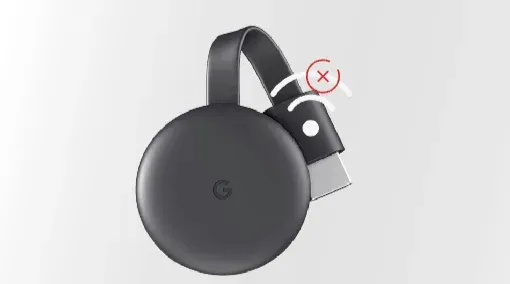
Dicho esto, cada método tiene sus ventajas y desventajas. La duplicación basada en WiFi ofrece una experiencia más estable y de mayor calidad. Al mismo tiempo, las opciones sin WiFi son mejores para compartir rápidamente o cuando no es posible acceder a la red, aunque pueden presentar problemas menores de latencia o compatibilidad.
Bueno, ¿cómo reflejar un teléfono Android en un televisor sin WiFi? Si te encuentras sin WiFi, no te preocupes; todavía tienes varias formas efectivas de refleja tu Android en tu televisor. Exploremos los métodos paso a paso a continuación.
Método 1: usar Miracast (conexión WiFi directa)
Una de las formas más sencillas de reflejar su teléfono Android en un televisor sin WiFi es mediante Miracast, un estándar de pantalla inalámbrica basado en la tecnología Wi-Fi directo. En lugar de depender del enrutador de su hogar, Miracast crea una conexión directa entre su teléfono y TV, lo que le permite compartir su pantalla en tiempo real.
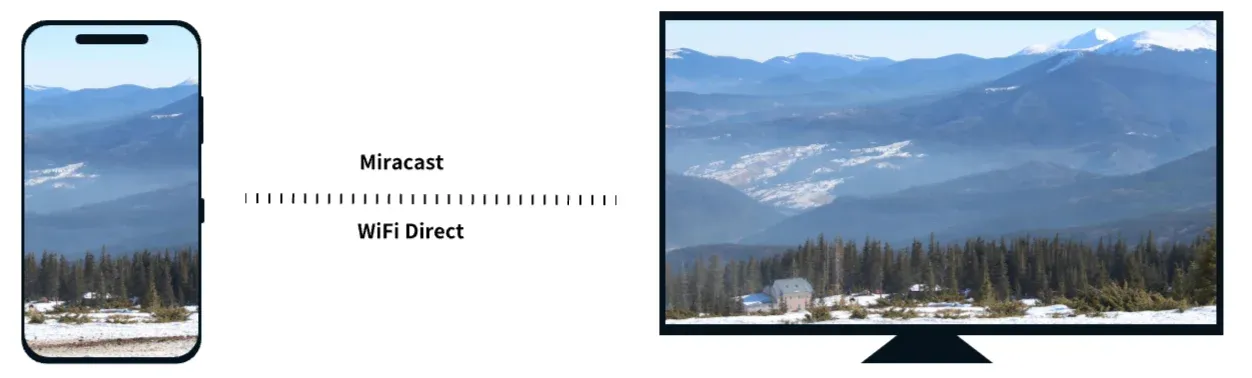
La mayoría de los teléfonos Android y muchos televisores inteligentes admiten Miracast de forma predeterminada. Si tu televisor no lo hace, aún puedes usar un adaptador de pantalla inalámbrico compatible con Miracast (como Adaptador de pantalla inalámbrico de Microsoft). Una vez que el adaptador está conectado al puerto HDMI de su televisor, actúa como receptor Miracast y se conecta directamente a su teléfono.
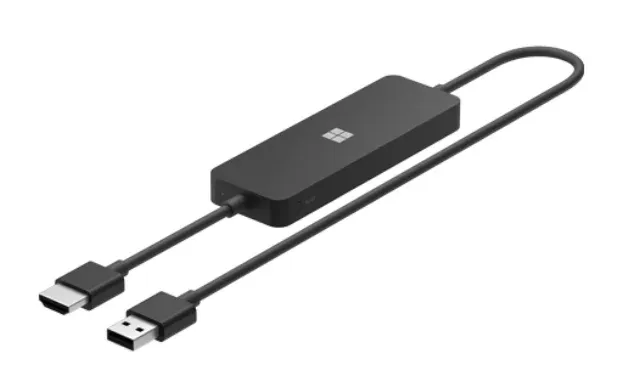 ¿Cómo reflejar la pantalla de Android en TV sin WiFi? Pruebe Miracast si es posible:
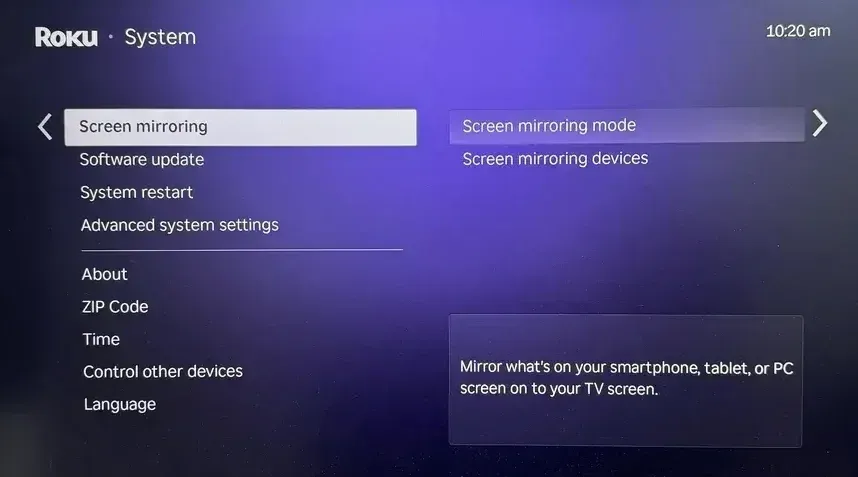
Paso 1. En tu televisor o adaptador Miracast, habilita Screen Mirroring o el modo Miracast.
Paso 2. En tu teléfono Android, abre Configuración > Conexiones, Smart View o Cast, luego selecciona tu televisor o adaptador de la lista.
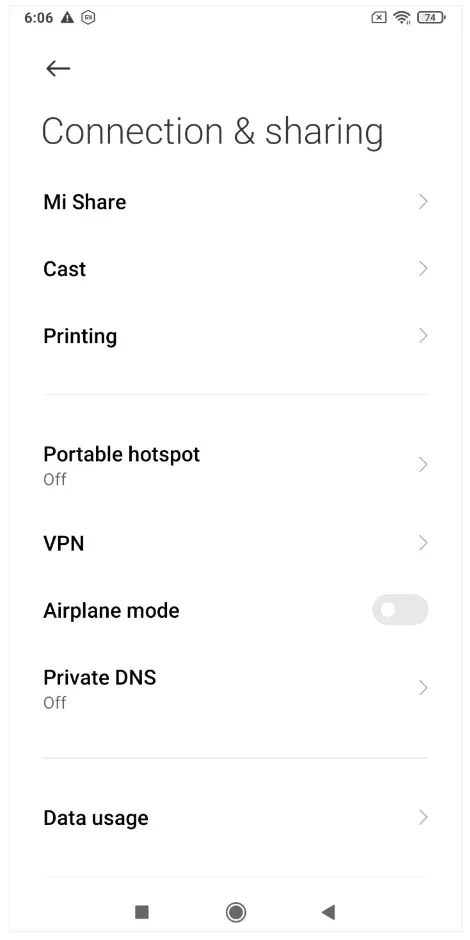
Paso 3. Espere unos segundos. Una vez conectado, la pantalla de su teléfono aparecerá en el televisor.
Ventajas:
- No se requiere red WiFi ni datos móviles
- Configuración rápida y conexión estable de corto alcance
- Ideal para ver vídeos sin conexión o mostrar fotos
Desventajas:
- Es posible que algunos televisores o teléfonos más antiguos no admitan Miracast
- Ligero retraso durante el contenido en cámara rápida
- Funciona mejor a corta distancia
Miracast es la mejor opción si desea una verdadera duplicación de pantalla inalámbrica sin WiFi, especialmente para videos, fotos o presentaciones sin conexión.
Método 2: utilice un cable HDMI (conexión por cable)
Si su televisor no es compatible con Miracast o prefiere una conexión más estable, una configuración por cable es la opción más confiable. Al conectar su teléfono al televisor con un cable HDMI, puede reflejar su pantalla instantáneamente. Esto no requiere WiFi ni configuración inalámbrica.
Antes de continuar, asegúrese de tener un cable HDMI y un adaptador USB-C a HDMI para teléfonos Android más nuevos, o un adaptador MHL para teléfonos más antiguos que admitan MHL.
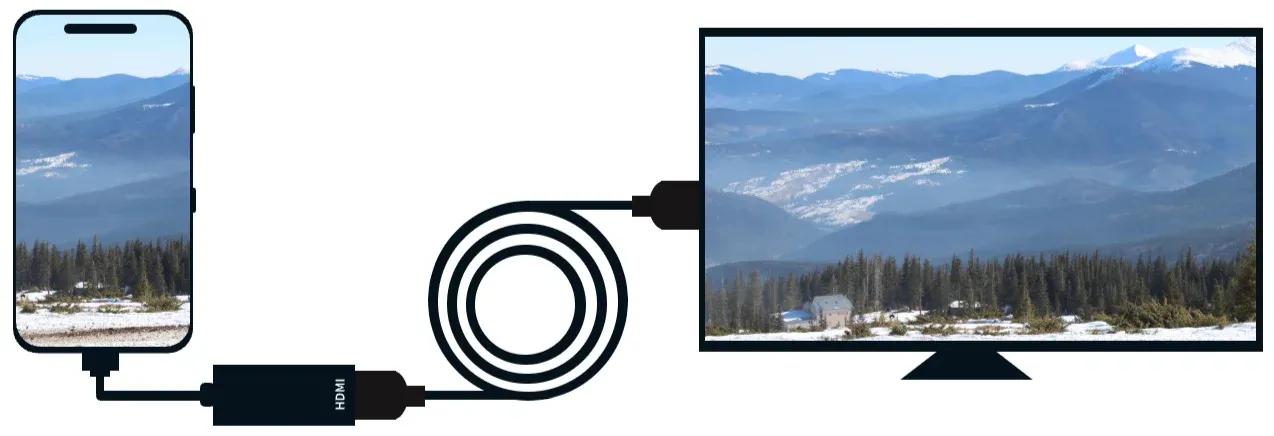
A continuación se explica cómo reflejar Android en un televisor sin WiFi:
Paso 1. Conecte el adaptador HDMI al puerto de carga de su teléfono Android.
Paso 2. Conecte un extremo del cable HDMI al adaptador y el otro extremo al puerto HDMI del televisor.
Paso 3. Cambie la fuente de entrada de su televisor al canal HDMI correspondiente.
Paso 4. La pantalla de tu teléfono ahora debería aparecer en el televisor automáticamente.
Ventajas:
- Funciona sin WiFi ni conexión inalámbrica
- Ofrece una conexión estable y sin demoras
- Admite salida de audio y vídeo de alta calidad
Desventajas:
- Requiere puertos y cables compatibles
- Movilidad limitada (tu teléfono debe permanecer conectado)
- Es posible que algunos adaptadores no admitan la carga mientras están en uso
Una conexión por cable de Android a TV es especialmente útil para ver películas sin conexión, realizar presentaciones o jugar cuando no desea demoras.
Método 3. Utilice una conexión de punto de acceso móvil (con PigeonCast)
Si el WiFi de su hogar no está disponible pero aún desea duplicar su teléfono Android de forma inalámbrica, puede usar su punto de acceso móvil para crear una red local temporal. Esto permite que tanto su teléfono como su televisor (o dispositivo de transmisión) se conecten a través de la misma red, lo que permite una duplicación de pantalla fluida y estable sin depender de su centro doméstico.
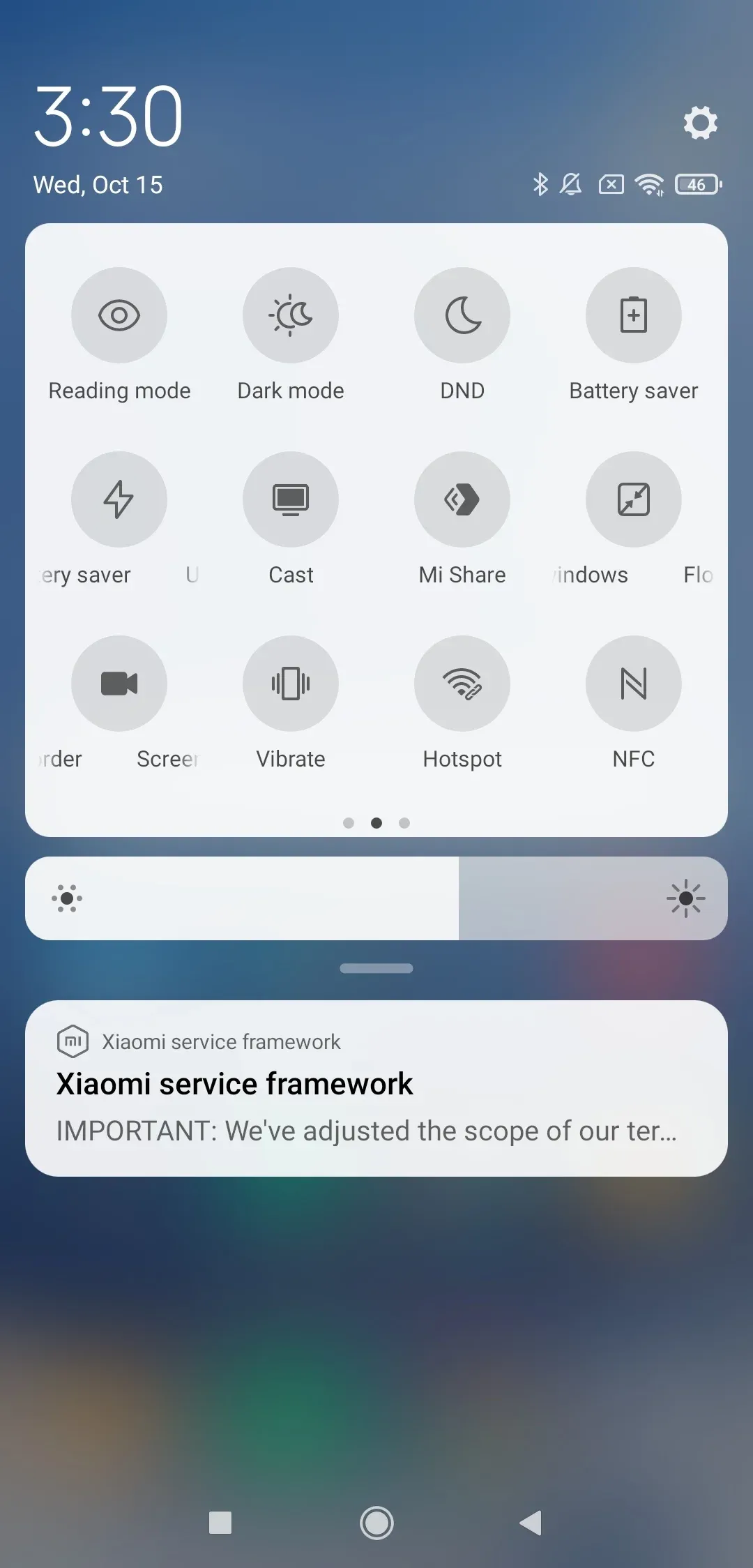
Así es como funciona: su teléfono u otro dispositivo actúa como un punto de acceso WiFi, mientras que el dispositivo receptor se une a ese punto de acceso. Una vez que ambos estén conectados, aplicaciones como PalomaElenco pueden establecer una sesión de duplicación a través de la conexión local.


Duplicación de pantalla de PigeonCast

Descarga oficial



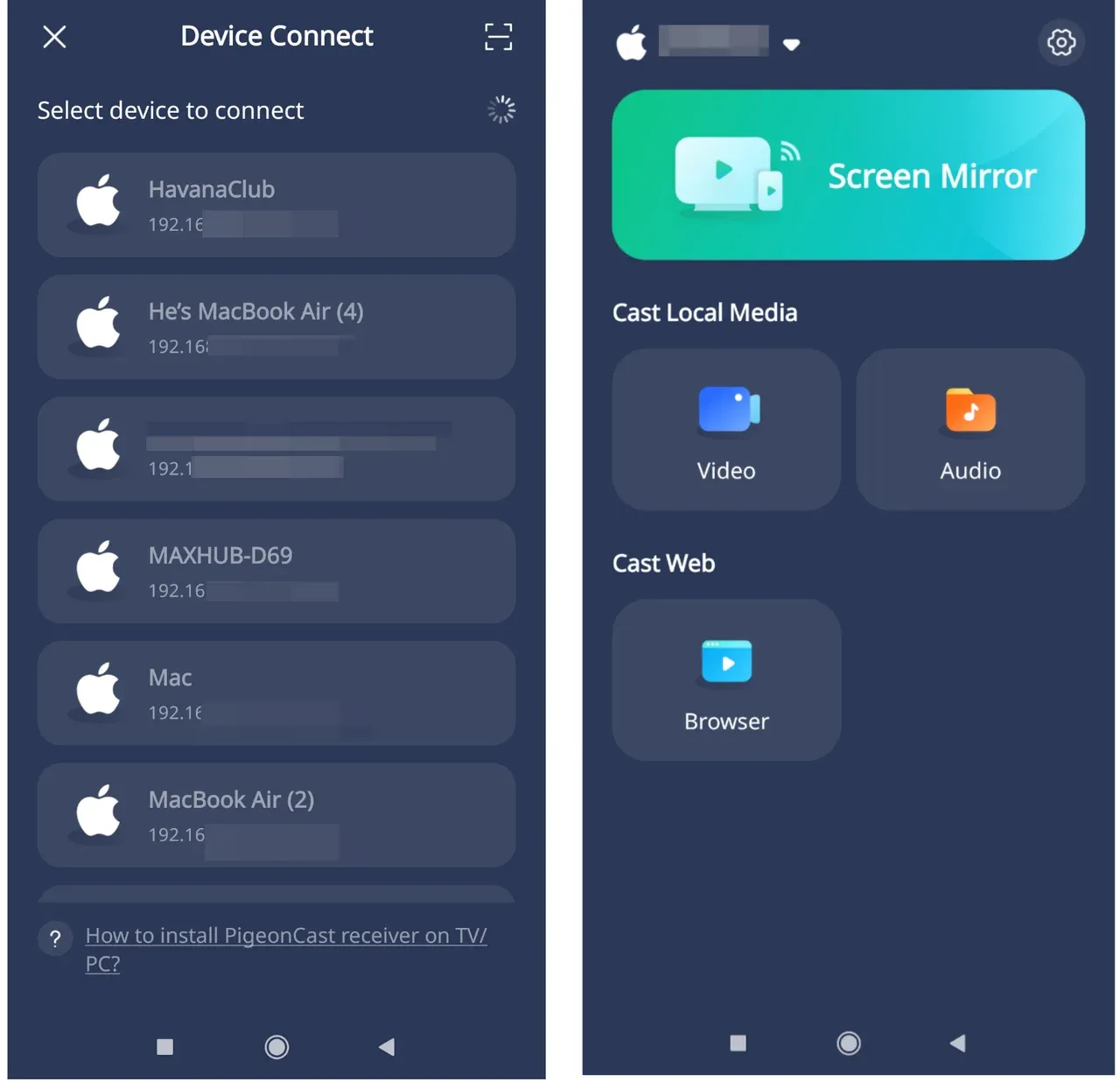
Cómo reflejar tu Android en la TV usando PigeonCast:
Paso 1. Active la función de punto de acceso móvil en su teléfono Android.
Paso 2. En tu televisor o dispositivo de transmisión, conéctate a ese punto de acceso.
Paso 3. Instalar PigeonCast en ambos dispositivos y abrir la aplicación.
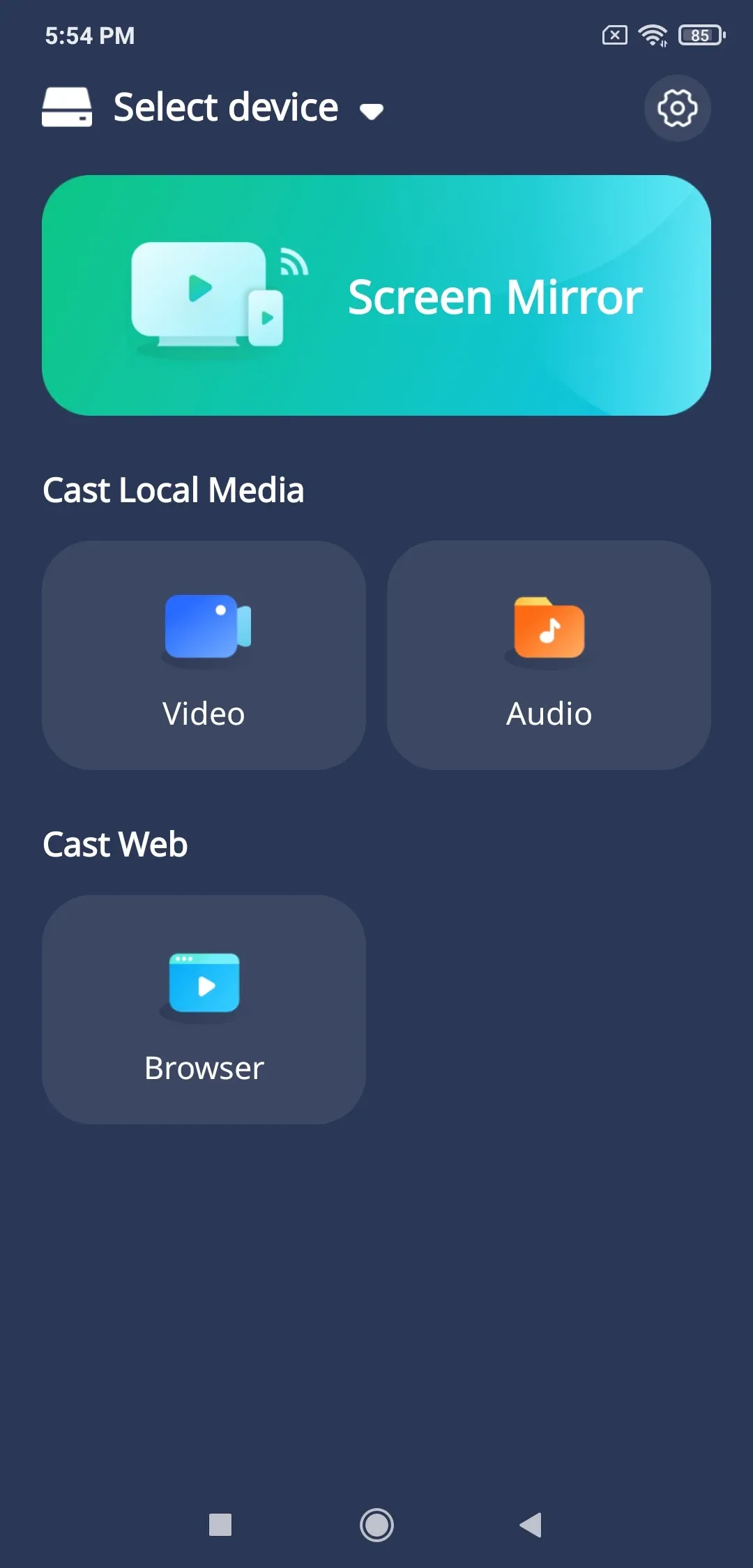
Paso 4. Siga las instrucciones de la aplicación para comenzar a duplicar.
- Elija su televisor de la lista de dispositivos disponibles.
- Una vez conectado, toque la función Screen Mirror.
- Empieza a mirar.
Ventajas:
- Funciona incluso sin una red WiFi doméstica
- Compatible con todas las plataformas: Android a Android TV, Fire TV, Windows o Mac
- Más estable que el WiFi directo. Conexiones directas a distancia.
Desventajas:
- Utiliza datos móviles si el punto de acceso de su teléfono también está en línea
- Consumo de energía ligeramente mayor en su teléfono
Usar un punto de acceso móvil con PigeonCast es ideal cuando estás fuera de casa o tu enrutador no está disponible. Le brinda la flexibilidad de la duplicación inalámbrica sin estar limitado a un ecosistema, perfecto para usuarios de Android que desean una experiencia simple, confiable y multiplataforma.
Cómo duplicar la pantalla de Android en la TV sin WiFi: pros y contras
Ahora que hemos cubierto varias formas de reflejar nuestro teléfono Android en un televisor sin WiFi, aquí hay una comparación rápida para ayudarlo a decidir qué método se adapta mejor a sus necesidades. Cada opción tiene sus propios puntos fuertes, ya sea que priorice la estabilidad, la flexibilidad o la conveniencia.
| Método | Tipo de conexión | Sin WiFi en casa | Dispositivos compatibles | Ventajas | Desventajas |
|---|---|---|---|---|---|
| Miracast (WiFi directo) | Inalámbrico (P2P) | Sí | La mayoría de los teléfonos Android y televisores Miracast | No se necesita enrutador; fácil configuración | Alcance limitado; no todos los televisores son compatibles |
| Cable HDMI (con cable) | Cableado | Sí | Cualquier televisor con puerto HDMI | Conexión estable y sin demoras | Requiere cable y adaptador; menos portátil |
| Punto de acceso móvil + PigeonCast | Inalámbrico (punto de acceso local) | Sí | Android, Fire TV, Windows, Mac | Multiplataforma; flexible; confiable | Utiliza datos móviles si está en línea; necesita instalación de la aplicación |
Cómo elegir:
- Elige Miracast si tu televisor lo admite (es la opción sin WiFi más directa)
- Utilice un cable HDMI cuando necesite cero retraso y máxima estabilidad
- Opte por PigeonCast a través de un punto de acceso móvil para obtener una solución portátil y multiplataforma que funciona en casi todas partes.
Conclusión
No siempre necesitas una red WiFi doméstica para reflejar tu teléfono Android en un televisor. Dependiendo de su configuración, puede usar Miracast (WiFi Direct) para un enlace inalámbrico rápido, conectarse directamente con un cable HDMI o confiar en un punto de acceso móvil con PigeonCast para obtener flexibilidad multiplataforma.
Cada opción tiene sus ventajas y desventajas: Miracast ofrece comodidad, HDMI ofrece estabilidad y PigeonCast garantiza compatibilidad entre diferentes dispositivos. Ya sea que esté transmitiendo videos, compartiendo fotos o dando una presentación, estas soluciones le permiten reflejar de manera fácil y efectiva su dispositivo Android en un televisor sin WiFi, en cualquier momento y en cualquier lugar.
Preguntas frecuentes sobre cómo duplicar un teléfono Android en un televisor sin WiFi
P: ¿Cómo conectar un teléfono Android a la TV mediante Bluetooth?
Bluetooth está diseñado principalmente para transferir datos pequeños como audio o archivos, no vídeo. Puede emparejar su teléfono Android con su televisor a través de Bluetooth para reproducir música o funciones de control remoto, pero la duplicación de pantalla a través de Bluetooth no es compatible debido al ancho de banda limitado. Para duplicar, utilice Miracast, HDMI o aplicaciones como PigeonCast.
P: ¿Puedo reflejar la pantalla si mi televisor no está conectado a WiFi?
Sí. Puede reflejar su teléfono Android en su televisor sin WiFi usando Miracast (Wi-Fi Direct) o una conexión HDMI por cable. Ambos métodos crean un enlace directo entre los dispositivos, por lo que no se requiere acceso a Internet.
P: ¿Puedo conectar mi teléfono Android directamente a mi televisor?
Absolutamente. Con un adaptador USB-C a HDMI o un cable MHL, puedes conectar tu teléfono Android directamente al puerto HDMI de tu televisor. Esta configuración por cable no necesita WiFi y ofrece una salida de vídeo estable y de alta calidad.
P: ¿Cómo activar la duplicación de pantalla en Android?
Vaya a Configuración → Dispositivos conectados o Conexiones → Transmitir / Vista inteligente. Luego, seleccione su televisor o dispositivo compatible de la lista. Dependiendo de la marca de su teléfono, la función puede aparecer como Smart View, Wireless Display o Cast Screen.
P: ¿Por qué mi teléfono Android no puede encontrar mi televisor al realizar la duplicación?
Esto suele suceder si su televisor no es compatible con Miracast o ambos dispositivos no están en la misma red (para aplicaciones basadas en red como Chromecast o PigeonCast). Verifique el modo de entrada de su televisor y asegúrese de que la función de duplicación esté habilitada.
P: ¿La duplicación de pantalla utiliza datos móviles?
No necesariamente. Las conexiones Miracast y HDMI no consumen datos móviles. Sin embargo, si utiliza un punto de acceso móvil o una aplicación de transmisión en línea durante la duplicación, se podrá utilizar su plan de datos.
P: ¿Hay algún retraso al duplicar sin WiFi?
Puede ocurrir cierta latencia con conexiones inalámbricas como Miracast, especialmente para juegos o videos en cámara rápida. Las conexiones HDMI por cable generalmente ofrecen la experiencia más estable y sin demoras.
P: ¿La duplicación de pantalla agotará la batería de mi teléfono más rápido?
Sí, un poco. La duplicación, especialmente a través de conexiones inalámbricas, requiere una transmisión de datos constante y un tiempo de pantalla encendida. Se recomienda mantener el teléfono enchufado durante un uso prolongado.
Mia Clarke es una editora de tecnología especializada en soluciones de duplicación de pantalla y transmisión en múltiples plataformas. Mia ofrece guías claras y prácticas, junto con análisis detallados, para ayudar a los usuarios a conectar sus dispositivos sin complicaciones. Apasionada por mejorar la experiencia digital, Mia se dedica a mantener a los lectores al día con las últimas tendencias y herramientas para compartir pantalla entre dispositivos. Ya sea que quieras duplicar tu smartphone, laptop o Smart TV, el contenido de Mia brinda consejos confiables y fáciles de aplicar para simplificar tu configuración tecnológica.