
¿Por qué YouTube no funciona en mi TV? Los problemas con YouTube son comunes en marcas como Samsung, LG, Sony y Roku, y normalmente son causados por la interacción entre las actualizaciones de YouTube, el sistema operativo de tu TV y tu red. Antes de asumir que tu TV está rota, esta guía cubre pasos de solución de problemas sencillos para arreglar el 95% de los problemas de YouTube, incluyendo una solución inteligente que evita por completo las aplicaciones del televisor.
¿Por qué no funciona YouTube en mi TV
Cuando YouTube deja de funcionar en tu TV, el problema suele provenir de uno de cuatro lugares: tu conexión a Internet, la aplicación de YouTube en sí, el sistema del televisor o el dispositivo en el que se ejecuta YouTube. Si cualquiera de estos falla, la reproducción en streaming no funcionará correctamente.
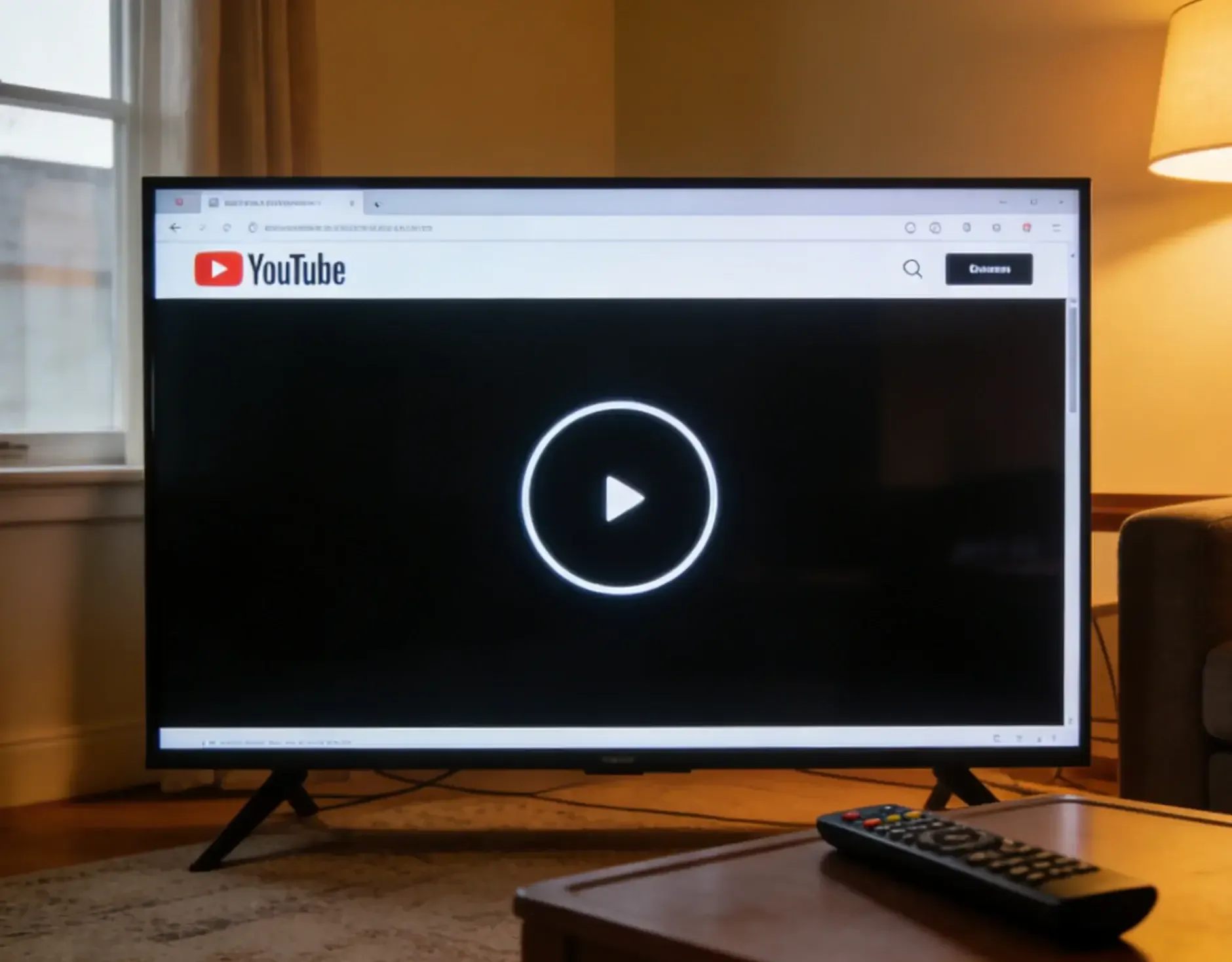
- Servicio de YouTube: Esto incluye los servidores de YouTube, content delivery networks (CDNs) y los sistemas de cuentas. Si YouTube está experimentando problemas generalizados (lo cual ocurre con sorprendente frecuencia), ninguna solución en tu TV servirá de ayuda.
- Red: Tu conexión Wi‑Fi doméstica o por Ethernet actúa como puente entre los servidores de YouTube y tu TV. Los problemas de red son la causa número 1 de los fallos de streaming, representando aproximadamente el 60% de todos los problemas de YouTube en smart TVs.
- Software del TV: El sistema operativo de tu smart TV (ya sea Tizen, webOS, Android TV o Roku OS) y la propia app de YouTube deben ser compatibles y estar actualizados. El software obsoleto provoca cierres, congelamientos y errores de reproducción.
- Cuenta y contenido: El estado de tu cuenta de YouTube, las restricciones regionales e incluso la disponibilidad de vídeos específicos pueden impedir la reproducción. Un único vídeo o canal problemático puede funcionar bien en tu teléfono pero no en la TV.
Qué hacer cuando YouTube no funciona
Si te encuentras hoy con problemas de YouTube en la TV, no hace falta ponerse nervioso. Aquí comenzaremos con una solución rápida que a menudo resuelve el problema cuando nada más parece funcionar. Después de cada solución, intenta usar YouTube de nuevo para ver si los problemas se han resuelto.
Solución 1. Usa PigeonCast para duplicar YouTube en la TV
Si tienes prisa por ver YouTube o ya has probado varias soluciones sin éxito, te recomendamos probar PigeonCast. Esta aplicación gratuita, ad-free mirroring app funciona sin esfuerzo en Android, iOS, Windows, Mac y TVs (incluyendo tvOS y Android TV) sin necesidad de cables. Puedes transmitir fácilmente vídeos de YouTube, fotos, música y aplicaciones desde tu dispositivo a cualquier pantalla.

Paso 1. Asegúrate de que tu dispositivo móvil, como un smartphone, tableta o portátil, y la TV estén en la misma red inalámbrica.


Calificación general:



Calificación general:
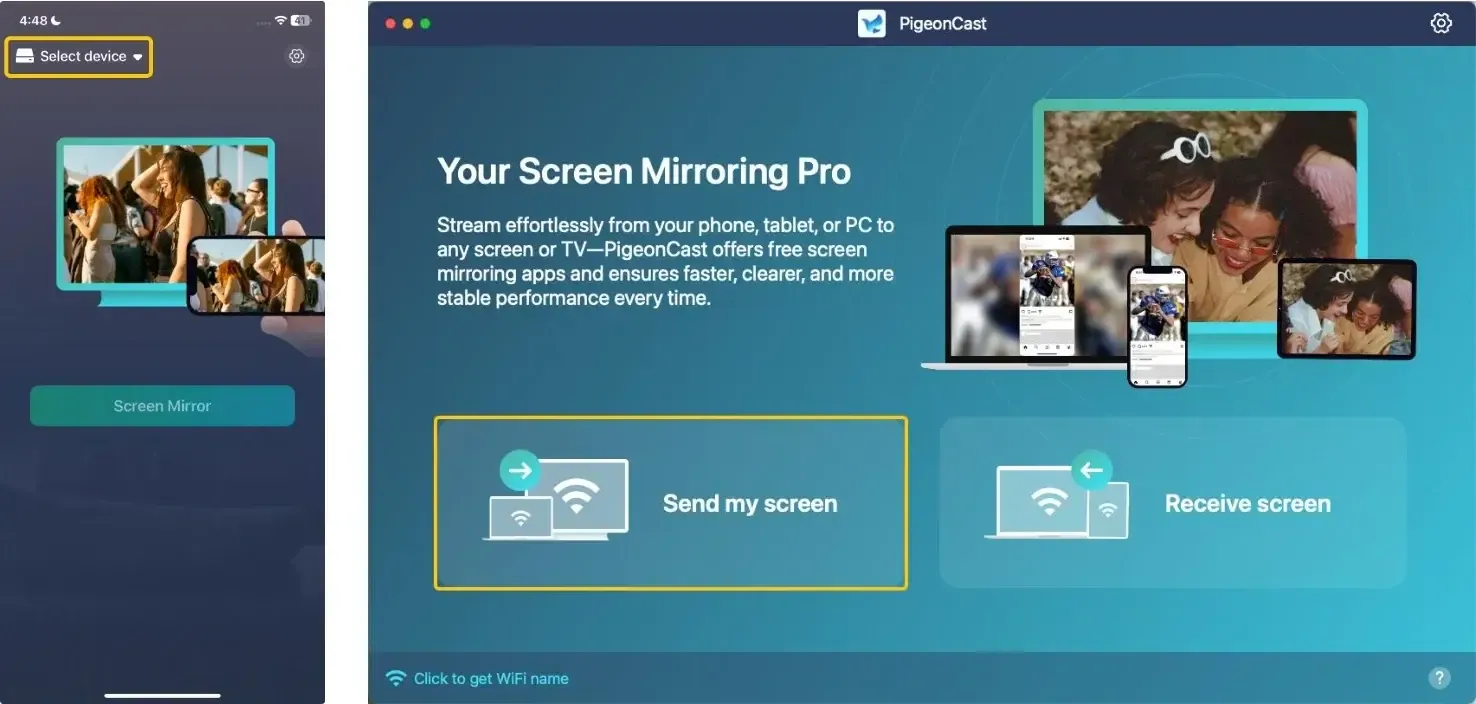
Paso 4. Pulsa Seleccionar dispositivo o Enviar mi pantalla para elegir tu televisor de la lista disponible. O puedes escanear el código QR que aparece en la pantalla del televisor para establecer la conexión.
Paso 5. Introduce el código PIN que aparece en pantalla para confirmar el proceso de emparejamiento.
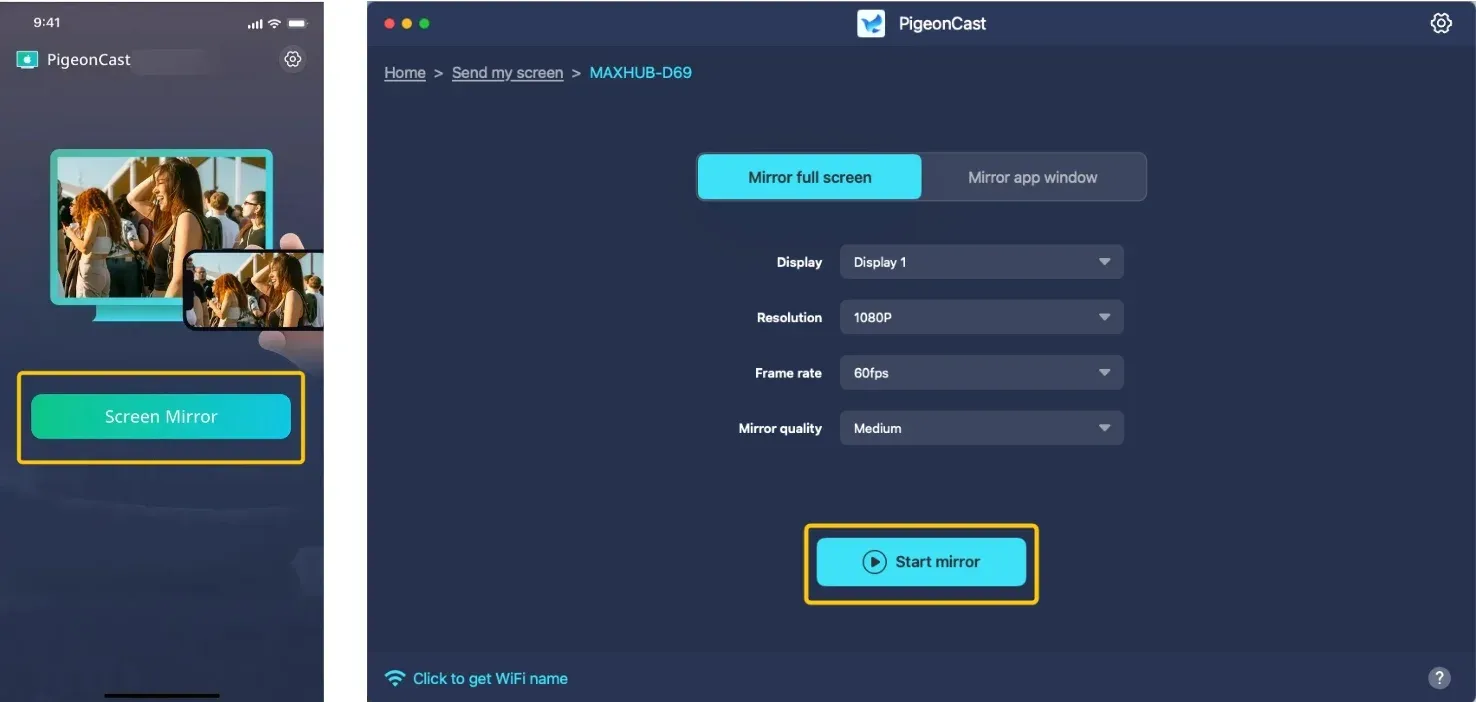
Paso 6. Cuando la conexión se complete, pulsa Duplicar pantalla o Iniciar duplicación para comenzar a compartir la pantalla.
Paso 7. Abre la app de YouTube para emitir al televisor y disfrútala simultáneamente en la pantalla más grande de tu televisor.
Solución 2. Realiza comprobaciones básicas
Aproximadamente el 40% de los problemas de la app YouTube TV que no funciona en Smart TV pueden resolverse con unas comprobaciones básicas. Comienza por lo esencial para descartar problemas evidentes y, si el problema persiste, pasa a una resolución de problemas de YouTube TV más avanzada.
- Comprueba la conexión de red
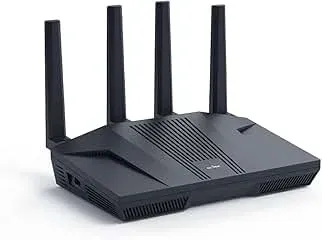
¿Por qué no funciona YouTube TV en mi Smart TV? Una conexión de red débil o inestable es una de las razones más comunes por las que YouTube no funciona en tu Smart TV. Sigue estos pasos para asegurarte de que la conexión es fuerte:
-
Prueba la velocidad de la red: Usa una app o un sitio web de prueba de velocidad para comprobar si la velocidad de Internet es suficiente para reproducir YouTube. Idealmente, deberías tener al menos 3 Mbps para contenido SD y 25 Mbps o más para contenido HD y 4K.
-
Elimina interferencias: Asegúrate de que no haya dispositivos u objetos que causen interferencias con la señal Wi‑Fi.
-
Usa conexión Ethernet: Si es posible, utiliza una conexión Ethernet por cable en lugar de Wi‑Fi para una conexión más estable para la transmisión.
-
Restablece la configuración de red del televisor: Si la configuración de red de tu televisor está mal configurada, restablécela entrando en el menú de ajustes y seleccionando la opción para restablecer la configuración de red.
-
Comprueba las conexiones de cables
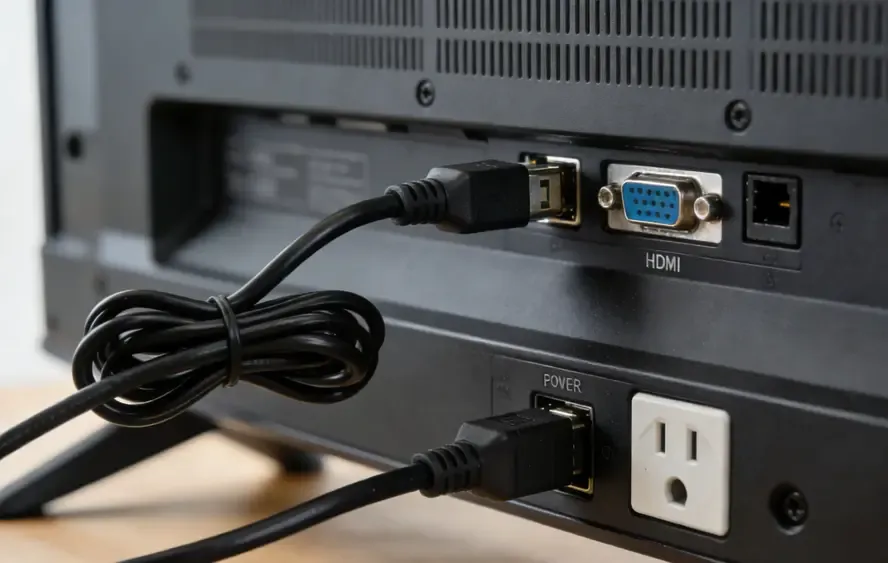
Los cables sueltos o desconectados también pueden impedir que YouTube funcione. Verifica que todos los cables HDMI o de alimentación estén correctamente conectados a tu televisor y retira los dispositivos externos innecesarios.
- Reinicia los dispositivos
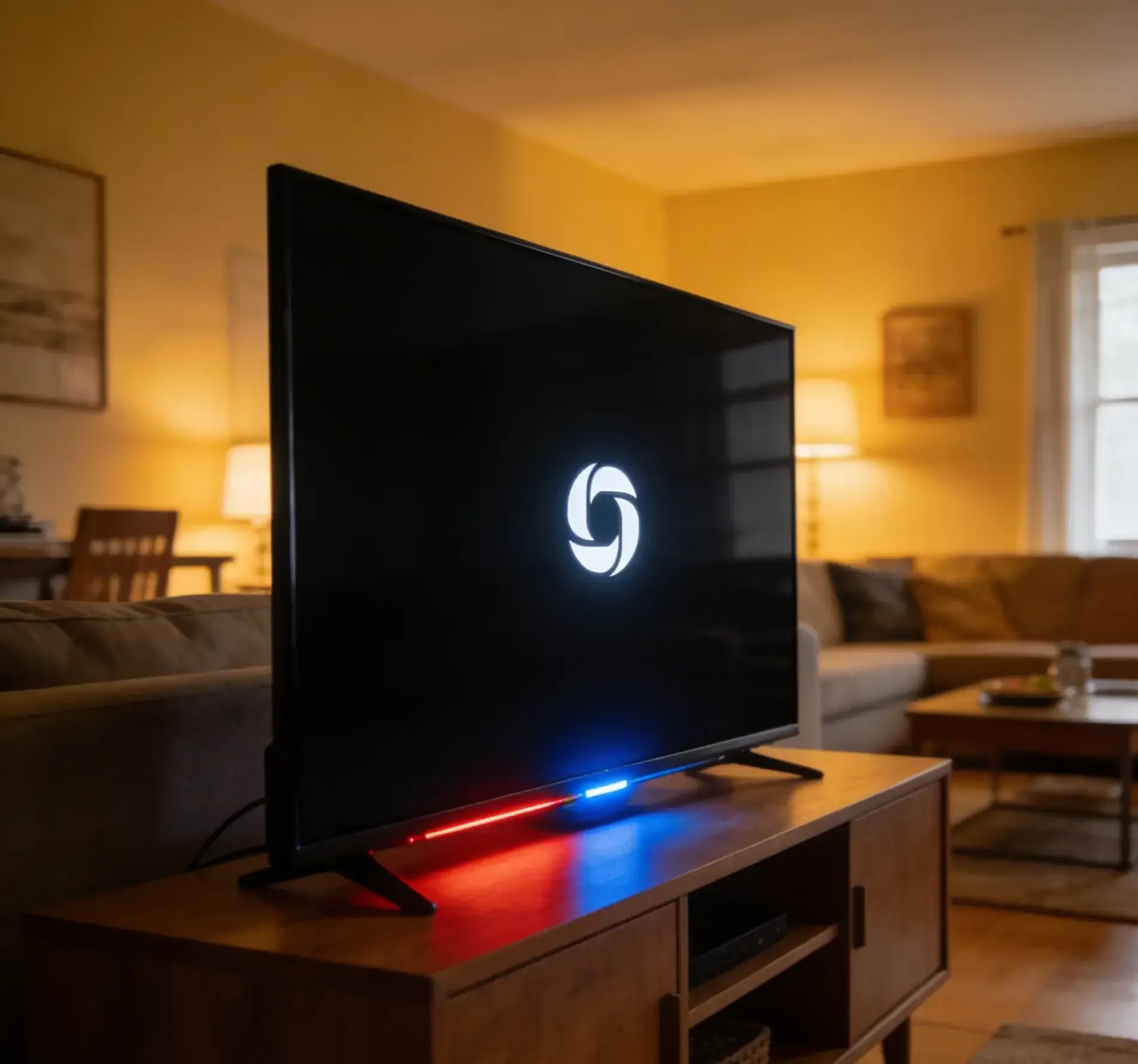
A veces, un simple reinicio puede solucionar muchos problemas. Apaga tanto el televisor como el módem/router, espera 30 segundos y vuelve a encenderlos. Esto puede resolver fallos de red o del software que estén provocando que YouTube no funcione.
Solución 3. Busca actualizaciones
Los problemas de rendimiento con YouTube a menudo se deben a software desactualizado. Si tu app de YouTube o el firmware del televisor no están actualizados, podría provocar que YouTube no funcione en Smart TV.
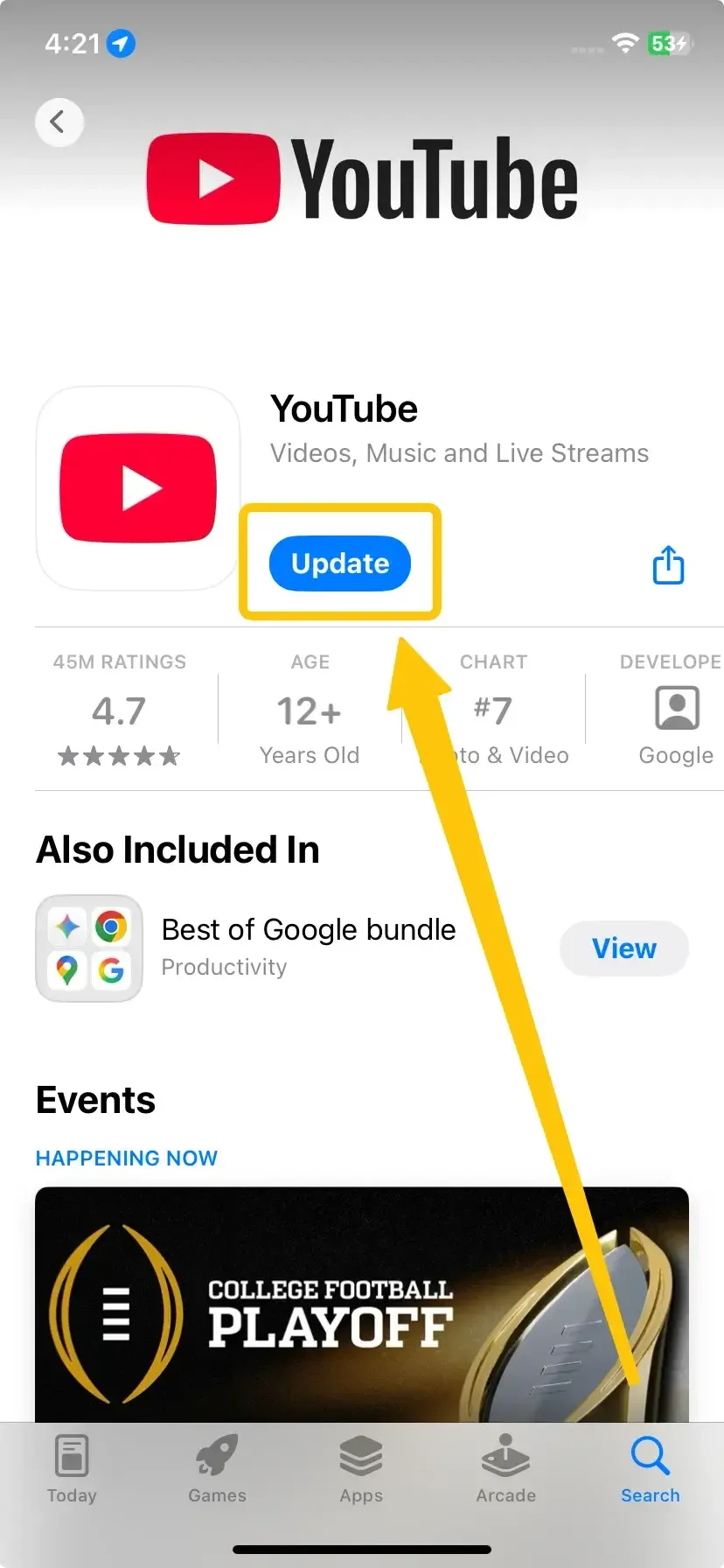
- Actualiza la app de YouTube: Ve a la tienda de aplicaciones en tu televisor y comprueba si hay una actualización disponible para YouTube.
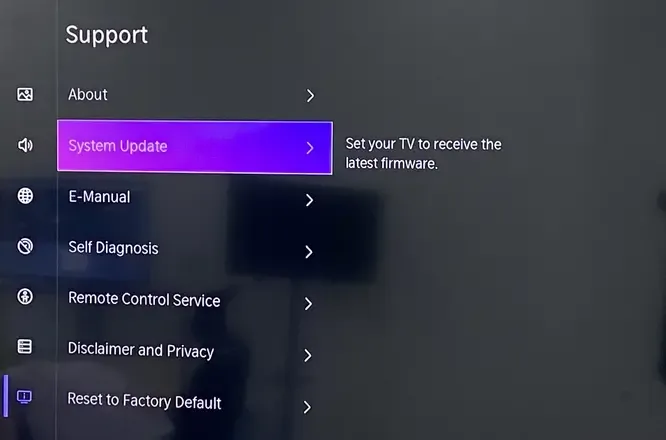
- Actualiza el firmware del televisor: Ve al menú Settings de tu Smart TV y comprueba si hay actualizaciones de firmware o software disponibles. Actualizar a la versión más reciente a menudo puede resolver problemas de compatibilidad.
Solución 4. Comprueba el estado de los servidores de YouTube
¿Por qué no funciona YouTube en mi Smart TV? El problema puede no ser de tu lado, sino de los servidores de YouTube. Antes de pasar horas solucionando tu equipo, comprueba si YouTube está caído a nivel global.
- Visita la página de estado de YouTube: Puedes comprobar en redes sociales o sitios como DownDetector si YouTube está experimentando problemas.
- Comprueba el estado oficial de YouTube: Visita youtube.com/yt/policyandsafety/emergency/ y consulta @TeamYouTube en Twitter para anuncios de servicio.
- Prueba en varios dispositivos: Intenta usar YouTube en tu teléfono, tableta o ordenador. Además, si tienes otras cuentas de YouTube, cambia de cuenta para comprobar si el problema de la app en el televisor se ha solucionado.
Solución 5. Borra la caché
Con el tiempo, la caché de la app de YouTube puede acumularse y provocar cierres, errores, congelaciones y problemas de reproducción. Borrar la caché obliga a la app a reconstruir datos frescos, lo que a menudo resuelve el problema de YouTube TV que no funciona en mi Smart TV. También es una buena práctica borrar la caché regularmente, ya que ayuda a mejorar el rendimiento y prolongar la vida útil de tus dispositivos.
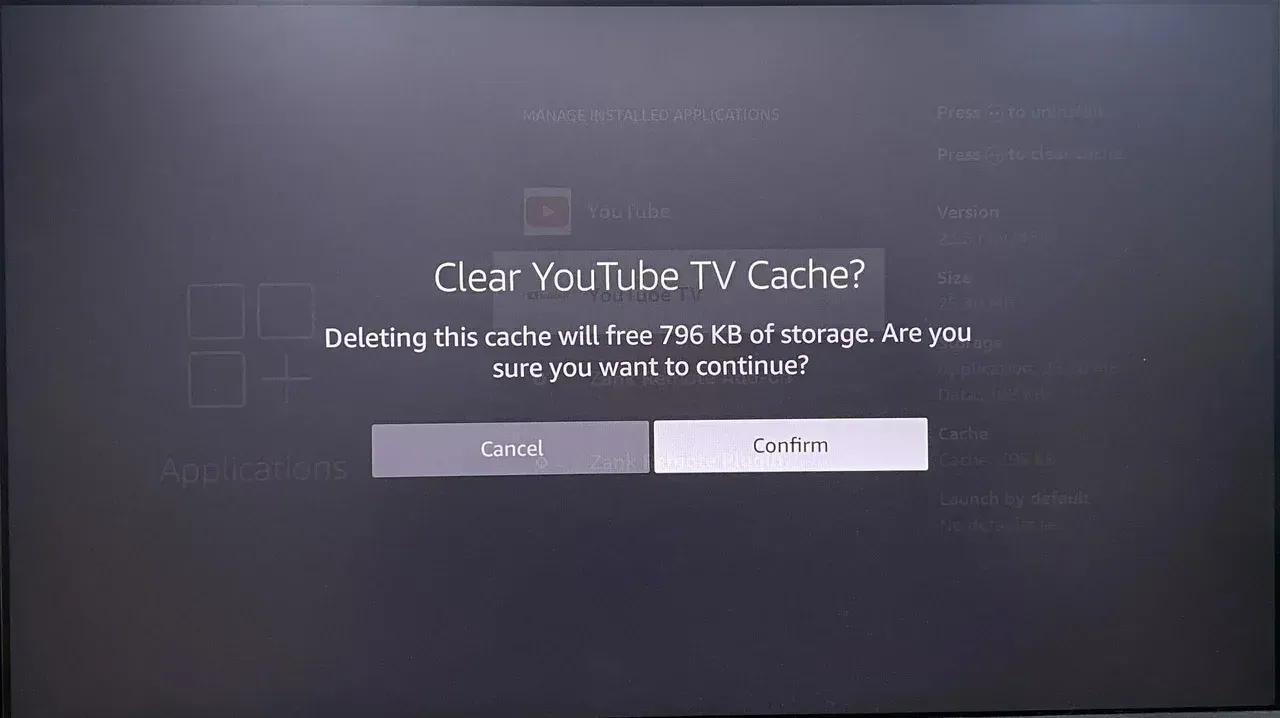
Paso 1. En tu televisor, ve al menú Settings.
Paso 2. Busca la app de YouTube en la lista de aplicaciones instaladas.
Paso 3. Selecciona la opción para borrar caché o datos, lo que eliminará los archivos almacenados y obligará a la app a recargarse.
Solución 6. Eliminar y reinstalar YouTube
¿Por qué no funciona YouTube? Si borrar la caché no resuelve el problema, puede ser necesaria una solución más exhaustiva. Cuando una aplicación se corrompe, reinstalarla suele ser la mejor manera de restaurar su funcionalidad.
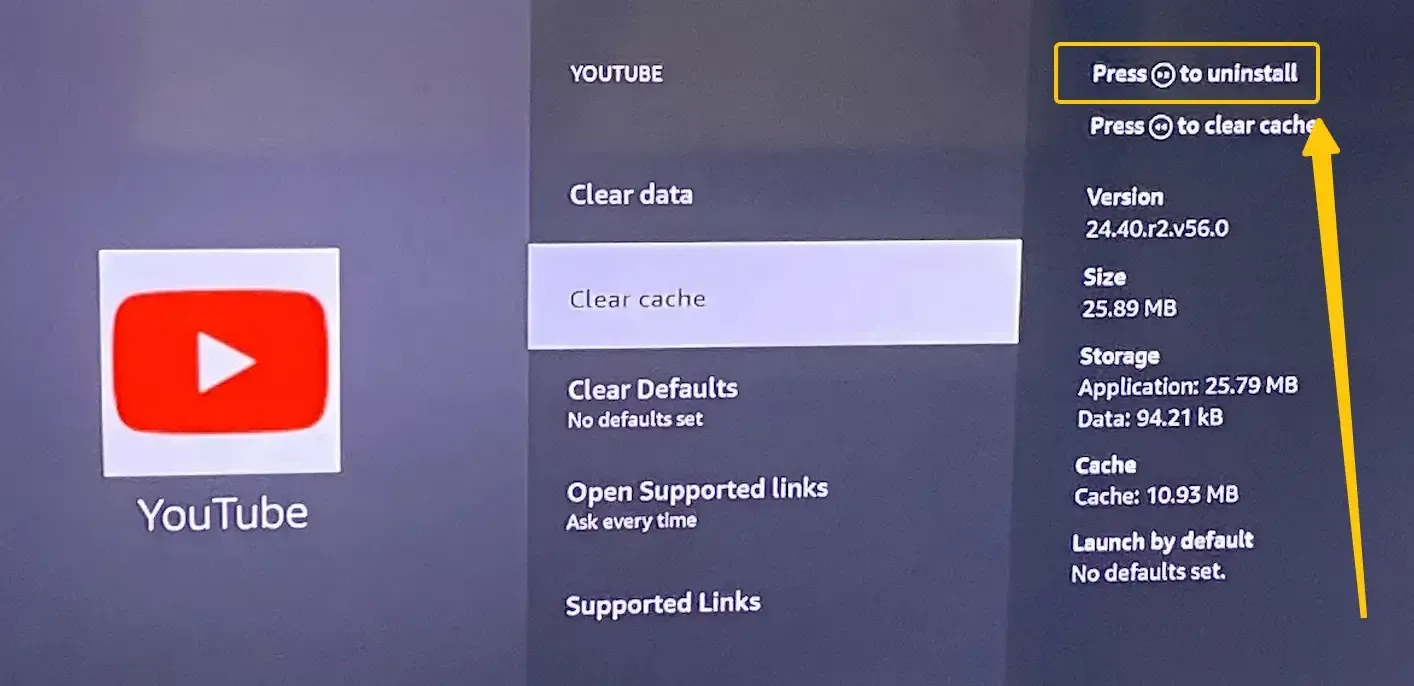
Paso 1. Desinstala YouTube desde el menú de apps de tu televisor.
Paso 2. Reinicia tu televisor desconectando el cable de alimentación durante unos 30 segundos.
Paso 3. Reinstala YouTube desde la tienda oficial de apps de tu televisor y, a continuación, inicia sesión con tu cuenta de Google.
Paso 4. Prueba la app antes de hacer personalizaciones extensas en la configuración.
Solución 7. Comprueba restricciones regionales y conflictos con VPN
Los problemas geográficos y de configuración de red pueden seguir bloqueando YouTube incluso cuando todo lo demás parece estar bien. Estos problemas requieren soluciones diferentes a las correcciones técnicas. Esto es lo que debes hacer:
Paso 1. Si estás usando una VPN en tu router o televisor, desactívala temporalmente desde Settings > Network. Las VPN pueden causar restricciones regionales o conflictos de red que afectan el acceso a YouTube.
Paso 2. Algunos ISP ofrecen servicios de seguridad que pueden bloquear contenido de streaming. Si sospechas que es el caso, contacta con tu ISP o desactiva temporalmente cualquier servicio de seguridad.
Paso 3. Revisa la configuración de tu router por si hay filtrado de contenido o restricciones que puedan estar bloqueando YouTube. Desactiva cualquier filtro o control parental que esté activo.
Paso 4. Algunos países restringen o bloquean YouTube por completo, y ciertos vídeos pueden estar bloqueados por región. Intenta acceder a YouTube desde un dispositivo móvil usando datos móviles (no Wi‑Fi) para verificar si el problema está relacionado con la región.
Paso 5. Una configuración DNS incorrecta puede redirigir o bloquear el acceso a YouTube. Para resolverlo:
- Cambia al DNS de Google: 8.8.8.8 y 8.8.4.4
- Actualiza la configuración DNS en los ajustes de Network de tu TV.
Solución 8. Restablecer el Smart TV a valores de fábrica
Cuando todas las demás soluciones de software fallan, puede ser necesario una medida más drástica. Un restablecimiento de fábrica debe ser el último recurso para arreglar que la app de YouTube no funcione en el televisor, y es mejor intentarlo antes de contactar con soporte. Antes de restablecer, toma nota de todas tus configuraciones y haz una copia de seguridad de los datos importantes, si tu televisor lo permite.
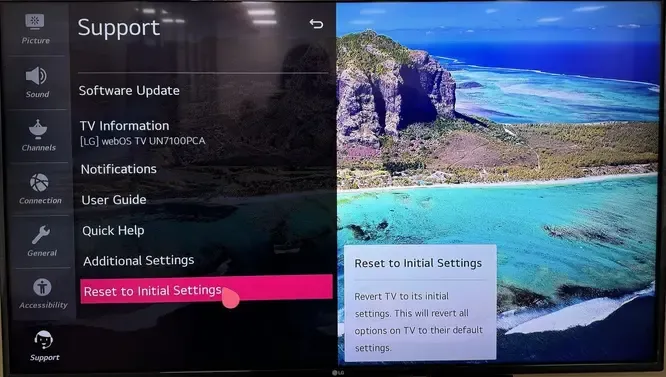
Paso 1. Abre el menú Settings en tu Smart TV.
Paso 2. Busca la opción para restablecer el televisor a los ajustes de fábrica y confirma.
Paso 3. Una vez completado el restablecimiento, tendrás que configurar el televisor desde cero, incluyendo la reinstalación de YouTube y otras apps.
Solución 9. Contacta con el soporte
Si un restablecimiento de fábrica no resuelve el problema de que YouTube no funciona en tu Smart TV, puede ser el momento de buscar ayuda profesional. Ponte en contacto con el centro de soporte oficial de tu televisor e infórmales de los pasos de solución de problemas que ya has intentado.
Conclusión
Si YouTube no carga en el televisor, normalmente se debe a problemas de red, software desactualizado o fallos en la app. Prueba soluciones sencillas como comprobar la conexión, actualizar la app/firmware del televisor, borrar la caché o reinstalar YouTube. También puedes usar PigeonCast para duplicar YouTube desde otro dispositivo si es necesario. Si todo falla, un restablecimiento de fábrica puede ser el último recurso. La mayoría de los problemas se pueden resolver con una solución de problemas básica.
¿Por qué no funciona YouTube en mi televisor? Preguntas frecuentes
¿Cómo solucionar que YouTube no funcione en un televisor Samsung?
Para arreglar YouTube que no funciona en un televisor Samsung, sigue estos pasos:
- Asegúrate de que tu televisor esté conectado a una red Wi‑Fi o Ethernet estable. Comprueba la velocidad para asegurarte de que cumple el mínimo requerido para streaming.
- Ve a Settings > Support > Software Update para asegurarte de que el firmware de tu televisor está actualizado. También comprueba si hay actualizaciones de la app de YouTube desde el Samsung Smart Hub.
- Navega a Settings > Apps > YouTube > Clear Cache para eliminar cualquier dato corrupto que pueda causar problemas.
- Desinstala y reinstala la app de YouTube desde la Samsung App Store para resolver problemas relacionados con la app.
- Apaga tanto el televisor como el router durante 30 segundos y luego enciéndelos para arreglar fallos de red o del software.
Si el problema persiste, considera realizar un restablecimiento de fábrica o contactar con el soporte de Samsung para asistencia adicional.
¿Por qué no funciona YouTube en mi LG Smart TV?
YouTube puede no funcionar en tu LG Smart TV por las siguientes razones:
- Problemas de red
- Software desactualizado
- Corrupción de la caché de la app
- Problemas en los servidores
- Restricciones de cuenta o de contenido
- Errores o fallos en la app
¿Cómo resolver que YouTube no funcione en un televisor Vizio Smart TV?
Para resolver que YouTube no funcione en un televisor Vizio Smart TV, sigue estos pasos:
- Asegúrate de que tu televisor esté conectado a una red Wi‑Fi o Ethernet estable. Una conexión lenta o inestable puede impedir que YouTube cargue correctamente.
- Ve a Settings > System > Check for Updates para asegurar que el firmware del televisor esté actualizado. También debes comprobar si hay actualizaciones de la app de YouTube en la tienda de apps de Vizio.
- En el menú Settings > Apps, borra la caché de la app de YouTube para eliminar datos corruptos que podrían causar problemas.
- Desinstala y reinstala la app de YouTube desde la Vizio App Store para solucionar problemas relacionados con la app.
- Reinicia tu televisor y el router apagándolos durante 30 segundos y luego encendiéndolos. Esto puede ayudar a resolver fallos temporales de red o software.
Si el problema persiste, considera restablecer tu televisor o contactar con el soporte de Vizio.
¿Por qué no funciona YouTube en mi Sony Smart TV?
YouTube puede no funcionar en tu Sony Smart TV por las siguientes razones:
- Conexión Wi‑Fi o Ethernet débil o inestable.
- El firmware del televisor o la app de YouTube no están actualizados.
- Fallos temporales o errores en la app de YouTube.
- Datos de caché acumulados que hacen que la app se congele o se cierre.
- Los servidores de YouTube están experimentando caídas o interrupciones.
- Problemas con tu cuenta de YouTube o el inicio de sesión.
- Restricciones por región o vídeos específicos no disponibles en tu zona.
¿Cómo restaurar YouTube que no funciona en Smart TV Roku?
Para restaurar YouTube en un televisor Smart TV Roku, sigue estos pasos:
- Asegúrate de que tu Roku esté conectado a una red Wi‑Fi o Ethernet estable. Una conexión débil puede impedir que YouTube cargue.
- Ve a Settings > System > System Update y comprueba si hay actualizaciones para asegurar que tu dispositivo Roku esté ejecutando la versión más reciente.
- Elimina el canal de YouTube seleccionando Settings > System > Advanced System Settings > Manage Installed Channels. Reinstala la app de YouTube desde la Roku Channel Store.
- Ve a Settings > System > System Restart para reiniciar tu Roku, lo que puede ayudar a resolver fallos temporales.
- Asegúrate de que no haya caídas en los servidores de YouTube comprobando redes sociales o sitios como DownDetector.
Estos pasos deberían ayudar a restaurar YouTube en tu Roku Smart TV. Si el problema persiste, considera realizar un restablecimiento de fábrica o contactar con el soporte de Roku.
¿YouTube no funciona en mi Philips Smart TV?
Si YouTube no funciona en tu Philips Smart TV, estas son las posibles razones:
- Problemas de conexión de red
- Software desactualizado
- Corrupción o fallos en la app
- Problemas del servidor
- Problemas de caché o datos
- Problemas de cuenta
¿Cómo restablezco YouTube en mi televisor?
Para restablecer YouTube sin afectar a otras apps:
- Primero, fuerza la detención de la app desde el gestor de aplicaciones de tu televisor.
- Luego borra la caché (y los datos si existe la opción).
- Finalmente, actualiza o reinstala la app.
En la mayoría de los televisores, puedes acceder a estas opciones a través de Settings > Apps > YouTube. Si tu televisor no tiene estos controles, desinstalar y reinstalar consigue el mismo resultado.
Clara Rossi es una editora tecnológica experimentada y una experta en tecnologías de duplicación y transmisión de pantalla. Con un gran ojo para los detalles y un profundo entendimiento de cómo conectar dispositivos de manera fluida, Clara se destaca en optimizar la experiencia del usuario para compartir y transmitir contenido sin esfuerzo. Ya sea que busques soluciones rápidas o consejos avanzados, su experiencia y capacidad de respuesta garantizan que cada consulta reciba una solución eficiente y bien fundamentada.