
¿Alguna vez te encontraste viendo un fantástico vídeo de YouTube en tu teléfono y pensaste: "Esto sería mucho mejor en una pantalla más grande"? Todos hemos estado allí. Ya sea que estés sumergiéndote en un tutorial de bricolaje, viendo el último programa o simplemente deseas una pantalla más grande, transmitir YouTube desde el teléfono a la PC es la manera perfecta de mejorar tu experiencia visual. Por suerte para ti, es más fácil de lo que piensas. Exploremos las mejores formas de darle vida a tus videos de YouTube en tu PC.
Forma 1: utilice PigeonCast gratuito
Una de las formas más fáciles y confiables de transmitir YouTube desde el teléfono a la PC es usar PalomaElenco. Esta herramienta gratuita es perfecta para usuarios que desean una solución multiplataforma: ya sea que esté transmitiendo desde un teléfono Android a una MacBook o un iPhone a una PC con Windows, PigeonCast hace que el proceso sea fluido.
Cómo transmitir YouTube con PigeonCast:
Paso 1. Instalar PigeonCast en ambos dispositivos, como un teléfono Android y una MacBook o iPhone y una computadora portátil con Windows 10/11.


Calificación general:
Paso 2. Conecte ambos dispositivos a la misma red Wi-Fi.
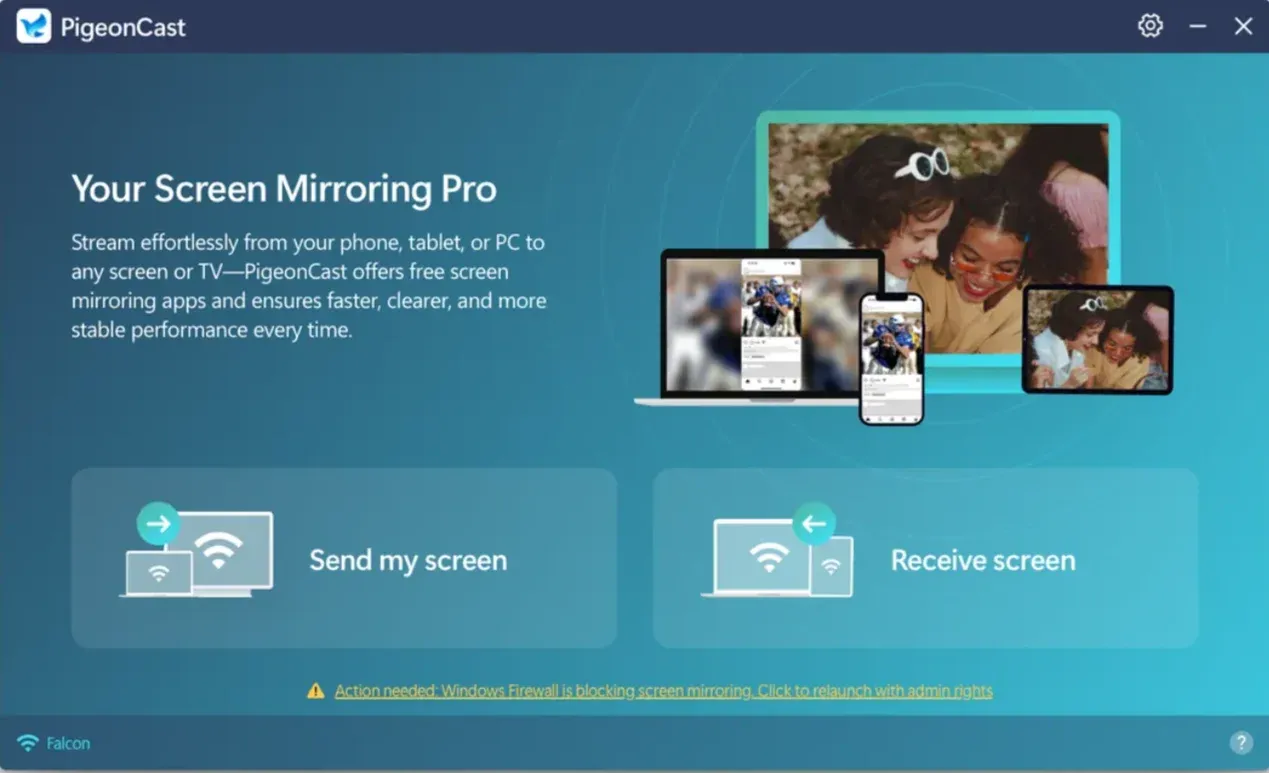
Paso 3. Abra la aplicación PigeonCast en su PC y haga clic en la opción Recibir pantalla.
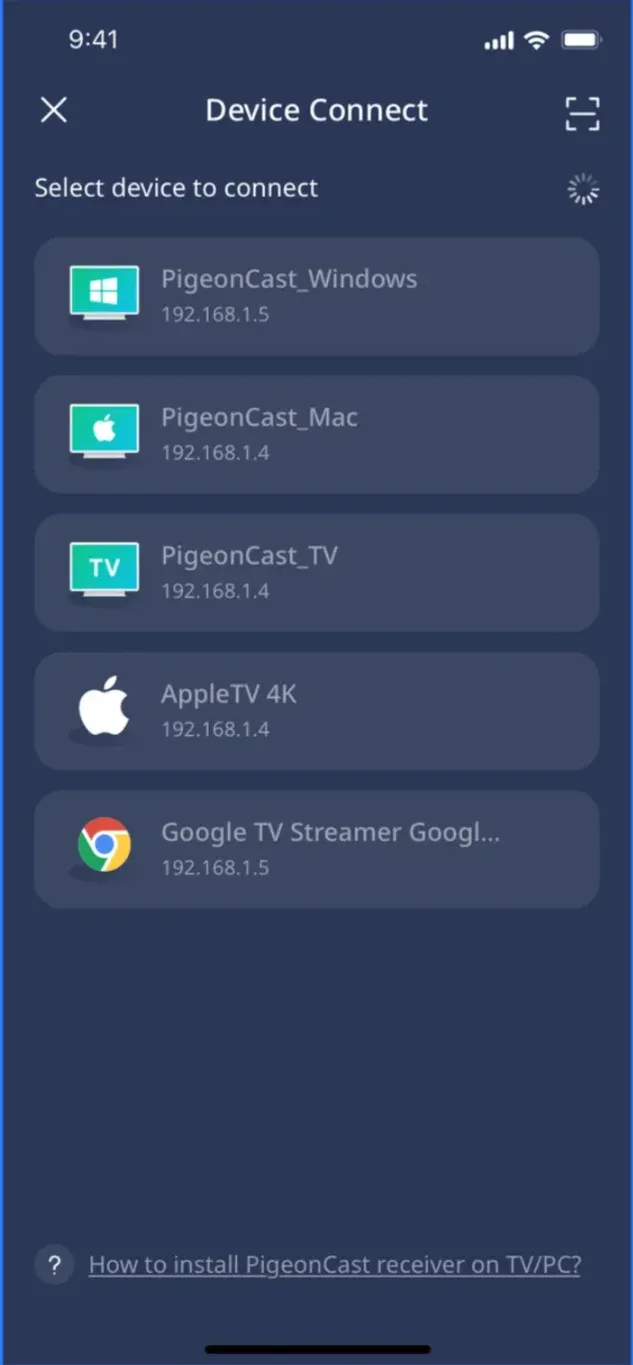
Paso 4. Abra PigeonCast en su teléfono, elija su PC de la lista de dispositivos o toque el ícono Escanear para escanear el código QR que se muestra en su PC.
Paso 5. Una vez conectado, puedes elegir reflejar la pantalla de tu teléfono y luego abrir la aplicación YouTube. Alternativamente, toque la opción Navegador y transmita el sitio web de YouTube desde su teléfono.
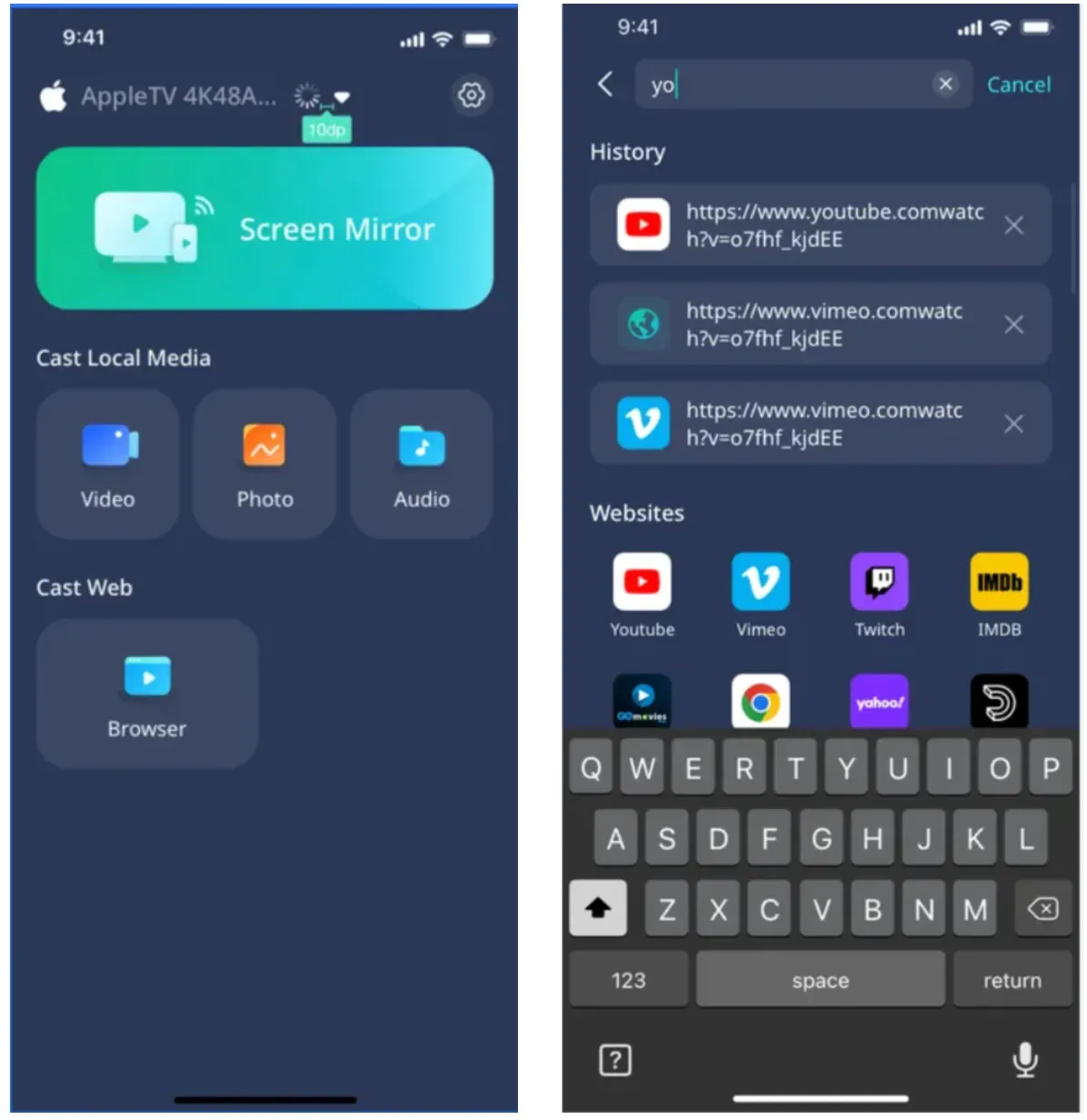
Con PigeonCast, puedes transmitir YouTube sin problemas, incluso en diferentes sistemas operativos, lo que lo convierte en la mejor opción para la duplicación multiplataforma.
Forma 2: usar AirPlay
Si estás usando un iPhone y quieres transmitir YouTube a una Mac, AirPlay ofrece una solución simple.
Cómo transmitir YouTube con AirPlay:
Paso 1. Tanto tu iPhone como tu Mac deben estar conectados a la misma red Wi-Fi para que AirPlay funcione.
Paso 2. Inicie la aplicación YouTube y toque el ícono Transmitir.
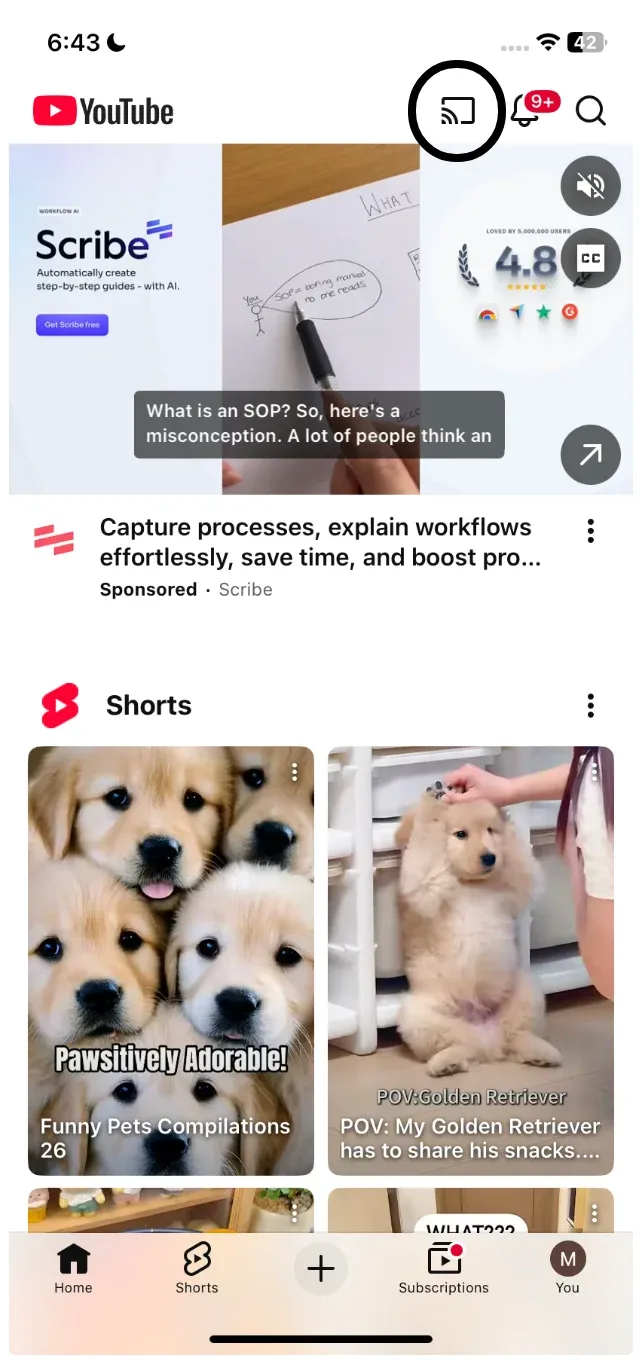
Paso 3. Elija Dispositivos AirPlay y Bluetooth en el menú emergente.
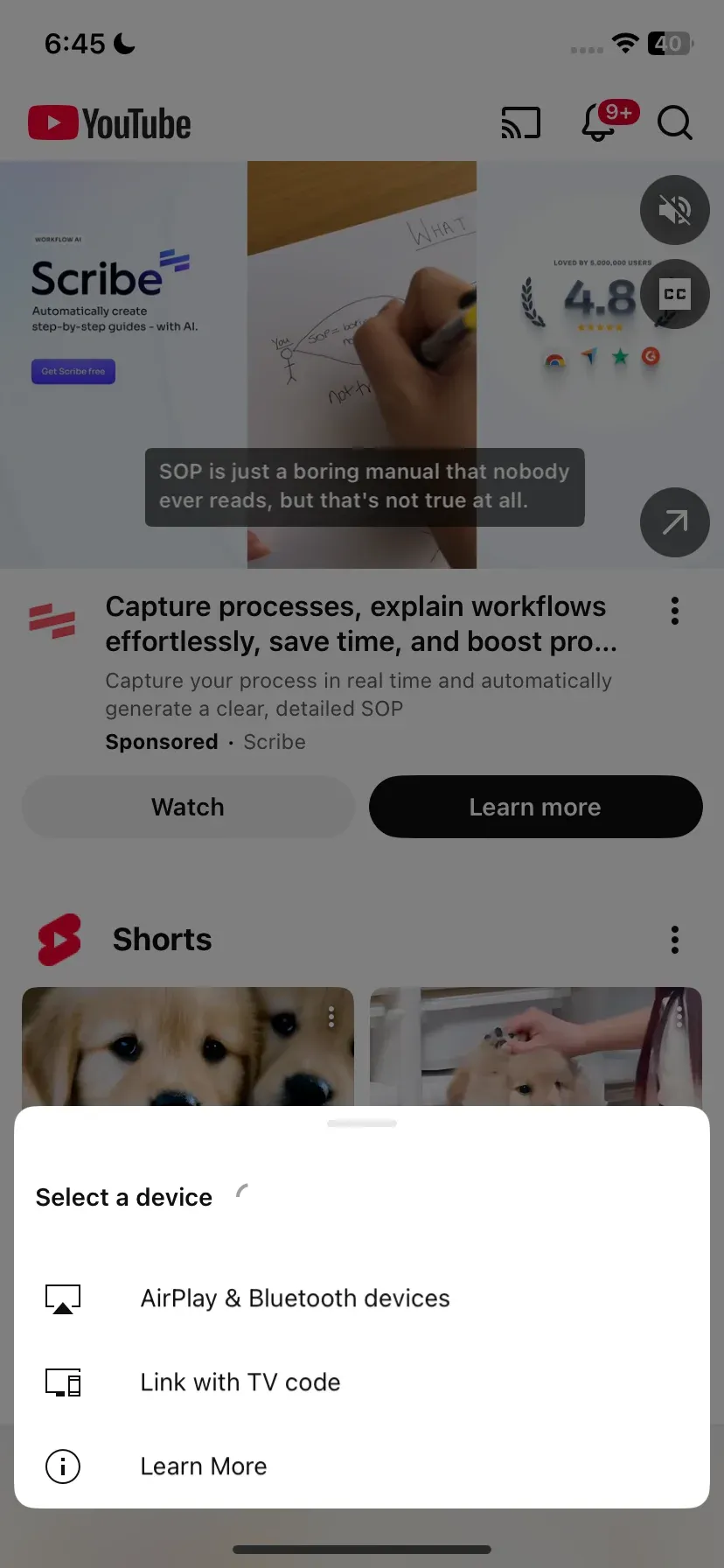
Paso 4. Elige tu Mac en el menú AirPlay y haz clic en Aceptar en tu Mac.
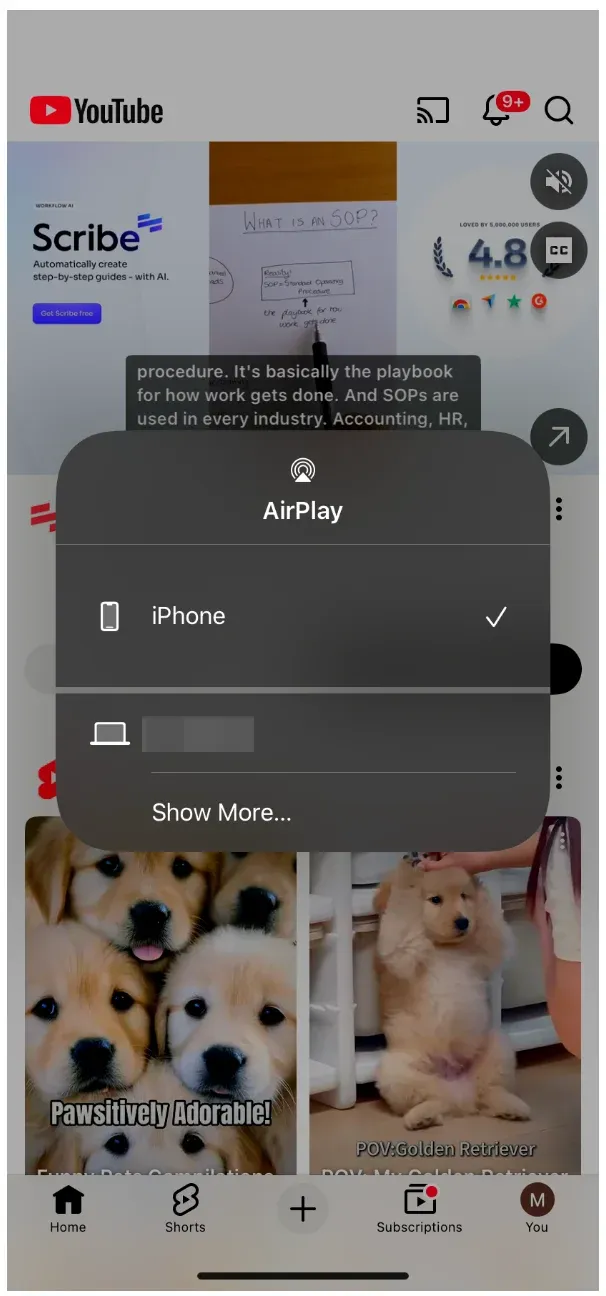
El vídeo de YouTube comenzará a reproducirse en tu Mac. AirPlay proporciona una forma fluida e inalámbrica de transmitir YouTube desde iPhone a Mac, ofreciendo transmisión de alta calidad con un retraso mínimo.
Forma 3: use Miracast
Para aquellos con un teléfono Android que buscan transmitir YouTube a una PC, Miracast es una excelente opción. Si bien las PC con Windows no pueden actuar como un destino nativo de YouTube/Chromecast, aún puedes reflejar la pantalla de tu teléfono o usar una aplicación receptora especial para transmitir el video directamente.
Opción 1: duplica la pantalla de tu teléfono usando Miracast
Paso 1. En su PC, vaya a Configuración > Funciones opcionales y seleccione Ver funciones.
Paso 2. Desplázate hacia abajo hasta la opción Pantalla inalámbrica o búscala directamente, haz clic en la casilla de verificación y elige Siguiente.
Paso 3. Elija el botón Agregar y Windows descargará e instalará la función.
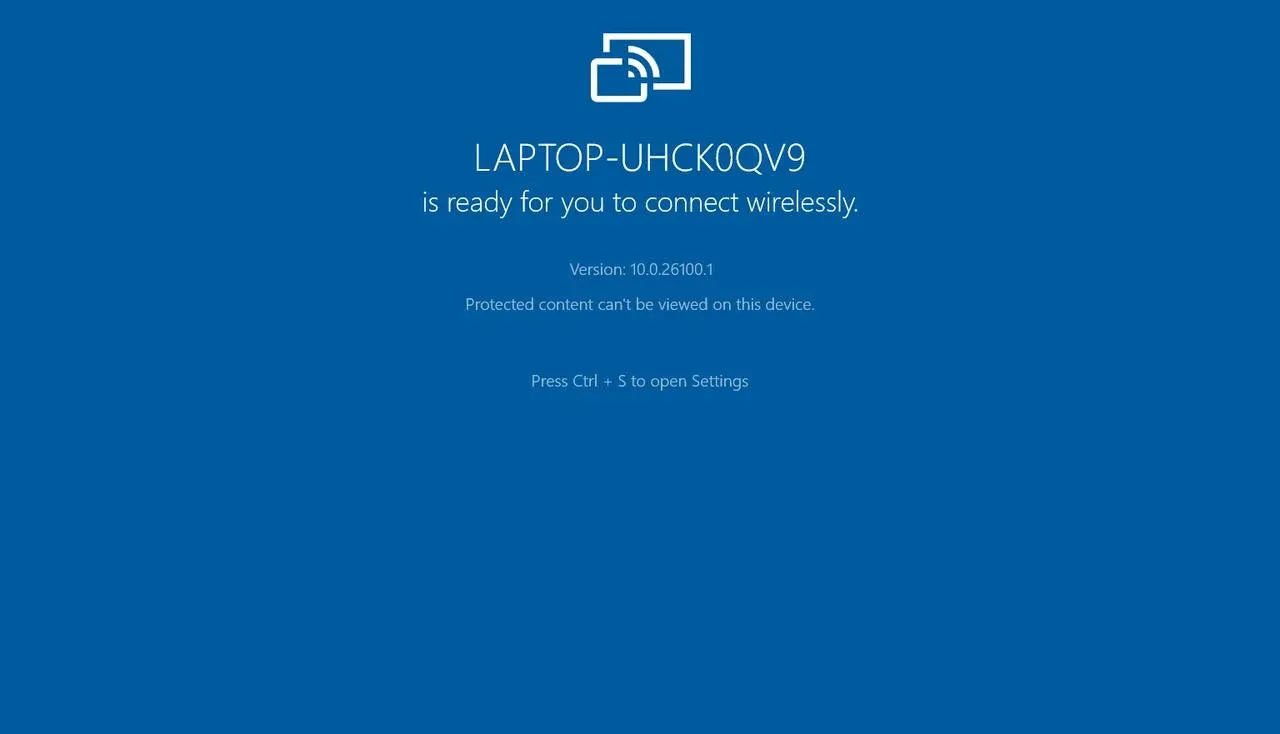
Paso 4. Busque la aplicación Wireless Display en su PC y ejecútela.
Paso 5. En tu teléfono Android, ve a Configuración > Dispositivos conectados > Transmitir (o Smart View).
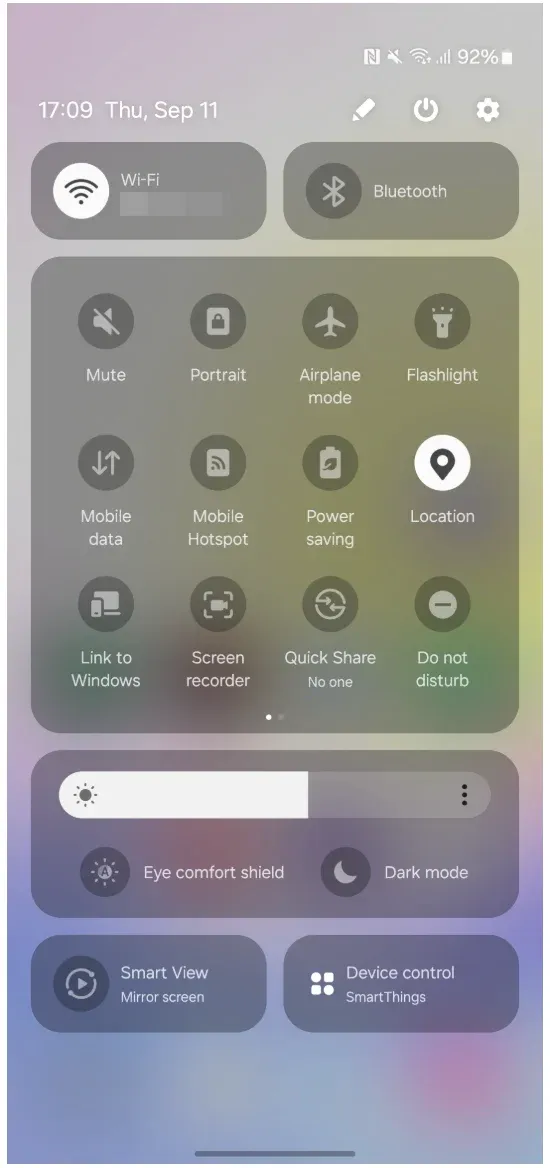
Paso 6. Seleccione su PC entre los dispositivos disponibles.
Paso 7. Abre YouTube en tu teléfono y reproduce un vídeo; Aparecerá en la pantalla de tu PC a través de Miracast.
Opción 2: usar una aplicación Cast-Receiver en Windows
Sin Compatibilidad con Miracast en su PC con Windows, puedes instalar una aplicación receptora, como PigeonCast para Windows, para evitar los límites del protocolo.
A continuación se explica cómo transmitir YouTube desde el teléfono a la PC:
Paso 1. Descargue una aplicación de receptor Miracast o Google Cast como PigeonCast de Microsoft Store y ejecútela.
Calificación general:
Paso 2. Asegúrese de que tanto su teléfono Android como su PC estén en la misma red Wi-Fi.
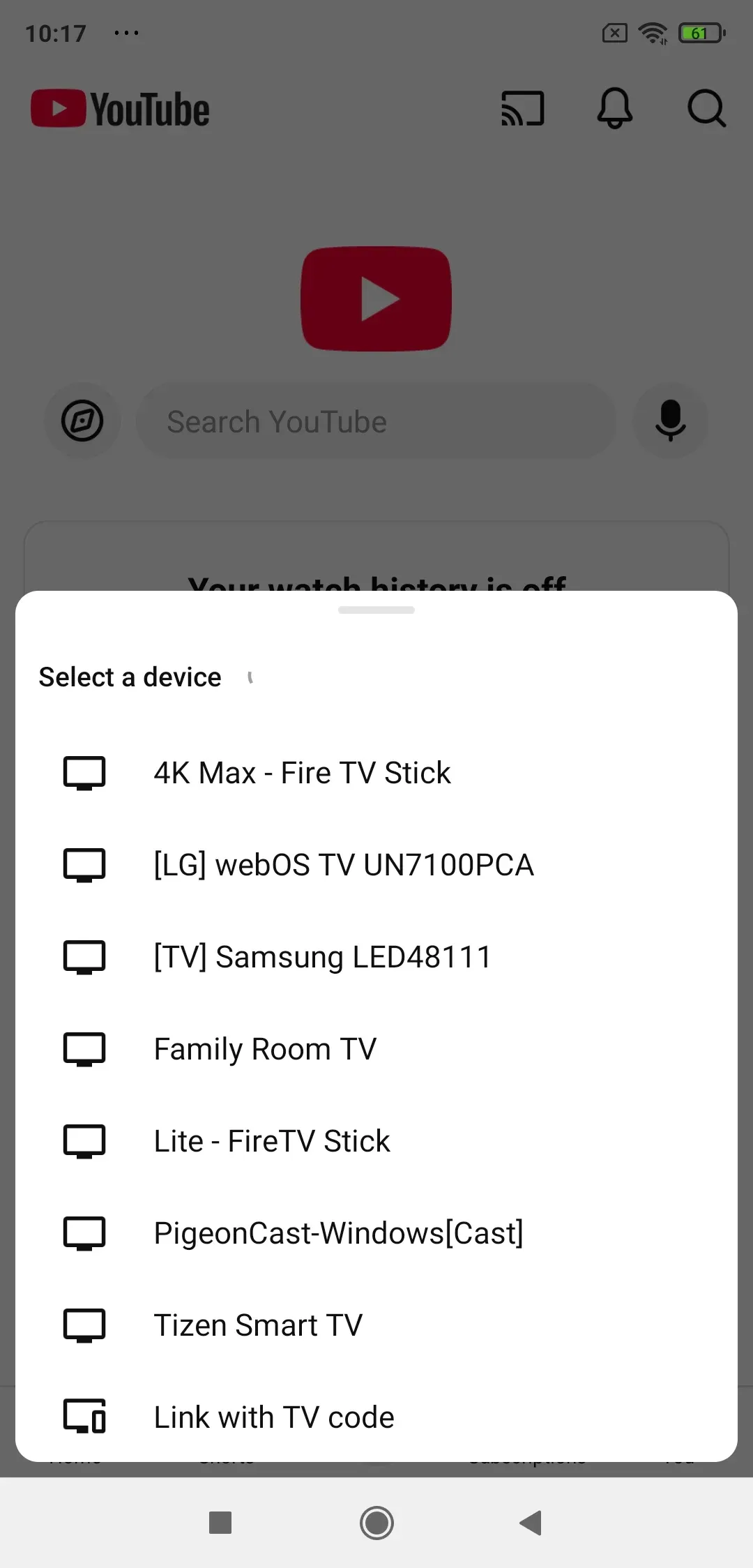
Paso 3. Abre la aplicación YouTube en tu dispositivo Android, toca el ícono Transmitir.
Paso 4. Seleccione su PC de la lista. El vídeo se transmitirá directamente a su PC.
Forma 4: utilizar el enlace telefónico
Windows 10 y versiones posteriores tienen una Aplicación de enlace telefónico que te permite controlar YouTube en la PC desde el teléfono y administrar notificaciones, mensajes y aplicaciones entre tus dispositivos. Si bien este método no transmite YouTube directamente, permite un control más integrado, incluida la transmisión.
Cómo utilizar Phone Link para la transmisión de YouTube:
Paso 1. Configurar la aplicación Phone Link en tu PC con Windows desde Microsoft Store y configúrala.
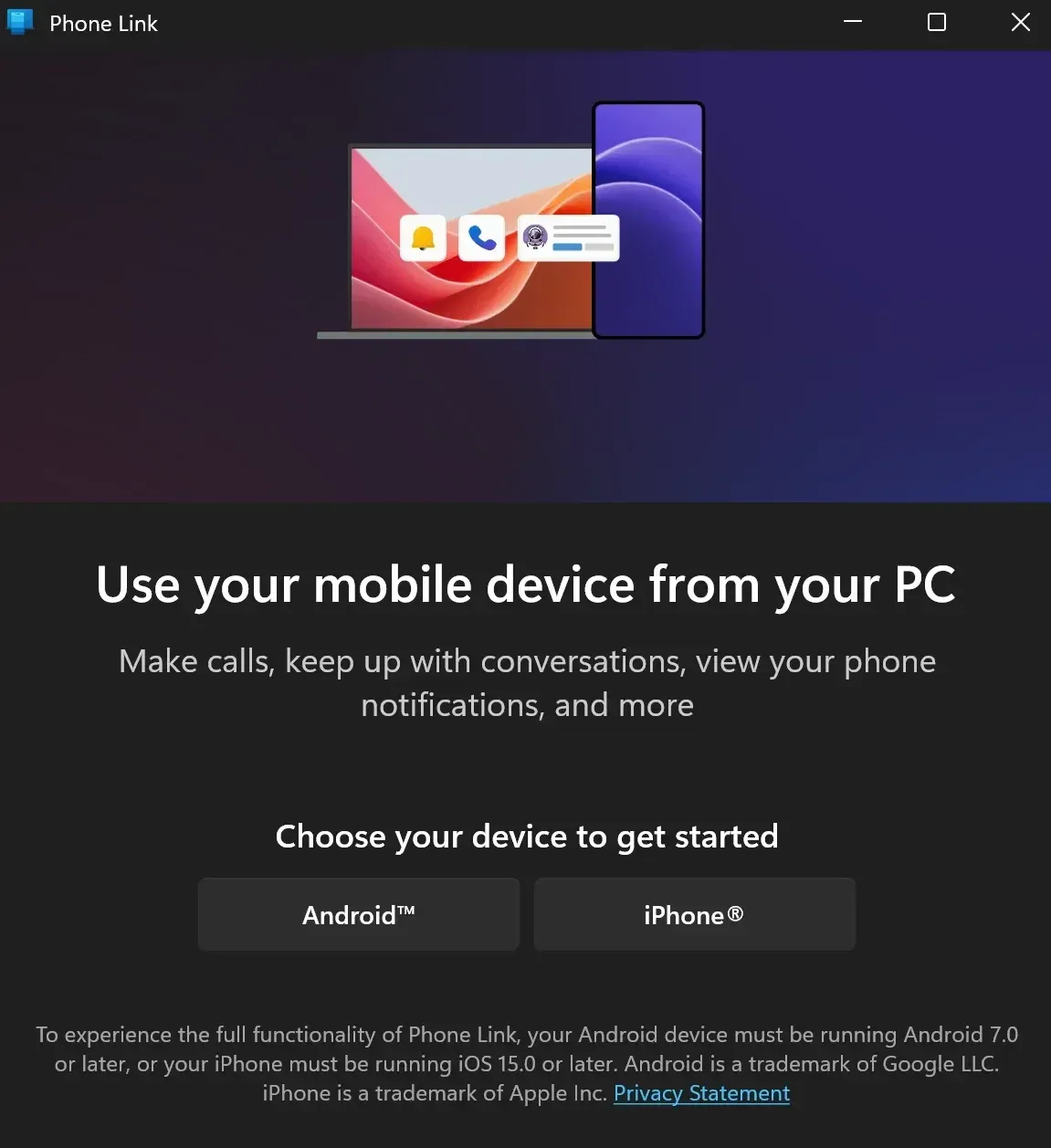
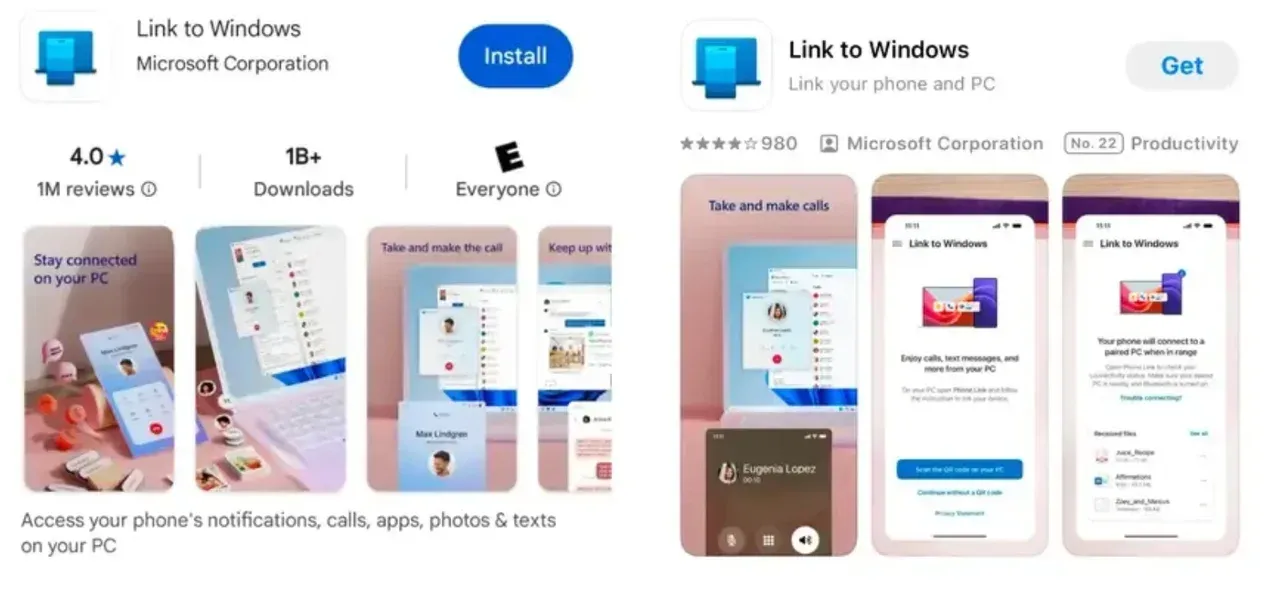
Paso 2. Empareja tu teléfono Android o iPhone con la aplicación Phone Link en tu PC siguiendo las instrucciones en pantalla (será mejor que configures Enlace a la aplicación de Windows en tu teléfono para un proceso de emparejamiento fluido).
Paso 3. Una vez vinculado, puede usar la interfaz de su PC para interactuar con aplicaciones en su teléfono, incluido YouTube, lo que facilita la reproducción de videos en su PC desde su teléfono.
Pensamientos finales
Si bien transmitir YouTube desde el teléfono a la PC puede parecer una tarea complicada, en realidad es bastante sencillo con las herramientas adecuadas. Ya sea que elija PigeonCast, AirPlay, Miracast o Phone Link, cada método proporciona una forma sencilla de disfrutar de YouTube en su PC. Y si alguna vez desea una solución directa, siempre puede acceder al sitio web de YouTube directamente en el navegador de su PC para ver contenido sin ningún tipo de transmisión.
Preguntas frecuentes sobre cómo transmitir YouTube desde el teléfono a la PC
¿YouTube permite el casting?
Sí, YouTube admite la transmisión a dispositivos compatibles, como televisores inteligentes, dispositivos de transmisión e incluso PC que utilizan aplicaciones como PigeonCast.
¿Dónde está el ícono de transmisión en el sitio web de YouTube?
En el sitio web de YouTube, el ícono de transmisión aparece en la esquina superior derecha del reproductor de video cuando la transmisión está disponible.
¿Cómo conectar YouTube móvil con una computadora portátil?
Puedes usar un botón de transmisión dentro de la aplicación de YouTube o reflejar la pantalla de tu teléfono usando opciones como Miracast o PigeonCast.
¿Cómo puedo transmitir la pantalla de mi teléfono a mi PC?
Puede usar aplicaciones como PigeonCast, Miracast, AirPlay o la aplicación Phone Link para transmitir o reflejar la pantalla de su teléfono en su PC, incluidos videos de YouTube.
Mia Clarke es una editora de tecnología especializada en soluciones de duplicación de pantalla y transmisión en múltiples plataformas. Mia ofrece guías claras y prácticas, junto con análisis detallados, para ayudar a los usuarios a conectar sus dispositivos sin complicaciones. Apasionada por mejorar la experiencia digital, Mia se dedica a mantener a los lectores al día con las últimas tendencias y herramientas para compartir pantalla entre dispositivos. Ya sea que quieras duplicar tu smartphone, laptop o Smart TV, el contenido de Mia brinda consejos confiables y fáciles de aplicar para simplificar tu configuración tecnológica.