
¿Por qué no aparece mi TV en la duplicación de pantalla del iPhone? Si tu TV no aparece bajo Duplicación de Pantalla en el iPhone, casi siempre se debe a compatibilidad, descubrimiento en la red o un fallo temporal del software. A continuación desgloso las razones reales por las que ocurre esto, cómo diagnosticar cada una rápidamente y soluciones paso a paso. También mostraré métodos alternativos que funcionan con prácticamente cualquier TV.
6 razones por las que la TV no aparece en la duplicación de pantalla del iPhone
¿Por qué no aparece mi TV en la duplicación de pantalla del iPhone? Aquí tienes 6 razones comunes, desde la compatibilidad de AirPlay en TV hasta problemas de conexión de red.
Razón 1. Tu TV no es compatible con AirPlay
La opción "Duplicación de Pantalla" del Centro de control del iPhone se basa en AirPlay, la tecnología propietaria de Apple. AirPlay solo estuvo disponible originalmente en dispositivos Apple (como iPhone, iPad, Mac y Apple TV); con el lanzamiento de AirPlay 2, AirPlay se ha incorporado a muchas smart TV (modelos recientes de Samsung/LG/Sony/Vizio/Roku). Sin embargo, muchos televisores, sobre todo los más antiguos y algunos basados en Fire TV, carecen de soporte para AirPlay.
Por lo tanto, si la Duplicación de Pantalla del iPhone no detecta tu TV, comprueba si el dispositivo es compatible con AirPlay. Puedes hacerlo revisando la página de especificaciones de tu TV o el menú de Ajustes en busca de "AirPlay/Apple AirPlay & HomeKit".
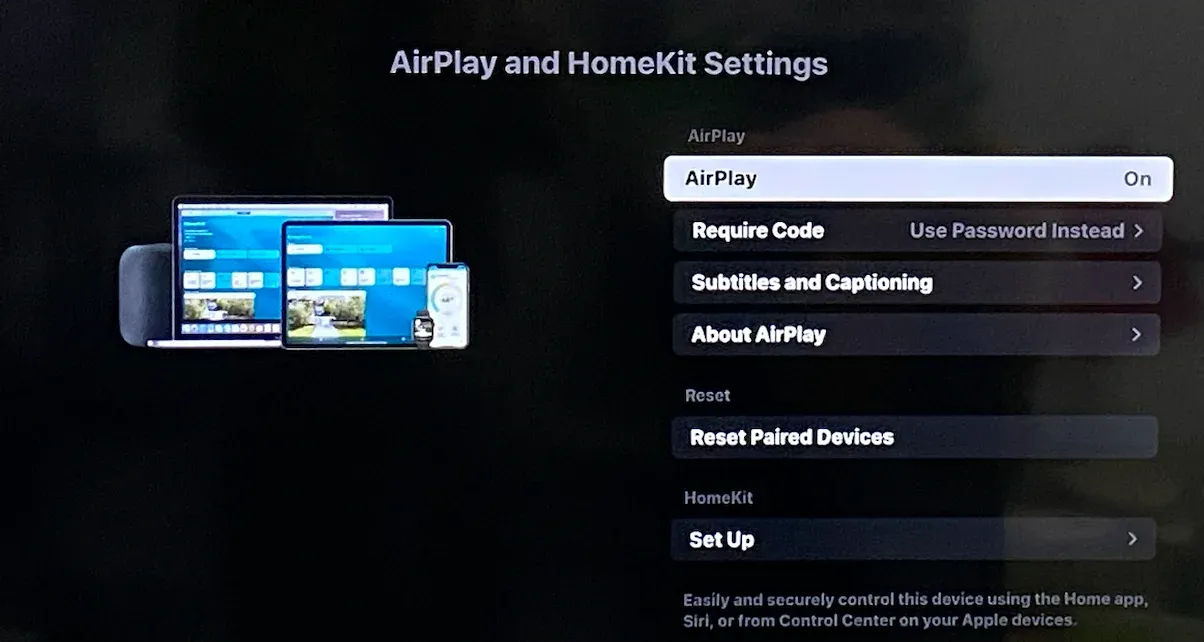
Razón 2. AirPlay está desactivado en la TV
Aunque tu TV soporte AirPlay, la función puede estar desactivada por defecto o haberse apagado accidentalmente tras una actualización de software. Si está desactivada, la TV no se anunciará como receptor AirPlay, por lo que el iPhone no tendrá nada a lo que conectarse.
En muchos modelos, AirPlay se encuentra en un menú separado (a menudo en General, Red o en los ajustes Apple AirPlay & HomeKit). Por ejemplo:
- Samsung (Tizen): Settings > General > Apple AirPlay Settings.
- LG (webOS): Home Dashboard > AirPlay & HomeKit.
- Sony (Google/Android TV): Settings > System > AirPlay & HomeKit.
- Vizio (SmartCast): Extras > Apple AirPlay.
- Roku TV: Settings > Apple AirPlay and HomeKit.
Razón 3. Conexión a redes Wi‑Fi diferentes
¿Por qué no aparece mi TV en la duplicación de pantalla? AirPlay depende de que ambos dispositivos estén en la misma red Wi‑Fi. Si están en redes separadas o si el router está bloqueando el descubrimiento entre pares, la TV no aparecerá.
Además, hay errores comunes sobre las conexiones de red:
- iPhone en Wi‑Fi de 5 GHz mientras la TV está en 2.4 GHz con aislamiento habilitado (consulta sus diferencias).
- Un dispositivo en una red de invitados, que normalmente impide la comunicación entre dispositivos.
- VPN o ajustes de firewall en el iPhone que bloqueen el tráfico Bonjour/mDNS.
- Redes Wi‑Fi públicas u hoteles con reglas de acceso estrictas.
Incluso una pequeña discrepancia puede impedir que la duplicación de pantalla del iPhone funcione.
Razón 4. Bluetooth o interferencias
Aunque AirPlay funciona sobre Wi‑Fi, el Bluetooth a veces ayuda en el descubrimiento de dispositivos y para activarlos. Si el Bluetooth está apagado, el descubrimiento puede tardar más o fallar.
La interferencia de señal también puede ser un problema:
- Canales Wi‑Fi saturados en apartamentos u oficinas.
- Otros electrónicos cerca de la TV (dispositivos HDMI, monitores para bebés, microondas) que generan interferencias.
- Distancia entre el iPhone y el router o la TV.
En estos casos, la TV puede ser compatible con AirPlay, pero el iPhone no puede "escuchar" su señal de forma fiable.
Razón 5. Software desactualizado
¿Por qué tu TV no aparece en la duplicación de pantalla del iPhone? Tanto el iPhone como la TV dependen de actualizaciones de software para mantener la compatibilidad con AirPlay. El firmware desactualizado puede causar:
- Los iPhone no reconocen televisores tras una actualización de iOS.
- Las TV pierden temporalmente el soporte de AirPlay hasta que se parcheen.
- Bugs en el firmware del router que bloquean el descubrimiento de la red local.
Dado que AirPlay necesita que varios dispositivos se comuniquen de forma sincronizada, las tres partes (iPhone, TV y router) deben estar actualizadas.
Razón 6. Fallos temporales
A veces no hay una razón profunda: simplemente es un fallo. iPhones, TVs y routers almacenan en caché sesiones de red y pueden no actualizarlas correctamente. Un servicio congelado en la TV, un proceso de Wi‑Fi bloqueado en el iPhone o un router sobrecargado pueden hacer que los dispositivos AirPlay desaparezcan de la lista.
Estos fallos son especialmente comunes después de:
- Cambiar de red Wi‑Fi con frecuencia.
- Reanudar la TV desde el modo reposo.
- Instalar una actualización reciente sin reiniciar el dispositivo.
Un reinicio simple suele resolver estos problemas de inmediato.
4 soluciones para cuando la TV no aparece en la duplicación de pantalla del iPhone
Ahora que sabes por qué tu TV no aparece en la ventana de Duplicación de Pantalla del iPhone, aquí tienes soluciones prácticas que puedes seguir paso a paso.
Solución 1. Confirma compatibilidad y activa AirPlay
Paso 1. Revisa los ajustes de tu TV en busca de AirPlay o Apple AirPlay & HomeKit.
Paso 2. Asegúrate de que AirPlay esté activado.
Paso 3. Configura Requerir código en Solo la primera vez para evitar problemas de emparejamiento repetidos.
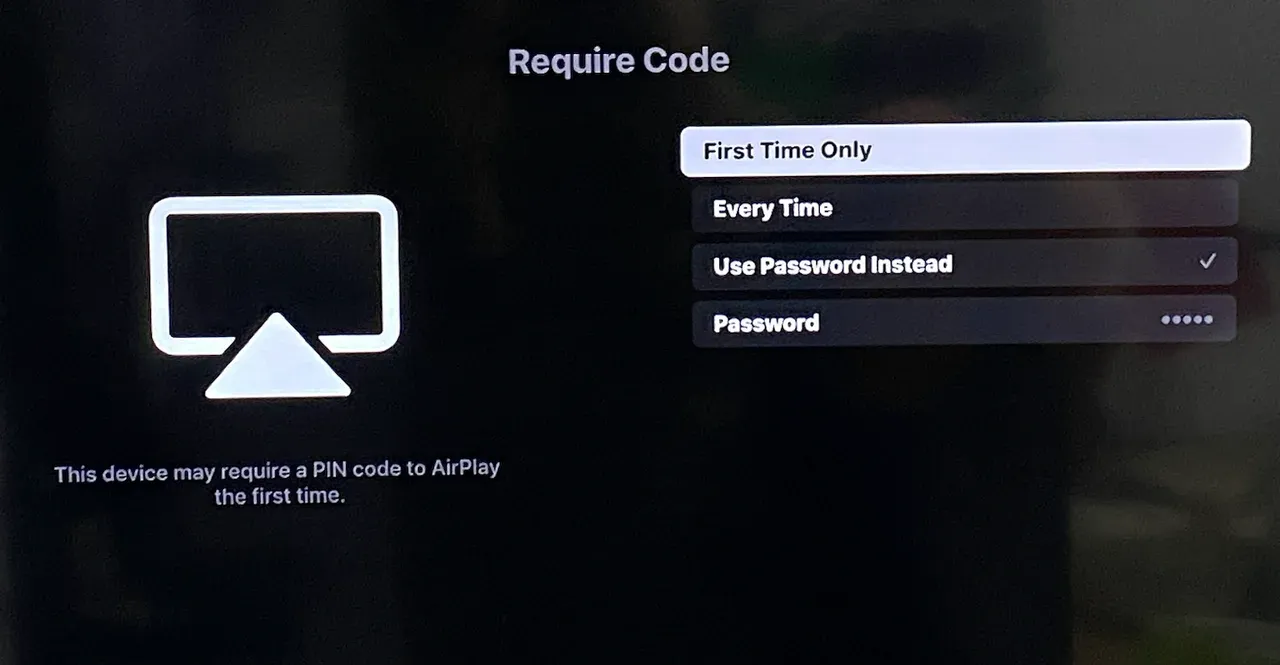
Paso 4. En tu iPhone, abre el Centro de control, toca Duplicación de Pantalla y elige tu TV.
Solución 2. Pon ambos dispositivos en la misma Wi‑Fi
Paso 1. Conecta tu iPhone al SSID principal del Wi‑Fi de tu casa.
Paso 2. Conecta la TV exactamente al mismo nombre de red Wi‑Fi.
Paso 3. Evita redes de invitados o VPNs.
Paso 4. Si tu router separa 2.4 GHz y 5 GHz en redes distintas, pon ambos dispositivos en la misma banda.
Paso 5. Desactiva AP/Client Isolation o funciones similares en el router.
Solución 3. Restablece la conexión de red
Paso 1. Activa y desactiva el Modo Avión en tu iPhone.
Paso 2. Apaga y enciende el Wi‑Fi en la TV.
Paso 3. Reinicia tanto el iPhone como la TV.
Paso 4. Apaga y enciende el router (power cycle) durante 30–60 segundos.
Paso 5. Intenta duplicar la pantalla de nuevo.
Solución 4. Actualiza iPhone, TV y router
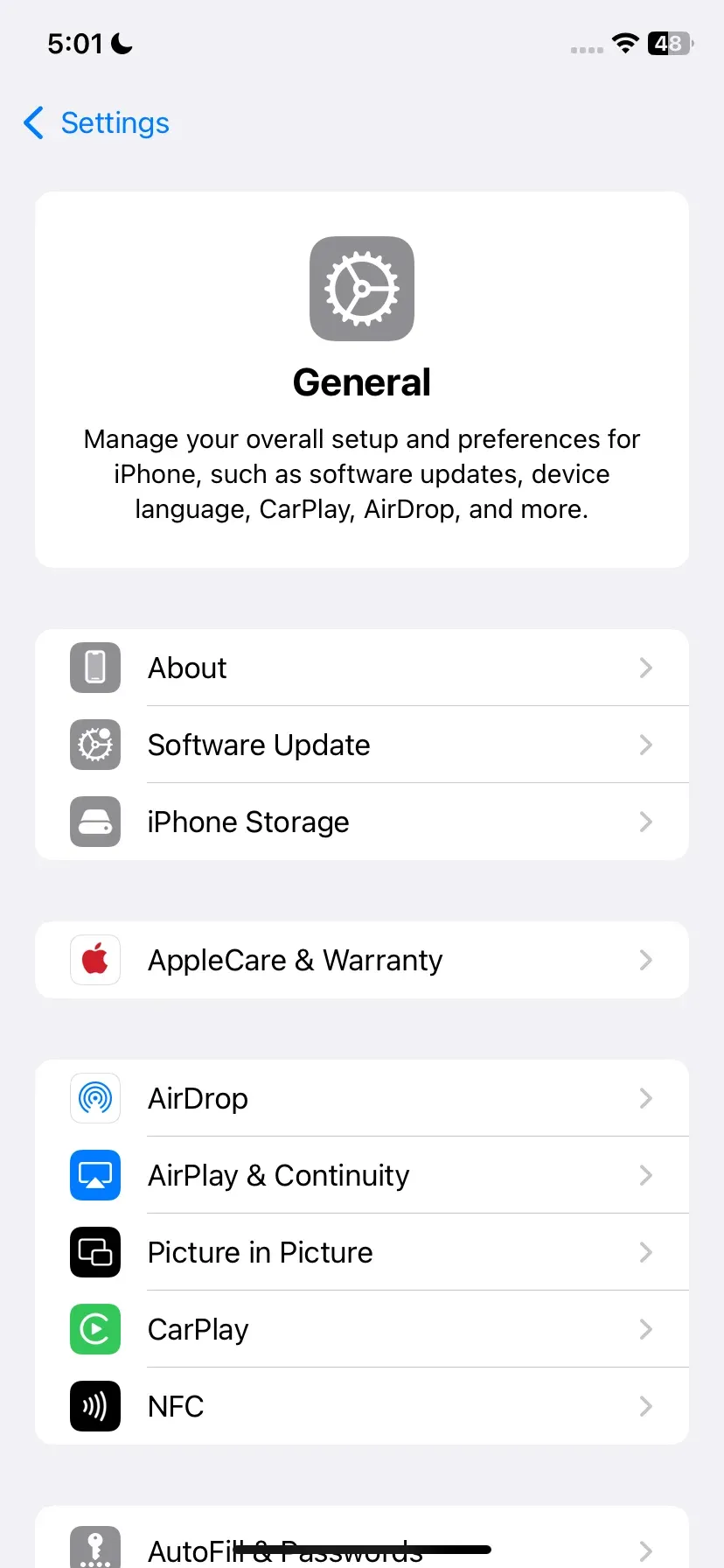
Paso 1. En tu iPhone, ve a Ajustes > General > Actualización de software.
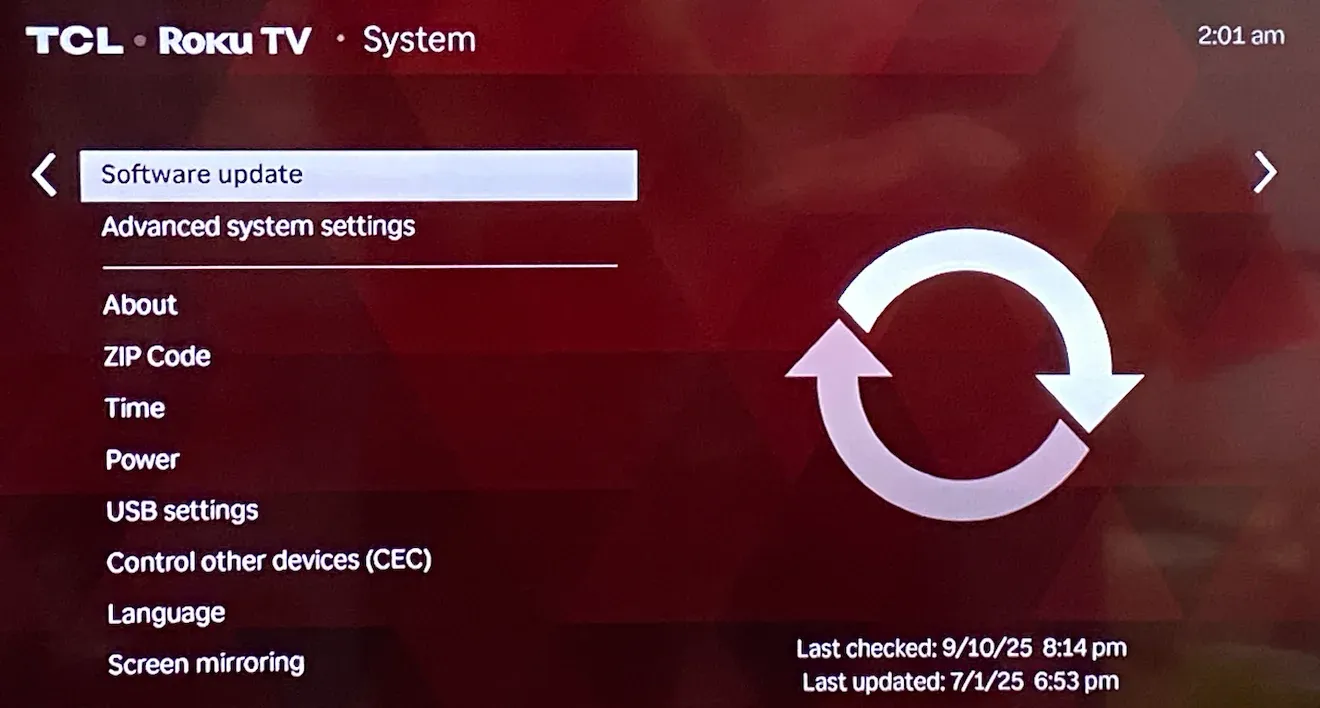
Paso 2. En tu TV, ve a Ajustes > Sistema/Soporte > Actualización.
 Paso 3. En tu router, revisa el panel de administración en busca de actualizaciones de firmware.
3 métodos alternativos para duplicar la pantalla del iPhone en la TV
Si tu TV sigue sin aparecer en la duplicación de pantalla del iPhone, no te preocupes; hay otras formas de ver tu contenido en la pantalla grande. Incluso si tu TV no soporta AirPlay, todavía puedes duplicar o enviar la pantalla del iPhone usando distintas herramientas. A continuación hay tres alternativas fiables que funcionan con casi cualquier TV moderna.
Método 1. Usa la app PigeonCast para iPhone
PigeonCast es una aplicación gratuita de duplicación de pantalla para iPhone, Android, Windows PC, MacBook, Android TV y Apple TV. Permite transmitir contenido desde iPhone a Windows PC o Android TV y desde Android a Mac o Apple TV, completamente inalámbrico y sin necesidad de dispositivos externos.

La app hace posible la duplicación de pantalla incluso si tu TV no soporta AirPlay de forma nativa. Funciona por Wi‑Fi y es compatible con una amplia gama de smart TVs, incluidos modelos antiguos.
Así es como duplicar la pantalla del iPhone a la TV con PigeonCast:
Paso 1. Descarga e instala PigeonCast for iPhone desde la App Store.

PigeonCast Duplicación de pantalla

Descarga oficial


Paso 3. Abre PigeonCast en tu iPhone y espera a que detecte tu TV.
Paso 4. Toca tu TV para establecer la conexión.
Paso 5. Una vez conectado, pulsa la función Duplicación de pantalla y sigue las instrucciones en pantalla para empezar a duplicar la pantalla de tu iPhone.
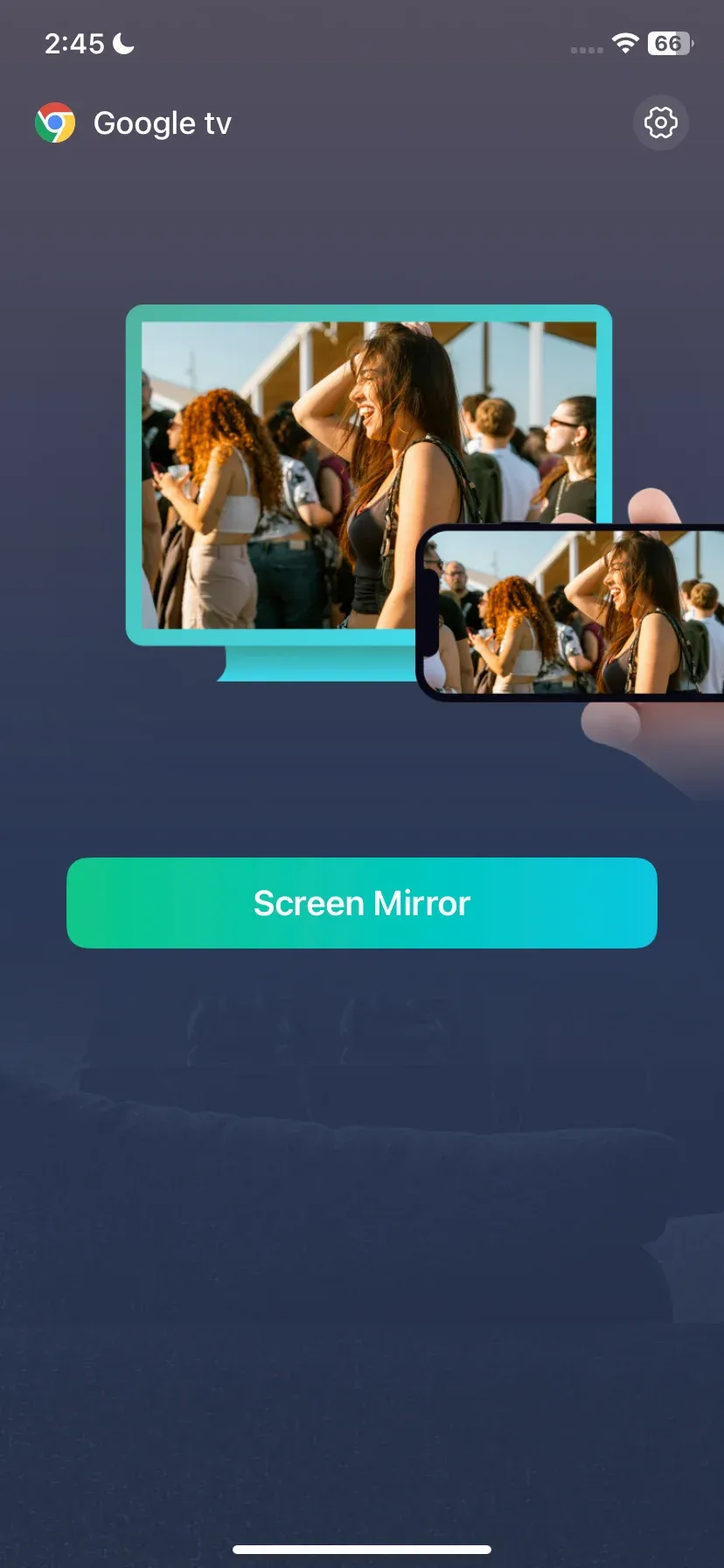
Por qué elegir PigeonCast para duplicar la pantalla:
- Gratis, fácil y seguro de usar
- Compatibilidad universal: dispositivos móviles Android, iPhone, iPad, PC con Windows, MacBook, Android TV y Apple TV.
- Compatibilidad entre protocolos: AirPlay, Google Cast, DLNA, además de su propio protocolo PigeonCast
- Flexibilidad emisor/receptor: los PCs con Windows y los MacBook pueden actuar como emisor o receptor, ideal para aulas o viajes
- Funciones adicionales: mayor resolución, cambio de audio y transmisión más fluida
Método 2. Usa un dispositivo de streaming
Los dispositivos de streaming son la forma más fácil de añadir soporte inalámbrico de duplicación de pantalla a televisores que no incorporan AirPlay. Apple TV ofrece la integración más fluida con el iPhone, mientras que dispositivos compatibles con AirPlay como Roku también admiten la duplicación de pantalla. Una vez conectados, tu iPhone puede transmitir al instante videos, aplicaciones y fotos al televisor.
Paso 1. Conecta el dispositivo de streaming a tu TV y enchúfalo a la fuente de alimentación.
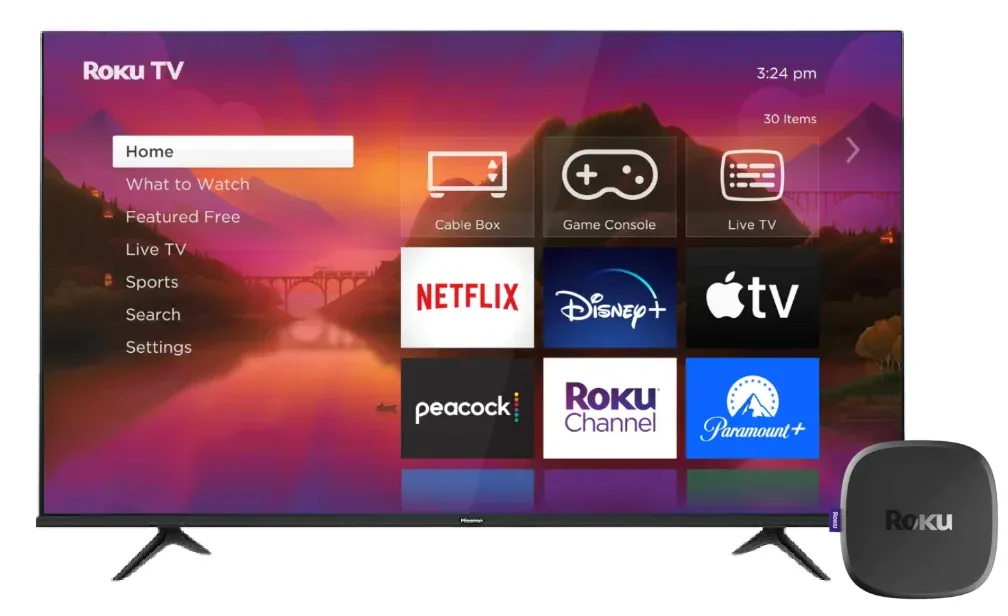
Paso 2. Presiona el botón Entrada (Input) del control remoto de tu TV y selecciona el dispositivo de streaming como fuente.
Paso 3. Conecta el dispositivo de streaming a la misma Wi‑Fi que usa tu iPhone.
Paso 4. En tu iPhone, ve al Centro de Control, pulsa Duplicación de pantalla y elige el dispositivo de streaming, como Apple TV o Roku.
Paso 5. Espera. Una vez conectado, verás la pantalla de tu iPhone en la TV.
Método 3. Usa un adaptador y cable HDMI
Para una conexión directa y estable, el Apple Lightning to Digital AV Adapter o un adaptador USB‑C a HDMI te permiten conectar tu iPhone al televisor usando un cable HDMI. Este método no depende del Wi‑Fi, por lo que es ideal para presentaciones o al reproducir videos en alta resolución sin latencia. Es plug‑and‑play: simplemente conecta el adaptador, enchufa el cable y cambia la entrada de tu TV a HDMI.
Conclusión
Cuando tu TV no aparece en la Duplicación de pantalla del iPhone, los culpables más comunes son la falta de soporte AirPlay, AirPlay desactivado, redes Wi‑Fi diferentes, interferencias, software desactualizado o fallos temporales. Al comprobar sistemáticamente la compatibilidad, la configuración de la red, las actualizaciones y realizar reinicios, normalmente puedes resolver el problema con rapidez.
Y si tu TV simplemente no soporta AirPlay, no pierdas tiempo intentando forzar la conexión: usa un cable, añade un reproductor de streaming o instala una app de duplicación como PigeonCast para hacer posible la duplicación de pantalla en casi cualquier configuración.
¿Por qué mi TV no aparece en la Duplicación de pantalla del iPhone? Preguntas frecuentes
Q: ¿Por qué mi iPhone no encuentra mi TV para duplicación de pantalla?
Las causas comunes por las que el iPhone no encuentra tu TV para duplicación de pantalla incluyen:
- La TV no soporta AirPlay, o AirPlay está desactivado en la TV.
- El iPhone y la TV no están en la misma red Wi‑Fi.
- Problemas de Bluetooth o interferencias.
- Software desactualizado en el iPhone, la TV o incluso el router.
- Fallos temporales en los dispositivos.
Q: ¿Cómo añado una TV a la duplicación de pantalla en mi iPhone?
No necesitas "añadir" una TV manualmente: tu iPhone detectará automáticamente cualquier TV o dispositivo compatible en la misma red Wi‑Fi. Para conectar:
- Asegúrate de que tu TV soporte AirPlay (o tenga un dispositivo como Apple TV, Roku o Chromecast conectado).
- Conecta tanto tu iPhone como la TV a la misma red Wi‑Fi.
- En tu iPhone, desliza hacia abajo desde la esquina superior derecha para abrir el Centro de Control.
- Pulsa Duplicación de pantalla (o AirPlay Mirroring en versiones antiguas).
- Selecciona tu TV de la lista de dispositivos disponibles.
- Si se solicita, introduce el código que aparece en la pantalla de tu TV.
Q: ¿Necesito Bluetooth para la duplicación de pantalla?
AirPlay usa Wi‑Fi, pero Bluetooth puede ayudar a un descubrimiento más rápido y a despertar dispositivos. Si tu iPhone no puede detectar tu TV, activa Bluetooth en el iPhone e inténtalo de nuevo.
Q: ¿Puedo duplicar la pantalla sin AirPlay?
Sí, AirPlay es una de las maneras de duplicar un iPhone en una TV. Puedes iniciar la duplicación del iPhone mediante el adaptador HDMI de Apple, Apple TV, Roku o aplicaciones de terceros como PigeonCast.
Mia Clarke es una editora de tecnología especializada en soluciones de duplicación de pantalla y transmisión en múltiples plataformas. Mia ofrece guías claras y prácticas, junto con análisis detallados, para ayudar a los usuarios a conectar sus dispositivos sin complicaciones. Apasionada por mejorar la experiencia digital, Mia se dedica a mantener a los lectores al día con las últimas tendencias y herramientas para compartir pantalla entre dispositivos. Ya sea que quieras duplicar tu smartphone, laptop o Smart TV, el contenido de Mia brinda consejos confiables y fáciles de aplicar para simplificar tu configuración tecnológica.