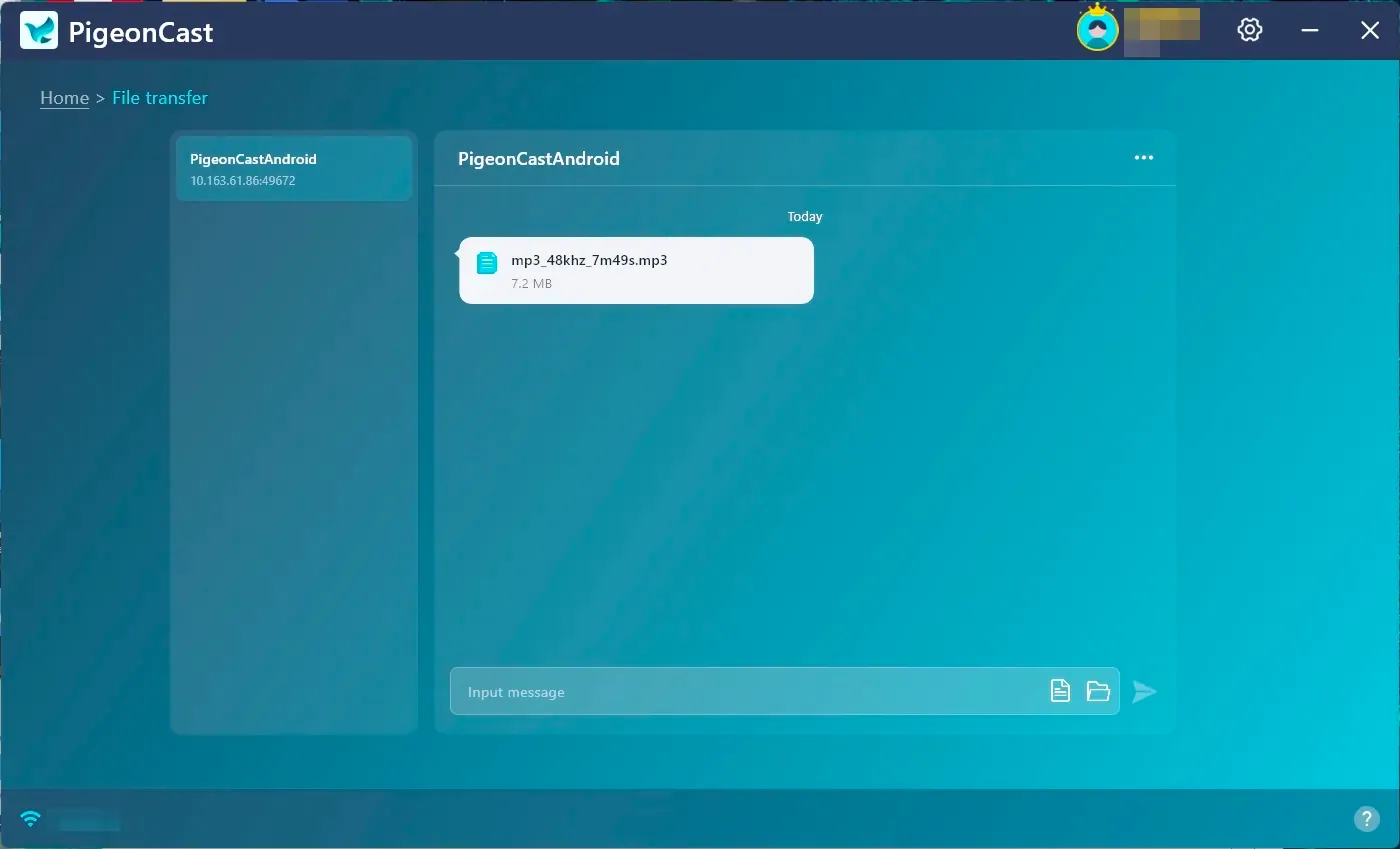
Cómo transferir archivos entre un teléfono Android y Windows
Esta guía explica cómo usar PigeonCast para transferir archivos entre un teléfono Android y un PC con Windows conectados a la misma red Wi-Fi.
Guía paso a paso
Descarga e instala PigeonCast en tu teléfono Android
Instala la aplicación PigeonCast desde Google Play Store. Al principio, el teléfono Android se utilizará como dispositivo emisor.
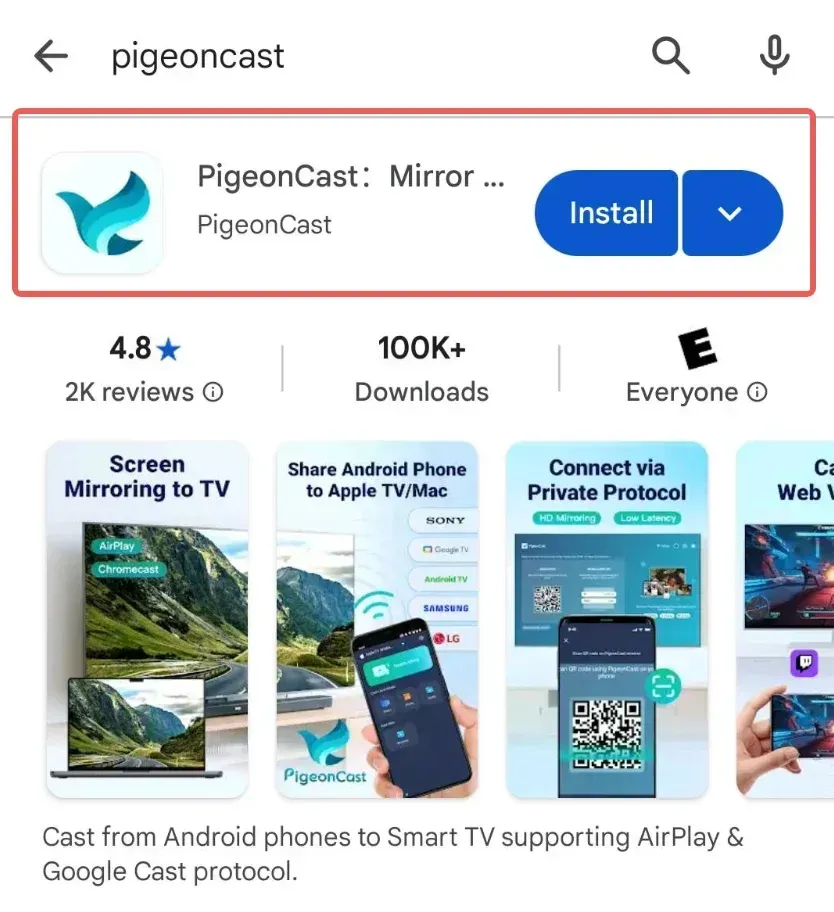
Descarga e instala PigeonCast en tu PC con Windows
Al principio, el PC con Windows se utilizará como dispositivo receptor. Elige uno de los siguientes métodos de instalación:
Método 1: instalar desde Microsoft Store
Busca PigeonCast en Microsoft Store y haz clic en Obtener.
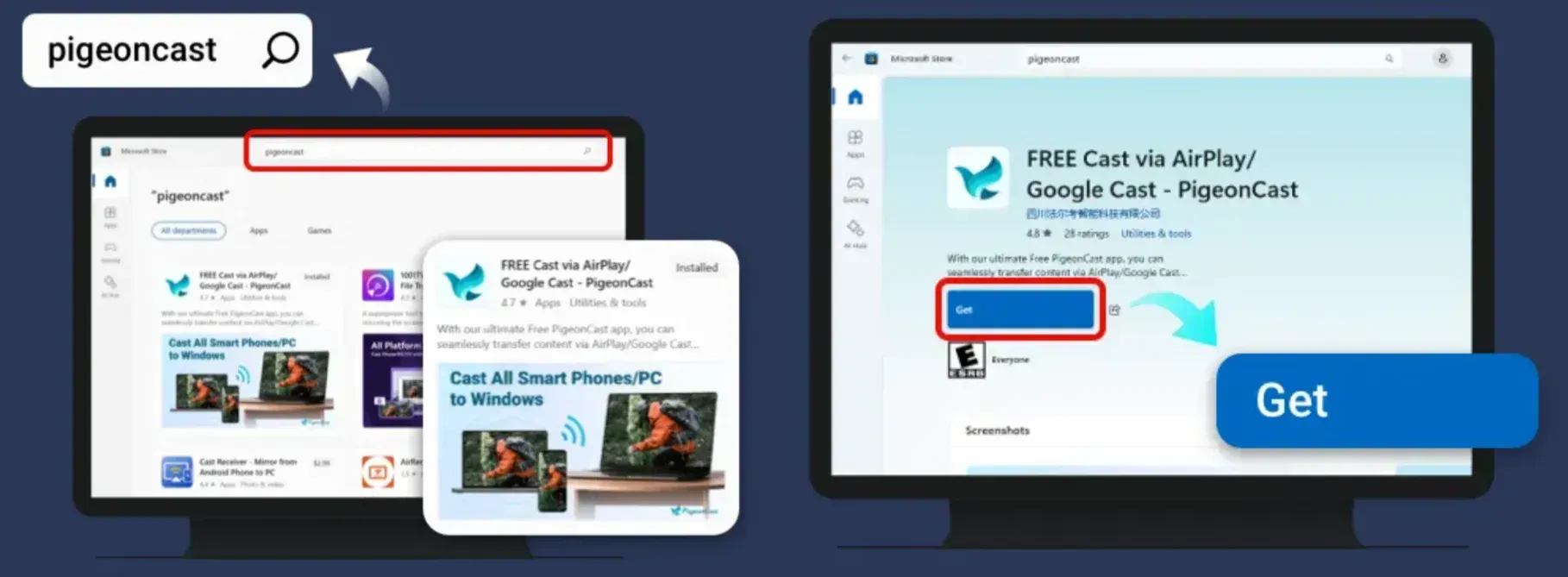
Instala PigeonCast con el paquete de instalación de Windows
Método 2: instalar con el paquete de instalación de Windows
Descarga el paquete de instalación de PigeonCast, ejecuta el archivo .exe y sigue las instrucciones de instalación.
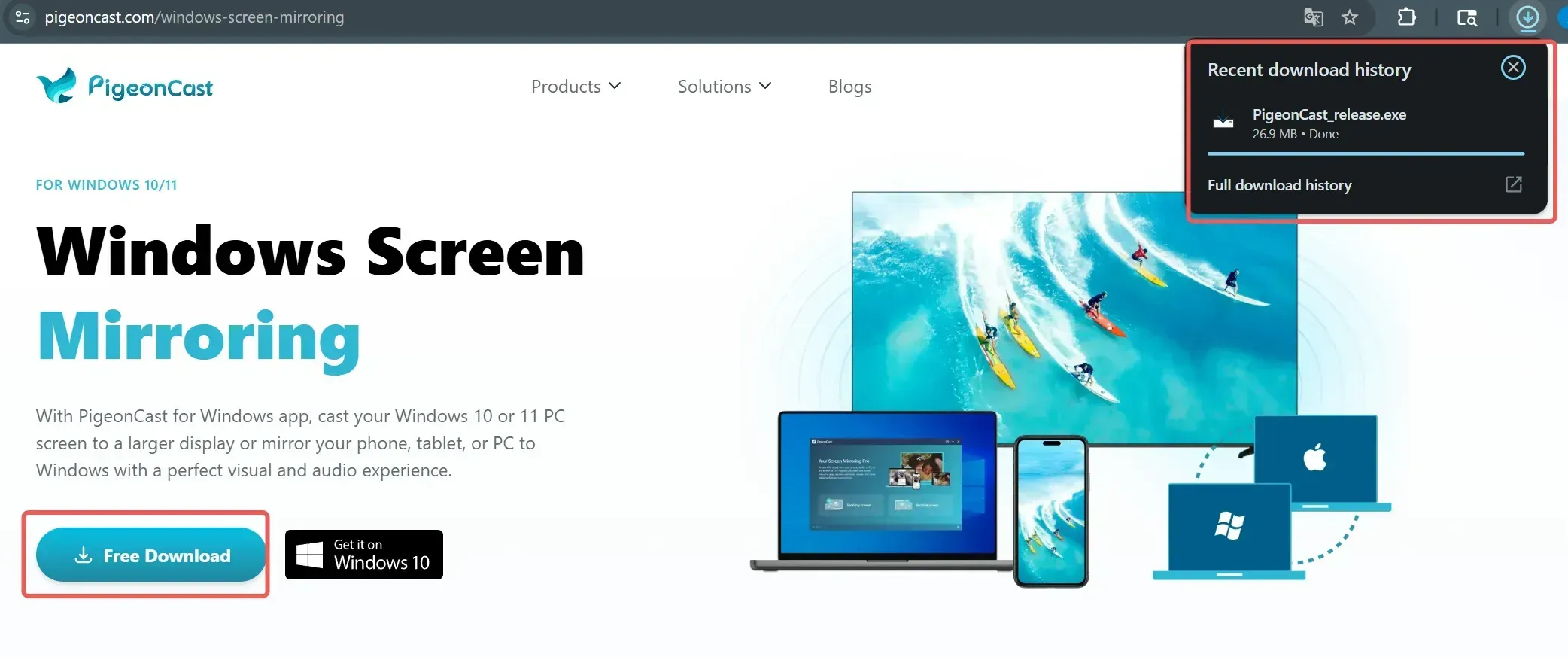
Comprueba la red y el nombre del dispositivo Windows
Asegúrate de que el teléfono Android y el PC con Windows estén conectados a la misma red Wi-Fi y abre PigeonCast en ambos dispositivos.
- En el PC con Windows, abre la pantalla Recibir de PigeonCast.
- Anota el nombre de receptor que aparece para el PC con Windows.
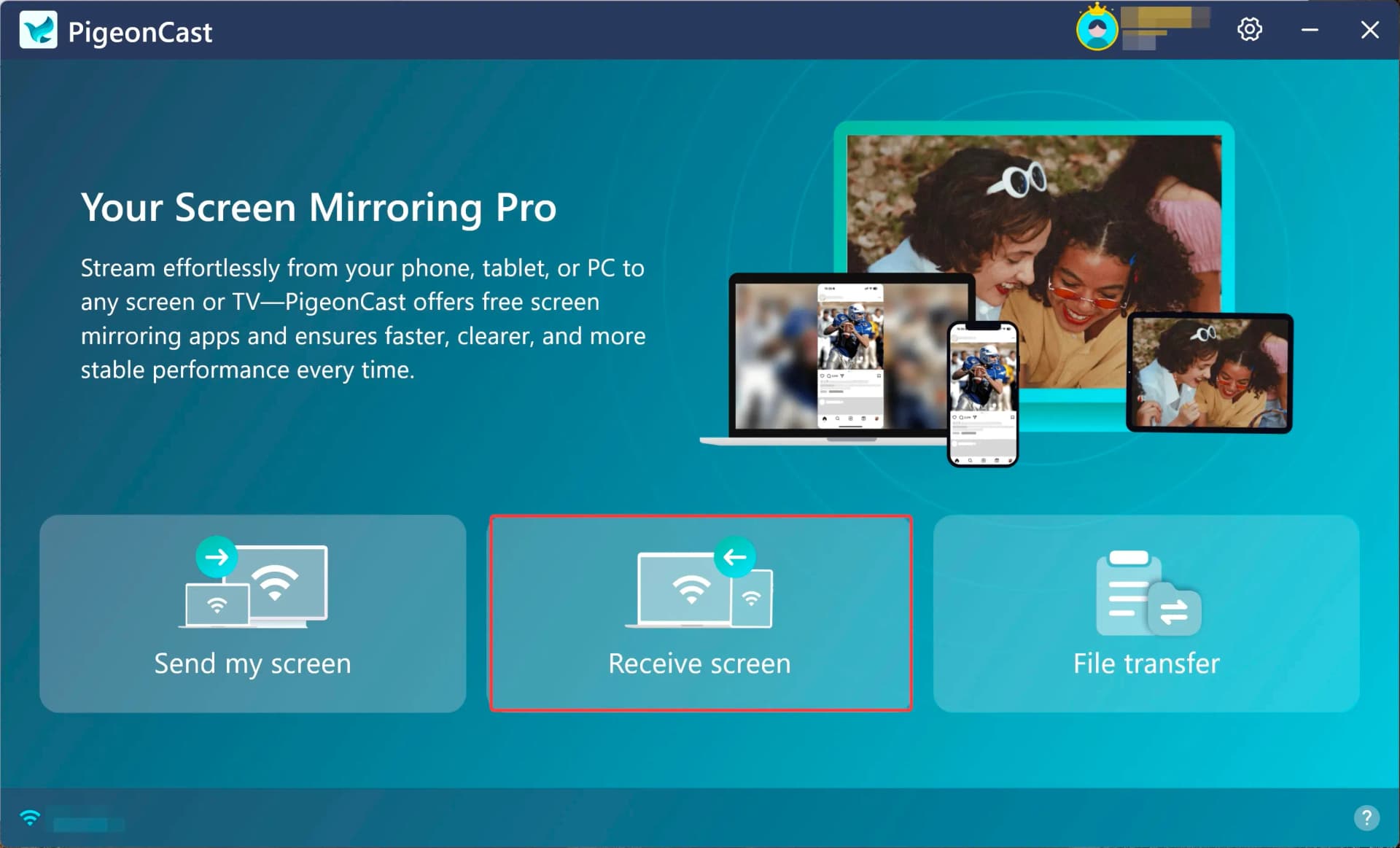
Consulta el nombre de receptor de Windows
Consulta el nombre de receptor de Windows.
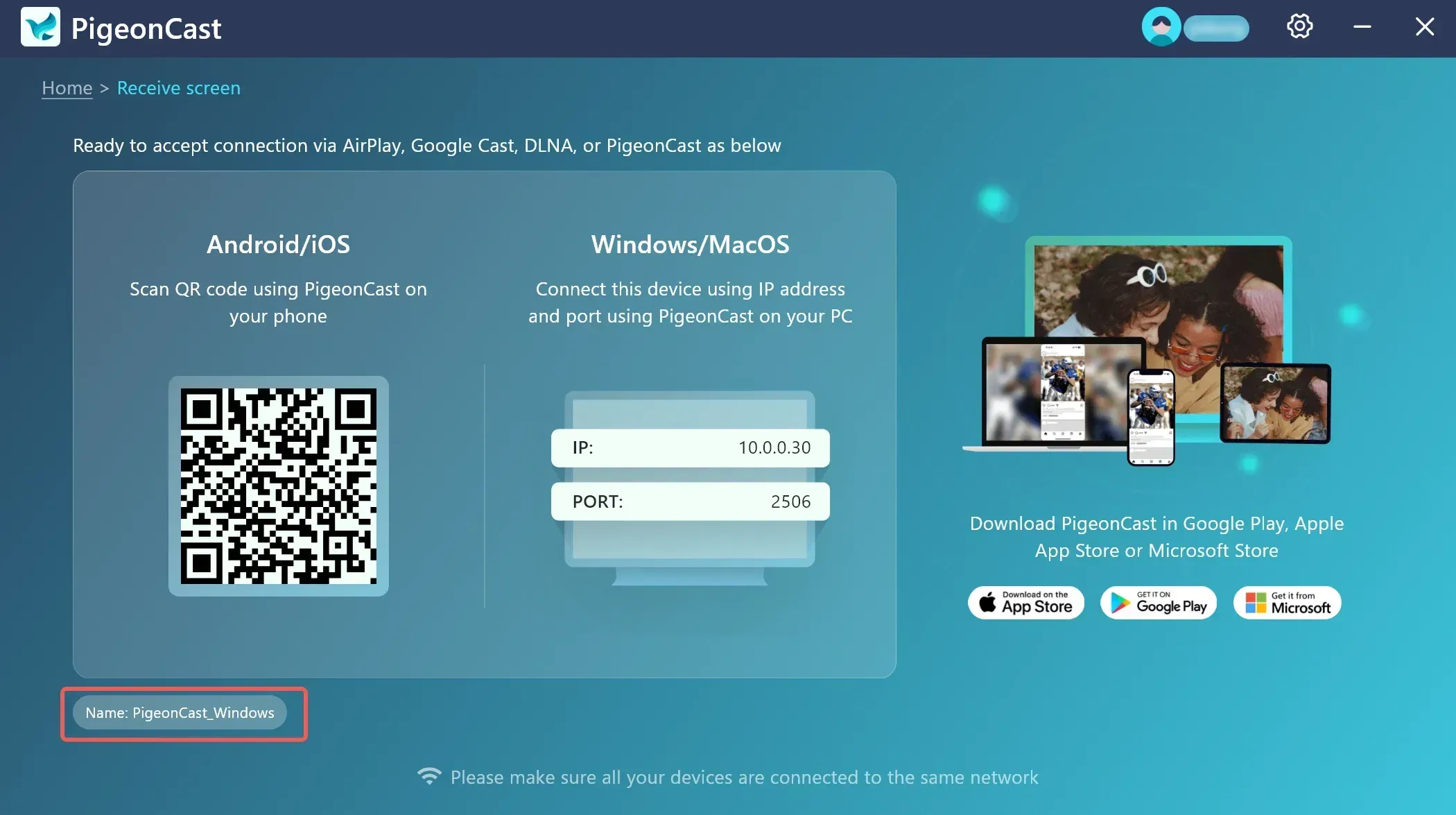
Conecta tu teléfono Android a Windows
Elige uno de los siguientes métodos de conexión:
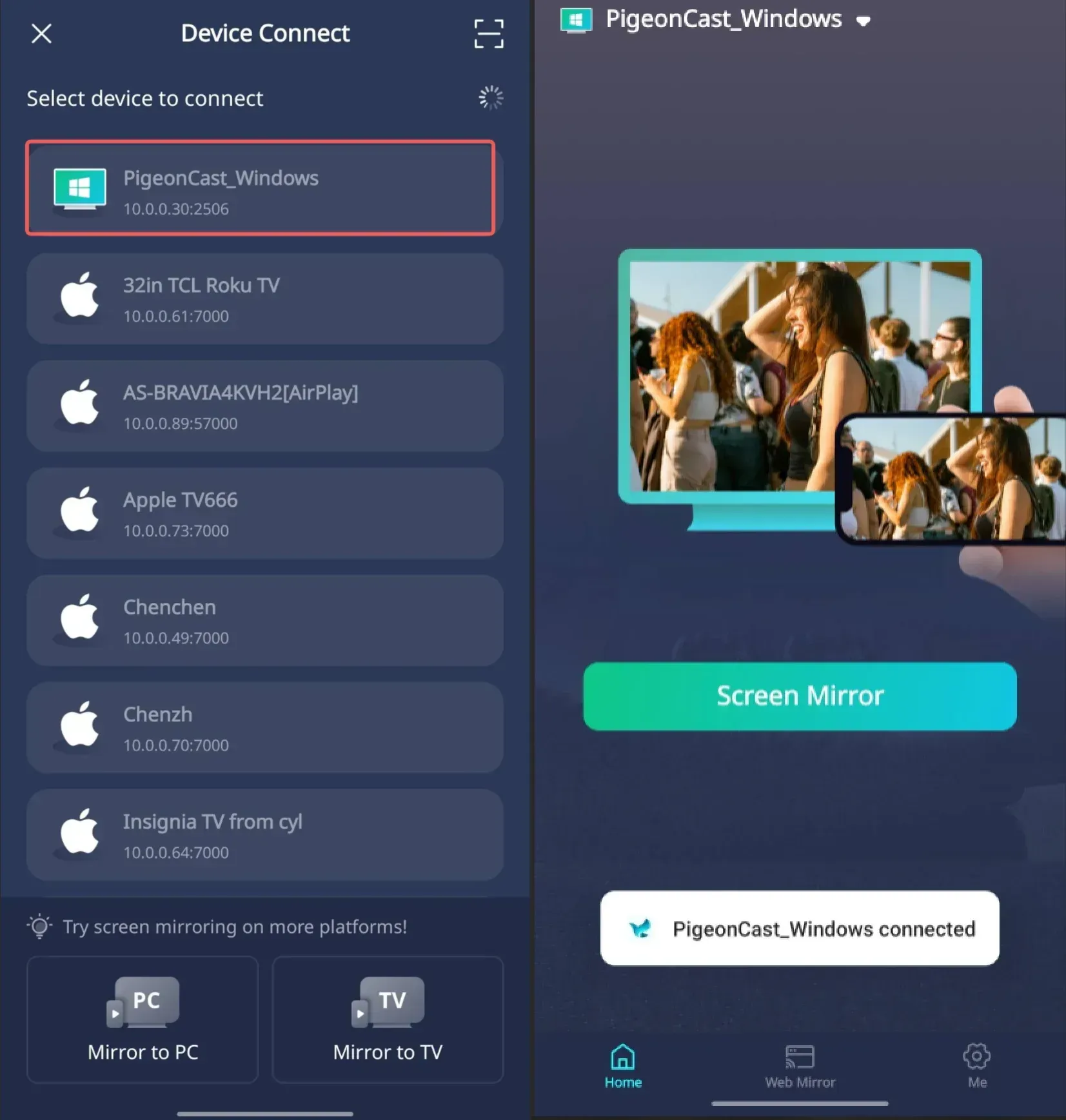
Método 1: buscar el PC con Windows
En el teléfono Android, busca y selecciona el nombre de receptor del PC con Windows. La conexión se establecerá automáticamente.
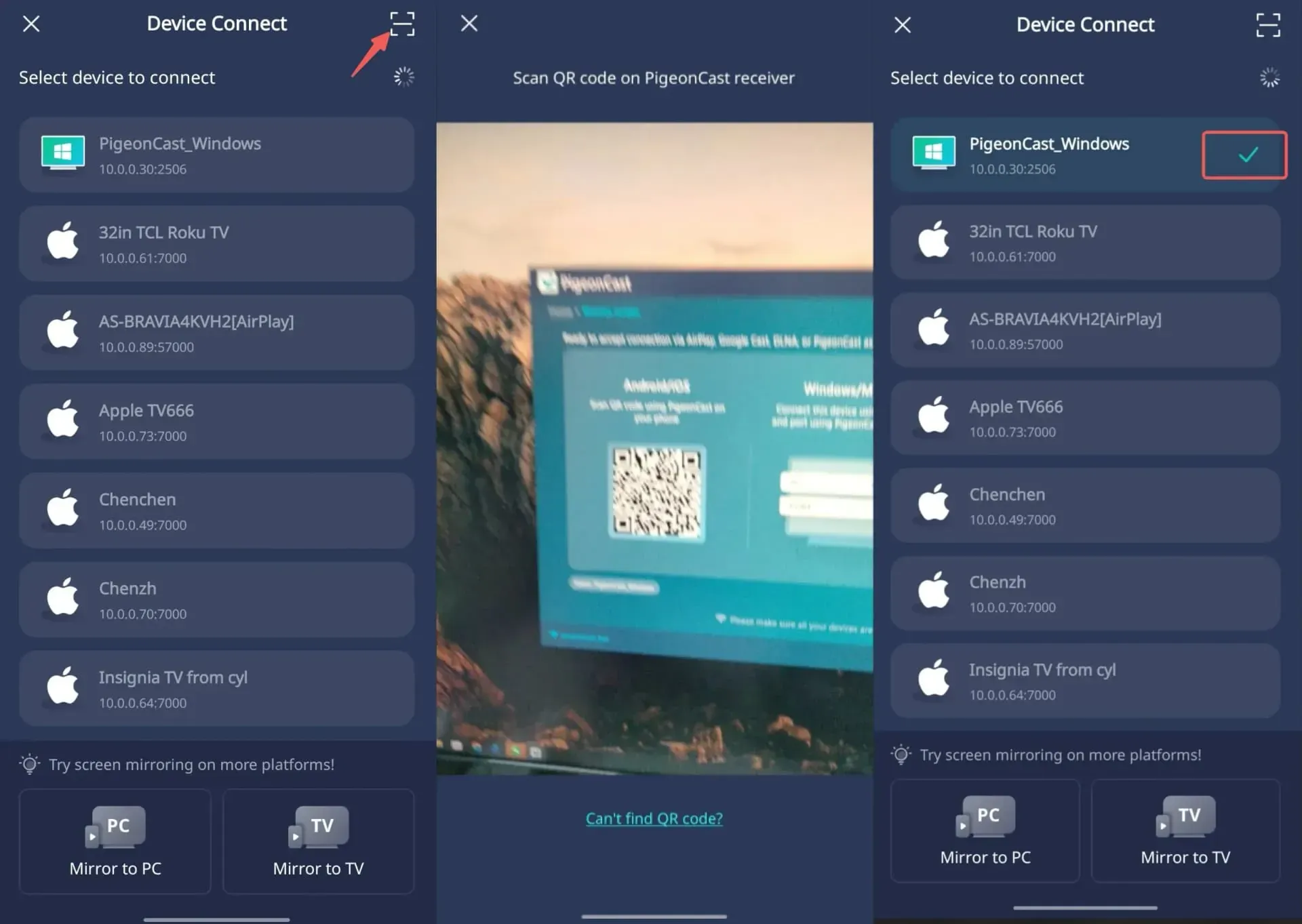
Escanea el código QR de Windows con un teléfono Android
Método 2: escanear el código QR
En el teléfono Android, toca el botón de escaneo y escanea el código QR que aparece en el PC con Windows.
Transfiere archivos entre Android y Windows
Una vez conectados los dispositivos, toca Transferencia de archivos en el teléfono Android.
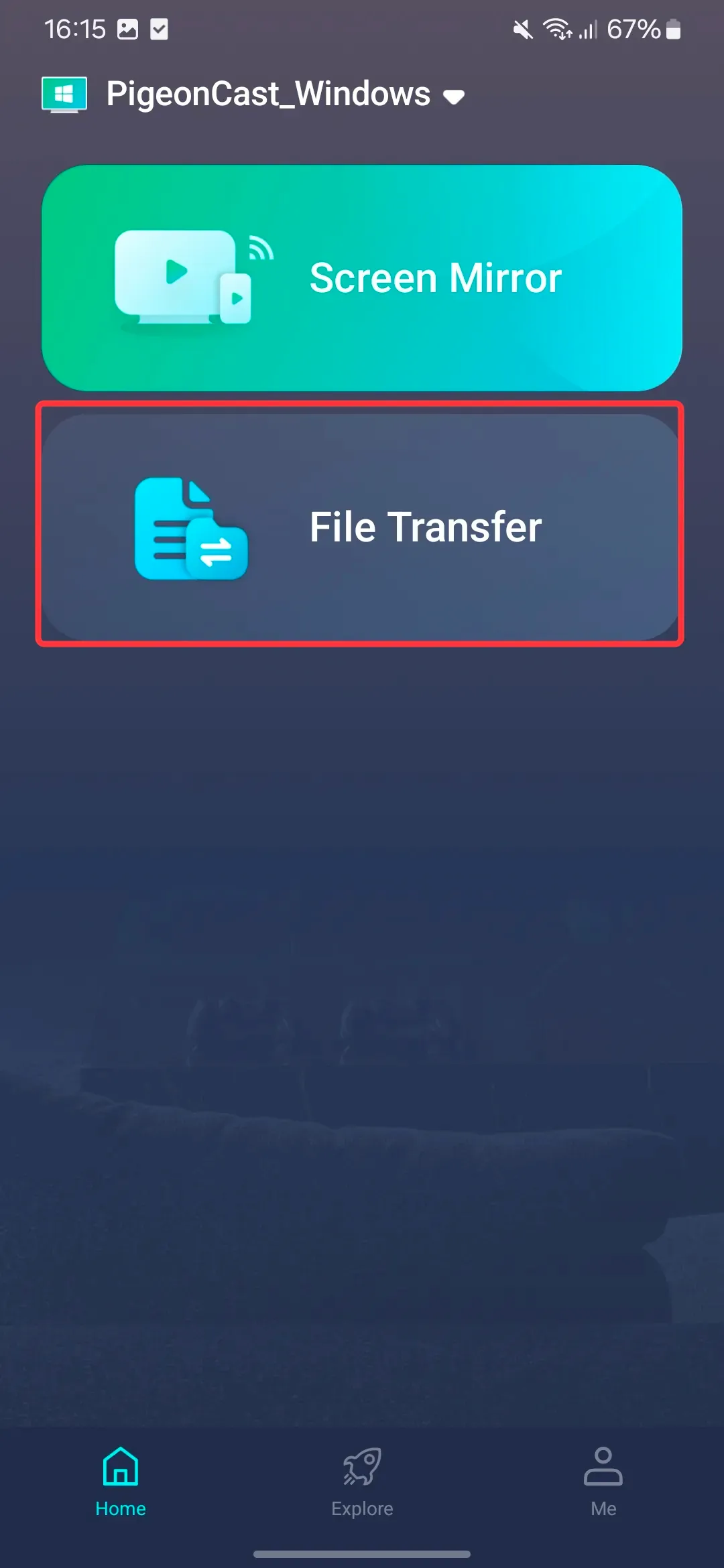
Envía archivos de Android a Windows
Utiliza el cuadro de entrada de la parte inferior para enviar un mensaje, o selecciona un tipo de archivo para elegir y enviar archivos.
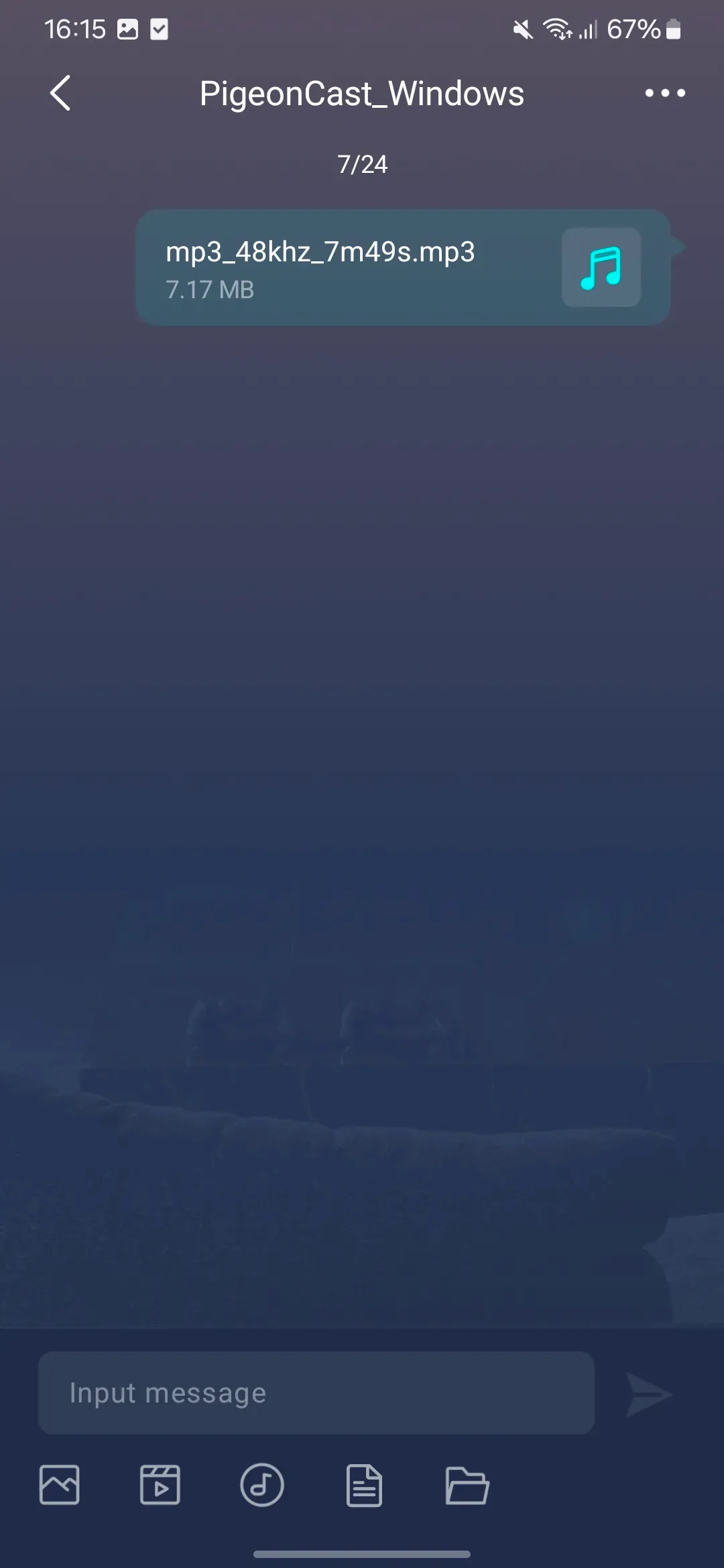
Abre la transferencia de archivos en Windows
En el PC con Windows, abre Transferencia de archivos para ver los archivos recibidos. También puedes seleccionar archivos en Windows y enviarlos al teléfono Android conectado.
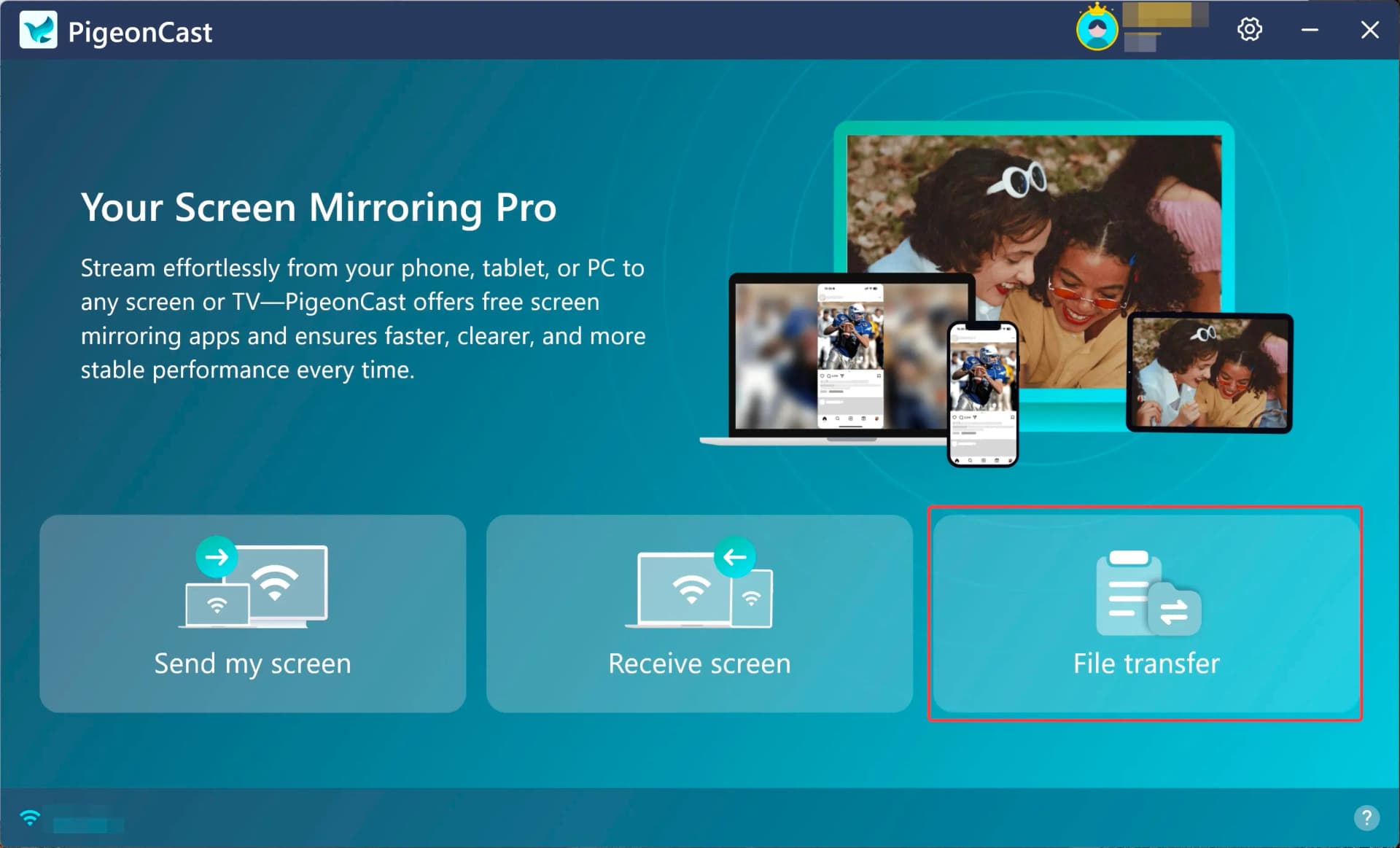
Consulta los archivos transferidos en Windows
Consulta los archivos transferidos en Windows.