
La plupart des gens pensent que le screen mirroring est une fonction standard qui « fonctionne tout simplement », mais si vous avez déjà essayé de connecter un Google Pixel à une Roku TV ou une ancienne tablette Samsung à un Firestick, vous connaissez la frustration causée par les incompatibilités de protocoles. Android utilise différentes normes comme Google Cast et Miracast, qui ne communiquent pas toujours entre elles.
Trouver la meilleure application gratuite de screen mirroring d'Android vers TV signifie trouver un outil qui comble ces écarts techniques sans vous bloquer derrière un abonnement au bout de trois minutes d'utilisation. Cet article présente 5 options qui fonctionnent réellement avec différents téléphones Android et différentes marques de TV, explique les points forts et les limites de chacune, et vous aide à choisir une solution gratuite adaptée à votre façon réelle de dupliquer l'écran, pas seulement en théorie.
Quelle est la meilleure application gratuite de screen mirroring pour Android
La « meilleure » application n'est pas simplement celle qui a le plus de téléchargements ; c'est celle qui résout le problème précis de compatibilité entre votre téléphone et votre téléviseur. Pour mériter une place de premier plan en 2026, une application doit répondre à des critères non négociables :
-
Synchronisation sans latence : S'il y a deux secondes de décalage entre votre téléphone et le téléviseur, l'application est inutilisable pour les jeux ou même pour faire défiler des photos.
-
Indépendante des protocoles : Elle doit combler l'écart entre Google Cast (natif sur Android) et AirPlay/Miracast (courants sur les téléviseurs).
-
Utilité vraiment « gratuite » : Beaucoup d'applications prétendent être une application de miroir gratuite pour Android, mais sont en réalité seulement « gratuites au téléchargement » tout en exigeant un abonnement premium pour débloquer l'audio ou la haute résolution.
Top 5 des meilleures applications gratuites de screen mirroring d'Android vers TV
Toutes les applications gratuites de screen mirroring ne résolvent pas le même problème. Certaines fonctionnent mieux à l'intérieur d'un seul écosystème, d'autres sont axées sur les présentations, et quelques-unes essaient de gérer des appareils mixtes sans friction.
Cette liste classe cinq applications de duplication d'écran d'Android vers TV selon leur fiabilité en conditions réelles, leur compatibilité avec les appareils et leur facilité d'utilisation sans vous forcer à passer à une version supérieure.
#1: PigeonCast
PigeonCast est actuellement la référence absolue pour tous ceux qui recherchent une application de miroir gratuite pour Android qui se comporte vraiment comme un outil premium. Contrairement à la plupart des concurrents « gratuits » qui vous bombardent de publicités pop-up ou coupent votre diffusion après dix minutes, PigeonCast est entièrement gratuit, sans publicités et sans limite de durée d'utilisation.
-
La fonctionnalité phare : C'est un véritable hub tout-en-un. Alors que la plupart des applications se limitent au screen mirroring, PigeonCast prend aussi en charge le media casting (envoyer des fichiers spécifiques comme des photos ou des vidéos 4K) et le web casting (diffuser une vidéo directement depuis un navigateur vers votre téléviseur).
-
Compatibilité universelle : Il fonctionne avec presque toutes les combinaisons matérielles, notamment les téléphones Android, les téléviseurs sous Android TV ou Google TV, ainsi que les boîtiers de streaming comme Firestick. Il comble même l'écart entre Android et Apple TV.
-
Le compromis : Pour obtenir les meilleurs résultats sur des usages intensifs comme le gaming, vous devrez ajuster manuellement les paramètres sur 2K à 60 ips afin de garantir l'absence de latence.
C'est l'une des meilleures applications de screen mirroring d'Android vers TV pour les utilisateurs dans des foyers « mixtes » (par exemple, téléphone Android + Apple TV).
#2: LetsView
LetsView est un outil puissant en haute définition qui reste entièrement gratuit pour un usage personnel. Il est largement considéré comme le meilleur choix pour les utilisateurs qui privilégient la clarté d'image et l'utilité professionnelle plutôt que la simple commodité.
-
La fonctionnalité phare : Il comprend une suite d'outils d'annotation intégrés, comme un tableau blanc et un stylo de marquage à l'écran. Cela en fait un choix de premier ordre pour les enseignants ou les professionnels qui font des démonstrations en direct depuis leurs appareils mobiles.
-
Réception universelle : Au-delà des téléviseurs, il vous permet de dupliquer votre téléphone Android sur un PC, un Mac ou même une autre tablette, transformant ainsi n'importe quel écran de votre maison en moniteur temporaire.
-
La limite : Ce n'est pas un système « plug-and-play ». Contrairement à PigeonCast, vous devez généralement avoir l'application LetsView installée à la fois sur l'appareil émetteur et sur l'appareil récepteur pour lancer la connexion.
LetsView est une option intéressante pour les présentations de bureau ou l'enseignement en ligne lorsque vous devez dessiner sur l'écran pendant que vous parlez.
#3: Google Home
Si vous possédez un Chromecast ou un téléviseur avec « Chromecast Built-in » (comme Sony ou Hisense), Google Home est probablement la meilleure application de screen mirroring d'Android vers TV déjà installée sur votre téléphone. Elle offre la connexion la plus stable, car elle est conçue par la même entreprise qui a développé le système d'exploitation de votre téléphone.
-
La fonctionnalité phare : Une intégration système fluide. Vous n'avez pas besoin d'ouvrir l'application à chaque fois ; vous pouvez souvent lancer la duplication depuis le panneau « Paramètres rapides » de votre téléphone. Elle gère le son en arrière-plan mieux que presque n'importe quelle application tierce.
-
Gestion des appareils : Elle fait aussi office de hub domotique, vous permettant de régler le volume du téléviseur ou de lire/mettre en pause des médias même si ce n'est pas vous qui diffusez actuellement.
-
La limite : C'est un écosystème fermé. Si vous essayez de dupliquer vers un Firestick, un Roku ou une Apple TV, Google Home ne « verra » tout simplement pas l'appareil.
Google Home est le choix ultime pour les foyers 100 % Android vers Chromecast qui veulent une configuration sans le moindre effort.
#4: AirDroid Cast
AirDroid Cast est un outil spécialisé conçu pour les situations où vos appareils ne sont pas forcément juste à côté l'un de l'autre. Il comble la distance en permettant la duplication sur différents réseaux.
-
La fonctionnalité phare : La duplication à distance. Contrairement à la plupart des applications qui exigent que vous soyez sur le même Wi-Fi, AirDroid Cast peut dupliquer votre écran vers un appareil situé à l'autre bout de la ville grâce à un « Cast Code » unique.
-
Web casting sans installation : Vous pouvez dupliquer votre téléphone sur n'importe quel téléviseur ou ordinateur doté d'un navigateur web en accédant à leur URL « Webcast » ; aucune installation d'application côté TV n'est nécessaire.
-
La limite : Bien que la diffusion en Wi-Fi local soit gratuite, la fonction de Remote Casting et la possibilité de contrôler votre téléphone depuis le grand écran sont généralement réservées à un abonnement premium.
AirDroid Cast est la meilleure solution pour le dépannage à distance ou pour partager votre écran avec un collègue situé ailleurs.
#5: TV Cast for Chromecast
TV Cast for Chromecast est un outil polyvalent qui transforme votre téléphone en centrale multimédia et en télécommande. Il est conçu pour combler le manque pour les utilisateurs qui veulent diffuser plus qu'un simple écran d'accueil.
-
La fonctionnalité phare : Au-delà de la duplication standard, il comprend une fonction de télécommande intégrée qui vous permet de gérer le volume et la navigation sans télécommande physique. Il prend aussi en charge l'IPTV et les flux en direct, ce qui en fait un favori des adeptes du cord-cutting.
-
Large compatibilité : Il fonctionne avec un grand nombre de marques, notamment LG, Samsung, Roku, FireTV et Sony. Il prend même en charge la diffusion depuis votre téléphone vers un PC équipé d'une application réceptrice.
-
Le compromis : Bien qu'il prenne en charge un grand nombre de marques, la version gratuite contient des publicités et certaines fonctionnalités avancées comme le streaming 4K peuvent nécessiter un achat.
C'est le meilleur choix si vous avez besoin d'une application « couteau suisse » qui inclut la découverte de vidéos web et une télécommande virtuelle.
Comment choisir votre application Android de screen mirroring
Choisir la meilleure application gratuite de screen mirroring d'Android vers TV dépend entièrement de votre matériel spécifique et du fait que vous ayez besoin d'un outil « configurez-le une fois et oubliez-le » ou d'un hub riche en fonctionnalités.
Le comparatif suivant met en avant les points forts et les limites de nos meilleurs choix afin de vous aider à prendre une décision immédiate.
| Si votre priorité est... | Et votre matériel est... | Application recommandée | Pourquoi ? |
|---|---|---|---|
| Zéro pub et aucune limite | N'importe quelle Smart TV, box, PC ou Mac | PigeonCast | Vraiment gratuit, sans limite de temps, sans publicités, avec prise en charge de la résolution 2K. |
| Éducation et tableau blanc | PC, Mac ou Smart TV | LetsView | Outils d'annotation de premier ordre et tableau blanc virtuel. |
| Écosystème natif | Chromecast / Google TV | Google Home | Stabilité système intégrée sans installation tierce requise sur le téléphone. |
| Partage à distance | Réseaux Wi-Fi différents | AirDroid Cast | Le « Cast Code » unique permet la duplication via internet (hors du domicile). |
| Utilitaire tout-en-un | LG, Samsung, Roku, etc. | TV Cast for Chromecast | Comprend une télécommande virtuelle et une meilleure découverte des vidéos web pour le streaming. |
Guide de décision : laquelle devriez-vous télécharger ?
-
Choisissez PigeonCast si vous en avez assez des applications « gratuites » qui vous interrompent avec des pubs vidéo ou coupent votre connexion après 10 minutes. C'est la plus fiable pour les foyers avec des appareils de marques différentes (comme utiliser un téléphone Samsung avec une Apple TV).
-
Choisissez LetsView si vous êtes enseignant ou présentateur. La possibilité de dessiner sur l'écran de votre téléphone et de voir ces annotations apparaître sur le téléviseur change complètement la donne pour les démonstrations en direct.
-
Choisissez Google Home si vous privilégiez la simplicité et n'utilisez que des appareils certifiés Google. C'est ce qui se rapproche le plus d'une expérience « native ».
-
Choisissez AirDroid Cast si vous aidez un membre de votre famille à résoudre un problème sur son téléphone depuis un autre lieu ou si vous voulez diffuser vers un appareil via un navigateur web.
-
Choisissez TV Cast (BoostVision) si vous avez perdu votre télécommande physique ou souhaitez surtout diffuser des flux web en direct (IPTV) et des films directement depuis des sites web.
Comment dupliquer Android vers TV avec une application de screen mirroring
Le processus de duplication d'écran varie légèrement selon l'application choisie, mais le principe général reste le même : votre téléphone et votre téléviseur doivent pouvoir « se voir » sur le même réseau.
En prenant PigeonCast comme exemple principal, voici le guide étape par étape pour afficher votre écran sur le grand écran en quelques secondes.
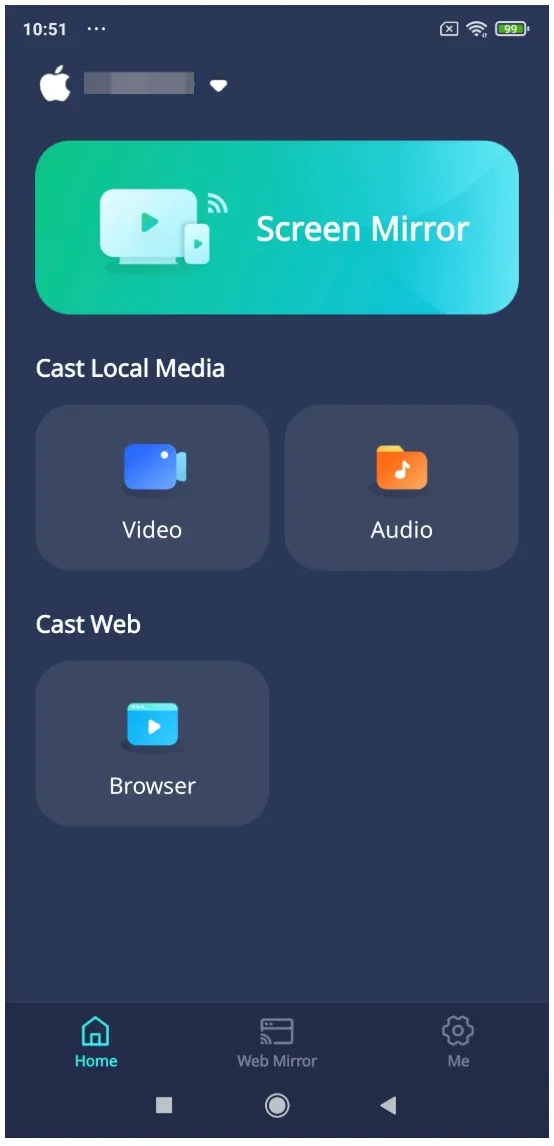
Step 1. Assurez-vous que votre téléphone ou tablette Android et votre téléviseur sont connectés au même réseau Wi-Fi.
Step 2. Téléchargez l'application PigeonCast depuis le Google Play Store.
Step 3. Si vous utilisez Android TV, Google TV ou un Firestick, installez également PigeonCast depuis l'app store du téléviseur.
Tip: Lancer l'application sur les deux appareils améliore la stabilité de la connexion et permet une duplication d'écran nettement plus fluide.
Step 4. Ouvrez l'application PigeonCast sur votre téléphone et votre téléviseur. Elle analysera automatiquement votre réseau à la recherche de récepteurs compatibles.
Step 5. Appuyez sur Select Device et choisissez votre téléviseur dans la liste.
Step 6. Une fois connecté, appuyez sur le bouton Screen Mirror pour afficher l'écran de votre Android sur le téléviseur.
Réflexions finales
Choisir la meilleure application gratuite de screen mirroring d'Android vers TV ne devrait pas ressembler à un compromis entre payer un abonnement ou se noyer sous les publicités. Le bon outil dépend de votre objectif précis : recherchez-vous un hub de divertissement permanent, un outil de présentation professionnel ou un moyen rapide de partager des photos avec la famille ?
Quel que soit votre choix, assurez-vous que votre Wi-Fi est stable, privilégiez la bande 5 GHz chaque fois que possible et profitez de l'affichage sur grand écran.
FAQ sur la meilleure application gratuite de screen mirroring d'Android vers TV
Puis-je dupliquer Android vers une TV sans Wi-Fi ?
La plupart des applications de screen mirroring sans fil nécessitent une connexion réseau locale. Le téléphone et le téléviseur doivent généralement être connectés au même réseau Wi-Fi, même si une connexion internet n'est pas toujours nécessaire. Pour dupliquer Android vers TV sans Wi-Fi, un adaptateur USB-C vers HDMI est généralement l'option la plus fiable, à condition que votre téléphone Android prenne en charge la sortie vidéo.
Pourquoi mon application de screen mirroring ne trouve-t-elle pas ma TV ?
Commencez par vérifier que le téléphone Android et le téléviseur sont connectés au même réseau Wi-Fi. Les réseaux invités, les VPN, l'isolation du routeur, les autorisations de diffusion désactivées ou un récepteur TV non pris en charge peuvent empêcher la détection des appareils. Redémarrez les deux appareils, rouvrez l'application réceptrice sur le téléviseur et vérifiez si l'application exige plutôt une connexion par code QR ou par PIN.
Dois-je installer une application de screen mirroring sur les deux appareils ?
Cela dépend de l'application et de l'appareil récepteur. Certaines applications fonctionnent avec des récepteurs Chromecast, Miracast ou AirPlay intégrés, tandis que d'autres nécessitent une application compagnon sur le téléviseur ou l'appareil de streaming. Installer la même application sur les deux appareils peut offrir une connexion plus cohérente lorsque le téléphone et le téléviseur ne prennent pas en charge le même protocole de diffusion natif.
Une application de screen mirroring peut-elle envoyer l'audio Android vers le téléviseur ?
De nombreuses applications de screen mirroring Android peuvent transmettre à la fois la vidéo et l'audio interne, mais la prise en charge varie selon le modèle de téléphone, la version d'Android, l'appareil récepteur et l'application. Dans certaines configurations, le son peut n'être lu que sur le téléphone. Vérifiez les paramètres audio de l'application et assurez-vous que le téléviseur est sélectionné comme sortie audio avant de lancer la lecture.
Pourquoi la duplication d'écran Android a-t-elle du retard ou se déconnecte-t-elle sans cesse ?
Les retards de screen mirroring sont généralement causés par un signal Wi-Fi faible, une congestion du réseau, des paramètres de résolution trop élevés ou une surcharge du téléphone ou du téléviseur. Rapprochez les deux appareils du routeur, utilisez une connexion Wi-Fi 5 GHz lorsque c'est possible, fermez les applications en arrière-plan et réduisez la résolution ou la fréquence d'images de la duplication si la connexion reste instable.
Mia Clarke est rédactrice spécialisée dans les solutions de recopie d'écran et de diffusion sur plusieurs plateformes. Mia propose des guides clairs et pratiques ainsi que des analyses approfondies pour aider les utilisateurs à connecter leurs appareils en toute simplicité. Passionnée par l'amélioration des expériences numériques, Mia s'engage à tenir ses lecteurs informés des dernières tendances et outils en matière de partage d'écran multiplateforme. Que vous cherchiez à dupliquer l'écran de votre smartphone, de votre ordinateur portable ou de votre télévision connectée, les contenus de Mia offrent des conseils fiables et conviviaux pour simplifier votre configuration technologique.