
Soyons honnêtes, personne n’aime voir un enchevêtrement de câbles HDMI serpenter sur le sol du salon. Même si une connexion filaire reste le « bon vieux standard » en matière de stabilité, nous sommes en 2026, et vous voulez pouvoir rester assis sur votre canapé pendant que votre écran s’affiche sur le grand écran.
En réalité, vous avez trois méthodes fiables pour connecter un Mac à une TV LG sans fil. Que vous ayez un OLED tout neuf ou un modèle plus ancien qui commence à accuser son âge, il existe une solution de contournement pour chacun. Voyons comment connecter un MacBook à une TV LG sans fil.
Méthode 1 : connecter un MacBook à une TV LG sans fil via AirPlay
Si votre matériel est relativement récent, le protocole natif d’Apple est la solution la plus simple. Il donne l’impression d’être « intégré » parce que, eh bien, il l’est.
La plupart des TV LG sorties à partir de 2019 (avec webOS 4.5 ou version ultérieure) prennent en charge AirPlay 2 (consultez les différences entre AirPlay et AirPlay 2).
Côté ordinateur, tant que vous utilisez une version récente de macOS, tout est prêt. Si vous cherchez comment connecter un MacBook Air à une TV LG, c’est généralement le premier bouton à essayer.
Comment utiliser AirPlay entre un MacBook et une TV LG :
-
Assurez-vous que votre MacBook et votre TV LG sont connectés au même SSID Wi-Fi.
-
Sur la télécommande LG, allez dans le Tableau de bord d’accueil et sélectionnez AirPlay. Assurez-vous qu’AirPlay est réglé sur Activé.
-
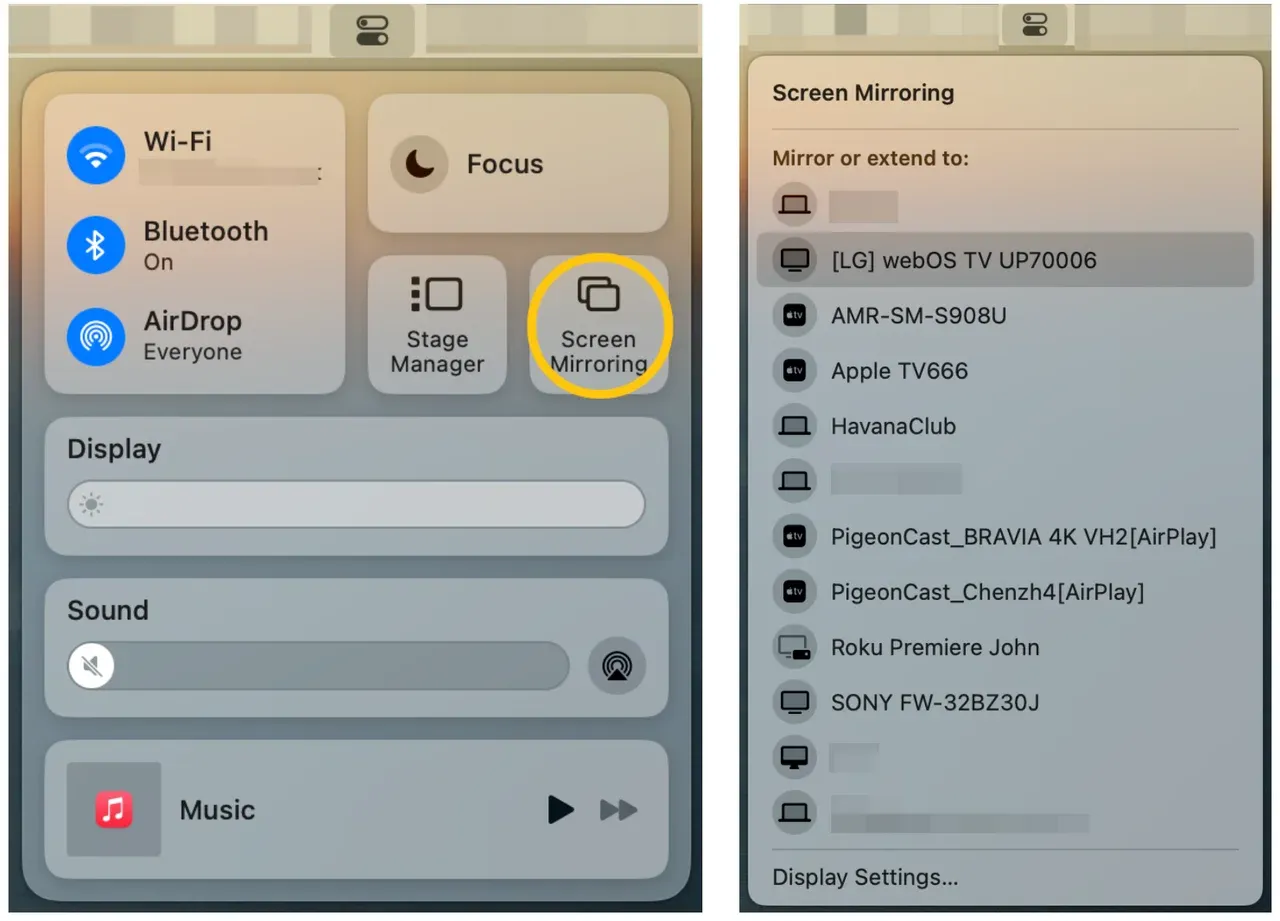
Cliquez sur l’icône Centre de contrôle dans la barre de menus de macOS (les deux interrupteurs) et sélectionnez Recopie de l’écran.
-
Un code à quatre chiffres s’affichera sur votre TV. Saisissez-le sur votre Mac, et la connexion sera active.
Si AirPlay ne fonctionne pas sur votre TV LG ou si l’appareil n’apparaît tout simplement pas, essayez de désactiver puis de réactiver le Wi-Fi. Parfois, la « poignée de main » entre macOS et webOS se bloque.
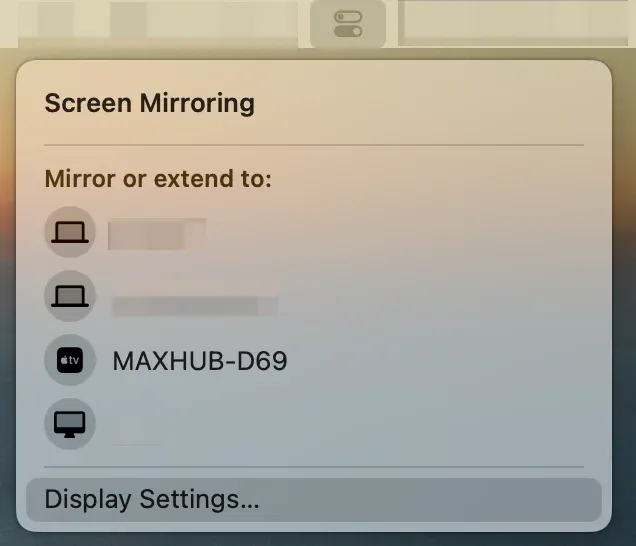
Toujours rien ? Vérifiez que le réglage « IPv6 » de votre TV est désactivé dans le menu réseau, car il peut parfois perturber la détection.
Si aucune de ces solutions ne fonctionne, pas d’inquiétude ; vous pouvez quand même connecter votre MacBook à une TV LG sans fil. Faites défiler vers le bas pour découvrir comment connecter un MacBook à une TV LG sans AirPlay.
Méthode 2 : connecter un MacBook à une TV LG sans fil via Google Chrome
Peut-être que vous ne voulez pas recopier tout votre bureau. Peut-être que vous voulez simplement envoyer un onglet Netflix ou une vidéo YouTube sur l’écran de la TV LG. C’est une excellente façon de connecter un MacBook à une TV LG sans HDMI si vous vivez dans votre navigateur.
-
Assurez-vous que votre MacBook et votre TV LG sont connectés au même SSID Wi-Fi.
-
Ouvrez le navigateur Google Chrome sur votre MacBook.
-
Accédez à YouTube, Netflix ou une autre plateforme vidéo web.
-
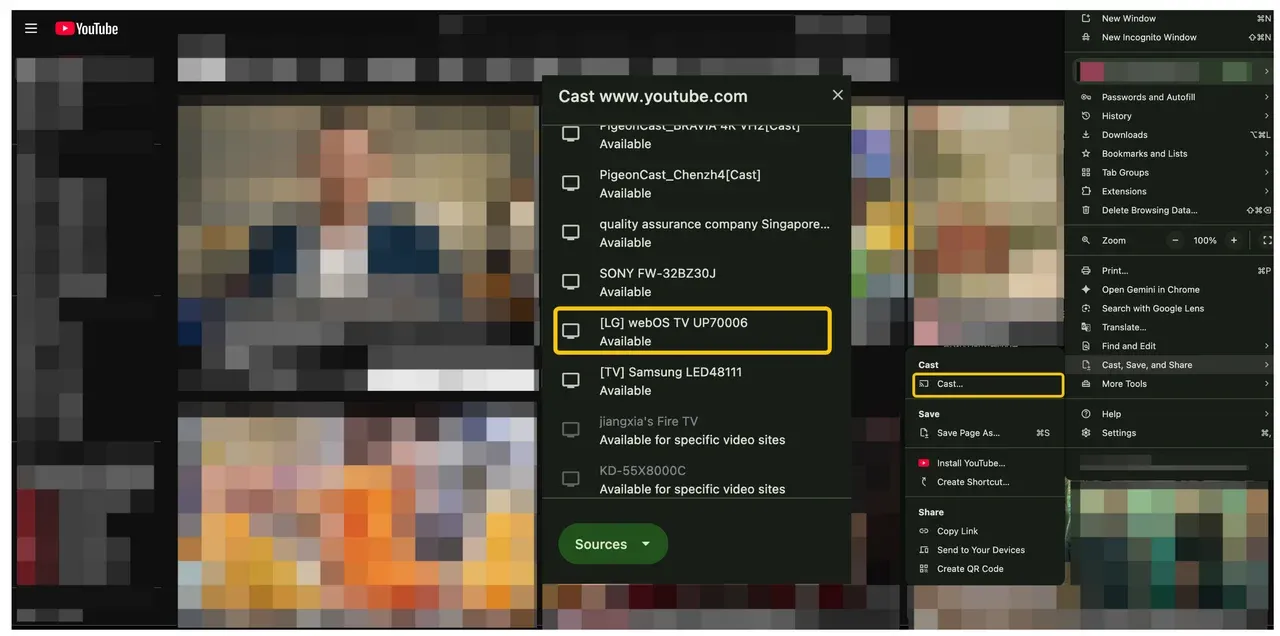
Cliquez sur les trois points dans le coin supérieur droit et sélectionnez Caster, enregistrer et partager > Caster.
-
Sélectionnez votre TV LG dans la liste.
-
Une fois la connexion établie, vous pouvez profiter des vidéos sur votre TV LG.
Même si cette méthode se limite au contenu basé sur le navigateur, elle est souvent plus stable pour la lecture de vidéos web, surtout sur les sites où Chromecast est disponible pour certains sites vidéo, comme YouTube ou Netflix.
Méthode 3 : recopier votre MacBook sur une TV LG sans fil avec PigeonCast
Et si AirPlay saccade parce que votre routeur se trouve dans une autre pièce ? Ou si le son continue de sortir de votre MacBook au lieu de la TV, ou si la qualité du streaming baisse lorsque vous castez via Chrome sur des sites compatibles ?
Voici PigeonCast, un outil tiers dédié conçu pour la recopie d’écran Mac. Ses principales fonctionnalités incluent :
-
Synchronisation fluide de l’audio et de la vidéo pour une lecture sans accroc
-
Recopie d’écran en qualité HD pour des images parfaitement nettes
-
Prise en charge de plusieurs protocoles, notamment AirPlay, Google Cast et DLNA
Contrairement au système natif, PigeonCast gère souvent différents codecs vidéo avec plus de souplesse, ce qui en fait une option « à configurer une fois pour toutes » pour ceux qui trouvent l’expérience native Mac-vers-TV un peu instable.


Note globale :


-
Assurez-vous que votre MacBook et votre TV LG sont connectés au même SSID Wi-Fi.
-
Téléchargez et installez PigeonCast depuis l’App Store.
-
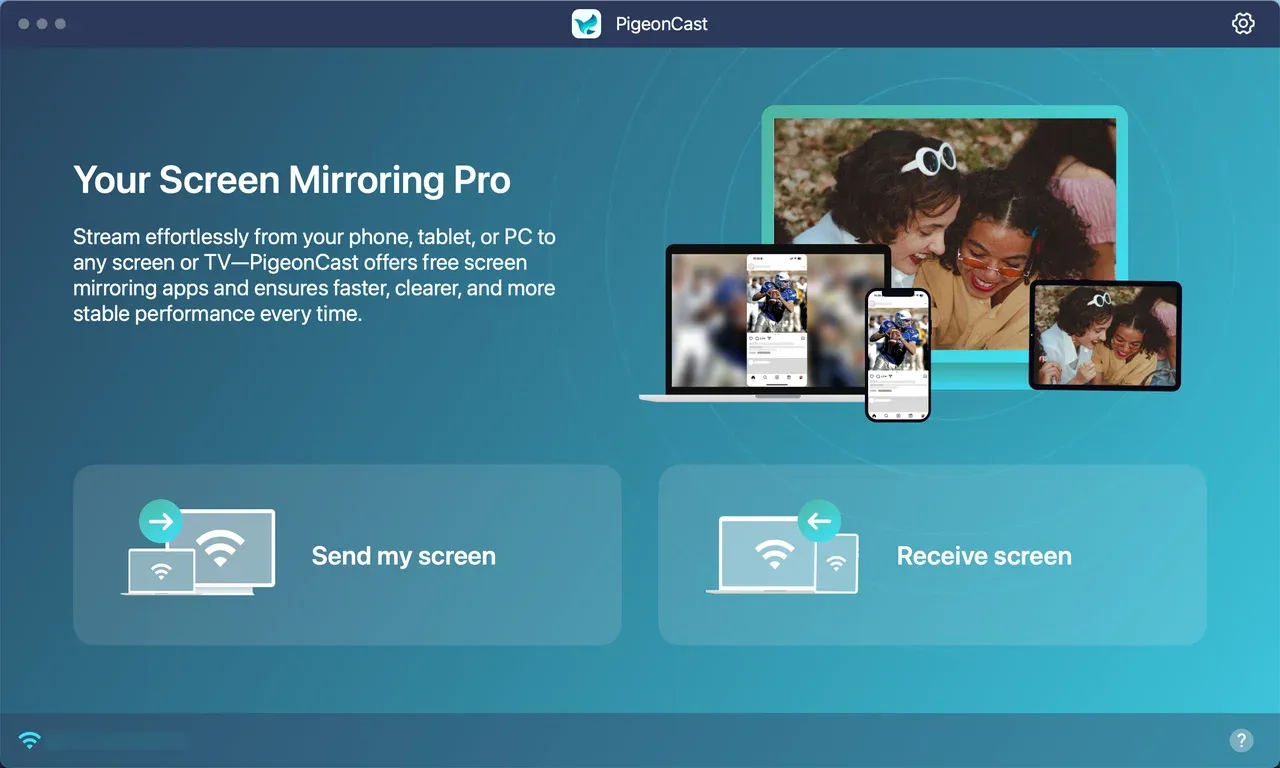
Ouvrez PigeonCast sur votre Mac et cliquez sur Send my screen.
-
Choisissez votre TV LG dans la liste.
-
Définissez vos préférences de recopie et cliquez sur Start mirror.
Dépannage : le MacBook ne se connecte pas à la TV LG sans fil
-
Si vous avez tout essayé et que la recopie d’écran de votre MacBook vers la TV LG affiche toujours un écran noir ou « No Signal », ne paniquez pas.
-
Vérifiez la fréquence : assurez-vous que les deux appareils sont sur le Wi-Fi 5 GHz plutôt que 2,4 GHz. Ce dernier est souvent trop encombré pour le streaming vidéo.
-
Réinitialisez la NVRAM : sur les anciens Mac Intel, la réinitialisation de la NVRAM peut résoudre les problèmes de détection d’écran.
-
L’option « nucléaire » : si votre environnement Wi-Fi est vraiment trop saturé, un adaptateur USB-C vers HDMI à 15 $ reste votre solution de secours. Ce n’est pas sans fil, mais cela fonctionne à chaque fois.
Conclusion
Personnellement, j’ai tendance à utiliser AirPlay pour les tâches rapides, mais je garde un outil tiers comme PigeonCast prêt lorsque je regarde des films à haut débit. La « meilleure » méthode dépend vraiment du niveau de confiance que vous accordez à votre routeur Wi-Fi.
Prêt à commencer ? Essayez d’abord la méthode AirPlay, et si votre TV n’apparaît pas, vous saurez exactement quel plan de secours lancer.
FAQ : comment connecter un MacBook à une TV LG sans fil
Comment connecter mon MacBook à une TV LG sans fil ?
Vous pouvez connecter votre MacBook à une TV LG sans fil avec AirPlay, un navigateur web compatible avec le casting, ou des outils tiers comme PigeonCast. Assurez-vous que votre MacBook et votre TV LG sont sur le même réseau Wi-Fi, puis choisissez la méthode qui correspond le mieux à vos besoins en matière de qualité vidéo et de fiabilité.
Comment recopier un MacBook sur une TV LG sans AirPlay ?
Si AirPlay ne fonctionne pas ou si votre TV LG ne le prend pas en charge, vous pouvez utiliser PigeonCast ou le casting Google Chrome. PigeonCast permet une recopie HD plein écran avec audio et vidéo synchronisés, tandis que le casting Chrome fonctionne pour certains sites web comme YouTube et Netflix.
Puis-je recopier YouTube ou Netflix d’un MacBook vers une TV LG sans AirPlay ?
Oui, vous pouvez caster des onglets de navigateur avec Google Chrome :
-
Ouvrez Chrome sur votre MacBook.
-
Accédez à YouTube ou Netflix.
-
Cliquez sur le menu à trois points, sélectionnez Caster, puis choisissez votre TV LG.
Gardez à l’esprit que cette méthode ne fonctionne que pour le contenu basé sur le navigateur, pas pour les applications plein écran ni les fichiers locaux.
Pourquoi AirPlay ne fonctionne-t-il pas sur ma TV LG ?
AirPlay peut échouer si :
-
Votre MacBook ou votre TV LG n’est pas à jour.
-
Les deux appareils ne sont pas sur le même réseau Wi-Fi
-
Des problèmes réseau comme des interférences ou les réglages IPv6 causent des problèmes.
Redémarrer vos appareils ou vérifier la connectivité Wi-Fi résout souvent ces problèmes.
Que faire lorsque mon MacBook n’affiche pas ma TV LG dans AirPlay ?
-
Assurez-vous que les deux appareils sont sur le même réseau Wi-Fi
-
Assurez-vous qu’AirPlay est activé sur votre TV LG.
-
Essayez de désactiver puis de réactiver le Wi-Fi, ou de redémarrer les deux appareils.
-
Essayez d’autres méthodes comme Chromecast Mac depuis Chrome ou l’utilisation d’une application tierce comme PigeonCast.
Comment corriger les problèmes de décalage audio ou vidéo lors de la recopie d’un MacBook vers une TV LG ?
Les problèmes de synchronisation audio-vidéo surviennent souvent avec AirPlay ou le casting Chrome à cause de la latence du réseau. Utiliser PigeonCast peut résoudre ces problèmes en offrant une synchronisation fluide de l’audio et de la vidéo, ainsi que la prise en charge de plusieurs protocoles de casting pour une lecture stable.
Comment connecter un MacBook à une TV LG sans fil avec PigeonCast ?
Téléchargez et installez PigeonCast sur votre MacBook. Ouvrez l’application, sélectionnez votre TV LG parmi les appareils disponibles, puis démarrez la recopie. PigeonCast prend en charge la recopie d’écran en qualité HD, l’audio et la vidéo synchronisés, ainsi que plusieurs protocoles, notamment AirPlay et Google Cast.
Quels modèles de TV LG prennent en charge AirPlay depuis un MacBook ?
La plupart des TV LG utilisant webOS 4.0 ou version ultérieure (généralement les modèles 2018 et plus récents) prennent en charge AirPlay. Certains modèles OLED et haut de gamme de 2022 et plus récents reçoivent aussi des mises à jour du firmware ajoutant la prise en charge d’AirPlay. Consultez les caractéristiques de votre TV ou les mises à jour logicielles pour confirmer la compatibilité.
Les anciennes TV LG (2017 ou antérieures) peuvent-elles se connecter sans fil à un MacBook ?
Les anciennes TV LG n’intègrent généralement pas AirPlay. Vous pouvez tout de même connecter votre MacBook avec PigeonCast, qui fonctionne sur les anciens modèles et fournit une recopie HD stable sans dépendre d’AirPlay.
Comment connecter un MacBook à une TV LG sans fil quand AirPlay se déconnecte sans cesse ?
Si AirPlay se déconnecte sans cesse, essayez de redémarrer votre MacBook, votre TV LG et votre routeur Wi-Fi. Pour une expérience plus fiable, utilisez PigeonCast, qui maintient des connexions stables et prend en charge plusieurs protocoles.
Mia Clarke est rédactrice spécialisée dans les solutions de recopie d'écran et de diffusion sur plusieurs plateformes. Mia propose des guides clairs et pratiques ainsi que des analyses approfondies pour aider les utilisateurs à connecter leurs appareils en toute simplicité. Passionnée par l'amélioration des expériences numériques, Mia s'engage à tenir ses lecteurs informés des dernières tendances et outils en matière de partage d'écran multiplateforme. Que vous cherchiez à dupliquer l'écran de votre smartphone, de votre ordinateur portable ou de votre télévision connectée, les contenus de Mia offrent des conseils fiables et conviviaux pour simplifier votre configuration technologique.