
Miracast pour Android est un outil puissant qui vous permet de dupliquer sans fil l’écran de votre appareil Android sur un téléviseur, un vidéoprojecteur ou un moniteur compatible. Avec Miracast sur Android, aucun câble n’est nécessaire : c’est un moyen pratique de partager votre écran pour des présentations, des vidéos ou des jeux. Cependant, Miracast sur Android présente certaines limites. Même s’il fonctionne bien pour de nombreux utilisateurs, l’expérience n’est pas toujours parfaitement fluide, notamment en raison de la compatibilité des appareils et des exigences réseau. Dans cet article, nous expliquerons comment Miracast fonctionne sur Android et détaillerons les étapes pour l’utiliser.
Qu’est-ce que Miracast sur Android
Miracast est une technologie d’affichage sans fil qui permet de dupliquer l’écran de votre appareil Android sur un téléviseur ou un autre écran compatible. Elle utilise Wi-Fi Direct pour établir une connexion directe entre les appareils, sans avoir besoin d’un routeur ou d’une connexion Internet. Cette connexion de pair à pair fait de Miracast sur Android une excellente option pour dupliquer rapidement un écran sans câble, surtout lorsque vous n’avez pas accès au Wi-Fi ou à une connexion Internet stable.
Compatibilité de Miracast avec les appareils Android
La plupart des appareils fonctionnant sous Android 4.2 ou une version ultérieure prennent en charge Miracast, mais tous les fabricants n’activent pas cette fonctionnalité de la même manière. Si des marques comme LG, Xiaomi et Huawei peuvent intégrer Miracast pour Android, les appareils Samsung, par exemple, utilisent souvent Smart View à la place de l’option Miracast par défaut.
Si votre appareil n’utilise pas le terme Miracast, la fonctionnalité peut porter un autre nom :
- Samsung : Recherchez Smart View dans les paramètres rapides ou dans Paramètres > Connexions > Smart View.
- LG : Recherchez Screen Share dans les paramètres d’affichage.
- Huawei : Certains appareils Huawei utilisent Duplication d’écran ou Projection sans fil.
- Xiaomi : Recherchez Diffuser ou Affichage sans fil dans les paramètres de connexion ou d’affichage. L’emplacement exact peut varier entre MIUI et HyperOS, mais la procédure générale pour diffuser l’écran d’un téléphone Xiaomi sur un téléviseur reste similaire.
Pour vérifier si votre appareil prend en charge Miracast ou si une solution propre au fabricant est disponible, accédez à Paramètres > Affichage > Diffuser ou Duplication d’écran. Si ces options sont proposées, votre appareil prend probablement en charge la duplication d’écran sans fil. Si vous voyez des options comme Smart View, Screen Share ou Projection sans fil, il s’agit de solutions propriétaires offrant des fonctionnalités similaires à celles de Miracast.
Bien que Miracast soit une option courante pour la duplication d’écran sur Android, ce n’est pas la seule. De nombreux appareils Android, en particulier ceux des gammes Google Pixel et Samsung Galaxy, intègrent la prise en charge de Google Cast. Google Cast constitue ainsi une option simple et fluide pour les utilisateurs Android, qui peuvent diffuser sur leur téléviseur du contenu provenant d’applications compatibles avec Chromecast, comme YouTube, Netflix ou Spotify.
Comment utiliser Miracast sur Android
Maintenant que vous connaissez les bases de Miracast sur Android, voyons comment l’utiliser dans deux situations courantes : sans Wi-Fi et avec Wi-Fi.
Dupliquer l’écran Android sur un téléviseur avec Miracast sans Wi-Fi
Vous n’avez pas toujours besoin du Wi-Fi pour utiliser Miracast. Voici comment dupliquer l’écran Android sur un téléviseur avec Miracast sans réseau :
Étape 1. Recherchez l’option Duplication d’écran ou Miracast dans les paramètres de votre téléviseur et activez-la.
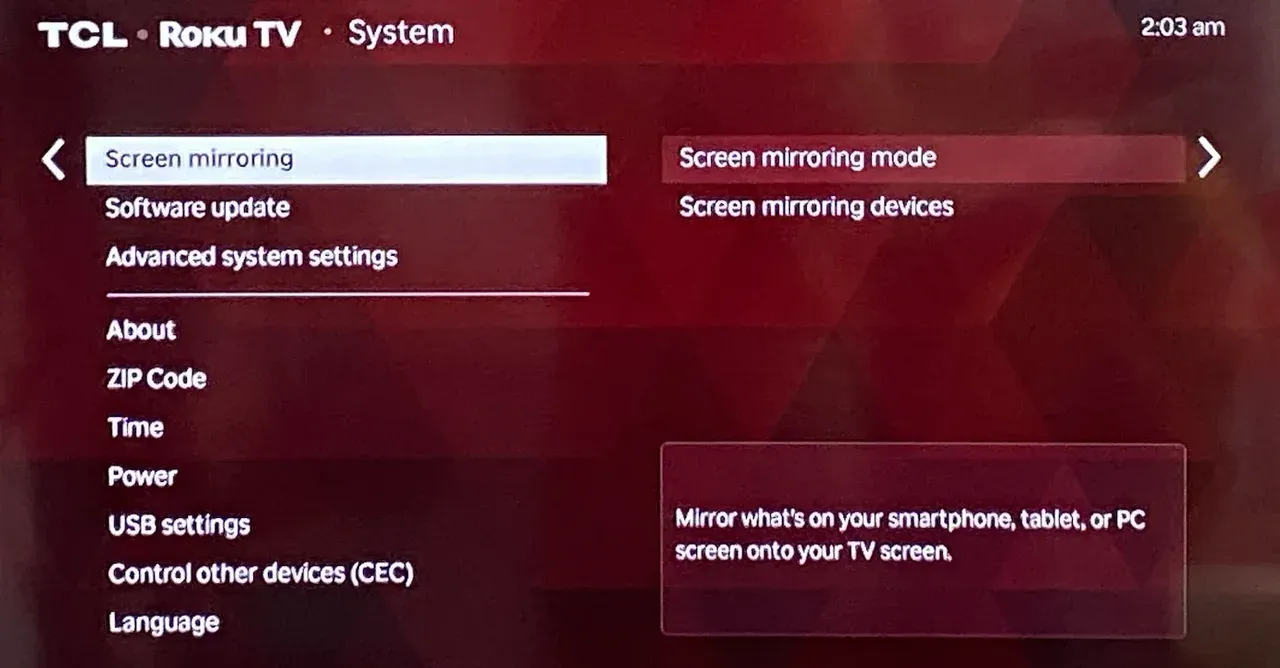
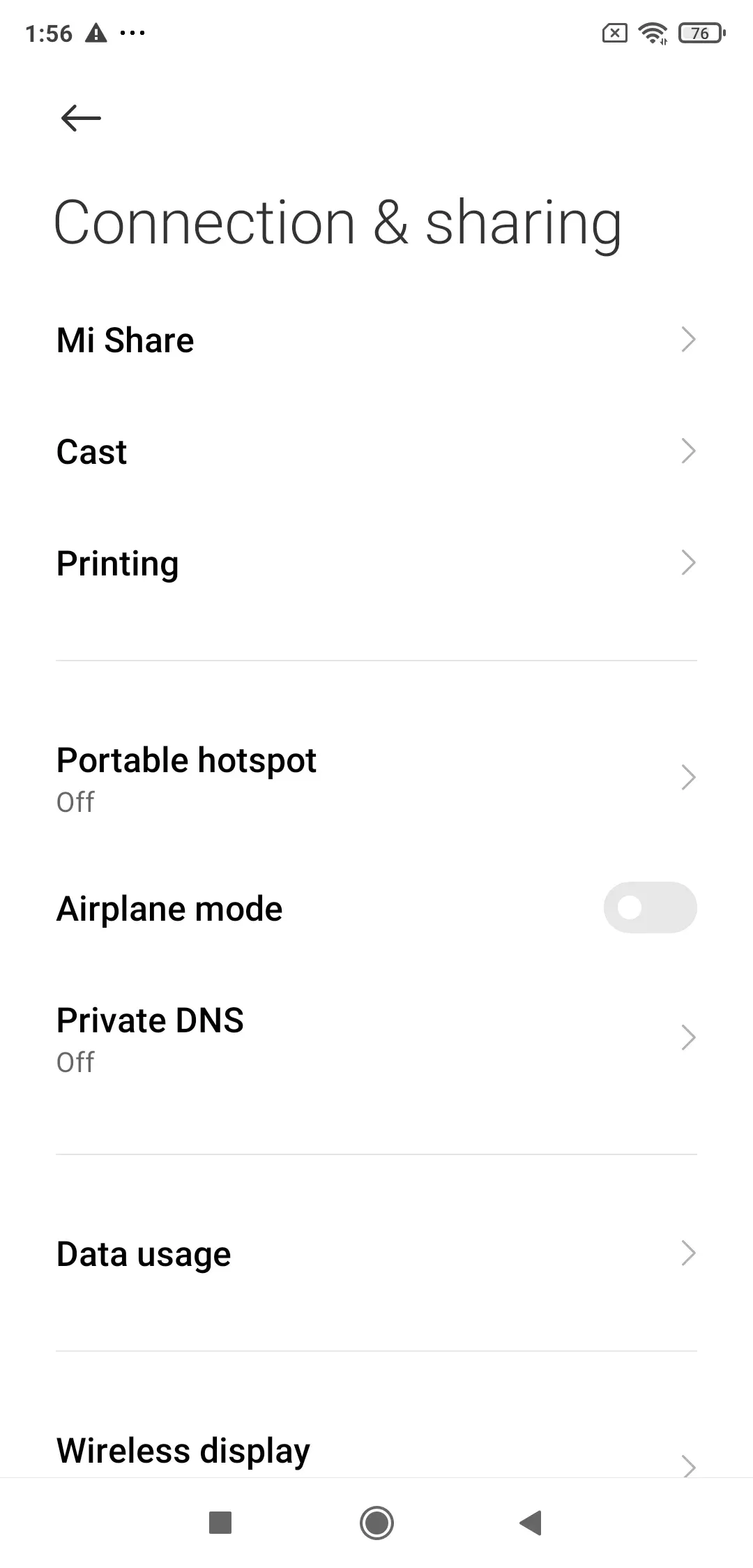
Étape 2. Sur votre appareil Android, accédez à Paramètres > Affichage > Diffuser ou Duplication d’écran.
Étape 3. Sélectionnez votre téléviseur ou votre écran dans la liste des appareils disponibles.
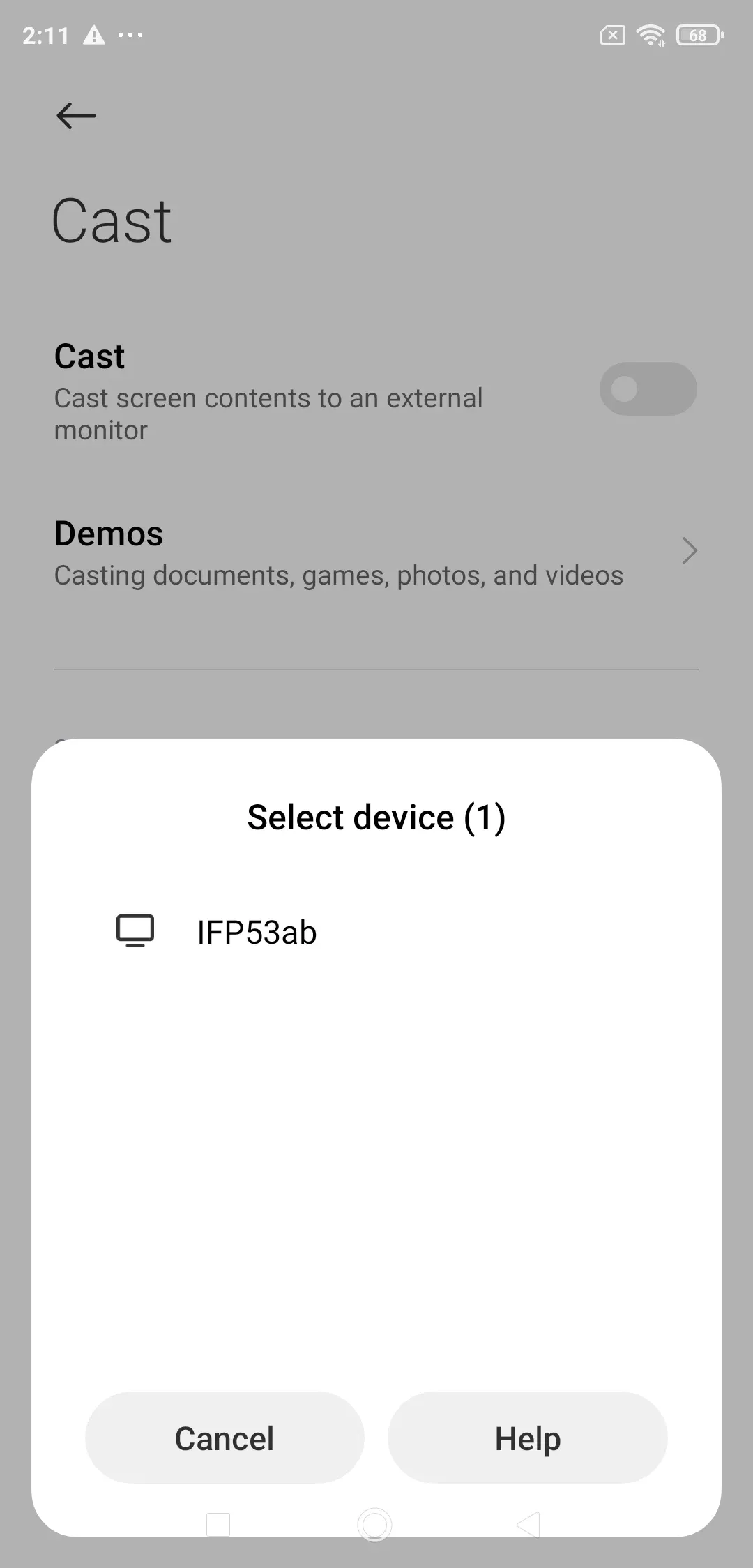
Étape 4. Confirmez la connexion : votre appareil Android commencera à dupliquer son écran sur le téléviseur.
Cette solution est idéale lorsque vous vous trouvez dans un endroit sans accès au Wi-Fi, car Miracast établit une connexion directe entre votre appareil et l’écran.
Dupliquer l’écran Android sur un téléviseur avec Miracast via Wi-Fi
Si vous avez accès au Wi-Fi, voici comment utiliser Miracast sur Android pour bénéficier d’une connexion plus stable :
Étape 1. Connectez votre appareil Android et votre téléviseur au même réseau Wi-Fi.
Étape 2. Accédez aux paramètres du téléviseur et activez l’option Duplication d’écran ou Miracast.
Étape 3. Sur votre appareil Android, accédez à Paramètres > Affichage > Diffuser et sélectionnez votre téléviseur.
Étape 4. Confirmez la connexion : votre écran sera dupliqué sur le téléviseur.
L’utilisation du Wi-Fi peut contribuer à une connexion plus fiable et plus stable, en particulier pour diffuser du contenu HD ou des jeux.
Comment dupliquer l’écran Android sans Miracast
Bien que Miracast sur Android soit un outil utile, il présente certaines limites. Sa portée peut être réduite, et les interférences provenant d’autres appareils peuvent entraîner des ralentissements ou des déconnexions. De plus, tous les appareils Android ne prennent pas en charge Miracast, et les fonctionnalités disponibles peuvent être limitées selon le fabricant.
Si votre appareil Android ne prend pas en charge Miracast ou si vous rencontrez des problèmes de connexion, vous pouvez utiliser une autre solution comme PigeonCast (gratuite et sans publicité) pour dupliquer facilement son écran sur un téléviseur ou un ordinateur.
Contrairement à Miracast, qui peut présenter des problèmes de compatibilité, PigeonCast fonctionne sur un large éventail d’appareils et de plateformes. Il est également plus facile à configurer et n’est pas soumis aux limites de Miracast sur Android.

PigeonCast Screen Mirroring

Téléchargement officiel


Étape 1. Téléchargez PigeonCast sur votre appareil Android ainsi que sur le téléviseur ou l’ordinateur sur lequel vous souhaitez dupliquer l’écran.
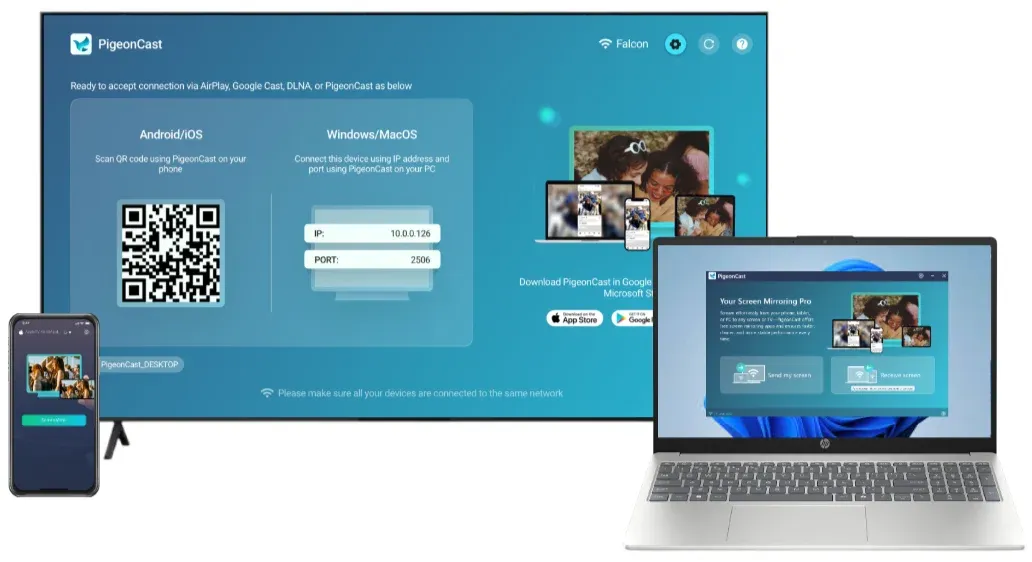
Étape 2. Assurez-vous que les deux appareils sont connectés au même réseau Wi-Fi.
Étape 3. Lancez l’application PigeonCast et sélectionnez l’appareil sur lequel vous souhaitez dupliquer l’écran.
Étape 4. Commencez à diffuser du contenu ou à dupliquer l’écran de votre appareil Android.
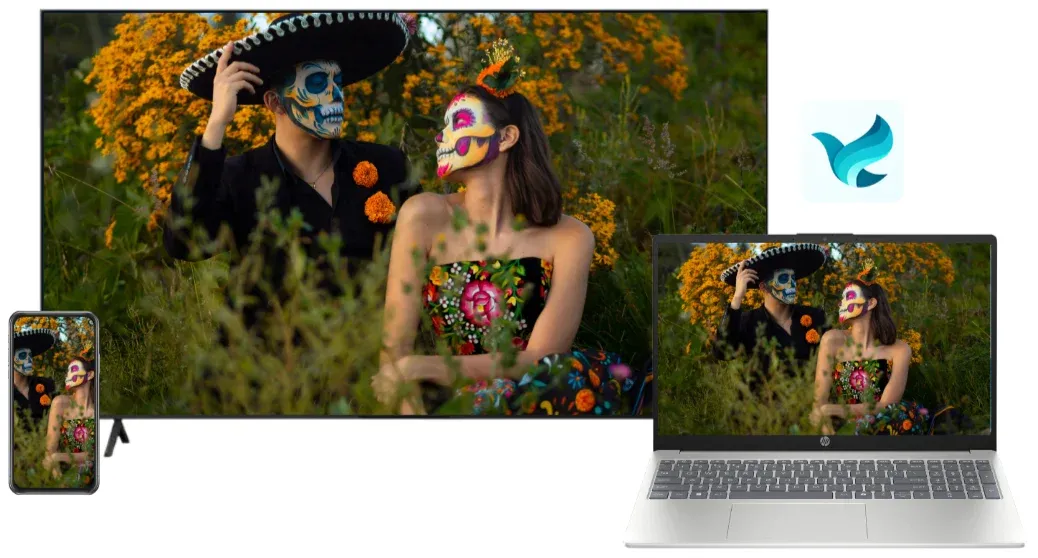
Pigeoncast est disponible sur les principales plateformes et permet une duplication d’écran fluide en 4K entre différentes plateformes, sans problème de compatibilité.
Conclusion
Que vous utilisiez Miracast pour dupliquer l’écran Android sur un téléviseur ou que vous envisagiez d’autres solutions comme PigeonCast, la duplication d’écran sans fil peut simplifier le partage de contenu avec d’autres personnes. Miracast est idéal pour les connexions directes sans réseau, mais si vous souhaitez davantage de souplesse ou rencontrez des problèmes de compatibilité, PigeonCast peut être une solution plus adaptée.
FAQ sur Miracast pour Android
Android intègre-t-il Miracast ?
Oui, de nombreux appareils Android, en particulier ceux fonctionnant sous Android 4.2 ou une version ultérieure, intègrent la prise en charge de Miracast. Pour le vérifier, accédez à Paramètres > Affichage > Diffuser ou Duplication d’écran.
Comment savoir si mon appareil Android dispose de Miracast ?
Pour le vérifier, accédez à Paramètres > Affichage > Diffuser. Si l’option Duplication d’écran apparaît, votre appareil prend en charge Miracast.
Où se trouve Miracast sur un téléphone Samsung ?
Sur les appareils Samsung, recherchez Smart View dans les paramètres rapides ou dans Paramètres > Connexions.
Comment améliorer la qualité de la connexion Miracast ?
Pour améliorer la qualité de la connexion Miracast sur Android, assurez-vous que votre appareil et votre téléviseur sont suffisamment proches l’un de l’autre. Évitez les interférences provenant d’autres appareils sans fil (comme les enceintes Bluetooth ou les fours à micro-ondes), qui peuvent perturber la connexion. Un réseau Wi-Fi puissant et stable peut également être utile si vous dupliquez votre écran via Wi-Fi.
Quelle est la différence entre Miracast et Chromecast ?
Bien que Miracast et Chromecast permettent tous deux de dupliquer l’écran de votre appareil Android sur un téléviseur, Miracast utilise une connexion directe entre l’appareil et le téléviseur (sans routeur ni Wi-Fi). Chromecast nécessite que les deux appareils soient connectés au même réseau Wi-Fi et utilise l’infrastructure cloud de Google pour diffuser du contenu, offrant ainsi davantage de souplesse et une meilleure prise en charge des applications de streaming.
Miracast fonctionne-t-il avec tous les téléviseurs ?
Tous les téléviseurs ne prennent pas en charge Miracast. Pour vérifier si votre téléviseur est compatible, recherchez les options Duplication d’écran ou Miracast dans ses paramètres. Vous pouvez également connecter un dongle ou un appareil de streaming compatible avec Miracast à votre téléviseur pour lui ajouter cette fonctionnalité.
Puis-je diffuser des vidéos en 4K avec Miracast ?
Bien que Miracast prenne en charge la vidéo HD (1080p), la qualité de la connexion peut varier selon les appareils utilisés et la puissance du signal sans fil. Certains appareils récents peuvent prendre en charge des résolutions supérieures, mais Miracast ne permet généralement pas la diffusion en 4K comme certains autres protocoles, tels que Google Cast.
Comment déconnecter Miracast sur Android ?
Pour déconnecter Miracast sur votre appareil Android, accédez à Paramètres > Affichage > Diffuser, puis appuyez sur Déconnecter ou sélectionnez Arrêter la diffusion. Sur certains appareils, vous pouvez également vous déconnecter en faisant glisser votre doigt vers le bas pour afficher les paramètres rapides, puis en désactivant Duplication d’écran ou Smart View.
Mia Clarke est rédactrice spécialisée dans les solutions de recopie d'écran et de diffusion sur plusieurs plateformes. Mia propose des guides clairs et pratiques ainsi que des analyses approfondies pour aider les utilisateurs à connecter leurs appareils en toute simplicité. Passionnée par l'amélioration des expériences numériques, Mia s'engage à tenir ses lecteurs informés des dernières tendances et outils en matière de partage d'écran multiplateforme. Que vous cherchiez à dupliquer l'écran de votre smartphone, de votre ordinateur portable ou de votre télévision connectée, les contenus de Mia offrent des conseils fiables et conviviaux pour simplifier votre configuration technologique.