
Miracast sur Linux est utilisable, mais ce n’est pas une fonctionnalité intégrée universelle comme sur Windows. Son fonctionnement dépend de votre distribution Linux, de votre environnement de bureau, de votre matériel Wi-Fi et de l’appareil auquel vous souhaitez vous connecter.
Pour la plupart des utilisateurs, la principale difficulté n’est pas de trouver un bouton Miracast, mais de s’assurer que le système Linux, l’adaptateur sans fil et le récepteur prennent tous en charge le même mode d’affichage sans fil.
Miracast fonctionne-t-il sur Linux ?
Oui, Linux peut prendre en charge Miracast, mais son utilisation reste moins simple que sur Windows.
Contrairement à Windows, Linux ne dispose pas d’une fonctionnalité Miracast standard disponible sur toutes les distributions. Une configuration qui fonctionne bien sur Ubuntu avec GNOME peut ne pas fonctionner de la même manière sur Linux Mint, KDE Plasma ou un autre environnement de bureau.
Actuellement, l’option la plus pratique pour de nombreux utilisateurs de Linux est GNOME Network Displays, en particulier sur les systèmes basés sur GNOME. Cet outil fournit une interface graphique permettant de connecter Linux à des récepteurs compatibles avec Miracast, comme des téléviseurs connectés, des adaptateurs d’affichage sans fil et des projecteurs.
Une autre option est MiracleCast, un projet communautaire qui assure une prise en charge de Miracast à un niveau plus bas. Il nécessite toutefois généralement davantage de configuration manuelle et convient mieux aux utilisateurs avancés.
En résumé :
- Linux prend en charge Miracast, mais la compatibilité varie.
- Les systèmes basés sur GNOME offrent généralement la solution la plus simple.
- Les autres distributions peuvent nécessiter une configuration supplémentaire ou un dépannage.
Ce qu’il vous faut avant d’utiliser Miracast sur Linux
Avant d’essayer Miracast sur Linux, assurez-vous que votre système remplit les conditions de base. La plupart des problèmes de connexion surviennent parce qu’un élément de la chaîne d’affichage sans fil n’est pas entièrement compatible.
Un adaptateur Wi-Fi prenant en charge Wi-Fi Direct
Miracast utilise Wi-Fi Direct au lieu de s’appuyer uniquement sur votre connexion Internet habituelle.
Votre ordinateur Linux peut se connecter normalement au Wi-Fi sans pour autant pouvoir utiliser Miracast si l’adaptateur sans fil ou son pilote ne prend pas correctement en charge les fonctionnalités Wi-Fi Direct.
Un environnement de bureau Linux compatible
L’environnement de bureau joue un rôle important dans la recopie d’écran sur Linux.
Les systèmes basés sur GNOME bénéficient généralement d’une meilleure prise en charge grâce à GNOME Network Displays. D’autres environnements, comme KDE Plasma ou les environnements de bureau Linux légers, peuvent nécessiter des outils différents ou une configuration supplémentaire.
Un récepteur compatible avec Miracast
L’appareil récepteur joue également un rôle.
Votre téléviseur, projecteur, moniteur ou adaptateur d’affichage sans fil doit prendre en charge Miracast ou le mode Wi-Fi Display. Certains récepteurs fonctionnent bien avec Windows, mais peuvent se comporter différemment lors d’une connexion depuis Linux.
Si votre ordinateur Linux ne trouve pas l’écran, le problème ne vient pas forcément de votre ordinateur. La compatibilité du récepteur peut également influer sur le résultat.
Comment utiliser Miracast sur Linux
Le moyen le plus simple d’essayer Miracast sur Linux est d’utiliser un outil qui propose déjà une interface graphique pour établir la connexion.
Méthode 1. Utiliser GNOME Network Displays
GNOME Network Displays est actuellement l’un des moyens les plus simples de tester Miracast sur Linux.
Suivez ces étapes générales :
Étape 1. Installez GNOME Network Displays sur votre système Linux.
Étape 2. Activez Miracast ou le mode d’affichage sans fil sur votre téléviseur ou votre récepteur.
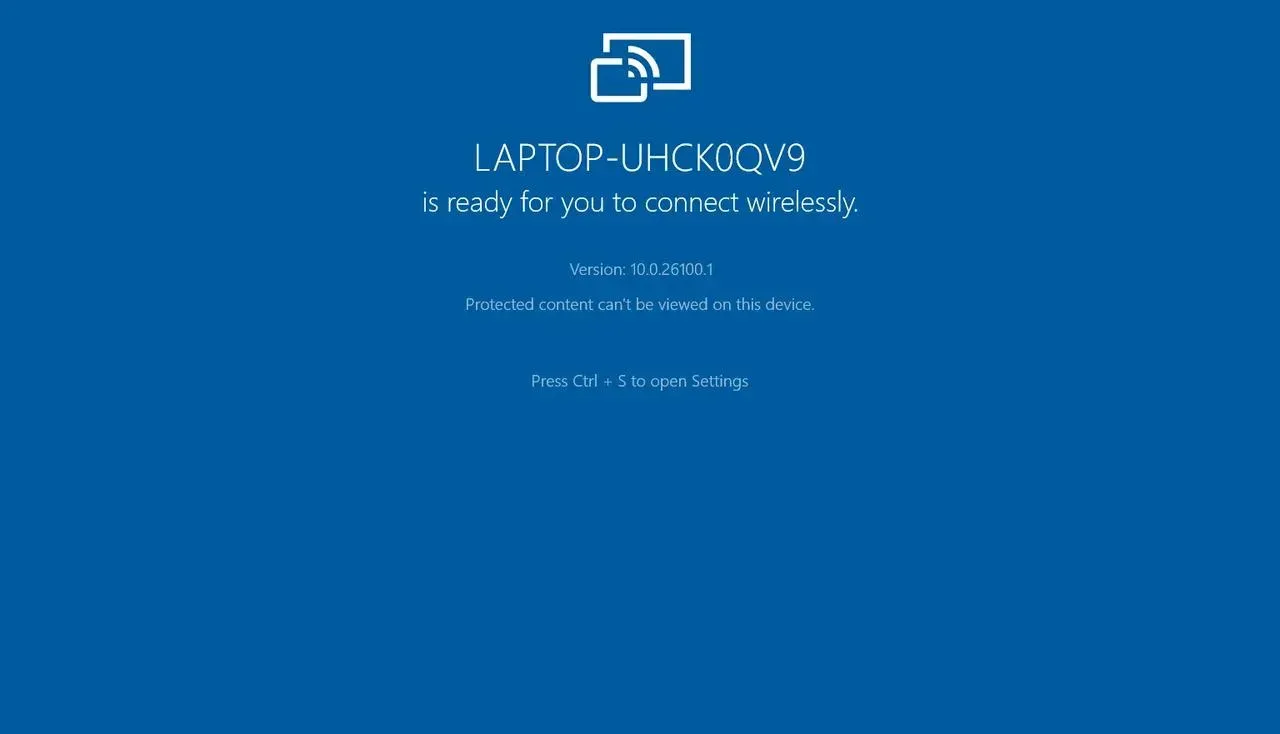
Étape 3. Ouvrez GNOME Network Displays.
Étape 4. Attendez que les écrans sans fil disponibles apparaissent.
Étape 5. Sélectionnez votre récepteur et lancez la connexion.
Cette méthode fonctionne le mieux sur les distributions basées sur GNOME, comme Ubuntu ou Fedora Workstation.
Gardez toutefois à l’esprit que la prise en charge de Miracast sur Linux est encore en développement. Même avec une configuration correcte, les résultats peuvent varier selon votre matériel et votre récepteur.
Méthode 2. Utiliser MiracleCast
MiracleCast est une autre façon d’expérimenter Miracast sur Linux.
Par rapport à GNOME Network Displays, il offre un contrôle plus direct sur le processus de connexion Miracast. Il nécessite toutefois généralement des manipulations plus techniques et ne constitue pas le meilleur choix pour les utilisateurs qui souhaitent simplement établir rapidement une connexion d’affichage sans fil.
Pour la plupart des utilisateurs, GNOME Network Displays est la meilleure option à essayer en premier.
Pourquoi Miracast ne fonctionne-t-il pas sur Linux ?
Lorsque Miracast ne fonctionne pas sur Linux, le problème correspond généralement à l’une des situations suivantes.
Linux ne trouve pas le téléviseur ou l’écran
Si votre récepteur n’apparaît jamais, vérifiez :
- si le téléviseur est bien en mode Miracast
- si votre adaptateur Wi-Fi prend en charge Wi-Fi Direct
- si votre système Linux dispose de la prise en charge sans fil requise
Une connexion Wi-Fi fonctionnelle ne signifie pas toujours que votre ordinateur peut utiliser Miracast.
Miracast se connecte, mais affiche un écran noir
Il arrive que Linux détecte le récepteur et lance la connexion, mais que l’affichage ne fonctionne pas correctement.
Les causes possibles comprennent des codecs vidéo incompatibles, des problèmes de compatibilité du récepteur, des limitations de la capture du bureau et une prise en charge incomplète de Miracast dans votre configuration Linux.
La connexion se coupe fréquemment
Les connexions instables sont souvent liées à une prise en charge insuffisante du matériel sans fil, à des problèmes de micrologiciel du récepteur ou à des différences dans l’implémentation de Miracast entre les appareils.
Si Miracast fonctionne parfois, mais échoue de manière aléatoire, tester un autre récepteur ou une autre méthode de connexion peut aider à identifier la cause.
Votre configuration Linux n’est pas la plus adaptée à Miracast
Tous les ordinateurs Linux ne sont pas adaptés à Miracast. Si vous avez besoin d’un partage d’écran fiable pour des réunions, des présentations ou un usage quotidien, une autre méthode peut offrir une expérience plus fluide.
Essayez d’autres façons de recopier un écran sur Linux
Miracast est une bonne option lorsque votre PC Linux parvient à se connecter à un récepteur compatible. Ce n’est toutefois pas toujours la solution la plus simple dans toutes les situations.
Voici quelques alternatives à Miracast pour recopier un écran sur Linux. La meilleure méthode dépend de ce que vous souhaitez recopier et de l’appareil que vous utilisez comme émetteur ou récepteur.
Utiliser HDMI pour une recopie d’écran fiable de Linux vers un téléviseur
Si vous avez besoin d’une connexion stable sans vous soucier de la compatibilité sans fil, la recopie d’écran via HDMI est généralement l’option la plus simple.
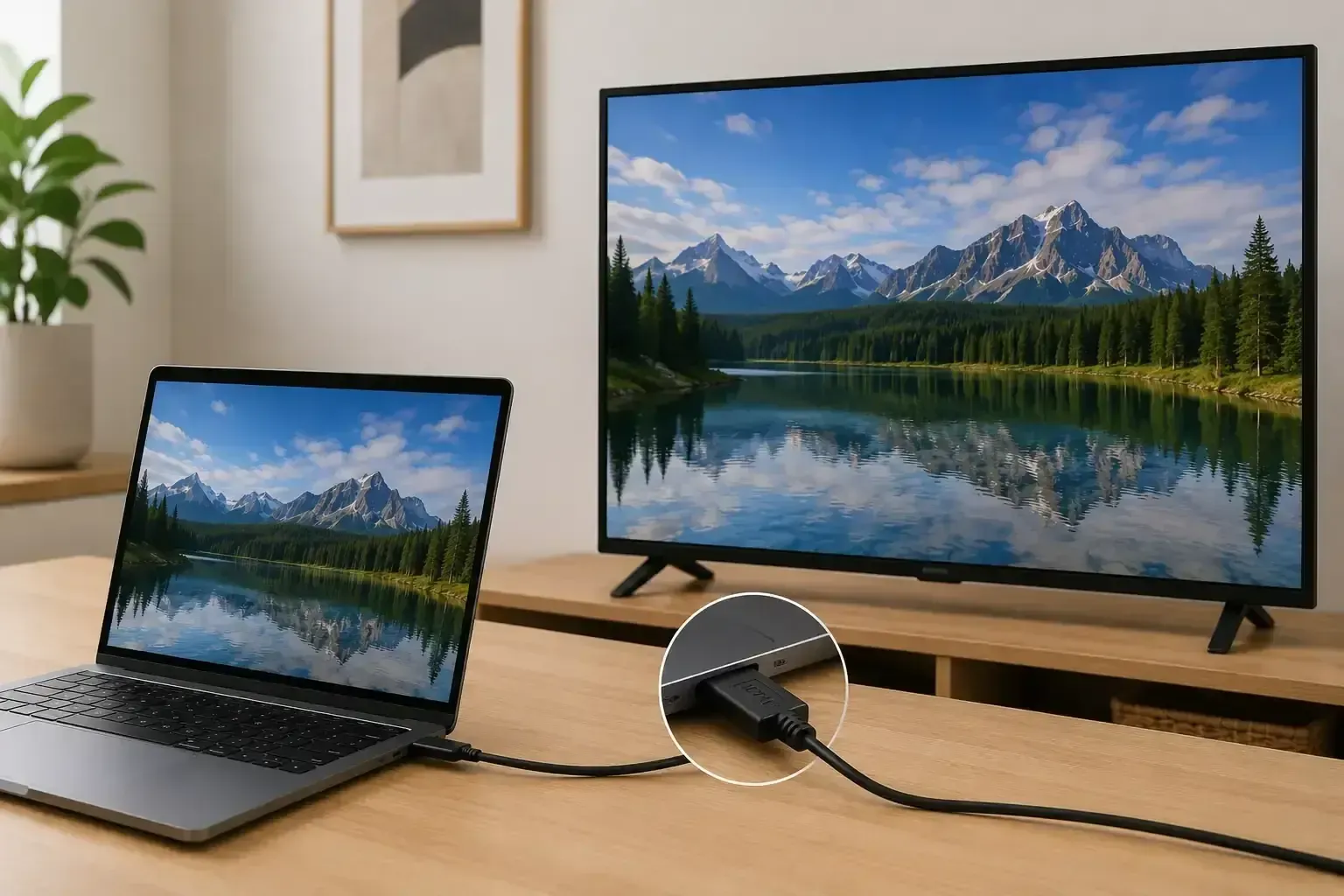
Contrairement aux méthodes sans fil, HDMI ne dépend pas de votre distribution Linux, de votre adaptateur Wi-Fi ni de la prise en charge du récepteur. Il convient bien aux réunions, aux présentations, aux jeux vidéo et aux situations où la stabilité de la connexion est importante.
Pour commencer :
Étape 1. Connectez votre ordinateur Linux à votre téléviseur ou à votre moniteur à l’aide d’un câble HDMI.
Étape 2. Sélectionnez le port HDMI approprié comme source d’entrée sur votre écran.
Étape 3. Ajustez les paramètres d’affichage de Linux pour dupliquer ou étendre votre écran.
La principale limite est que HDMI nécessite un câble physique, ce qui le rend moins pratique que la recopie d’écran sans fil.
Utiliser Chromecast pour les vidéos et le contenu du navigateur
Si votre objectif est principalement de regarder des vidéos, de partager des sites Web ou de diffuser du contenu en ligne, Chromecast ou Google Cast peut être plus adapté que la recopie de l’intégralité du bureau.
Au lieu de dupliquer tout ce qui s’affiche sur votre écran Linux, Google Cast se concentre sur la diffusion de contenus compatibles depuis des applications et des navigateurs.
Pour commencer :
Étape 1. Connectez votre ordinateur Linux et votre appareil Chromecast au même réseau Wi-Fi.
Étape 2. Ouvrez une application compatible ou le navigateur Chrome.
Étape 3. Sélectionnez l’option Caster, puis choisissez votre téléviseur ou votre récepteur.
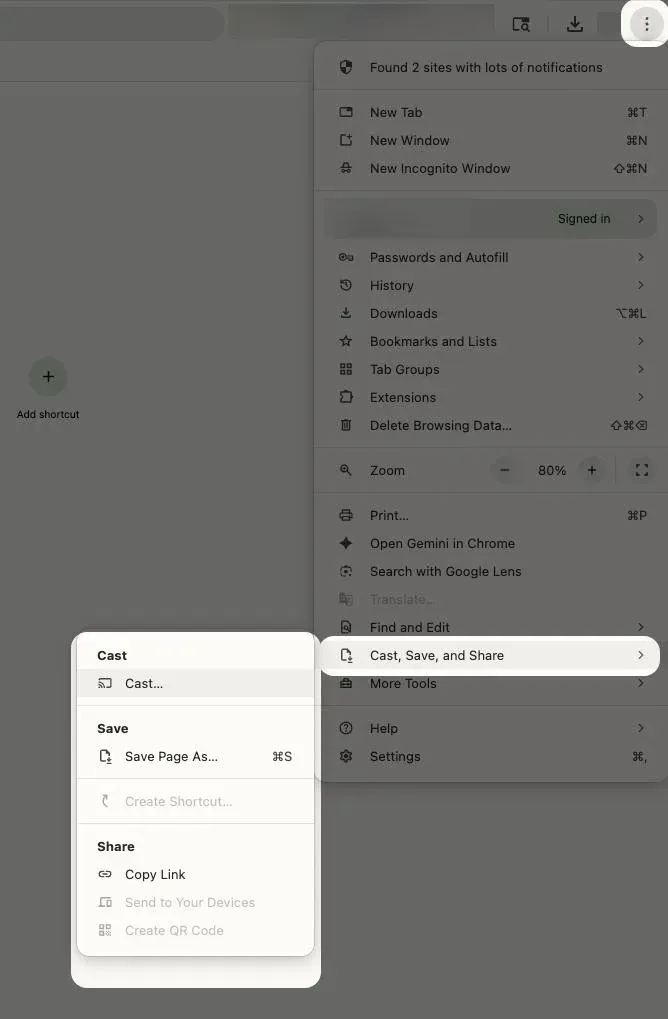
Chromecast convient surtout à la lecture de contenus multimédias, mais il n’est pas conçu pour remplacer la recopie complète du bureau Linux dans toutes les situations.
Recopier l’écran d’un appareil Android ou d’un iPhone sur un PC Linux avec PigeonCast Web Mirror
Si vous souhaitez afficher l’écran de votre téléphone sur un ordinateur Linux, la configuration est différente de celle de Miracast traditionnel.
Au lieu de transformer votre PC Linux en récepteur Miracast, un récepteur accessible dans un navigateur peut offrir un moyen plus simple d’afficher du contenu mobile sur votre ordinateur.
PigeonCast vous permet de recopier l’écran d’un téléphone Android ou d’un iPhone sur un PC Linux via un navigateur.
Pour commencer :
Étape 1. Ouvrez PigeonCast Web Mirror dans le navigateur de votre PC Linux.
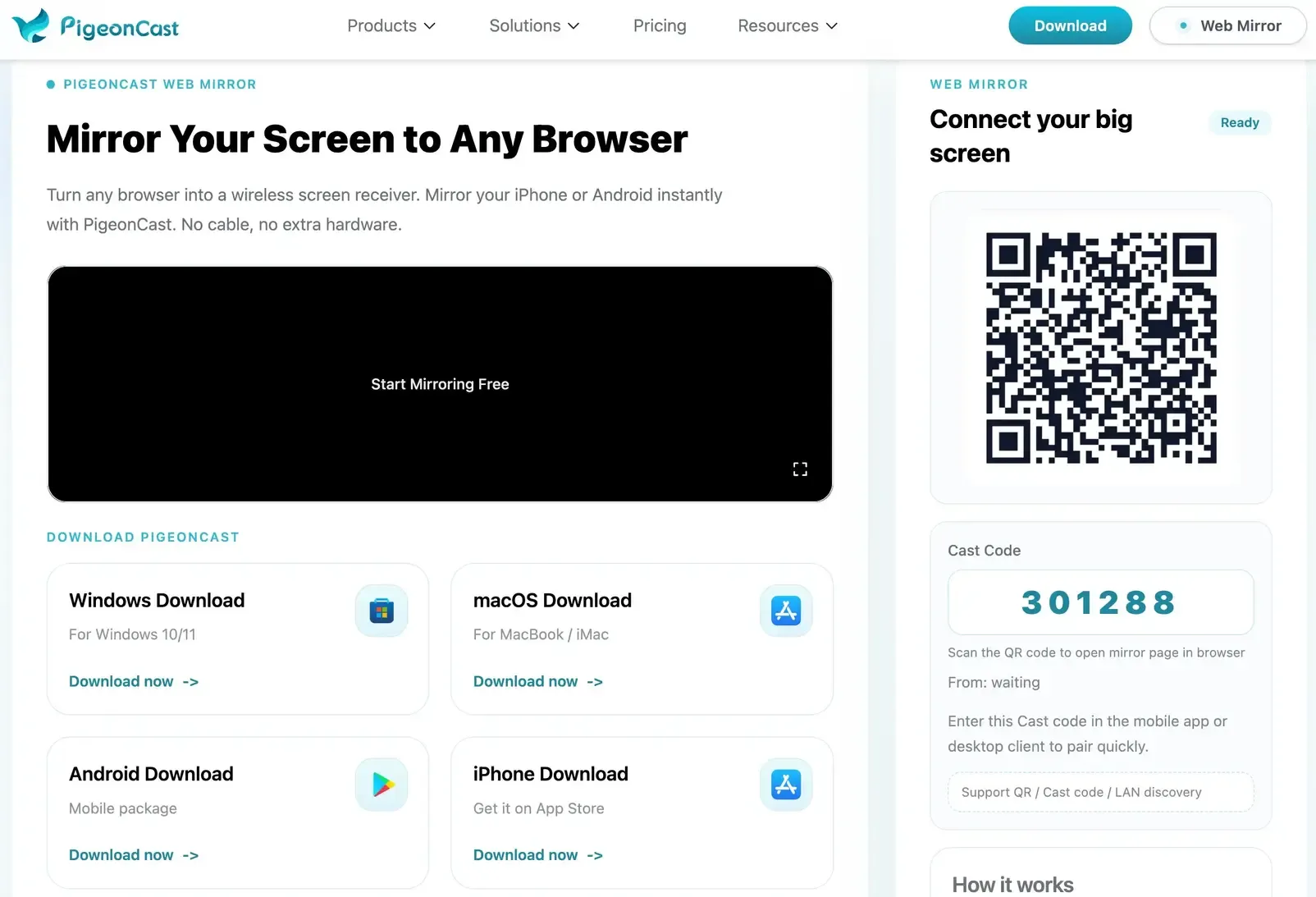
Étape 2. Installez PigeonCast sur votre appareil Android ou votre iPhone.


Note globale :


Étape 3. Ouvrez l’application et passez à l’onglet Web Mirror.
Étape 4. Scannez le code QR ou saisissez le code de connexion depuis votre téléphone, puis appuyez sur Start mirror.
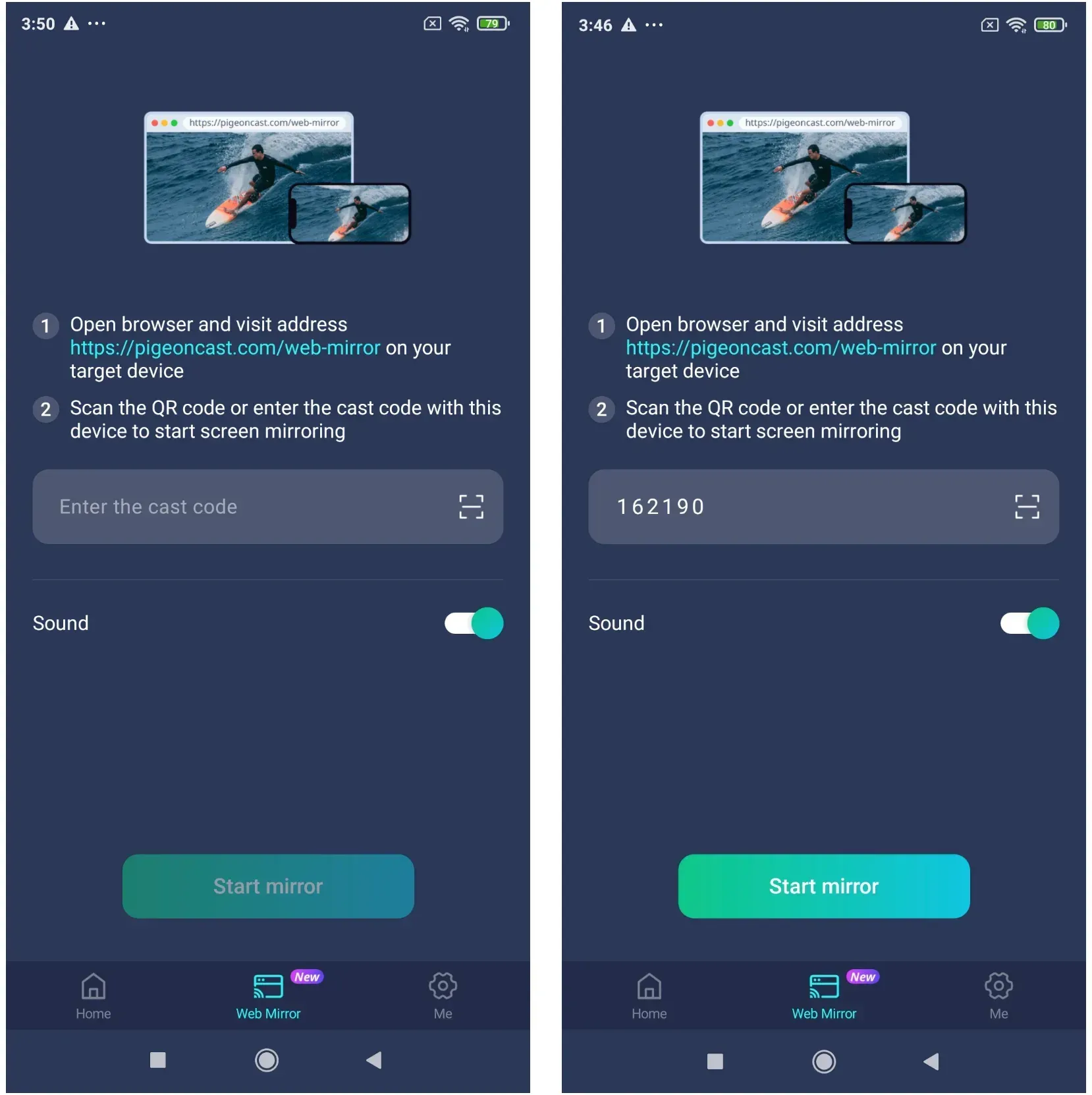
Étape 3. Commencez à recopier l’écran de votre téléphone sur l’ordinateur Linux.
Cette solution est utile pour faire une démonstration d’application mobile, partager des photos ou des vidéos depuis votre téléphone, ou présenter le contenu de votre téléphone sur un écran d’ordinateur plus grand.
Conclusion
Miracast fonctionne sur Linux, mais ce n’est pas encore une fonctionnalité universelle prête à l’emploi.
Pour les systèmes basés sur GNOME, GNOME Network Displays est le point de départ le plus simple. Les autres configurations Linux peuvent nécessiter davantage de tests, car les pilotes sans fil, les environnements de bureau et les récepteurs influent tous sur la compatibilité.
Si votre objectif est de recopier l’intégralité du bureau, Miracast mérite d’être essayé. Si vous avez besoin d’une connexion plus rapide et plus fiable, des alternatives comme HDMI ou d’autres méthodes de diffusion peuvent être plus adaptées.
FAQ sur Miracast et Linux
Ubuntu prend-il en charge Miracast ?
Ubuntu peut prendre en charge Miracast, en particulier dans les configurations basées sur GNOME. Cette prise en charge dépend toutefois de votre adaptateur Wi-Fi, de votre environnement de bureau et de la compatibilité de votre récepteur.
Linux peut-il recevoir un flux Miracast ?
Linux peut fonctionner comme récepteur Miracast avec certains outils, mais recevoir un flux Miracast est généralement moins simple que de diffuser l’écran d’un ordinateur Linux vers un autre écran.
Miracast a-t-il besoin d’Internet sur Linux ?
Non. Miracast ne nécessite pas d’accès à Internet, car il utilise Wi-Fi Direct pour les connexions d’affichage sans fil.
Votre ordinateur Linux doit toutefois disposer d’un matériel sans fil compatible et d’une prise en charge logicielle adaptée.
Miracast fonctionne-t-il sur Linux Mint ou KDE ?
Il peut fonctionner, mais l’expérience dépend de l’environnement de bureau et des outils disponibles. Les systèmes basés sur GNOME offrent généralement une procédure plus simple pour utiliser Miracast.
HDMI est-il préférable à Miracast sur Linux ?
Pour la fiabilité, HDMI est généralement l’option la plus sûre. Miracast offre la commodité du sans-fil, mais la compatibilité avec Linux peut varier d’un appareil à l’autre.
Mia Clarke est rédactrice spécialisée dans les solutions de recopie d'écran et de diffusion sur plusieurs plateformes. Mia propose des guides clairs et pratiques ainsi que des analyses approfondies pour aider les utilisateurs à connecter leurs appareils en toute simplicité. Passionnée par l'amélioration des expériences numériques, Mia s'engage à tenir ses lecteurs informés des dernières tendances et outils en matière de partage d'écran multiplateforme. Que vous cherchiez à dupliquer l'écran de votre smartphone, de votre ordinateur portable ou de votre télévision connectée, les contenus de Mia offrent des conseils fiables et conviviaux pour simplifier votre configuration technologique.