
La recopie d’écran sans fil devrait se faire en un clic, mais c’est souvent l’une des fonctionnalités les plus capricieuses de Windows. Lorsque la recopie d’écran d’un PC vers une Smart TV ne fonctionne pas du tout, le problème vient rarement d’un téléviseur défectueux. Il s’agit généralement d’un échec entre les pilotes Miracast de votre PC et les paramètres de sécurité de votre réseau.
Si votre PC ne parvient pas à détecter le téléviseur ou perd sans cesse la connexion, les conseils génériques du type « redémarrez votre appareil » ne suffisent pas. Vous devez traiter les protocoles précis qui régissent la communication de Windows 11 et 10 avec les écrans externes. Voyons comment résoudre le problème.
Solution 1 : vérifier la compatibilité matérielle avec Miracast
Votre matériel doit explicitement prendre en charge Miracast pour recopier un écran sans câble. Si la recopie d’écran de votre PC ne fonctionne pas sur une Smart TV, la première étape consiste à confirmer que votre carte graphique et votre adaptateur Wi-Fi peuvent effectuer cette connexion.
Voici comment faire :
-
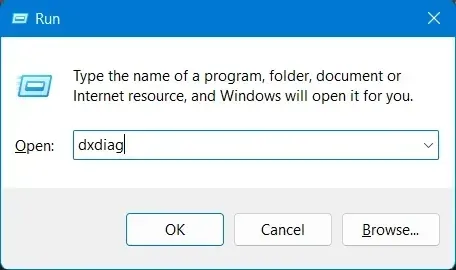
Appuyez sur Windows + R, saisissez dxdiag, puis appuyez sur Entrée.
-
Attendez la fin de la barre de progression, puis cliquez sur Enregistrer toutes les informations.
-
Ouvrez le fichier texte enregistré et recherchez Miracast.
Si le résultat affiche "Not Supported by Graphics Driver", mettez à jour vos pilotes graphiques Intel ou NVIDIA pour activer la prise en charge de Miracast. S’il indique simplement "Not Supported", votre adaptateur Wi-Fi ne prend probablement pas en charge Wi-Fi Direct, qui est requis pour la recopie d’écran sans fil. Dans ce cas, envisagez d’utiliser une application dédiée de recopie d’écran comme PigeonCast gratuit comme solution alternative.


Note globale :


Solution 2 : mettre à jour les pilotes graphiques et Wi-Fi
Les pilotes obsolètes sont la cause principale de l’erreur « le PC ne se recopie pas sur le téléviseur ». Windows Update ne récupère pas toujours les tout derniers pilotes propres au fabricant. Comment dépanner une recopie d’écran du PC vers le téléviseur qui ne fonctionne pas ?
Mettre à jour le pilote GPU :
-
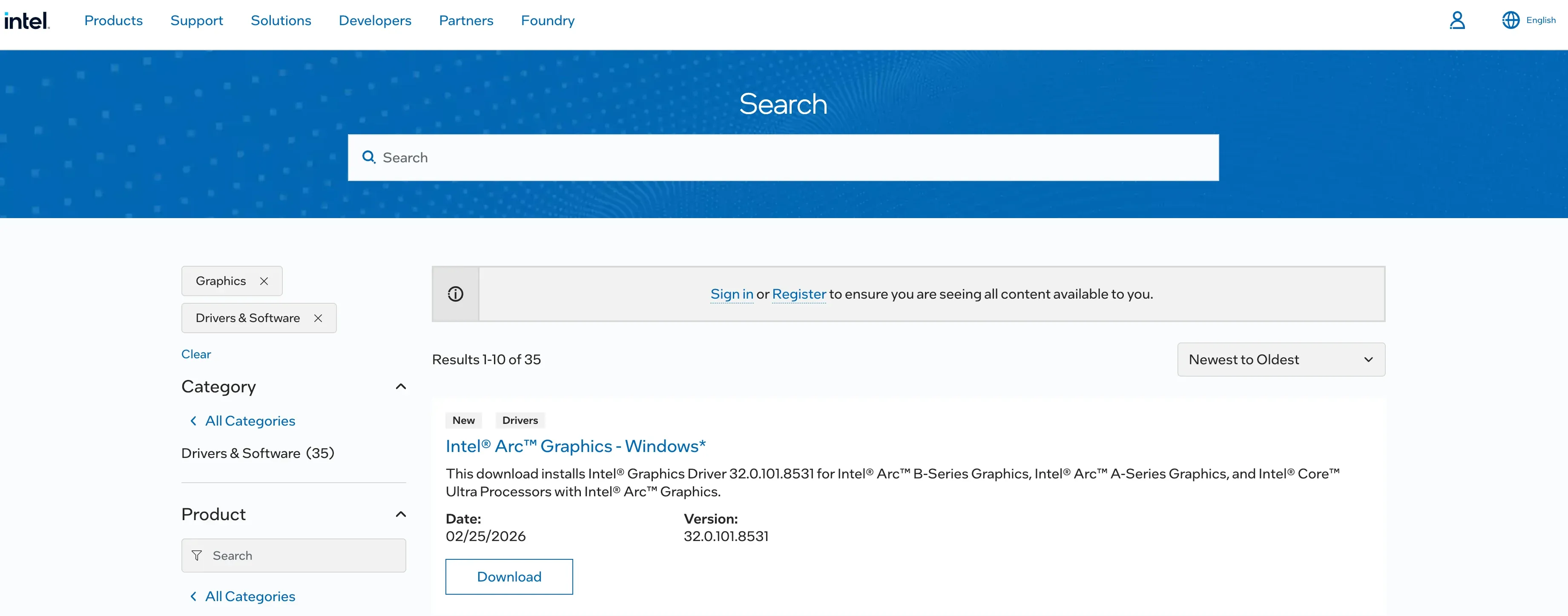
Rendez-vous sur le site d’Intel, NVIDIA ou AMD.
-
Téléchargez le dernier pilote d’affichage.
Mettre à jour le pilote Wi-Fi :
-
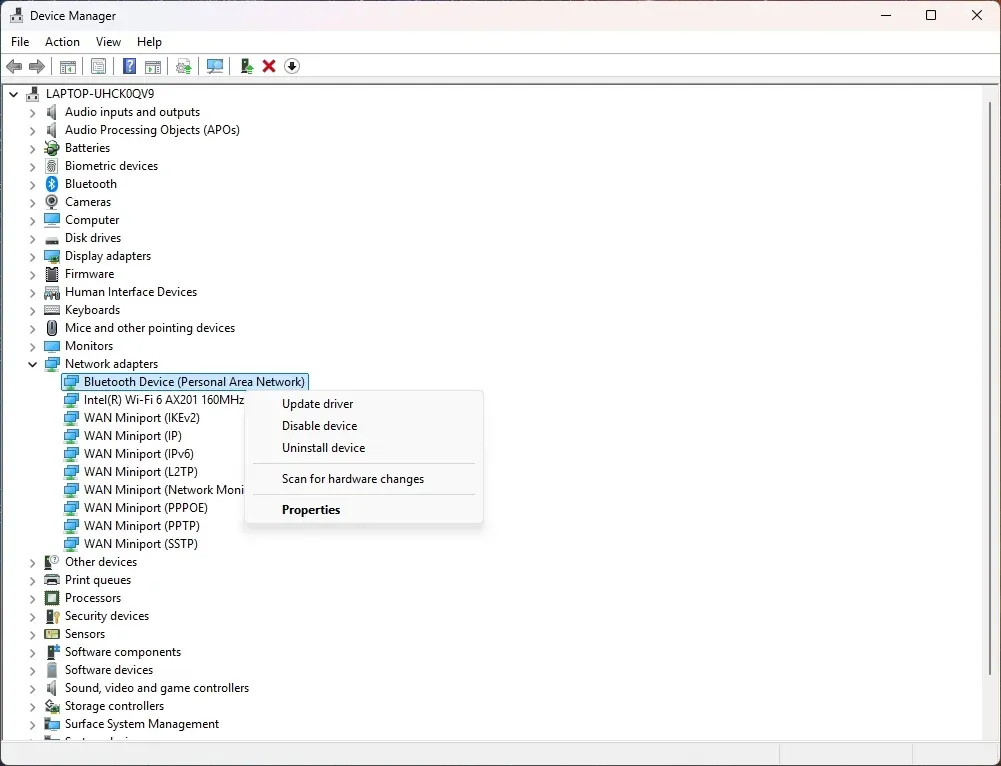
Dans le Gestionnaire de périphériques, faites un clic droit sur votre adaptateur réseau sans fil.
-
Sélectionnez Mettre à jour le pilote.
-
Recherchez un modèle de pilote supérieur à WDDM 1.3 et une version NDIS 6.30 ou supérieure.
Solution 3 : confirmer la prise en charge du protocole par le téléviseur
Toutes les Smart TV ne prennent pas en charge Miracast. Par exemple, de nombreux anciens modèles Vizio et les téléviseurs s’appuient sur AirPlay ou Google Cast à la place. Ces technologies ne sont pas compatibles avec la fonctionnalité Miracast intégrée de Windows, votre PC ne détectera donc pas le téléviseur via l’option native Cast.
Donc, pour résoudre le problème de recopie d’écran de votre ordinateur portable vers une Smart TV, vérifiez si votre téléviseur prend en charge Miracast :
-
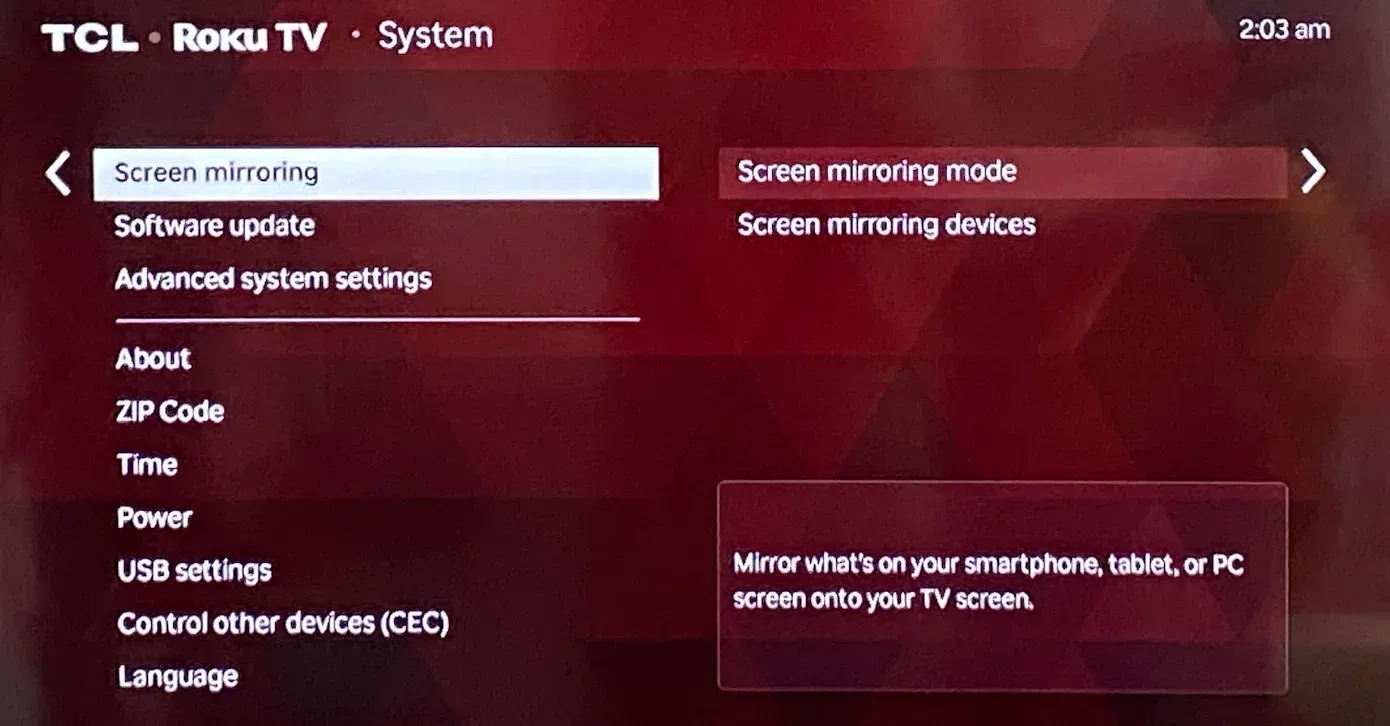
Allumez votre Smart TV et ouvrez le menu Paramètres.
-
Accédez à des sections comme Réseau, Connexions ou Recopie d’écran (le nom varie selon la marque).
-
Recherchez des options telles que Screen Share, Smart View, Wireless Display ou Miracast.
-
Activez la fonctionnalité si elle est disponible.
Si vous ne voyez que des options liées à Chromecast ou Google Cast, votre téléviseur ne prend pas en charge Miracast. Dans ce cas, la fonctionnalité native Windows Connect (Win + K) ne détectera pas votre téléviseur, car elle fonctionne exclusivement avec les appareils compatibles Miracast.
Solution 4 : réinstaller la fonctionnalité Affichage sans fil
Windows gère la recopie d’écran via une fonctionnalité système optionnelle. Si cette fonctionnalité est corrompue, la recopie d’écran du PC vers le téléviseur ne fonctionnera pas.
-
Sur votre PC Windows, accédez à Paramètres > Applications > Fonctionnalités facultatives.
-
Recherchez Affichage sans fil. Si l’option est présente, désinstallez-la.
-
Redémarrez votre PC, puis cliquez sur Ajouter une fonctionnalité et réinstallez Affichage sans fil.
Solution 5 : redémarrer les services sans fil essentiels
Parfois, le logiciel en arrière-plan qui gère les connexions se bloque.
-
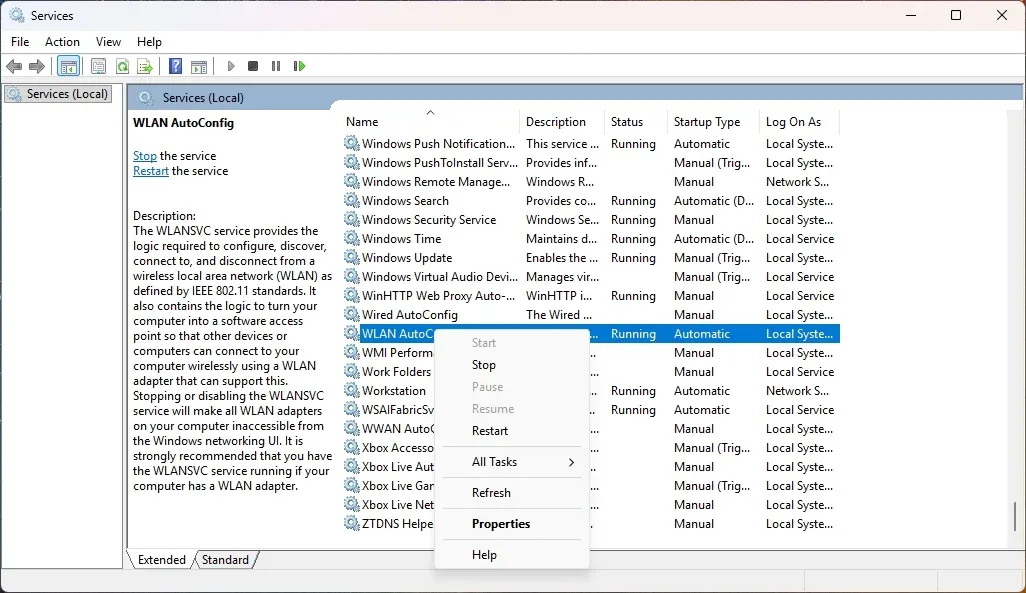
Appuyez sur Win + R, saisissez services.msc, puis Entrée.
-
Trouvez WLAN AutoConfig.
-
Faites un clic droit dessus et sélectionnez Redémarrer.
-
Faites de même pour Client DNS.
Solution 6 : définir le profil réseau sur Privé
Lorsque la recopie d’écran du PC ne fonctionne pas sur une Smart TV, Windows Defender peut bloquer la détection sur les réseaux publics pour des raisons de sécurité. Dans ce cas, le problème de recopie du PC vers le téléviseur peut être résolu avec les actions suivantes :
-
Accédez à Paramètres > Réseau et Internet > Wi-Fi.
-
Sélectionnez votre réseau et passez-le en Privé.
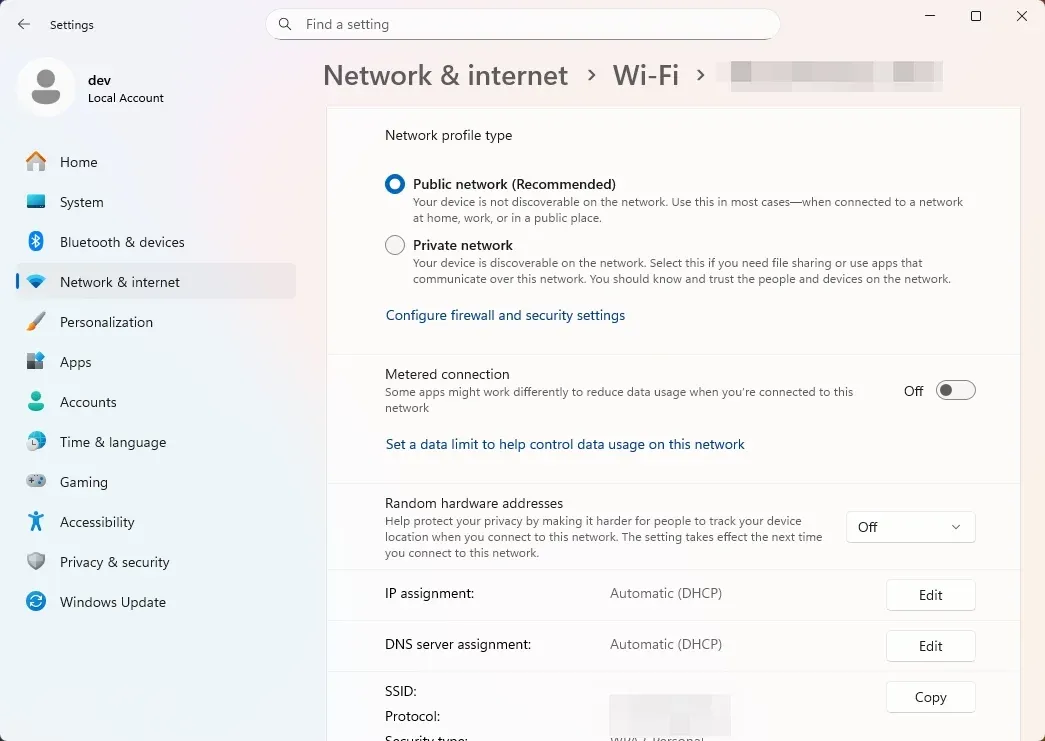
Cela permet à votre PC de voir les autres appareils sur le réseau local. Essayez à nouveau la recopie d’écran de votre PC vers le téléviseur et vérifiez si cela fonctionne.
Solution 7 : désactiver le VPN et l’antivirus tiers
Un VPN actif redirige votre trafic Internet via un serveur distant, ce qui peut empêcher votre PC de détecter les appareils sur votre réseau local, y compris votre Smart TV. Par conséquent, votre téléviseur peut ne pas apparaître dans la liste Cast de Windows.
Désactivez votre VPN et désactivez temporairement tout antivirus ou pare-feu tiers, car ces outils peuvent bloquer les ports et protocoles requis pour Miracast.
Si la recopie d’écran depuis votre PC Windows ne fonctionne toujours pas après cette étape, poursuivez avec les solutions ci-dessous.
Solution 8 : synchroniser les bandes Wi-Fi (2,4GHz vs 5GHz)
De nombreux routeurs divisent leur signal en deux bandes (comme 2,4GHz et 5GHz). Si votre ordinateur portable est connecté en 5GHz et votre téléviseur en 2,4GHz, ils peuvent ne pas communiquer correctement. Assurez-vous donc que les deux appareils sont connectés exactement au même SSID (nom du réseau).
Solution 9 : désactiver l’isolation AP dans les paramètres du routeur
Dans le panneau d’administration de votre routeur (généralement 192.168.1.1), recherchez un paramètre appelé AP Isolation, Client Isolation ou Guest Mode. Si celui-ci est ON, vos appareils sont volontairement empêchés de communiquer entre eux. Passez-le sur OFF.
Solution 10 : effectuer un cycle d’alimentation complet
Les appareils électroniques conservent souvent des états « fantômes » en mémoire, ce qui entraîne le problème « diffusion du PC vers la Smart TV impossible ».
Dans ce cas, il suffit d’effectuer un cycle d’alimentation complet de votre Windows et de votre téléviseur :
-
Débranchez le téléviseur de la prise murale pendant 60 secondes.
-
Redémarrez votre PC.
-
Débranchez votre routeur pendant 30 secondes.
Solution 11 : mettre à jour le firmware de la Smart TV
Les fabricants de téléviseurs publient des mises à jour de firmware spécifiquement pour améliorer la compatibilité avec les nouvelles mises à jour Windows.
-
Vérifiez Paramètres > Assistance > Mise à jour logicielle sur votre téléviseur.
-
Attendez la fin de la mise à jour.
Solution 12 : utiliser HDMI pour exclure une panne matérielle
Si vous branchez un câble HDMI et que l’écran ne s’affiche toujours pas, vous avez un problème matériel avec votre GPU ou le port du téléviseur. Si HDMI fonctionne, le problème est strictement lié au logiciel ou au protocole sans fil.
Solution 13 : utiliser PigeonCast pour une recopie PC-vers-TV fluide
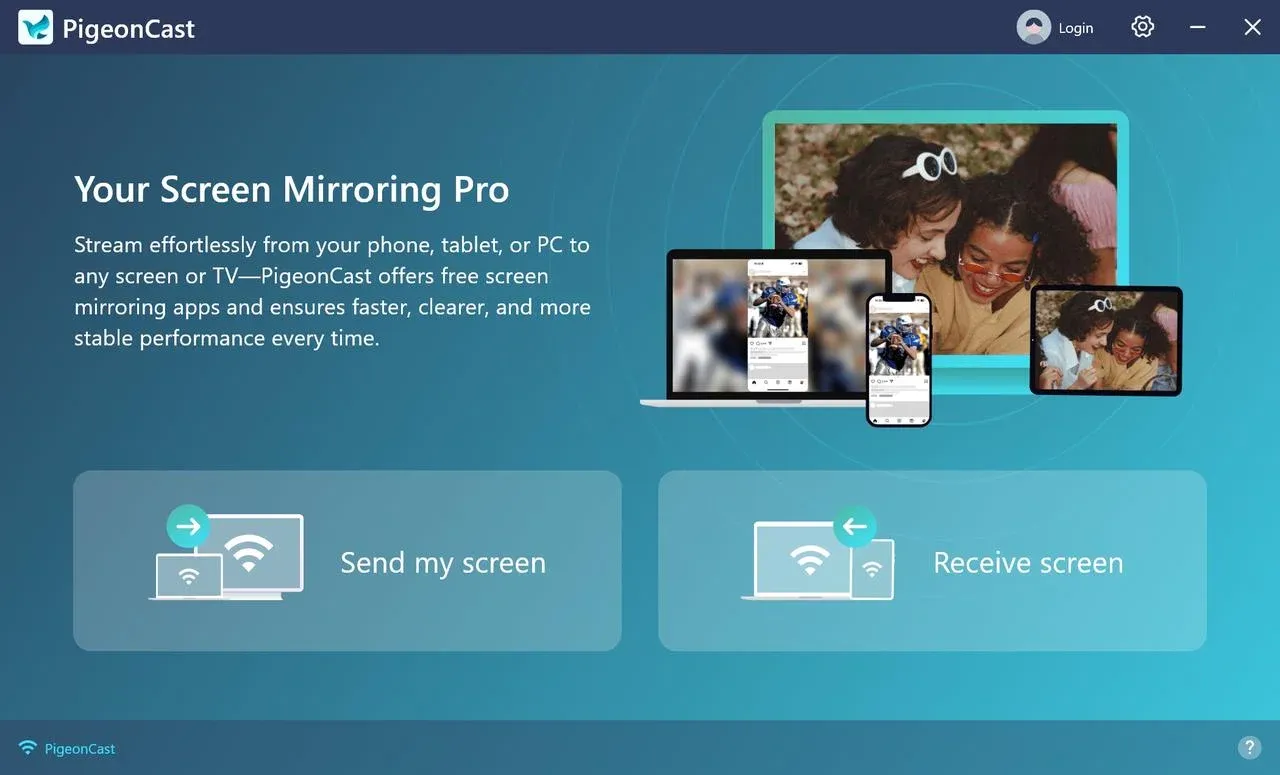
Si vous avez essayé la liste ci-dessus et que la recopie d’écran Windows ne fonctionne toujours pas, le problème est probablement une incompatibilité de protocole impossible à résoudre. PigeonCast for Windows Screen Mirroring App est une meilleure alternative pour les utilisateurs Windows, car il comble l’écart entre différentes normes.
-
Gratuit : l’application de recopie d’écran permet désormais d’accéder gratuitement à toutes les fonctionnalités, et aucune publicité ne s’affiche pendant tout le processus de recopie.
-
Compatibilité universelle : elle permet à un PC Windows de se recopier vers des appareils AirPlay, Google Cast et DLNA, en contournant les exigences matérielles strictes de Miracast.
-
Stabilité : PigeonCast utilise son propre moteur de streaming optimisé, moins sujet aux échecs de « négociation des pilotes » courants avec les outils natifs de Windows.
-
Hautes performances : il prend en charge la recopie d’écran HD (jusqu’à une résolution 4K et 60fps), qui dépasse souvent la fonctionnalité native Windows Connect.
Note globale :
Pour recopier Windows sur un téléviseur avec PigeonCast :
-
Téléchargez PigeonCast sur votre PC Windows depuis le Microsoft Store.
-
Téléchargez PigeonCast sur votre téléviseur depuis la boutique d’applications officielle.
-
Lorsque les deux appareils sont sur le même réseau Wi-F, ouvrez PigeonCast.
-
Sur votre PC Windows, cliquez sur Send my screen.
-
Choisissez votre Smart TV dans la liste des appareils.
-
Cliquez sur Start mirror.
L’application de recopie d’écran vous permet de recopier votre PC sur votre téléviseur de manière fiable via Wi-Fi, sans avoir à toucher aux pilotes ni aux paramètres du registre.
Conclusion
La recopie d’écran Windows qui ne fonctionne pas est un obstacle technique frustrant, mais c’est rarement le signe d’un matériel défectueux. Il s’agit généralement d’un conflit entre les paramètres de sécurité de votre PC et le protocole de détection du téléviseur. En vérifiant méthodiquement vos pilotes et votre profil réseau, vous pouvez résoudre la majorité des problèmes de recopie d’écran PC-vers-TV. Si l’outil natif Windows Connect continue d’échouer, les alternatives logicielles offrent une expérience beaucoup plus fiable pour le streaming en haute définition.
FAQ sur la recopie d’écran d’un PC vers une Smart TV qui ne fonctionne pas du tout
Pourquoi l’écran de mon ordinateur ne se recopie-t-il pas sur mon téléviseur ?
La plupart du temps, le problème vient d’un profil réseau défini sur Public au lieu de Privé, d’un pilote graphique ou Wi-Fi qui ne prend pas en charge Miracast, ou de bandes Wi-Fi différentes entre votre PC et votre téléviseur.
Comment savoir si mon PC prend en charge Miracast ?
-
Exécutez dxdiag.
-
Enregistrez les informations dans un fichier texte.
-
Recherchez le mot "Miracast".
-
S’il indique Available, votre matériel est compatible.
Pourquoi mon téléviseur affiche-t-il "Connection Failed" lorsque j’essaie de recopier l’écran ?
Cela est souvent causé par un pare-feu qui bloque la négociation de connexion ou par l’activation de l’isolation AP sur votre routeur, ce qui empêche la communication entre appareils locaux.
Puis-je recopier l’écran sans Wi-Fi ?
Miracast utilise techniquement Wi-Fi Direct, vous n’avez donc pas besoin d’un routeur, mais vous avez besoin d’un adaptateur Wi-Fi fonctionnel à la fois dans votre PC et dans votre téléviseur.
Un VPN affecte-t-il la recopie d’écran ?
Oui. Un VPN masque votre PC sur le réseau local, ce qui empêche le téléviseur de trouver l’ordinateur. Déconnectez toujours votre VPN avant la recopie d’écran.
Quelle est la meilleure application de recopie d’écran lorsque Windows échoue ?
PigeonCast est fortement recommandé, car il prend en charge plusieurs protocoles (AirPlay, Chromecast, DLNA) dans une seule application, ce qui le rend beaucoup plus fiable que la fonctionnalité native Windows Connect.
Mia Clarke est rédactrice spécialisée dans les solutions de recopie d'écran et de diffusion sur plusieurs plateformes. Mia propose des guides clairs et pratiques ainsi que des analyses approfondies pour aider les utilisateurs à connecter leurs appareils en toute simplicité. Passionnée par l'amélioration des expériences numériques, Mia s'engage à tenir ses lecteurs informés des dernières tendances et outils en matière de partage d'écran multiplateforme. Que vous cherchiez à dupliquer l'écran de votre smartphone, de votre ordinateur portable ou de votre télévision connectée, les contenus de Mia offrent des conseils fiables et conviviaux pour simplifier votre configuration technologique.