
Le screen mirroring sur une smart TV plus grande est incontestablement agréable, que ce soit pour une expérience de visionnage plus immersive ou simplement pour réduire la fatigue oculaire. Bien qu'une connexion Wi-Fi stable soit généralement nécessaire pour ce processus, peut-on faire du screen mirroring sans WiFi sur une Samsung Smart TV ? Heureusement, il est possible de profiter de cette fonctionnalité même sans être connecté au même réseau. Continuez à lire pour découvrir comment faire !
Peut-on faire du screen mirroring sur une Samsung TV sans WiFi ?
Oui. Les technologies de screen mirroring sans fil comme AirPlay nécessitent généralement que les deux appareils soient sur le même réseau Wi-Fi local. Cependant, certaines alternatives vous permettent d'établir une connexion directe de pair à pair entre votre téléphone et votre TV, en contournant complètement votre routeur domestique. Cela signifie que la TV n'a pas besoin d'être connectée à Internet, mais elle doit tout de même disposer de capacités sans fil (comme le Wi-Fi Direct) ou d'un port physique pour que la connexion fonctionne.
Comment faire du screen mirroring sur une Samsung TV sans WiFi
Réussir à dupliquer votre écran sans WiFi dépend de l'utilisation d'autres protocoles de connexion. L'objectif est de créer une ligne de communication directe entre votre appareil source et votre Samsung TV. Les méthodes suivantes vont des solutions filaires à la création de votre propre réseau sans fil temporaire. Chacune a son propre processus de configuration et ses propres exigences de compatibilité, que nous détaillerons ci-dessous.
Méthode 1. Utiliser une connexion USB
Peut-on faire du screen mirroring sans WiFi d'une Samsung Smart TV vers Android ou iOS ? Cette connexion filaire est l'un des moyens les plus simples de dupliquer du contenu sur votre Samsung TV sans Wi-Fi. Cette méthode offre une alternative stable par câble pour afficher du contenu, même si elle propose une interactivité plus limitée que les options sans fil.
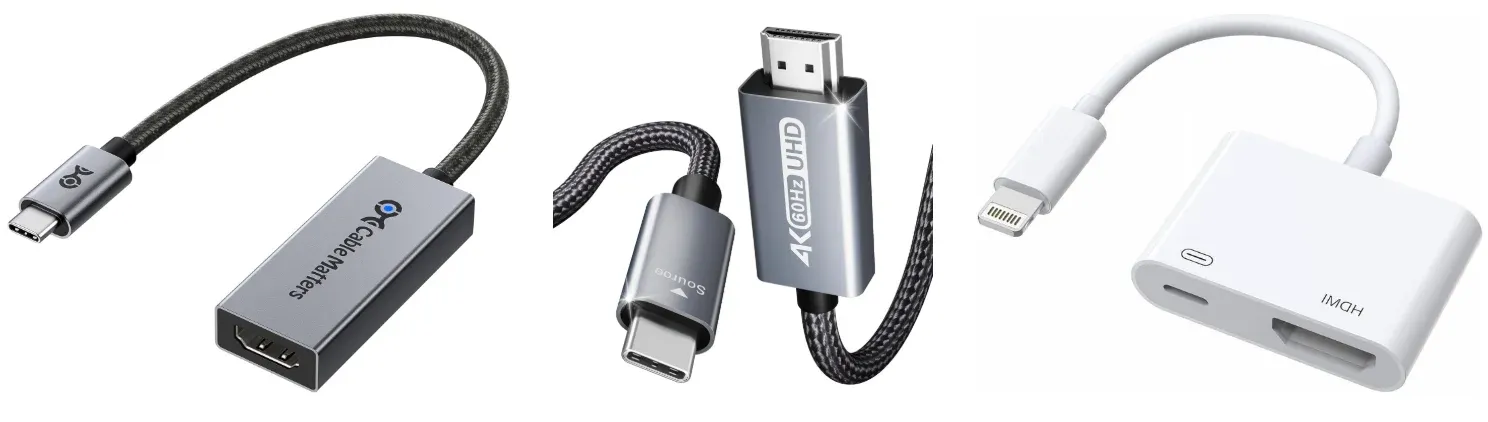
Étape 1. Assurez-vous que votre appareil prend en charge la connexion nécessaire.
- Pour Android, utilisez un adaptateur USB-C vers HDMI ou un câble MHL pour les anciens modèles.
- Pour iPhone, utilisez un adaptateur USB-C vers HDMI ou un adaptateur Apple Lightning Digital AV.
Étape 2. Branchez l'adaptateur approprié à votre téléphone (USB-C vers HDMI pour Android ou iPhone 15, Lightning vers HDMI pour les anciens iPhone, câble MHL pour les anciens Android).
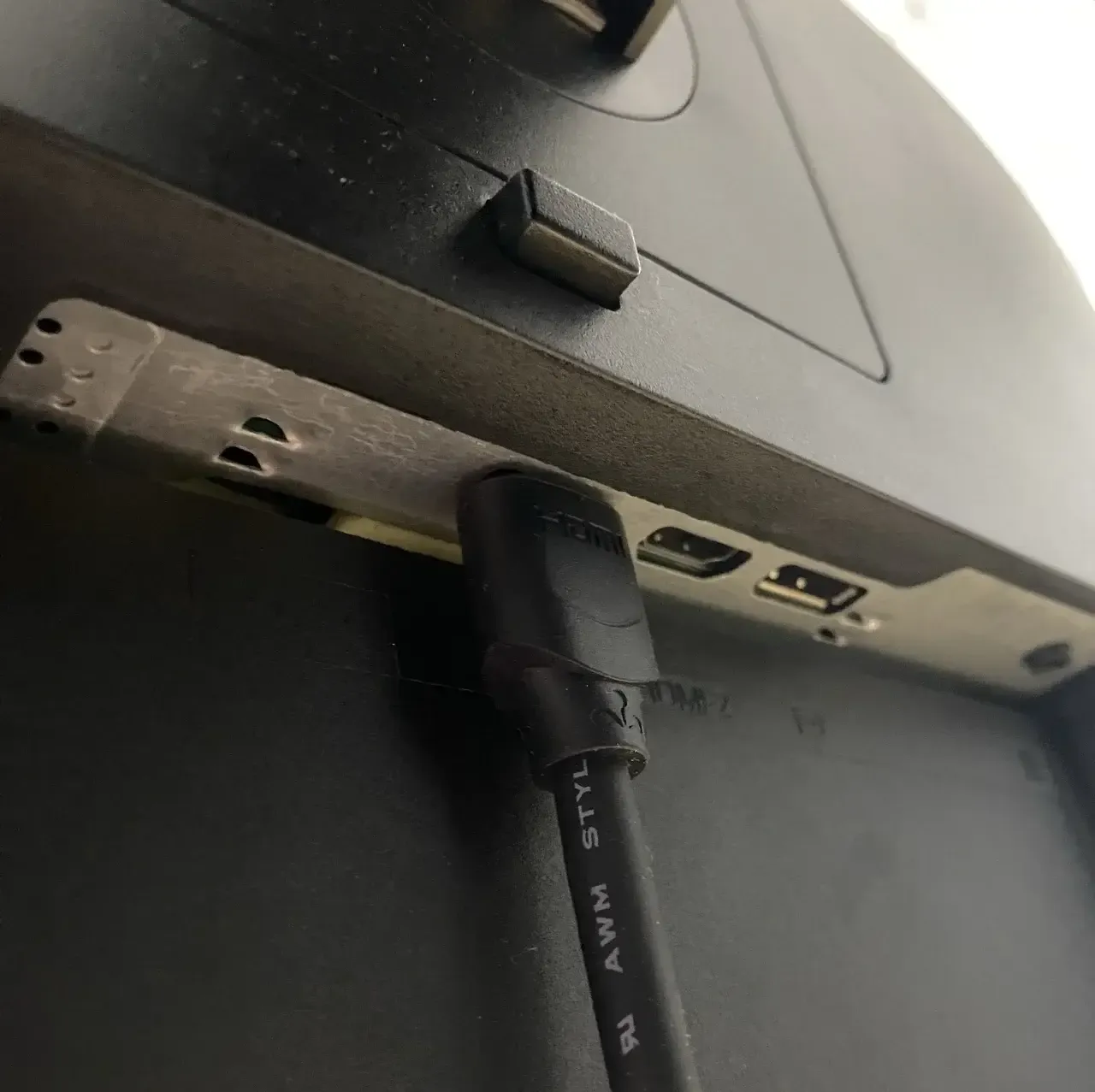
Étape 3. Utilisez un câble HDMI standard pour connecter l'adaptateur au port HDMI de votre Samsung TV.
Étape 4. Utilisez la télécommande de votre TV pour changer la Input/Source vers le port HDMI auquel vous avez connecté le câble.
Étape 5. L'écran de votre téléphone devrait apparaître immédiatement sur la TV, avec une vidéo et un audio de haute qualité et un décalage minimal.
Méthode 2. Utiliser une connexion WiFi Direct
La plupart des Samsung Smart TV, en particulier les modèles sortis à partir de 2013, prennent en charge le Wi-Fi Direct pour le screen mirroring sans fil sans routeur. Cette fonctionnalité est disponible sur les modèles Crystal UHD, QLED et Neo QLED (par ex. BU8500, Q80B, QN900B), ainsi que sur d'anciennes séries populaires (par ex. ES6600). Pour vérifier si votre TV prend en charge le Wi-Fi Direct, allez simplement dans Settings > Network > Wi-Fi Direct.
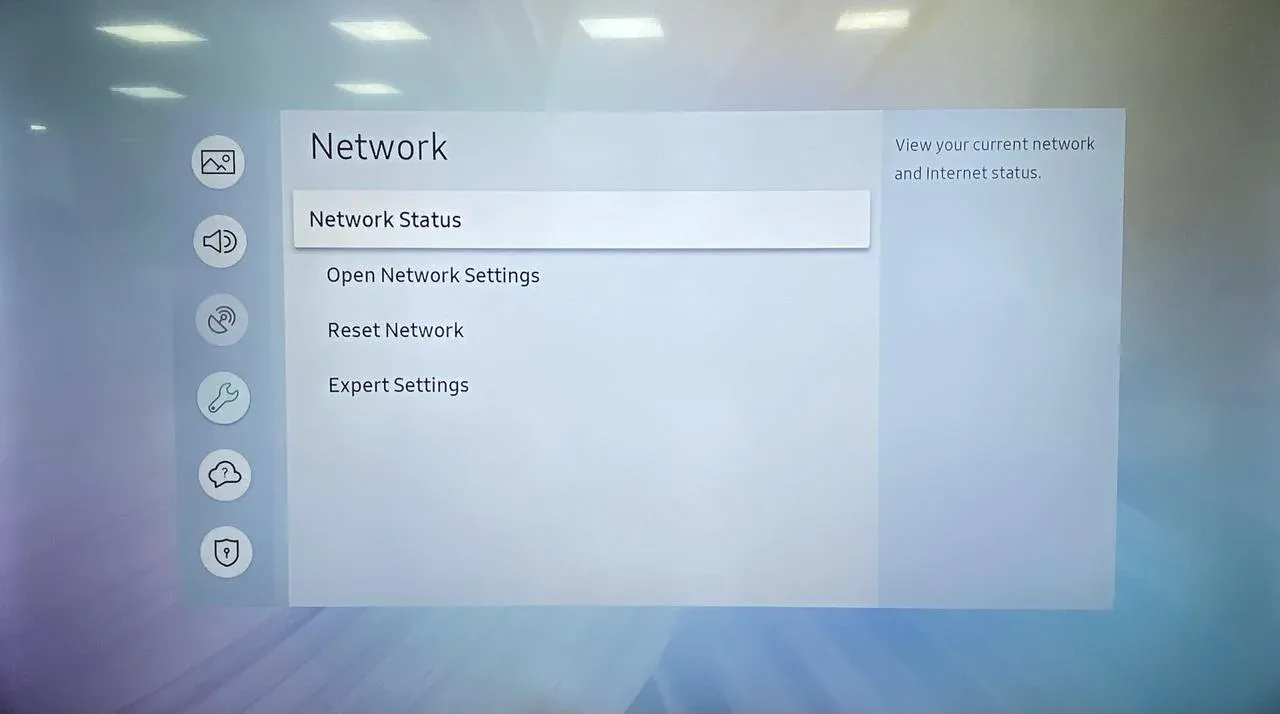
Étape 1. Sur votre Samsung TV, accédez à Settings > General/Support > Network > WiFi Direct et activez l'option ON. Notez le nom de l'appareil de la TV.
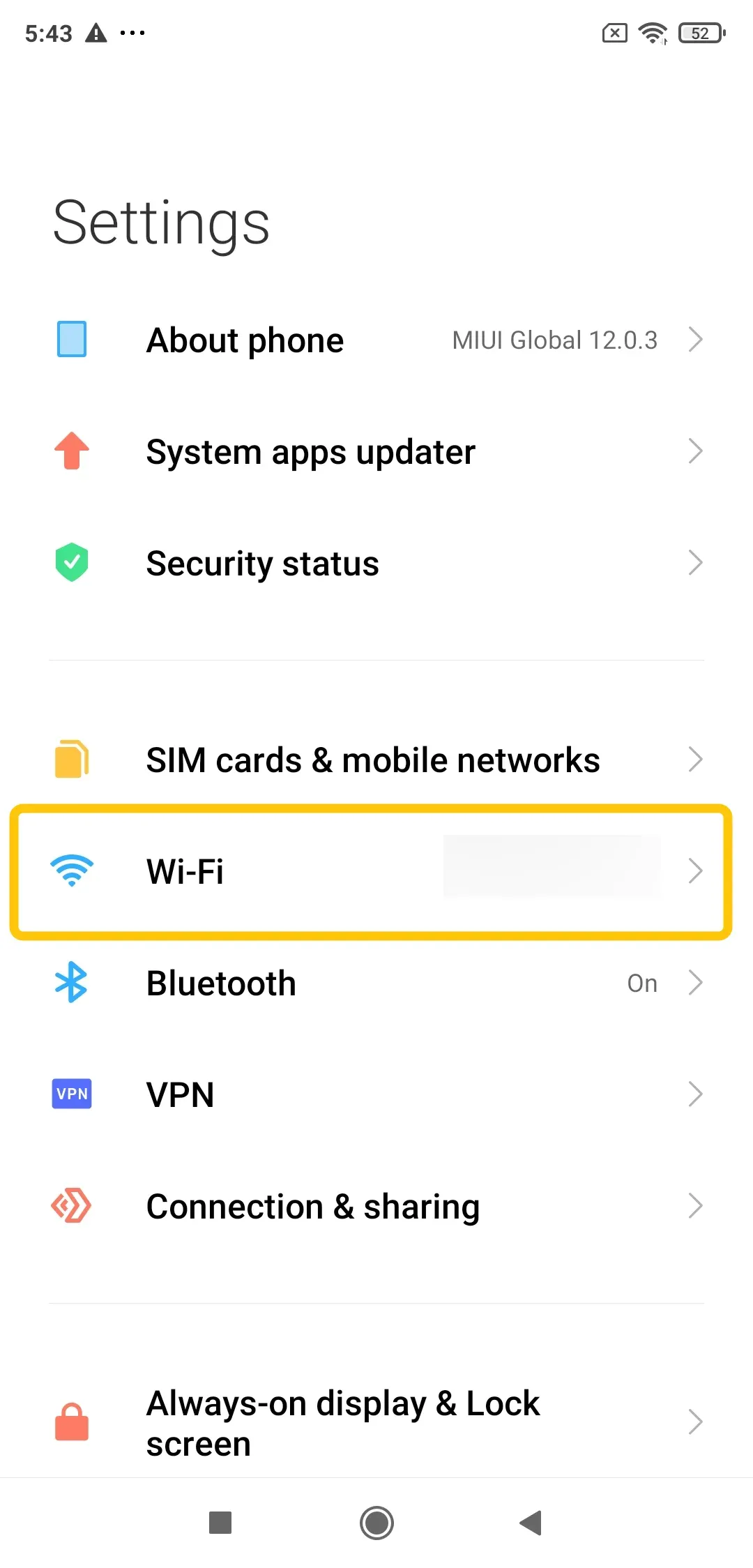
Étape 2. Sur votre téléphone Samsung ou Android compatible, allez dans Settings > Connections > WiFi. Appuyez sur WiFi Direct ou cherchez-le dans More connection settings. Votre téléphone recherchera des appareils.
Étape 3. Sélectionnez votre Samsung TV dans la liste des appareils disponibles sur votre téléphone et acceptez la demande de connexion dans la fenêtre contextuelle de votre TV si elle s'affiche.
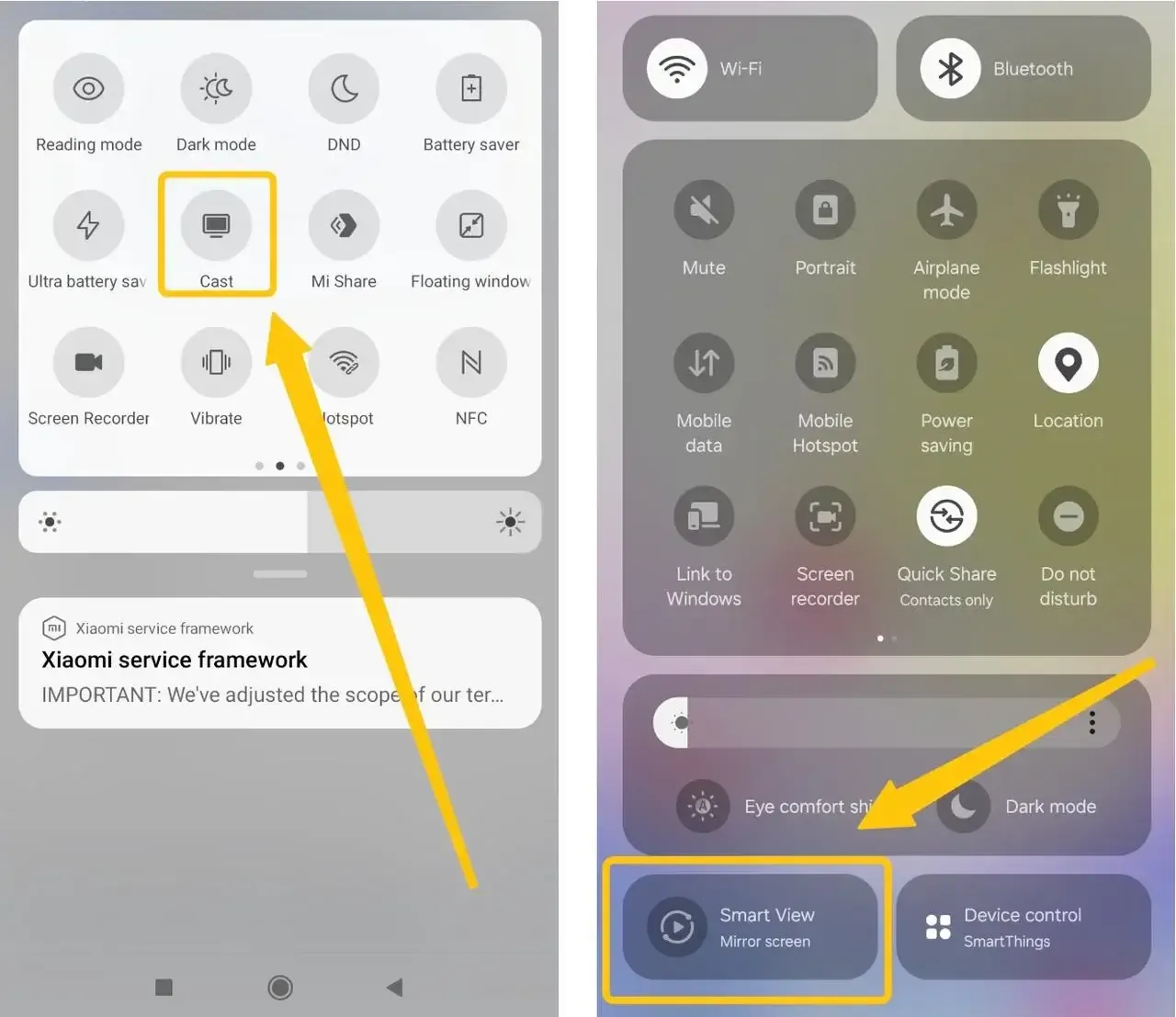
Étape 4. Une fois connecté, appuyez sur l'option Smart View ou Cast sur votre téléphone dans le Quick Panel pour sélectionner votre TV dans la liste et commencer la duplication.
Méthode 3. Utiliser une connexion par hotspot (via PigeonCast)
Pour faire du screen mirroring sans Wi-Fi, une autre option consiste à utiliser un hotspot mobile. Il suffit de transformer votre téléphone en hotspot et de le connecter à votre Samsung TV. En utilisant PigeonCast, une application de mirroring gratuite compatible avec AirPlay, DLNA et Google Cast, vous pouvez dupliquer du contenu sans avoir besoin de câbles. Gardez à l'esprit que l'utilisation d'un hotspot mobile peut entraîner des frais supplémentaires de la part de votre opérateur, selon votre forfait de données.
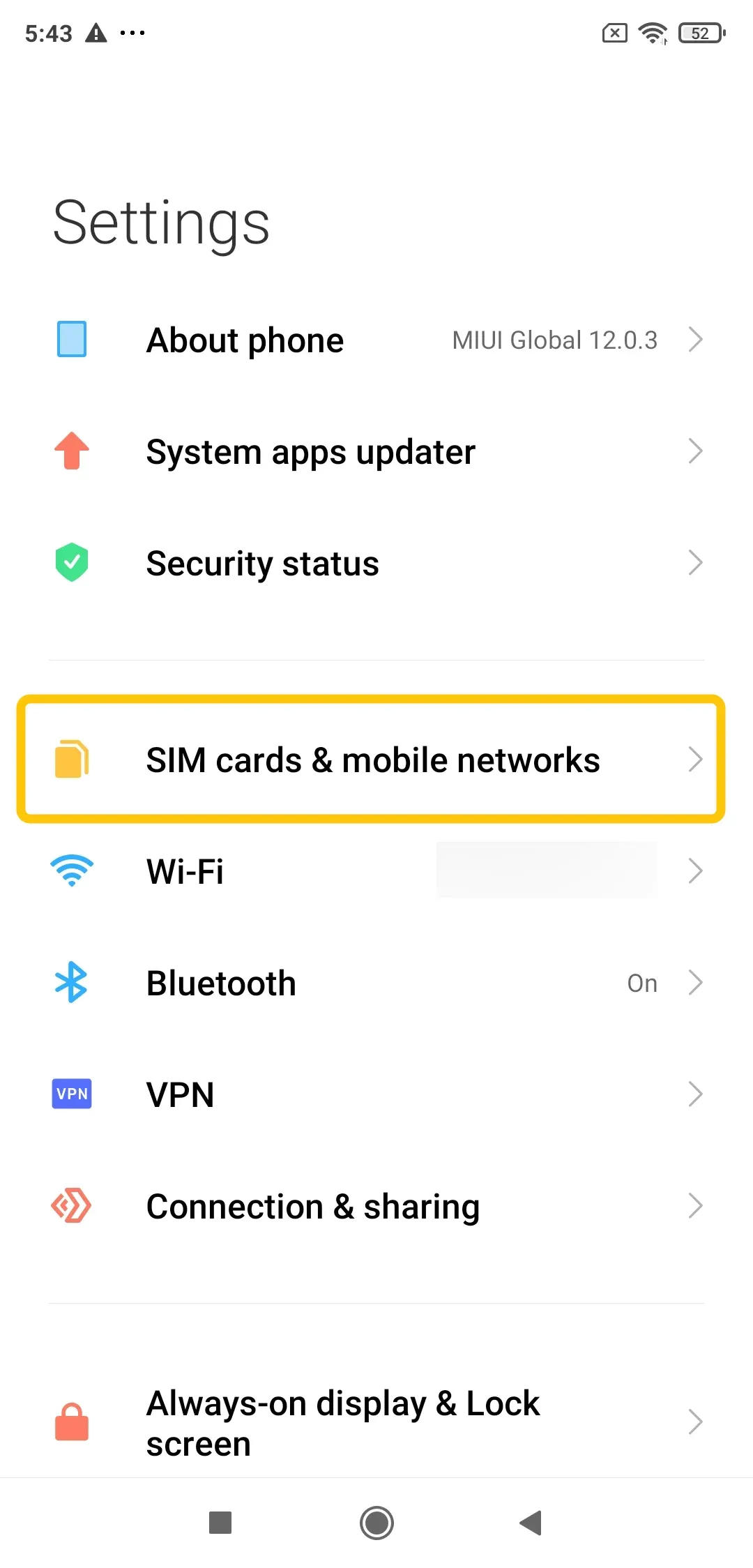
Étape 1. Accédez aux paramètres de votre téléphone et activez la fonction de hotspot mobile.
Étape 2. Sur votre Samsung Smart TV, allez dans les paramètres WiFi et connectez-vous au hotspot de votre téléphone.


Note globale :



Étape 3. Installez l'application PigeonCast sur votre téléphone depuis Google Play ou l'App Store.
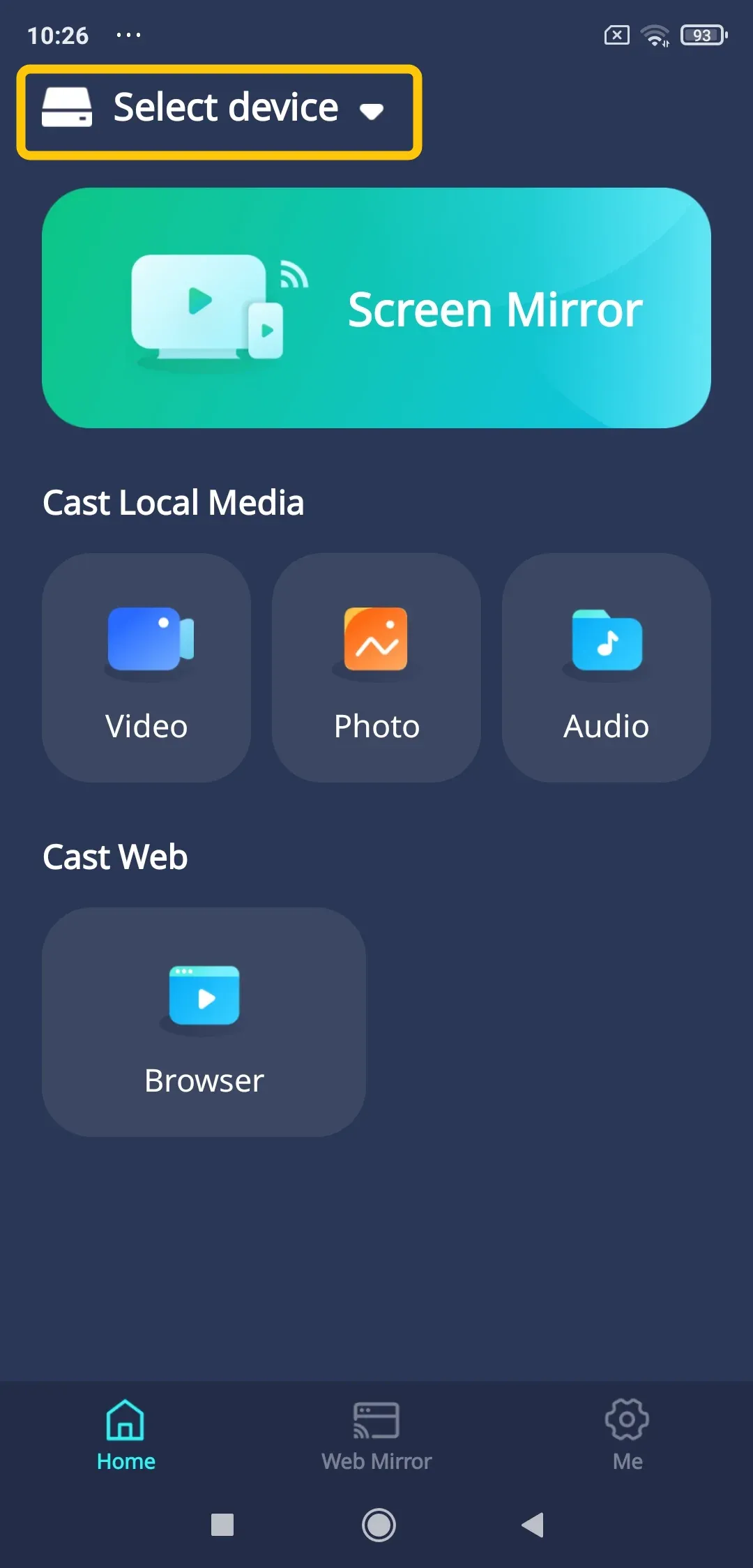
Étape 4. Ouvrez l'application, appuyez sur Select device pour choisir votre Samsung TV dans la liste disponible. Sur Android, vous pouvez librement cliquer sur le bouton à l'écran pour caster votre média.
Étape 5. Saisissez le code PIN pour confirmer le processus d'appairage.
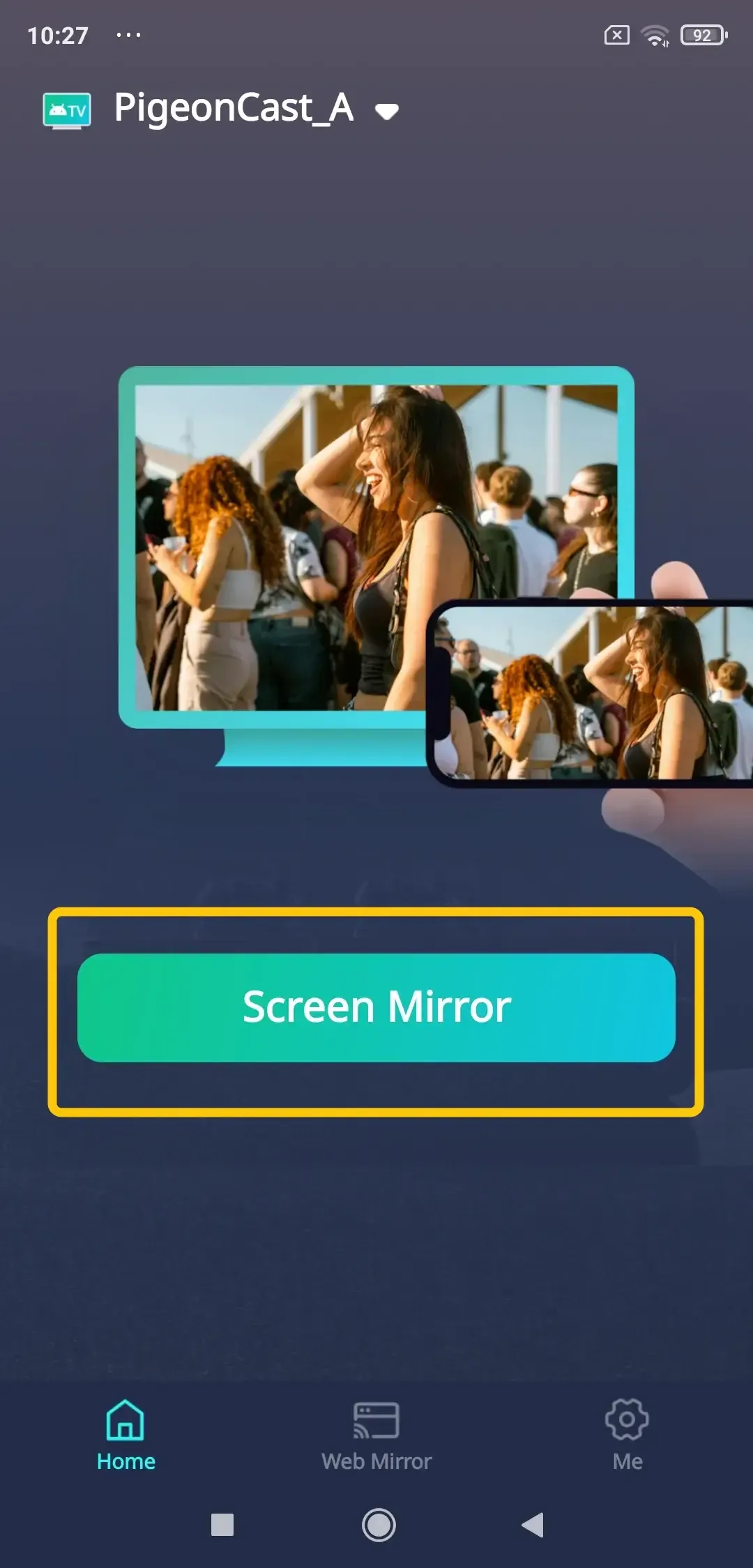
Étape 6. Une fois l'opération réussie, appuyez sur Screen Mirror pour lancer les activités de duplication sur votre Samsung TV.
Conclusion
Le screen mirroring sur une Samsung TV sans Wi-Fi est non seulement possible, mais aussi relativement simple avec les bonnes méthodes. Que vous optiez pour une connexion filaire à l'aide d'un adaptateur USB, que vous utilisiez le Wi-Fi Direct pour une expérience sans fil sans routeur, ou que vous passiez par un hotspot mobile avec des applications comme PigeonCast, vous disposez de plusieurs options pour profiter du contenu sur un plus grand écran sans dépendre d'une connexion Wi-Fi traditionnelle.
FAQ : peut-on faire du screen mirroring sans WiFi sur une Samsung Smart TV ?
Puis-je faire du screen mirroring sur une ancienne Samsung TV sans WiFi ?
Oui, mais la méthode disponible dépend du modèle de TV. Les anciennes Samsung TV peuvent prendre en charge le Wi-Fi Direct ou Miracast, tandis que d'autres nécessitent un adaptateur HDMI ou un appareil de streaming externe. Si les options sans fil intégrées sont limitées, consultez comment faire du screen mirroring sur une ancienne Samsung TV à l'aide de méthodes filaires ou sans fil compatibles.
Ma TV a-t-elle besoin du WiFi pour le screen mirroring ?
Non, votre TV n'a pas besoin du WiFi pour faire du screen mirroring. Des méthodes comme l'USB, le WiFi Direct et les hotspots mobiles permettent la duplication d'écran sans nécessiter de connexion Internet.
Comment connecter un téléphone à une TV avec le Bluetooth sans WiFi sur Samsung ?
Bien que le Bluetooth vous permette de connecter votre téléphone à une Samsung TV, il ne peut pas être utilisé pour le screen mirroring en raison de sa bande passante limitée pour la vidéo. Le Bluetooth est idéal pour diffuser de l'audio, par exemple de la musique ou des podcasts depuis votre téléphone vers votre TV.
Puis-je caster Netflix de mon téléphone vers ma TV sans WiFi ?
Pour caster Netflix de votre téléphone vers votre TV sans Wi-Fi, vous avez plusieurs options :
- Utilisez un adaptateur Lightning vers HDMI pour les iPhone ou un adaptateur USB-C vers HDMI pour les téléphones Android afin de vous connecter directement à votre TV. Cela fournit une connexion stable, sans Wi-Fi.
- Transformez votre téléphone en hotspot mobile, connectez-y votre TV et diffusez Netflix via le screen mirroring. Cette option nécessite des données mobiles et consommera votre forfait de données.
- Si vous disposez d'un kit HDMI sans fil, il peut transmettre le signal de votre téléphone à votre TV sans Wi-Fi, offrant une solution sans fil sans dépendre d'un routeur.
- Certains téléphones et TV Samsung prennent en charge le Wi-Fi Direct ou Miracast, ce qui vous permet de connecter les appareils directement sans routeur. Assurez-vous que votre téléphone et votre TV prennent en charge ces fonctionnalités pour que cela fonctionne.
Une smart TV doit-elle être connectée au WiFi pour faire du screen mirroring ?
Non, une smart TV n'a pas besoin d'une connexion Internet active (WiFi) pour le screen mirroring de base via WiFi Direct ou un câble. Elle a seulement besoin que l'interface sans fil ou physique appropriée soit activée et connectée à votre appareil source.
Peut-on faire du screen mirroring avec seulement le Bluetooth ?
Non, le Bluetooth standard n'a pas la bande passante requise pour transmettre une vidéo en temps réel de haute qualité pour le screen mirroring. Il est utilisé pour le streaming audio, les transferts de fichiers et les connexions de périphériques, mais pas pour la duplication vidéo.
Comment connecter un téléphone Samsung à une TV sans fil ?
La méthode sans fil standard consiste à utiliser Smart View :
- Assurez-vous que les deux appareils sont connectés au même réseau WiFi.
- Balayez l'écran vers le bas sur votre téléphone pour ouvrir le Quick Panel.
- Appuyez sur l'icône Smart View.
- Sélectionnez votre Samsung TV dans la liste.
Clara Rossi est une rédactrice spécialisée dans la technologie et une experte chevronnée des technologies de mise en miroir d'écran et de diffusion. Dotée d'un sens aigu du détail et d'une solide compréhension de la manière de connecter les appareils de façon transparente, Clara excelle à optimiser les expériences utilisateur pour un partage et une diffusion sans effort. Que vous recherchiez des solutions rapides ou des conseils avancés, son expertise et sa réactivité garantissent que chaque demande reçoit une solution renseignée et efficace.