
Si vous cherchez une application de recopie d’écran pour Fire TV, la question principale n’est pas simplement de savoir quelle application propose le plus de fonctionnalités. Il s’agit de savoir si elle permet à votre Fire TV de recevoir le type de connexion utilisé par votre téléphone, votre tablette ou votre ordinateur.
Fire TV prend nativement en charge la recopie d’écran de certains appareils Android et Windows compatibles avec Miracast, mais cette prise en charge ne couvre pas tous les appareils émetteurs. Les utilisateurs d’iPhone, d’iPad et de Mac ont généralement besoin d’installer une application de réception sur Fire TV, tandis que d’autres configurations multiplateformes peuvent fonctionner de manière plus fiable lorsque la même application de recopie d’écran est installée sur l’appareil émetteur et sur Fire TV.
Les applications de ce guide répondent également à des besoins différents. PigeonCast et LetsView proposent des méthodes de recopie d’écran plus polyvalentes, AirScreen transforme principalement Fire TV en récepteur sans fil, et Web Video Caster se concentre sur l’envoi de vidéos pouvant être lues plutôt que sur la duplication de l’écran entier. ApowerMirror ajoute un ensemble de commandes plus étendu, même si beaucoup sont surtout utiles pour une utilisation entre téléphone et ordinateur.
Les cinq options sont comparées ci-dessous selon les appareils émetteurs pris en charge, la configuration sur Fire TV, la recopie de l’écran entier, les limites de l’utilisation gratuite et les situations dans lesquelles chaque application est la plus utile.
Réponse rapide : quelle application de recopie d’écran pour Fire TV choisir ?
| Choisissez cette application | Quand elle convient à votre configuration Fire TV |
|---|---|
| PigeonCast | Vous souhaitez installer une application de recopie d’écran sur Fire TV pour recevoir l’écran d’un téléphone ou d’un ordinateur, ou utiliser la même application sur les deux appareils pour Android, Windows et d’autres connexions multiplateformes. |
| AirScreen | Vous souhaitez surtout que Fire TV serve de récepteur AirPlay, Cast, Miracast ou DLNA sans installer d’application correspondante sur chaque appareil émetteur. |
| Web Video Caster | Vous souhaitez surtout envoyer des vidéos provenant de sites web ou des fichiers multimédias locaux plutôt que recopier l’écran entier du téléphone ou de l’ordinateur. |
| LetsView | Vous souhaitez tester une solution gratuite de recopie d’écran multiplateforme et acceptez les limites de son offre gratuite. |
| ApowerMirror | Vous souhaitez disposer de la recopie d’écran ainsi que de fonctionnalités plus étendues, comme l’enregistrement, les captures d’écran ou les commandes entre téléphone et ordinateur. |
Pour une configuration de recopie d’écran Fire TV aussi polyvalente que possible, commencez par PigeonCast. Il sert de récepteur Fire TV pour différents appareils et permet également d’installer l’application sur les deux appareils lorsque vous avez besoin d’une connexion plus homogène entre différentes plateformes émettrices.
Comparatif des applications de recopie d’écran pour Fire TV
| Application | Appareils émetteurs | Configuration côté téléviseur | Recopie de l’écran entier | Diffusion de vidéos web | Utilisation gratuite | Principal compromis |
|---|---|---|---|---|---|---|
| PigeonCast | iPhone, Android, Windows, Mac | Installation sur Fire TV (et sur l’appareil émetteur) | Oui | Oui | Oui | Nécessite généralement de configurer l’application des deux côtés |
| AirScreen | iPhone, iPad, Mac, Android, Windows | Installation uniquement sur le récepteur Fire TV | Oui, en mode réception | Limitée par rapport aux outils axés sur la vidéo | Oui, avec publicités / mise à niveau payante selon les fiches actuelles | Plus performant comme récepteur que comme écosystème applicatif complet |
| Web Video Caster | Principalement les téléphones/tablettes iPhone et Android | Installation de Web Video Caster Receiver sur Fire TV | Non, pas de véritable recopie de l’écran entier | Oui | Oui, avec des mises à niveau payantes | Plus adapté aux pages vidéo qu’au partage d’écran général |
| LetsView | iPhone, Android, Windows, Mac | Installation sur les deux appareils | Oui | Basique | Oui | L’offre gratuite est plus limitée que ne le laisse entendre le terme "gratuit" |
| ApowerMirror | iPhone, Android, Windows, Mac | Variable selon le mode d’utilisation | Oui | Limitée | Oui | De nombreuses fonctionnalités mises en avant sont plus utiles entre téléphone et PC que pour une simple utilisation avec Fire TV |
PigeonCast : le meilleur choix global pour la recopie d’écran sur Fire TV
PigeonCast est une application de recopie d’écran multiplateforme qui peut être installée directement sur Fire TV ou Fire TV Stick. Une fois ouverte sur le téléviseur, elle sert de récepteur pour les écrans envoyés depuis des téléphones, des tablettes et des ordinateurs.
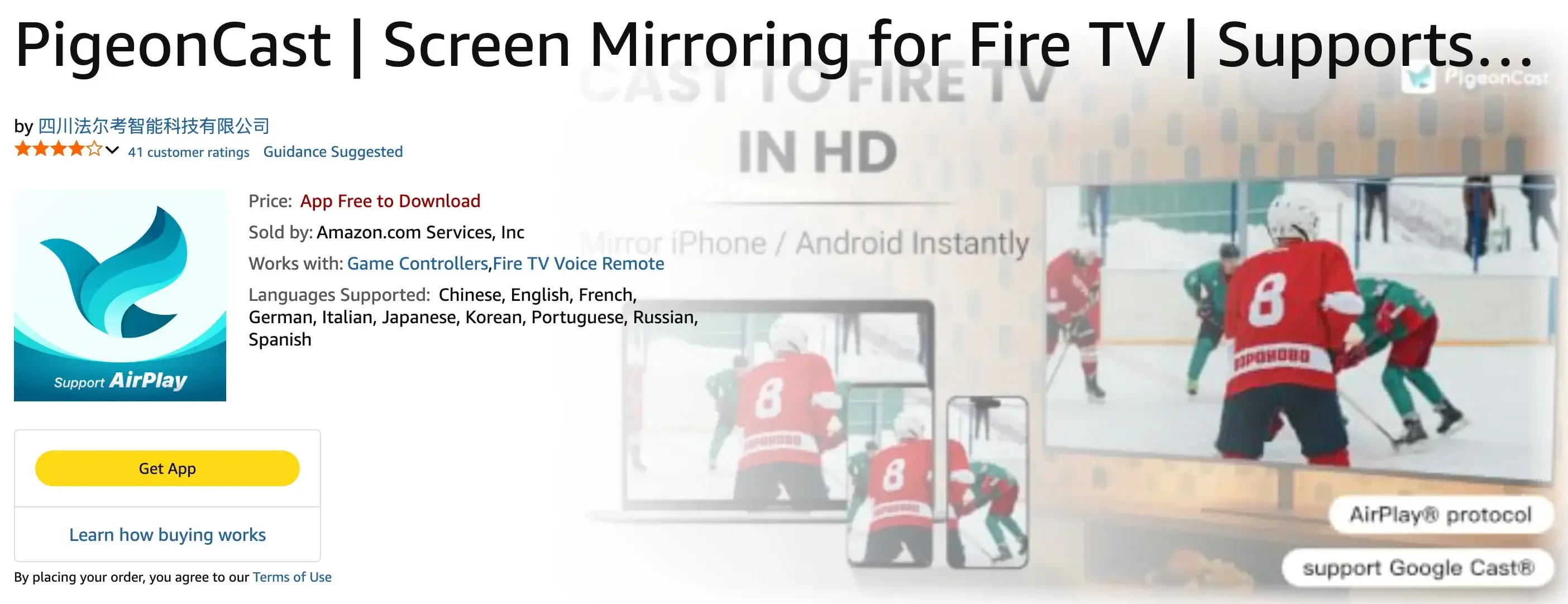
Pour les utilisateurs d’iPhone, d’iPad et de Mac, installer PigeonCast sur Fire TV offre au téléviseur un moyen pratique de recevoir la recopie d’écran des appareils Apple. C’est utile, car tous les modèles Fire TV ne prennent pas en charge AirPlay 2.
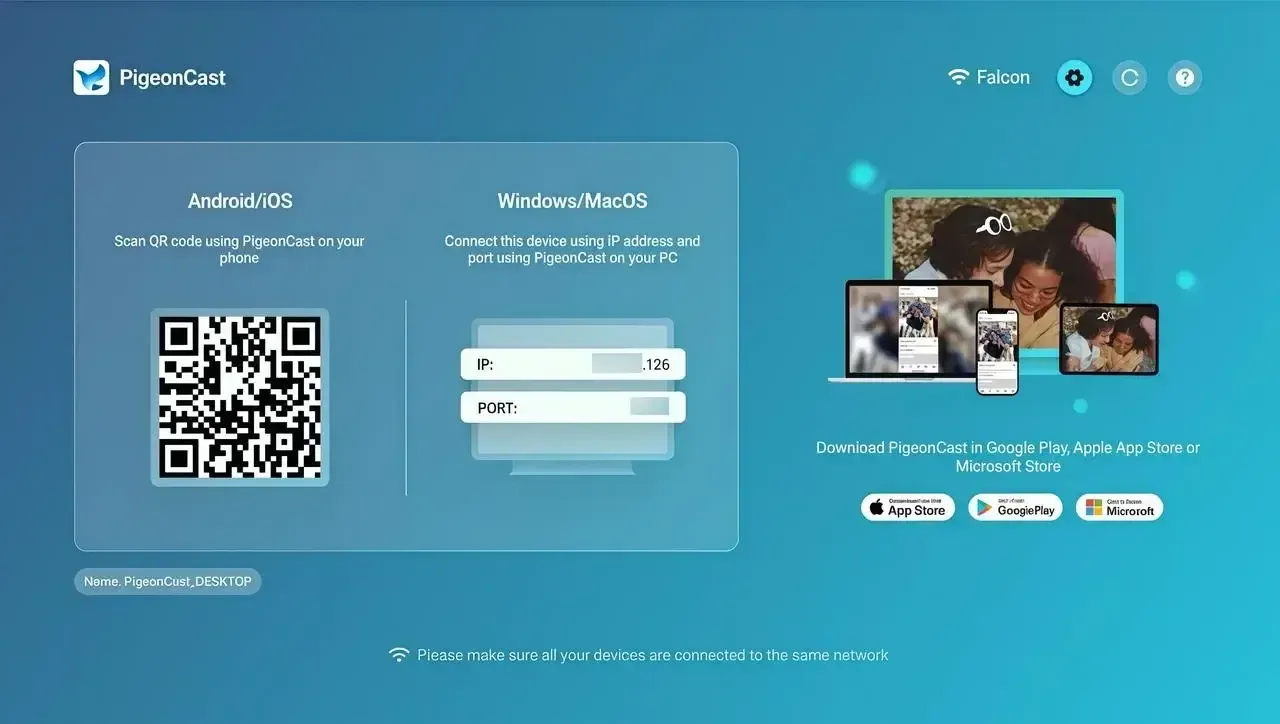
PigeonCast prend également en charge une connexion entre applications plus polyvalente. Lorsque l’appareil émetteur fonctionne sous Android ou Windows, ou lorsque vous souhaitez une connexion plus homogène entre différentes plateformes, installez PigeonCast sur l’appareil émetteur et sur Fire TV. Les deux appareils peuvent alors se connecter via la même procédure PigeonCast, sans dépendre de la compatibilité de leurs normes natives de recopie d’écran.
PigeonCast est donc particulièrement utile lorsque :
- vous souhaitez recopier l’écran d’un appareil Apple comme l’iPhone sur Fire TV Stick
- vous passez régulièrement d’un appareil Apple, Android, Windows ou Mac à un autre
- vous avez besoin de recopier l’écran entier et d’envoyer une vidéo web
- vous souhaitez une méthode de connexion unique qui fonctionne aussi avec d’autres téléviseurs et appareils récepteurs compatibles


Note globale :



Pour commencer la recopie d’écran, installez et ouvrez PigeonCast sur Fire TV, connectez l’appareil émetteur et Fire TV au même réseau Wi-Fi, puis sélectionnez le récepteur Fire TV depuis l’appareil émetteur. Pour les connexions multiplateformes, installez également PigeonCast sur l’appareil émetteur avant de démarrer la session.
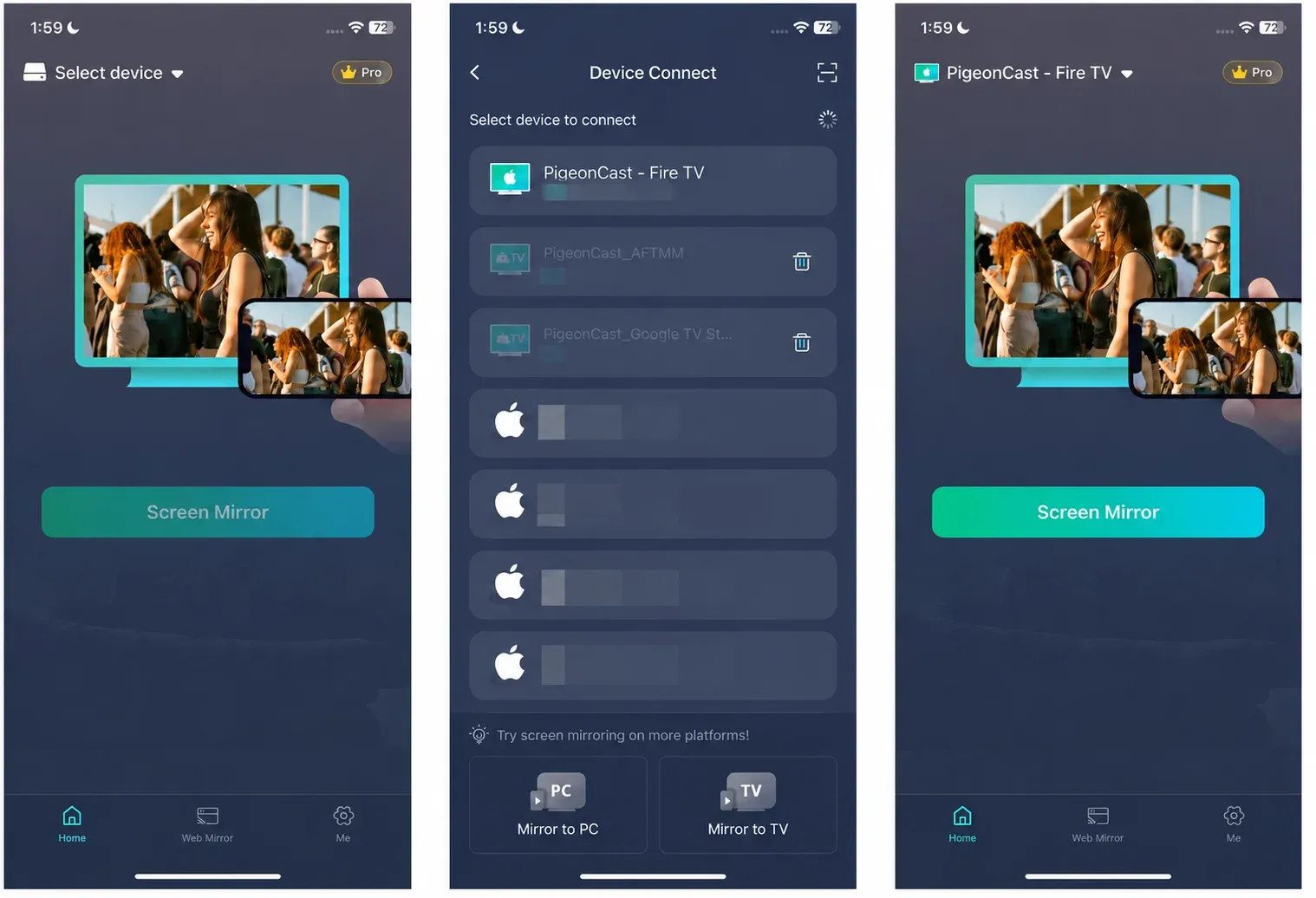
Comme les autres applications de recopie d’écran sans fil, PigeonCast reste tributaire de la qualité du réseau local. Une connexion Wi-Fi faible ou isolée peut entraîner des problèmes de détection, des retards ou une lecture instable. Les applications de streaming protégées par DRM peuvent également bloquer la capture d’écran et afficher un écran noir, même lorsque les appareils sont correctement connectés.
AirScreen : le meilleur choix pour transformer Fire TV en récepteur sans fil
AirScreen est une application de réception à installer sur Fire TV ou Fire TV Stick. Une fois ouverte, elle permet à Fire TV de recevoir des flux sans fil via des protocoles tels que AirPlay, Google Cast, Miracast et DLNA.
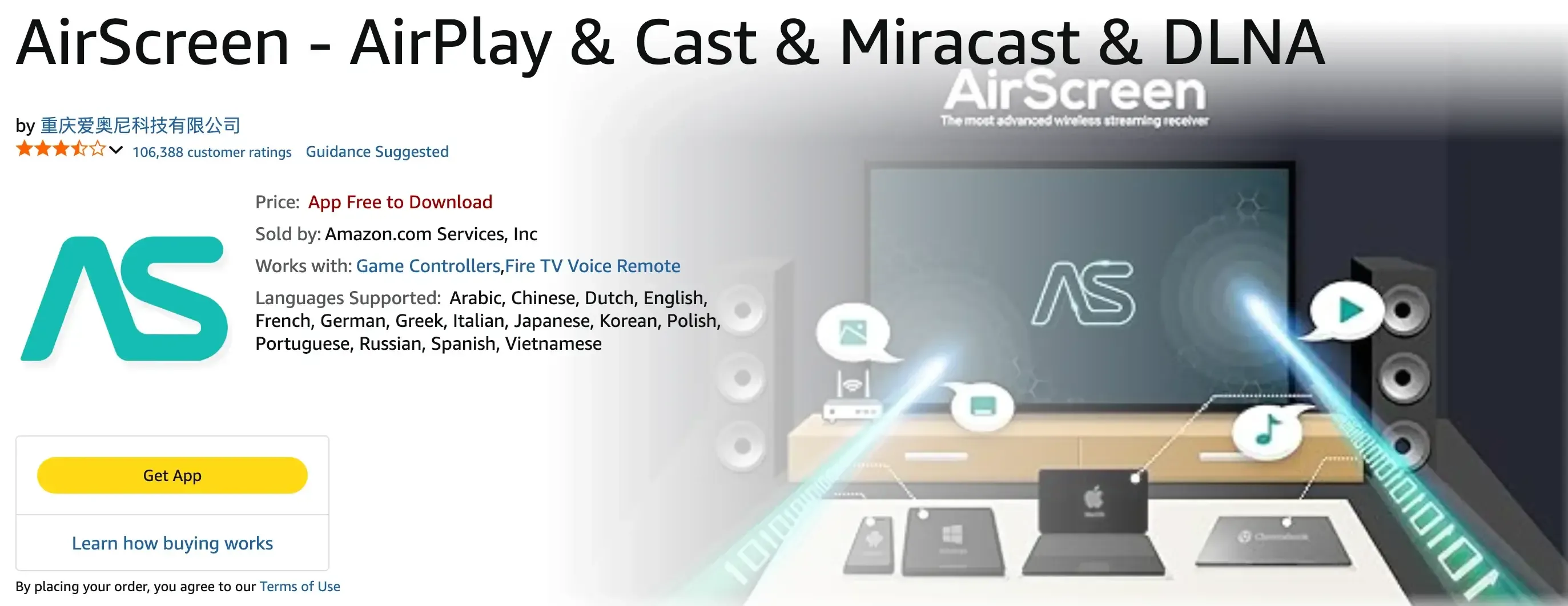
Contrairement à un outil de recopie d’écran fonctionnant entre applications, AirScreen ne nécessite généralement pas d’installer une application AirScreen correspondante sur chaque appareil émetteur. Le téléphone, la tablette ou l’ordinateur utilise ses commandes intégrées de diffusion ou de recopie d’écran, tandis qu’AirScreen gère la connexion côté Fire TV.
Cette configuration est particulièrement utile pour les utilisateurs d’iPhone, d’iPad et de Mac qui souhaitent envoyer du contenu vers Fire TV via AirPlay. Elle peut également être utile dans les foyers où différents appareils prennent déjà en charge l’un des protocoles de réception d’AirScreen et où le principal problème est que Fire TV ne peut pas recevoir cette connexion de façon autonome.
AirScreen convient lorsque :
- vous souhaitez que Fire TV reçoive des connexions AirPlay, Cast, Miracast ou DLNA
- vous recopiez principalement l’écran d’un iPhone, d’un iPad ou d’un Mac
- vous préférez installer une application uniquement sur Fire TV
- vos appareils émetteurs disposent déjà de commandes de diffusion intégrées compatibles
La principale limite est qu’AirScreen dépend de la prise en charge de l’un de ses protocoles de réception par l’appareil émetteur. Si les appareils utilisent des normes de recopie d’écran incompatibles, ou si vous souhaitez la même procédure de connexion guidée sur Android, Windows, les appareils Apple et d’autres récepteurs, une application installée des deux côtés peut offrir une configuration plus homogène.
AirScreen permet de tester gratuitement le récepteur, mais les versions actuelles peuvent inclure des publicités, des restrictions de session ou des mises à niveau payantes. Consultez la fiche de l’application Fire TV avant de supposer que toutes les fonctionnalités sont disponibles sans limites.
Web Video Caster : le meilleur choix pour diffuser des vidéos web
Web Video Caster est une application de diffusion multimédia conçue pour envoyer des vidéos en ligne et des fichiers multimédias locaux vers Fire TV. Contrairement à une application de recopie de l’écran entier, elle ne duplique pas en continu tout ce qui s’affiche sur le téléphone ou la tablette.
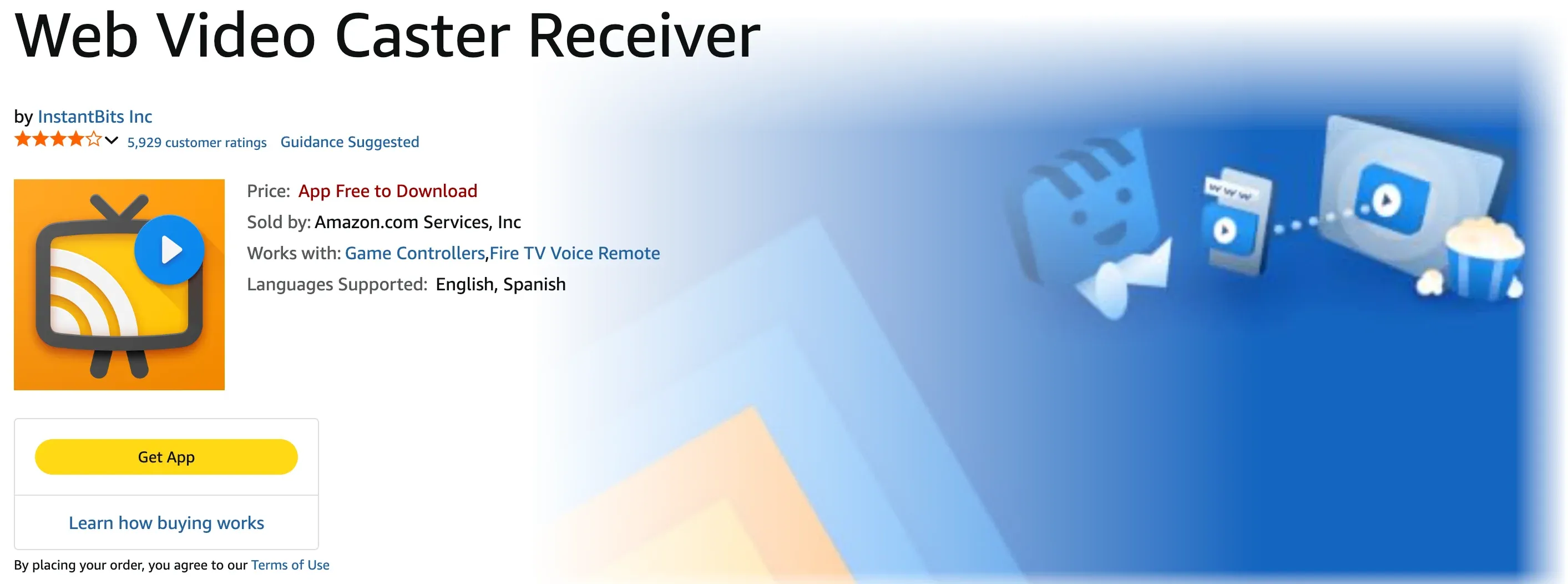
Pour l’utiliser, installez Web Video Caster sur l’appareil mobile et Web Video Caster Receiver sur Fire TV. Ouvrez un site web dans l’application mobile, sélectionnez une vidéo détectée et envoyez-la au récepteur Fire TV. Une fois la lecture lancée, le téléphone sert principalement de navigateur et de télécommande.
Web Video Caster est une bonne option lorsque :
- vous souhaitez surtout regarder des vidéos provenant de sites web sur Fire TV
- vous souhaitez envoyer des vidéos, de la musique ou des photos stockées localement
- vous préférez la lecture directe de médias à la recopie de l’écran entier
- vous n’avez pas besoin d’afficher l’interface complète d’une autre application sur le téléviseur
Comme elle se concentre sur la lecture de médias, Web Video Caster ne convient pas aux démonstrations d’applications, aux présentations, aux appels vidéo, aux jeux ou à d’autres activités qui nécessitent que l’écran entier reste visible et synchronisé.
La lecture dépend également de la disponibilité d’un flux vidéo exploitable sur le site web. Certains sites peuvent ne pas être détectés correctement, tandis que les services de streaming protégés par DRM peuvent bloquer la lecture même lorsque le téléphone et Fire TV sont connectés.
LetsView : une option gratuite de recopie d’écran à tester
LetsView est une application gratuite de recopie d’écran pour Fire TV qui prend en charge l’iPhone, Android, Windows, Mac et les téléviseurs compatibles. C’est une option pratique pour les utilisateurs qui souhaitent tester la recopie d’écran sur Fire TV sans payer avant de savoir si la connexion fonctionne bien avec leur configuration.
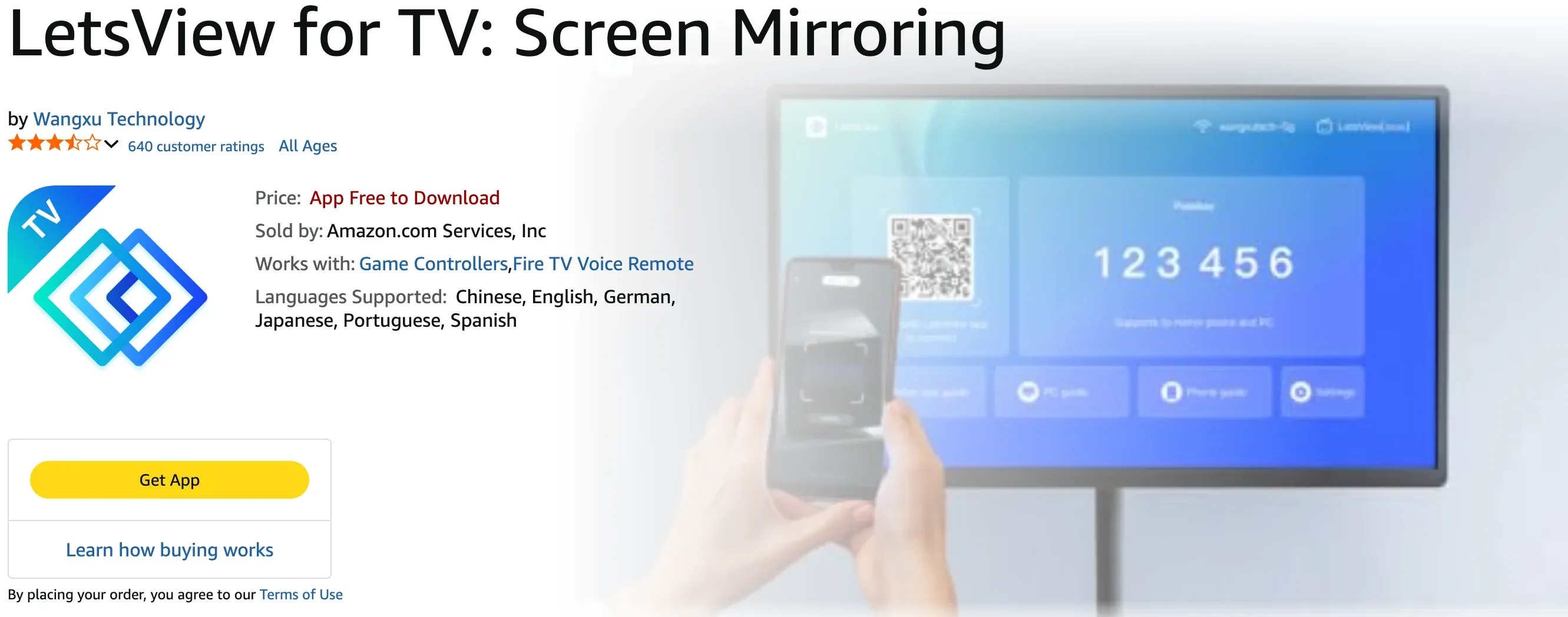
Pour l’utiliser avec Fire TV, installez LetsView sur l’appareil émetteur et sur le téléviseur, connectez les deux appareils au même réseau Wi-Fi et suivez les options de connexion affichées dans l’application. Cette configuration entre applications permet à LetsView de proposer une procédure de connexion similaire sur différentes plateformes émettrices.
LetsView mérite d’être envisagé lorsque :
- vous souhaitez d’abord essayer une application gratuite de recopie d’écran
- vous utilisez plusieurs plateformes émettrices
- vous avez seulement besoin d’une recopie d’écran locale basique
- vous acceptez certaines restrictions de l’offre gratuite
L’offre gratuite prend en charge la recopie d’écran basique, mais elle ne fournit pas nécessairement la même qualité d’affichage ni les mêmes fonctionnalités que les offres payantes. Selon la version actuelle, une résolution supérieure, un affichage sans filigrane, des sessions plus longues ou d’autres fonctionnalités premium peuvent nécessiter une mise à niveau.
LetsView constitue donc surtout un moyen économique de vérifier si la recopie d’écran sur Fire TV convient à vos appareils et à votre réseau. Avant de l’utiliser régulièrement, vérifiez si les limites de l’offre gratuite correspondent à la résolution, à la durée des sessions et à la qualité de visionnage dont vous avez besoin.
ApowerMirror : le meilleur choix pour des commandes plus étendues
ApowerMirror est une application de recopie d’écran qui propose un ensemble d’outils plus étendu que la plupart des options axées sur Fire TV. Outre l’affichage de l’écran d’un téléphone ou d’un ordinateur sur un autre appareil, son écosystème de produits comprend des fonctionnalités telles que l’enregistrement d’écran, les captures d’écran, l’annotation et le contrôle d’Android depuis un ordinateur.
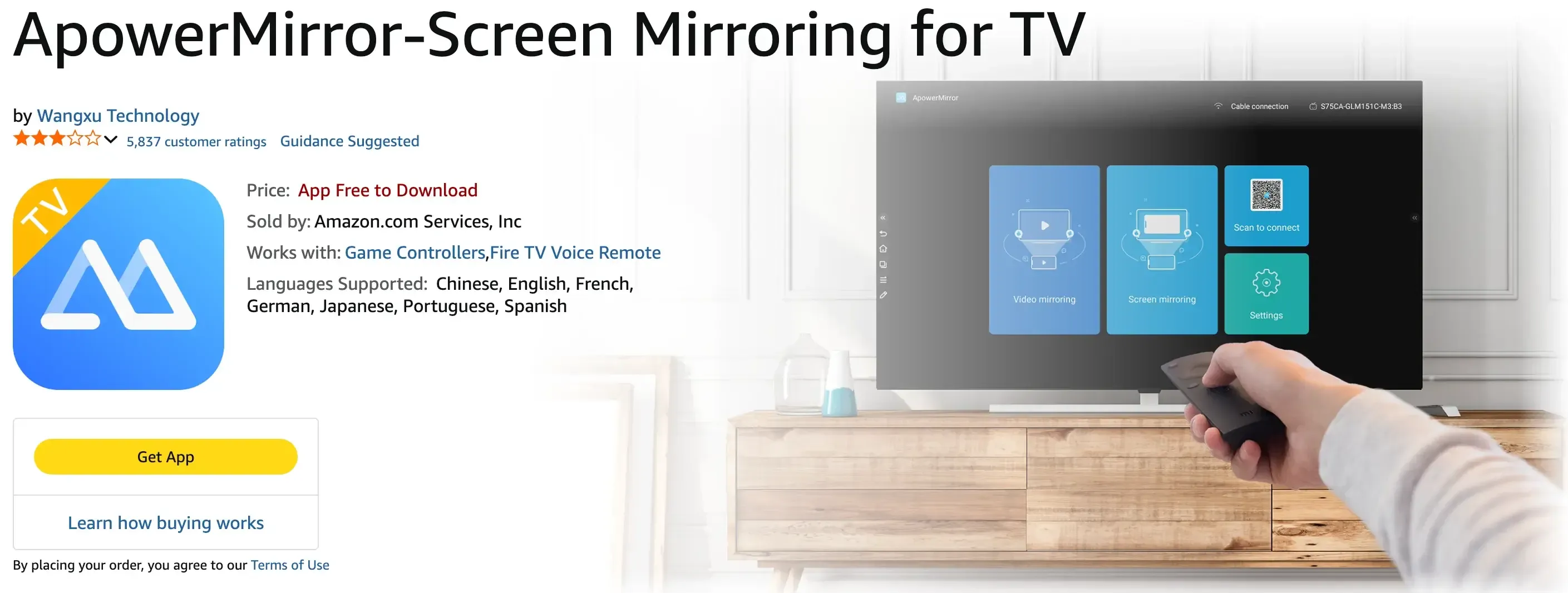
Pour une utilisation avec Fire TV, ApowerMirror peut recopier l’écran des téléphones et ordinateurs compatibles sur le téléviseur, mais la configuration exacte peut varier selon l’appareil émetteur et la version de l’application. Les utilisateurs peuvent avoir besoin d’installer ou d’ouvrir l’application de réception appropriée sur Fire TV et de connecter les deux appareils au même réseau local.
ApowerMirror mérite d’être envisagé lorsque :
- vous souhaitez disposer de la recopie d’écran ainsi que d’outils d’enregistrement ou de capture d’écran
- vous utilisez aussi l’application pour des connexions entre téléphone et ordinateur
- vous avez besoin de davantage de commandes et de possibilités de personnalisation qu’une application basique de recopie d’écran sur téléviseur
- une interface plus complexe ou des fonctionnalités payantes ne vous dérangent pas
La principale limite est que bon nombre des fonctionnalités les plus intéressantes d’ApowerMirror sont conçues pour une utilisation entre téléphone et PC. Le contrôle d’Android, la saisie au clavier, le transfert de fichiers et d’autres outils destinés à l’ordinateur peuvent présenter moins d’intérêt lorsque le seul objectif est de recopier un écran sur Fire TV.
ApowerMirror peut donc être pertinent au sein d’une boîte à outils plus large pour plusieurs appareils. Toutefois, pour les utilisateurs qui ont simplement besoin d’afficher l’écran d’un téléphone ou d’un ordinateur portable sur Fire TV, ses commandes supplémentaires peuvent compliquer l’utilisation sans améliorer l’expérience de base de la recopie d’écran.
Comparaison des applications de recopie d’écran pour Fire TV
Les cinq applications ci-dessous peuvent toutes servir à envoyer du contenu vers Fire TV, mais elles n’utilisent pas la même méthode de connexion et ne répondent pas au même besoin.
| Application | Configuration Fire TV | Principaux appareils émetteurs pris en charge | Recopie de l’écran entier | Usage idéal | Remarques sur l’utilisation gratuite | Principale limite |
|---|---|---|---|---|---|---|
| PigeonCast | Installation sur Fire TV ; installation également sur l’appareil émetteur pour les connexions entre applications | iPhone, iPad, Mac, Android, Windows | Oui | Recopie d’écran des appareils Apple vers Fire TV et connexions multiplateformes plus polyvalentes | Une utilisation gratuite est disponible, avec des fonctionnalités premium ou des limites de session selon la plateforme | Nécessite un réseau local stable ; certaines configurations fonctionnent mieux lorsque l’application est installée sur les deux appareils |
| AirScreen | Installation de l’application de réception sur Fire TV | Appareils prenant en charge AirPlay, Cast, Miracast ou DLNA | Oui, lorsque l’appareil émetteur prend en charge un protocole compatible | Transformer Fire TV en récepteur sans fil | Une version gratuite est disponible, mais des publicités ou des restrictions liées à l’offre payante peuvent s’appliquer | Dépend de la prise en charge de l’un de ses protocoles de réception par l’appareil émetteur |
| Web Video Caster | Installation de l’application mobile et du récepteur Fire TV | Principalement iPhone, iPad et Android | Non | Envoi de vidéos web et de fichiers multimédias locaux | Une utilisation gratuite est disponible, avec des mises à niveau payantes facultatives | Ne peut pas dupliquer l’écran entier ni afficher les interfaces d’autres applications |
| LetsView | Installation sur l’appareil émetteur et sur Fire TV | iPhone, Android, Windows, Mac | Oui | Tester une configuration gratuite de recopie d’écran multiplateforme | La recopie d’écran basique est gratuite, mais des limites de résolution, un filigrane ou d’autres restrictions peuvent s’appliquer | La qualité et les fonctionnalités de l’offre gratuite peuvent être limitées |
| ApowerMirror | Installation de l’application ou du récepteur approprié à la configuration choisie | iPhone, Android, Windows, Mac | Oui | Utilisateurs ayant également besoin d’enregistrement, de captures d’écran ou de commandes entre téléphone et ordinateur | Une utilisation gratuite est disponible, tandis que les fonctionnalités avancées et sans filigrane peuvent être payantes | De nombreux outils avancés sont plus utiles entre téléphone et PC que pour la recopie d’écran sur Fire TV |
La différence la plus nette réside dans le type de connexion proposé par chaque application. PigeonCast et LetsView utilisent une configuration de recopie d’écran plus polyvalente reposant sur des applications, AirScreen se concentre sur la réception de protocoles sans fil existants, Web Video Caster envoie des médias plutôt que l’écran entier, et ApowerMirror associe la recopie d’écran à un ensemble d’outils plus étendu destiné à l’ordinateur.
Comment choisir la meilleure application de recopie d’écran pour votre Fire TV
La meilleure application de recopie d’écran pour Fire TV dépend de la manière dont vous souhaitez connecter l’appareil émetteur à Fire TV. Avant de choisir, vérifiez la plateforme émettrice, le type de contenu à afficher et si vous préférez une application de réception uniquement ou la même application sur les deux appareils.
1. Commencez par l’appareil émetteur
Votre téléphone ou votre ordinateur constitue le premier critère de sélection, car Fire TV ne reçoit pas nativement toutes les méthodes de recopie d’écran sans fil.
Pour l’iPhone, l’iPad et le Mac, recherchez une application qui permet à Fire TV de recevoir une connexion de recopie d’écran compatible avec Apple. Pour Android et Windows, vérifiez si l’appareil prend en charge une méthode intégrée compatible ou si l’installation de la même application sur les deux appareils offre une solution plus fiable.
Si plusieurs personnes utilisent différentes plateformes, une application multiplateforme est généralement plus simple que de passer d’une méthode native à une autre.
2. Choisissez entre la recopie de l’écran entier et la diffusion de médias
La recopie de l’écran entier duplique l’ensemble de l’affichage, y compris les applications, les photos, les onglets du navigateur, les présentations et les menus de l’appareil. Choisissez cette option lorsque l’activité sur l’appareil émetteur doit rester visible sur Fire TV en temps réel.
La diffusion de médias envoie une vidéo, un fichier audio ou une image sélectionnés au lieu de copier l’écran entier. Elle est généralement plus adaptée au visionnage de contenu, car le téléphone peut servir de commande de lecture, mais elle ne permet pas d’afficher l’interface complète d’une autre application.
3. Décidez comment connecter les appareils
Une application de réception uniquement s’installe sur Fire TV et accepte les protocoles compatibles déjà disponibles sur l’appareil émetteur. Cela simplifie la configuration côté émetteur, mais suppose que le téléphone ou l’ordinateur utilise une norme sans fil compatible.
Une configuration entre applications consiste à installer le même outil de recopie d’écran sur l’appareil émetteur et sur Fire TV. Elle nécessite une installation supplémentaire, mais peut offrir une connexion plus homogène lorsque les protocoles natifs ne correspondent pas ou lorsque les utilisateurs changent fréquemment de plateforme.
4. Vérifiez ce que comprend la version gratuite
Un téléchargement gratuit ne signifie pas toujours une recopie d’écran sans restrictions. Selon l’application, l’offre gratuite peut inclure des publicités, des sessions plus courtes, une résolution inférieure, des filigranes ou des fonctionnalités verrouillées.
Pour une utilisation occasionnelle, ces limites peuvent être acceptables. Pour une recopie d’écran régulière, comparez la durée des sessions, la qualité d’affichage, les appareils pris en charge et les conditions des offres payantes avant de choisir une application uniquement sur la base du mot « gratuit ».
Quelle que soit l’application, la recopie d’écran sans fil dépend toujours d’un réseau local stable. L’appareil émetteur et Fire TV doivent normalement utiliser le même réseau Wi-Fi, et les services de streaming protégés par DRM peuvent bloquer la capture d’écran ou afficher un écran noir.
Verdict final
Choisissez AirScreen si vous souhaitez surtout que Fire TV reçoive AirPlay ou d’autres protocoles sans fil intégrés. Choisissez Web Video Caster si votre objectif est de lire des vidéos provenant de sites web plutôt que de recopier l’écran entier. LetsView est utile pour tester une configuration gratuite reposant sur des applications, tandis qu’ApowerMirror est plus pertinent si vous avez également besoin d’enregistrement, de captures d’écran ou d’outils entre téléphone et ordinateur.
Pour une utilisation aussi polyvalente que possible de la recopie d’écran sur Fire TV, PigeonCast est le meilleur choix global. Vous pouvez l’installer sur Fire TV ou Fire TV Stick pour recevoir la recopie d’écran d’un iPhone, d’un iPad ou d’un Mac. Pour Android, Windows ou une connexion multiplateforme plus homogène, installez PigeonCast sur l’appareil émetteur et sur Fire TV. Les utilisateurs disposent ainsi d’une configuration pratique unique pour recopier l’écran entier, sans dépendre entièrement de la prise en charge du même protocole natif par les deux appareils.
Téléchargez PigeonCast et installez-le sur votre Fire TV pour commencer la recopie d’écran.
FAQ sur les applications de recopie d’écran pour Fire TV
Fire TV prend-il en charge la recopie d’écran sans application ?
Certains appareils Fire TV prennent nativement en charge la recopie d’écran Miracast, qui peut fonctionner avec les téléphones Android et les ordinateurs Windows compatibles. Toutefois, cette méthode ne prend pas en charge tous les appareils. Les utilisateurs d’iPhone, d’iPad et de Mac ont normalement besoin d’installer une application de réception sur Fire TV, tandis que d’autres appareils peuvent aussi nécessiter une application lorsque leurs normes natives de recopie d’écran ne correspondent pas.
Comment recopier l’écran d’un iPhone, d’un iPad ou d’un Mac sur Fire TV ?
Si votre modèle de téléviseur prend en charge AirPlay, vous pouvez toucher Recopie de l’écran dans le Centre de contrôle de votre appareil Apple et choisir le téléviseur dans la liste. Vous pouvez aussi installer une application de réception compatible sur Fire TV ou Fire TV Stick et la laisser ouverte pendant la connexion.
Pourquoi mon Fire TV n’apparaît-il pas dans la liste des appareils ?
Vérifiez d’abord que l’appareil émetteur et Fire TV sont connectés au même réseau Wi-Fi local. Laissez l’application de réception ouverte sur Fire TV et vérifiez que les VPN, les réseaux invités ou l’isolation du routeur n’empêchent pas la détection des appareils. Redémarrer l’application, Fire TV et l’appareil émetteur peut également actualiser la liste des connexions.
La recopie d’écran sur Fire TV transmet-elle le son ?
De nombreuses applications de recopie d’écran peuvent transmettre à la fois l’image et le son, mais cette prise en charge dépend de l’appareil émetteur, du système d’exploitation, de la méthode de connexion et de la version de l’application. Avant de choisir une application, vérifiez si la transmission audio est prise en charge pour votre plateforme émettrice précise, plutôt que de supposer que l’image et le son fonctionnent toujours ensemble.
Pourquoi les applications de streaming affichent-elles un écran noir lors de la recopie sur Fire TV ?
Les services de streaming peuvent utiliser une protection DRM qui bloque la capture d’écran ou la recopie vers un appareil externe. Dans ce cas, la connexion peut fonctionner correctement alors que le téléviseur affiche toujours un écran noir, n’affiche pas la vidéo ou ne diffuse aucun son. Utilisez l’application Fire TV officielle du service de streaming ou sa fonctionnalité de diffusion compatible lorsque le contenu protégé ne peut pas être recopié.
Mia Clarke est rédactrice spécialisée dans les solutions de recopie d'écran et de diffusion sur plusieurs plateformes. Mia propose des guides clairs et pratiques ainsi que des analyses approfondies pour aider les utilisateurs à connecter leurs appareils en toute simplicité. Passionnée par l'amélioration des expériences numériques, Mia s'engage à tenir ses lecteurs informés des dernières tendances et outils en matière de partage d'écran multiplateforme. Que vous cherchiez à dupliquer l'écran de votre smartphone, de votre ordinateur portable ou de votre télévision connectée, les contenus de Mia offrent des conseils fiables et conviviaux pour simplifier votre configuration technologique.