
Si vous possédez un téléviseur Samsung et un iPhone, vous vous demandez peut-être comment les connecter facilement. C’est là que Smart View entre en jeu. Grâce à la prise en charge de Smart View sur iPhone, vous pouvez transformer votre téléphone en passerelle sans fil pour vos divertissements. De nombreux utilisateurs recherchent Smart View sur iPhone ou Samsung Smart View sur iPhone, car ils souhaitent profiter de la même expérience fluide sur leur téléviseur que les utilisateurs Android. La bonne nouvelle, c’est que c’est possible, et plus simple que vous ne le pensez.
Qu’est-ce que Smart View sur iPhone
Samsung Smart View est une fonctionnalité de recopie d’écran et de partage de contenus multimédias conçue pour les téléviseurs Samsung. Elle vous permet de diffuser des photos, des vidéos et de la musique, ou de recopier l’intégralité de votre écran pour profiter d’un affichage plus grand et plus immersif.
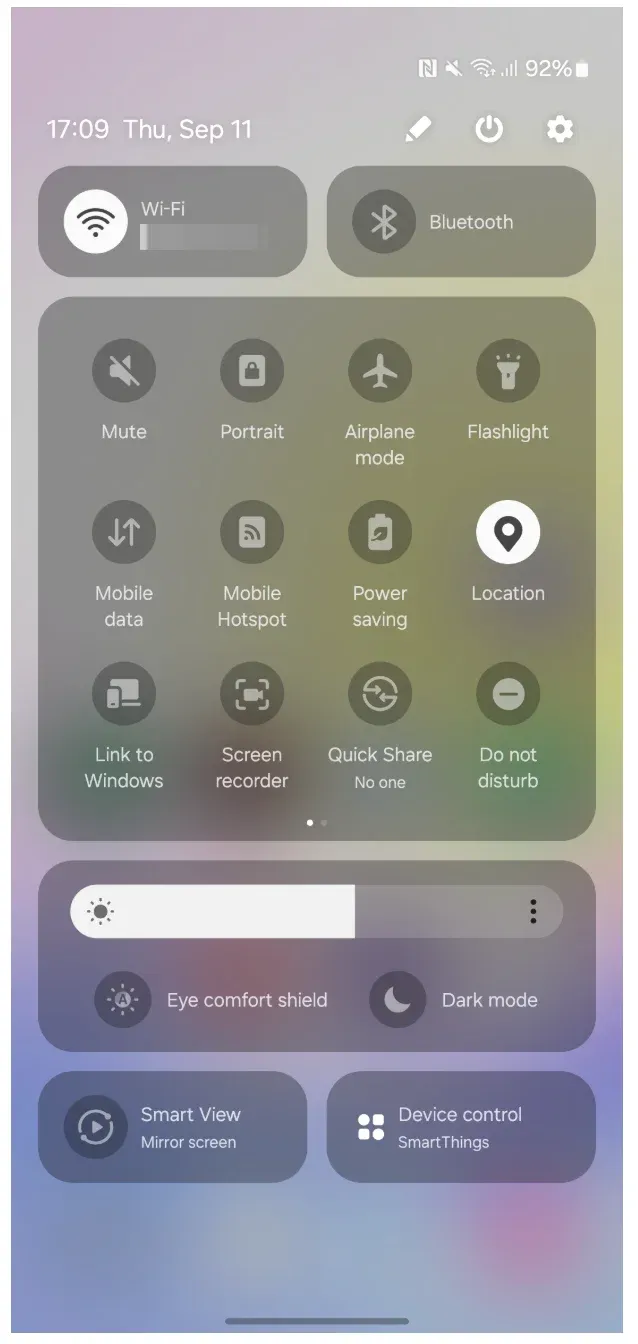
Sur iPhone, Smart View fonctionne via l’application SmartThings de Samsung. Une fois les deux appareils connectés au même réseau Wi-Fi, vous pouvez recopier votre écran ou diffuser du contenu directement sur votre téléviseur Samsung.
Samsung a initialement lancé Smart View pour permettre d’afficher facilement le contenu d’un appareil mobile sur un téléviseur. Avec Samsung Smart View 2.0 sur iPhone, l’entreprise a amélioré l’intégration en transférant les fonctionnalités de Smart View dans l’écosystème plus large de SmartThings.
Cela a apporté une meilleure stabilité, la prise en charge des assistants vocaux et des options de télécommande améliorées. Au fil du temps, Smart View est devenu partie intégrante d’une plateforme plus puissante qui gère les téléviseurs, mais aussi une large gamme d’appareils connectés Samsung pour la maison
Pourquoi utiliser Smart View sur iPhone
Les iPhone intègrent déjà AirPlay d’Apple, alors pourquoi utiliser Samsung Smart View à la place ? La réponse tient à la conception de chaque technologie.
- Avantages de Smart View :
- Conçu spécifiquement pour les téléviseurs Samsung, il offre une intégration plus poussée.
- Accès aux fonctionnalités propres à Samsung, comme la télécommande via l’application SmartThings.
- Fonctionnement stable au sein de l’écosystème Samsung, en particulier depuis la mise à jour Smart View 2.0.
- Contrôle de votre téléviseur et d’autres appareils connectés Samsung pour la maison depuis une seule application.
- Avantages d’AirPlay :
- Intégré à iOS, sans application supplémentaire nécessaire pour la recopie d’écran de base
- Fonctionne avec plusieurs marques d’appareils et de téléviseurs compatibles avec AirPlay
- Très pratique si vous utilisez plusieurs appareils Apple, de l’iPhone à l’Apple TV en passant par l’iPad et le Mac
- Smart View et AirPlay en un coup d’œil :
| Fonctionnalité | Smart View sur iPhone | AirPlay sur iPhone |
|---|---|---|
| Idéal pour | Propriétaires de téléviseurs Samsung | Utilisateurs de téléviseurs et d’appareils de plusieurs marques |
| Intégration | Intégration poussée avec les téléviseurs Samsung & SmartThings | Intégration fluide à l’écosystème Apple |
| Commandes supplémentaires | Télécommande et gestion des appareils dans une application | Limité à la recopie d’écran et à la diffusion de base |
| Stabilité | Optimisé pour les téléviseurs Samsung, amélioré dans la version 2.0 | Généralement stable sur les appareils Apple |
| Configuration | Nécessite l’application SmartThings | Intégré à iOS, sans application supplémentaire |
En bref, si vous utilisez principalement un téléviseur Samsung, Smart View sur iPhone offre davantage de commandes et un fonctionnement plus fluide. Si vous possédez des appareils de plusieurs marques ou utilisez beaucoup l’écosystème Apple, AirPlay peut rester l’option la plus rapide.
Comment utiliser Smart View sur iPhone
Utiliser Samsung Smart View sur iPhone est simple, mais quelques préparatifs sont nécessaires. Assurez-vous que votre téléviseur Samsung prend en charge la recopie d’écran et que votre iPhone et votre téléviseur sont connectés au même réseau Wi-Fi.
Vous aurez également besoin de l’application SmartThings, qui fait le lien entre votre iPhone et votre téléviseur. Une fois la configuration terminée, quelques gestes suffisent pour commencer à recopier votre écran ou à diffuser du contenu.
Comment connecter un iPhone à un téléviseur Samsung via Smart View :
Étape 1. Rendez-vous sur l’App Store et téléchargez et installez l’application SmartThings sur votre iPhone.

Étape 2. Ouvrez l’application SmartThings sur votre iPhone et connectez-vous à votre compte.
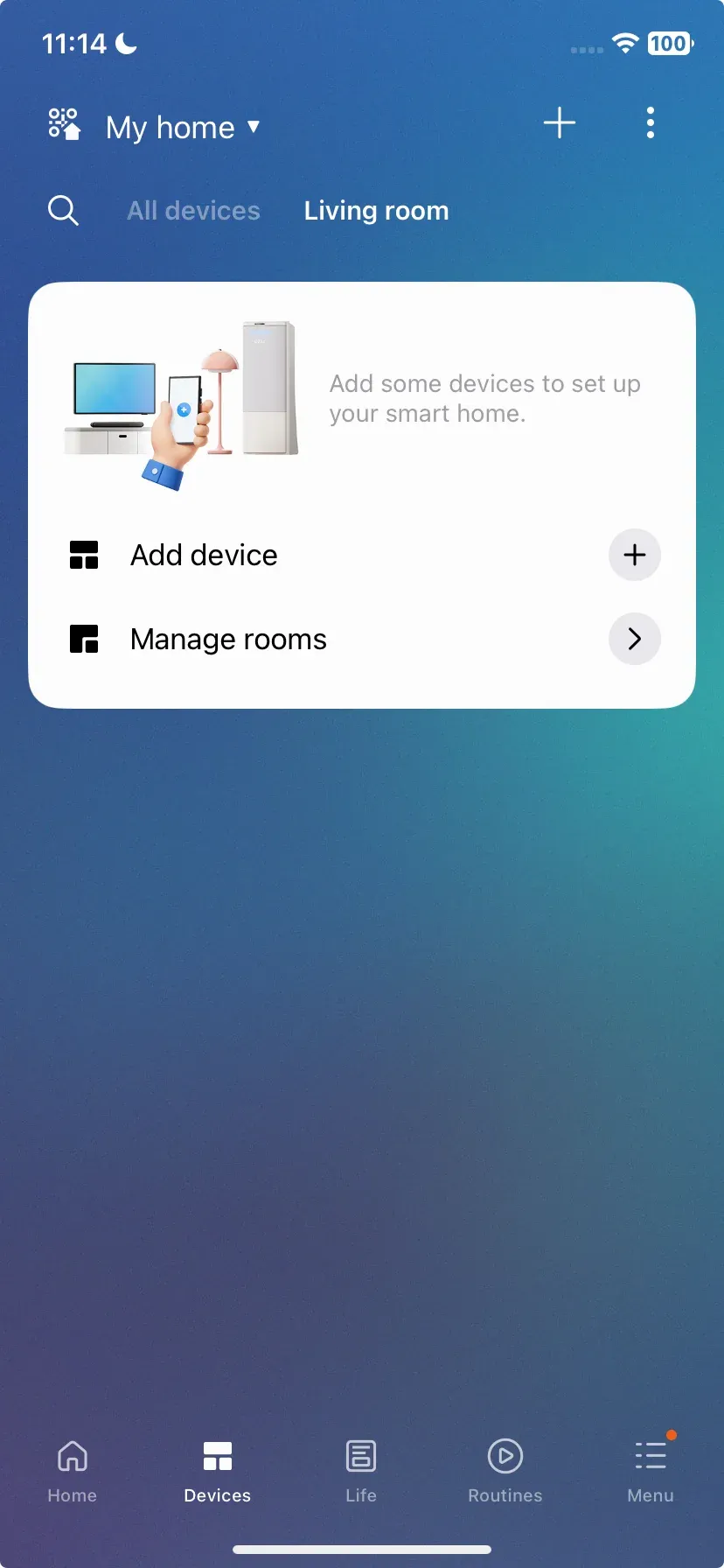
Étape 3. Appuyez sur Appareils > Ajouter un appareil, puis sélectionnez votre téléviseur Samsung dans la liste.
Conseils :
- Si votre téléviseur Samsung n’apparaît pas dans la liste des appareils, appuyez sur Rechercher des appareils à proximité et accordez les autorisations supplémentaires demandées.
- Si le téléviseur n’est pas détecté lors de la recherche, appuyez sur Ajouter à côté des appareils Samsung, choisissez TV, puis sélectionnez votre téléviseur dans la liste.
Étape 3. Si un code PIN s’affiche sur votre téléviseur, saisissez-le sur votre iPhone pour confirmer l’association.
Étape 4. Une fois la connexion établie, appuyez sur votre téléviseur Samsung dans l’application. Vous pouvez alors :
- Utiliser votre iPhone comme télécommande pour votre téléviseur Samsung
- Lancer des applications et des contenus multimédias depuis votre iPhone
- Recopier l’écran de votre iPhone sur le téléviseur en appuyant sur les trois points en haut à droite > Recopier l’écran (Smart View).
Alternatives à Samsung Smart View pour iPhone
Si Smart View sur iPhone est l’option la plus fluide pour les propriétaires de téléviseurs Samsung, ce n’est pas la seule façon de recopier l’écran de votre iPhone sur grand écran. Selon votre installation, ces alternatives peuvent mieux vous convenir :
#1. AirPlay
De nombreux téléviseurs Samsung Smart TV (modèles de 2018 et ultérieurs) sont désormais compatibles avec AirPlay 2, ce qui vous permet de recopier votre écran ou de diffuser du contenu directement depuis votre iPhone, sans application supplémentaire. C’est donc une option polyvalente et pratique pour les utilisateurs Apple.
Étape 1. Assurez-vous que votre téléviseur Samsung prend en charge AirPlay et que les deux appareils sont connectés au même réseau Wi-Fi.
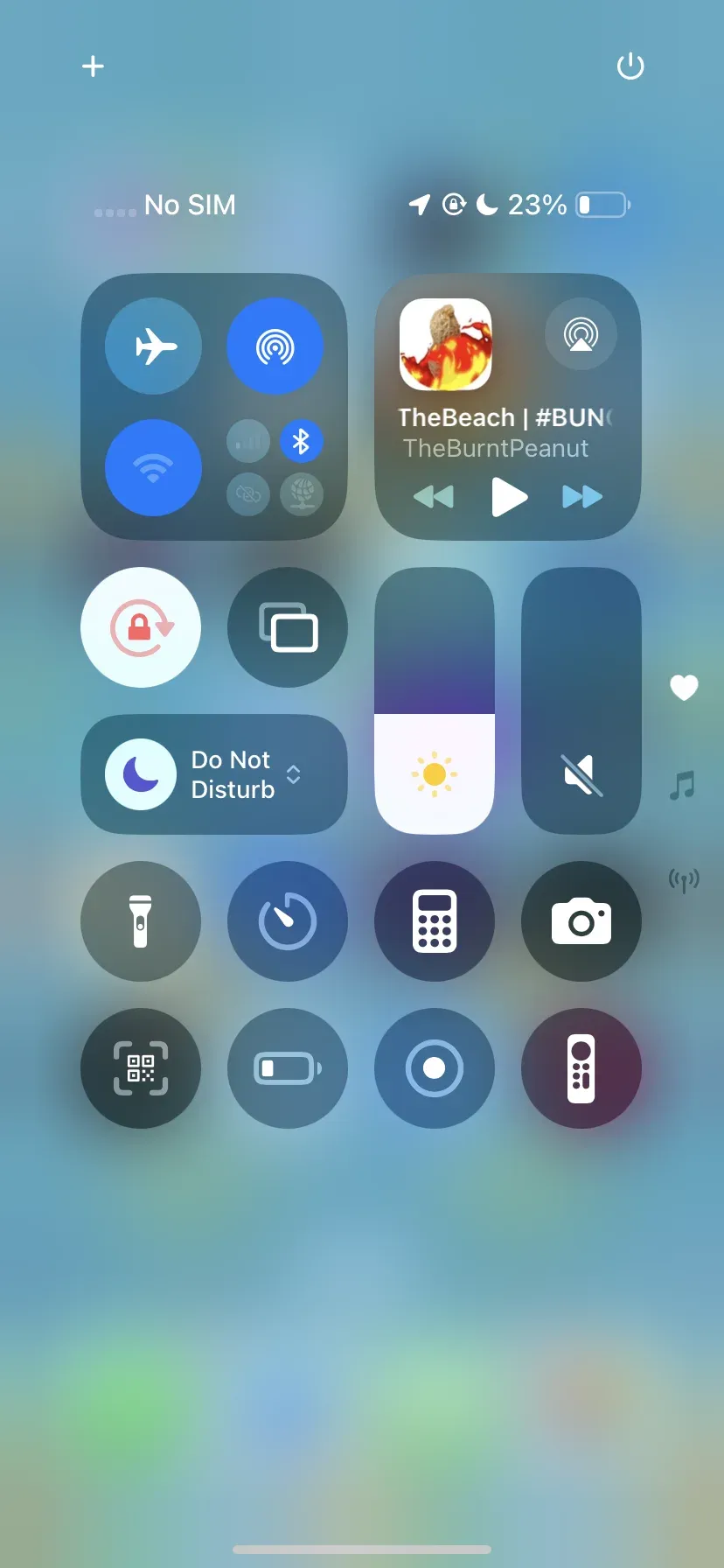
Étape 2. Sur votre iPhone, balayez l’écran vers le bas pour ouvrir le Centre de contrôle, puis appuyez sur Recopie de l’écran.
Étape 3. Sélectionnez votre téléviseur Samsung dans la liste pour commencer à diffuser votre écran ou vos contenus multimédias.
#2. PigeonCast
PigeonCast est une solution gratuite de recopie d’écran qui offre aux utilisateurs d’iPhone davantage de souplesse pour se connecter à un téléviseur. Contrairement aux fonctionnalités intégrées comme AirPlay ou Smart View, elle fonctionne avec une gamme plus large de téléviseurs et d’appareils de streaming.
Étape 1. Configurez PigeonCast sur votre iPhone et assurez-vous que vos appareils sont connectés au même réseau Wi-Fi.

PigeonCast Screen Mirroring

Téléchargement officiel


Étape 2. Ouvrez l’application et connectez-vous à votre téléviseur via Wi-Fi.
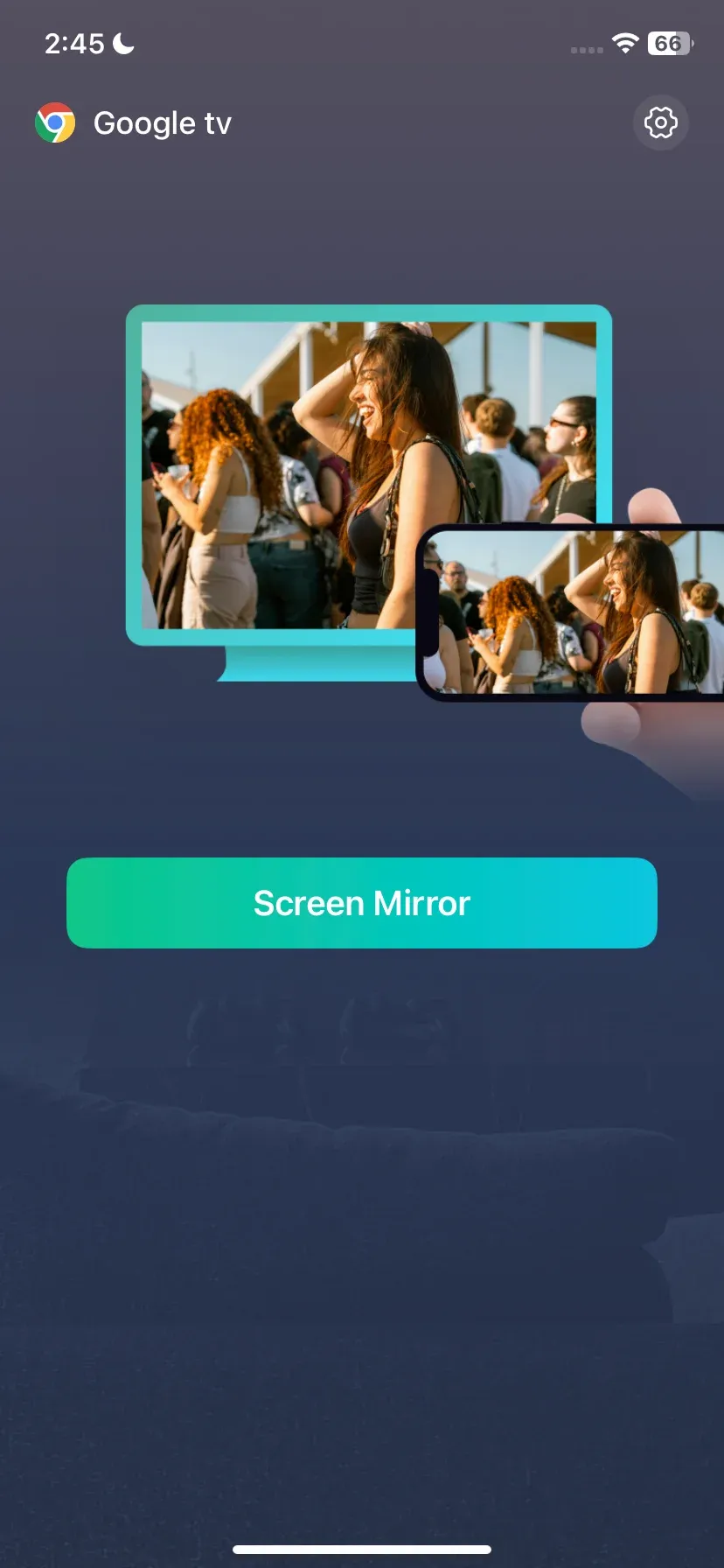
Étape 3. Une fois la connexion établie, appuyez sur Screen Mirror.
#3. Applications compatibles avec Chromcast
De nombreuses applications de streaming, comme YouTube ou Netflix, intègrent leur propre bouton de diffusion. Cela évite les problèmes de compatibilité liés aux DRM et offre souvent une lecture plus fluide.
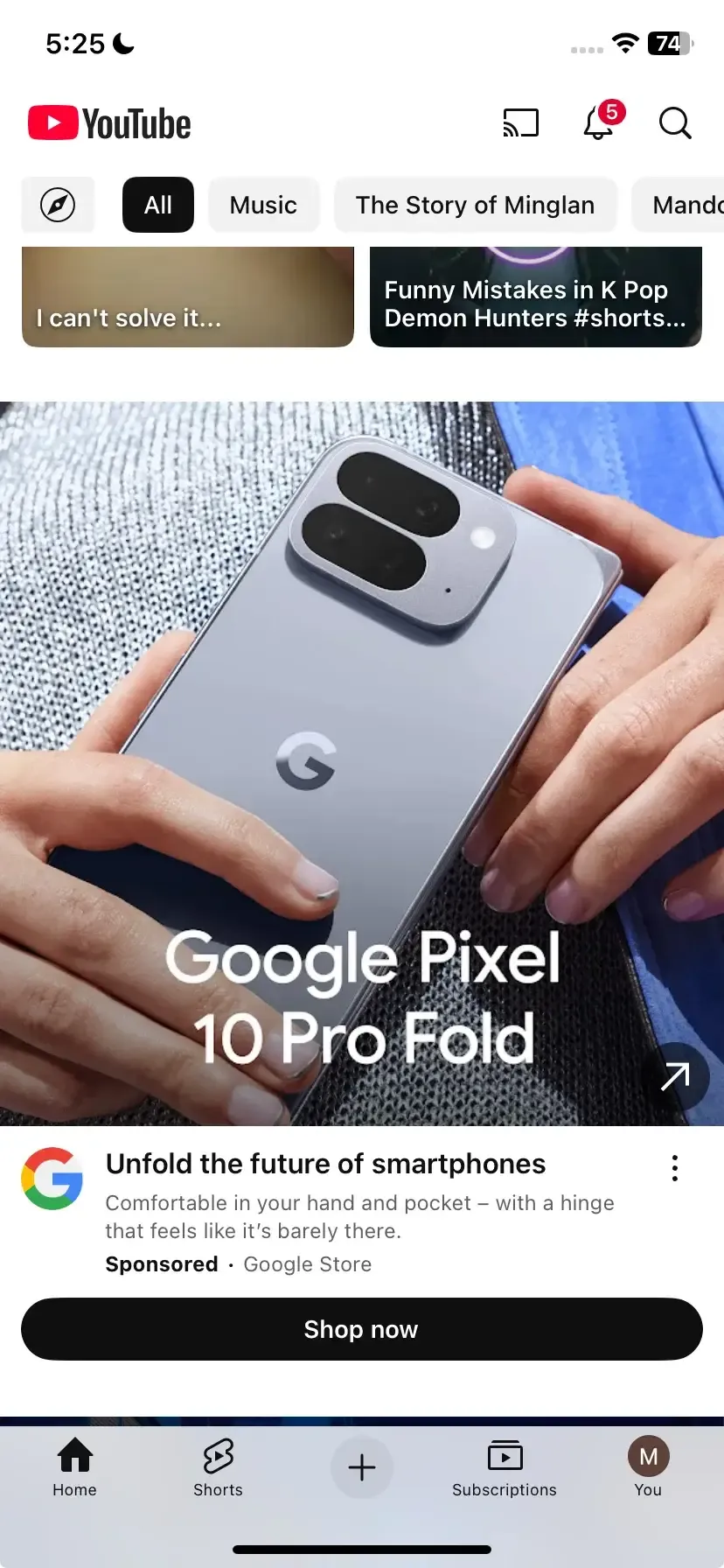
Étape 1. Ouvrez l’application (par exemple, YouTube) sur votre iPhone.
Étape 2. Appuyez sur l’icône de diffusion (généralement située dans un coin du lecteur vidéo).
Étape 3. Sélectionnez votre téléviseur Samsung dans la liste des appareils disponibles.
#4. Adaptateur HDMI
Si les méthodes sans fil manquent de stabilité, une connexion filaire est le moyen le plus fiable de recopier l’écran de votre iPhone. Un adaptateur HDMI permet de se passer complètement du Wi-Fi.
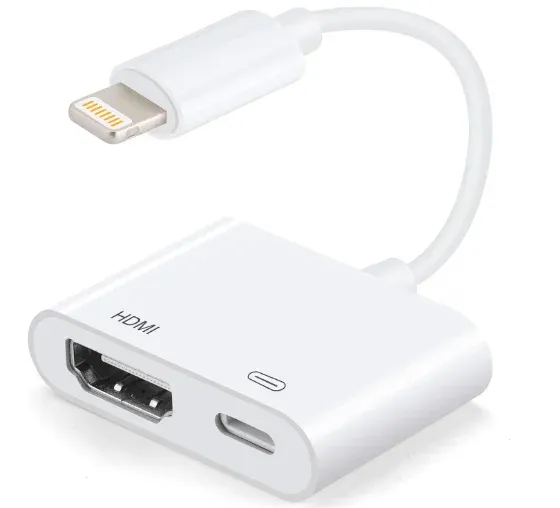
Étape 1. Achetez un adaptateur HDMI compatible.
Étape 2. Branchez l’adaptateur sur votre iPhone et reliez-le à votre téléviseur à l’aide d’un câble HDMI.
Étape 3. Sélectionnez l’entrée correspondant au port HDMI utilisé sur votre téléviseur : l’écran de votre iPhone s’affichera instantanément.
Conclusion
La fonctionnalité Samsung Smart View sur iPhone offre aux utilisateurs Apple un moyen performant de profiter de leurs contenus multimédias sur un téléviseur Samsung. En vous connectant via SmartThings, vous pouvez recopier votre écran, diffuser du contenu et même contrôler votre téléviseur depuis votre iPhone. Que vous choisissiez Smart View, utilisiez AirPlay ou essayiez une alternative comme PigeonCast, votre iPhone peut facilement devenir le centre de vos divertissements dans le salon. Si vous possédez un téléviseur Samsung, Smart View reste l’un des meilleurs moyens d’en exploiter tout le potentiel.
FAQ sur Smart View sur iPhone
L’iPhone dispose-t-il de Smart View ?
L’iPhone n’intègre pas de fonctionnalité Samsung Smart View native. Toutefois, les utilisateurs d’iPhone peuvent recopier leur écran ou diffuser du contenu sur les téléviseurs Samsung à l’aide de l’application SmartThings, d’AirPlay ou d’applications de recopie d’écran compatibles.
Samsung Smart View est-il disponible sur iPhone ?
Samsung a abandonné l’application Smart View autonome et intégré ses fonctionnalités à l’application SmartThings. Les utilisateurs d’iPhone peuvent désormais utiliser SmartThings pour se connecter aux téléviseurs Samsung Smart TV et y recopier leur contenu via Wi-Fi.
Comment utiliser Smart View sur iPhone ?
Pour utiliser les fonctionnalités de Samsung Smart View sur iPhone :
- Installez l’application SmartThings depuis l’App Store
- Connectez votre iPhone et votre téléviseur Samsung au même réseau Wi-Fi
- Ouvrez SmartThings et sélectionnez votre téléviseur Samsung
- Appuyez sur Recopier l’écran ou utilisez AirPlay si cette fonctionnalité est prise en charge
Cela vous permet de recopier l’écran de votre iPhone, de diffuser des vidéos, d’afficher des photos et de partager des contenus multimédias sans fil sur le téléviseur.
Quel est l’équivalent de Smart View sur iPhone ?
L’équivalent de Samsung Smart View chez Apple est AirPlay. AirPlay permet aux utilisateurs d’iPhone et d’iPad de recopier leur écran ou de diffuser des vidéos, de la musique et des photos sans fil sur des téléviseurs connectés et des appareils de streaming compatibles.
Puis-je recopier l’écran de mon iPhone sur un téléviseur Samsung sans Smart View ?
Oui. Vous pouvez recopier l’écran de votre iPhone sur un téléviseur Samsung sans Smart View à l’aide des solutions suivantes :
- Apple AirPlay
- Samsung SmartThings
- Des applications compatibles avec Chromecast
- Des applications de diffusion tierces comme PigeonCast
- Un adaptateur HDMI et un câble Lightning
La plupart des téléviseurs Samsung Smart TV récents prennent en charge AirPlay 2 pour la recopie d’écran directe sans fil.
Pourquoi mon iPhone ne trouve-t-il pas mon téléviseur Samsung ?
Si votre iPhone ne détecte pas votre téléviseur Samsung :
- Assurez-vous que les deux appareils utilisent le même réseau Wi-Fi
- Activez AirPlay sur le téléviseur Samsung
- Redémarrez les deux appareils
- Mettez à jour iOS et le micrologiciel du téléviseur Samsung
- Désactivez les VPN ou l’isolation du réseau invité
Les restrictions réseau font partie des causes les plus fréquentes des problèmes de recopie d’écran.
Les téléviseurs Samsung prennent-ils en charge AirPlay ?
De nombreux téléviseurs Samsung Smart TV commercialisés après 2018 prennent en charge Apple AirPlay 2. Cela permet aux utilisateurs d’iPhone de recopier leur écran, de diffuser des vidéos et de partager du contenu directement depuis un iPhone, un iPad ou un Mac.
Smart View est-il gratuit sur iPhone ?
Oui. Le téléchargement et l’utilisation de Samsung SmartThings sont gratuits sur iPhone. AirPlay est également intégré à iOS et ne nécessite aucun paiement supplémentaire.
Mia Clarke est rédactrice spécialisée dans les solutions de recopie d'écran et de diffusion sur plusieurs plateformes. Mia propose des guides clairs et pratiques ainsi que des analyses approfondies pour aider les utilisateurs à connecter leurs appareils en toute simplicité. Passionnée par l'amélioration des expériences numériques, Mia s'engage à tenir ses lecteurs informés des dernières tendances et outils en matière de partage d'écran multiplateforme. Que vous cherchiez à dupliquer l'écran de votre smartphone, de votre ordinateur portable ou de votre télévision connectée, les contenus de Mia offrent des conseils fiables et conviviaux pour simplifier votre configuration technologique.