
La mise en miroir d'écran Toshiba permet aux utilisateurs d'afficher sans effort leurs smartphones, tablettes ou ordinateurs sur un écran de TV Toshiba plus grand. Cette fonctionnalité peut être très utile, que vous souhaitiez partager des photos avec vos amis et votre famille, regarder des films ou faire une présentation. Dans ce guide, nous allons expliquer le fonctionnement de la mise en miroir d'écran Toshiba, vous accompagner étape par étape et aborder les problèmes de dépannage afin de garantir une expérience fluide. Commençons.
Qu'est-ce que la mise en miroir d'écran Toshiba ?
Les TV Toshiba sont équipées de la possibilité de dupliquer l'écran de divers appareils, ce qui permet aux utilisateurs de partager leur contenu sur un écran plus grand. La mise en miroir d'écran sur TV Toshiba est particulièrement utile pour montrer des contenus multimédias, présenter des diapositives ou même regarder vos vidéos préférées dans un format plus grand. C'est une fonctionnalité pratique pour ceux qui préfèrent les solutions sans fil aux câbles HDMI traditionnels.
Selon le modèle et l'année de votre TV Toshiba, elle peut prendre en charge différentes technologies de mise en miroir d'écran. Parmi les options les plus courantes pour la mise en miroir sur Toshiba Fire TV figurent Miracast, Chromecast et AirPlay. Chaque technologie offre des avantages et des méthodes de configuration distincts ; comprendre ce que prend en charge votre appareil peut donc rendre le processus plus simple.
Comment fonctionne la mise en miroir d'écran Toshiba ?
Les TV Toshiba prennent en charge plusieurs technologies de mise en miroir d'écran, et chacune fonctionne un peu différemment. Voici un aperçu des options les plus courantes de mise en miroir d'écran sur TV Toshiba :
- Miracast: Norme d'affichage sans fil largement utilisée, elle vous permet de dupliquer directement l'écran de votre appareil sur votre TV Toshiba sans connexion Internet. Cette méthode fonctionne de manière fluide avec de nombreux appareils Android et Windows.
- Chromecast: Avec Chromecast, vous pouvez diffuser sans fil du contenu depuis des applications compatibles avec Chromecast, comme YouTube ou Netflix, depuis votre appareil Android ou iOS vers votre Toshiba Android TV. Cela constitue un moyen simple de regarder des contenus multimédias sur un écran plus grand.
- AirPlay: Pour les utilisateurs Apple, AirPlay permet de dupliquer du contenu depuis votre iPhone, iPad ou Mac vers votre TV Toshiba (si votre modèle de TV prend en charge AirPlay). C'est idéal pour les utilisateurs de l'écosystème Apple qui veulent une expérience de diffusion fluide.
Protocoles pris en charge et modèles de TV Toshiba
Pour garantir une expérience de mise en miroir d'écran fluide, il est important de savoir quels protocoles votre TV Toshiba prend en charge. Voici une liste des modèles pris en charge et de leurs protocoles compatibles :
| Protocoles pris en charge | Modèles de TV Toshiba pris en charge |
|---|---|
| Miracast | Toshiba C350 Series, Toshiba V35 Series, Toshiba E330 Series, Toshiba M550 Series, Toshiba X9900 Series, Toshiba 4K UHD (2022), Toshiba 4K UHD - Fire TV (2020, 2021) |
| Chromecast | Toshiba C350 Series, Toshiba E330 Series, Toshiba M550 Series, Toshiba X9900 Series, Toshiba 4K UHD (2022), Toshiba 4K UHD – Fire TV (2020, 2021) |
| AirPlay | Toshiba 32V35KC (2024), Toshiba 4K UHD Fire TV (2020, 2021), Toshiba 4K Far-field UHD (2021) |
Comment configurer la mise en miroir d'écran sur une TV Toshiba
Pour utiliser l'un de ces protocoles de mise en miroir d'écran sur TV Toshiba, suivez ces étapes simples :
Step 1. Ouvrez le menu Settings de votre TV Toshiba.
Step 2. Accédez à la section Network ou Connections.
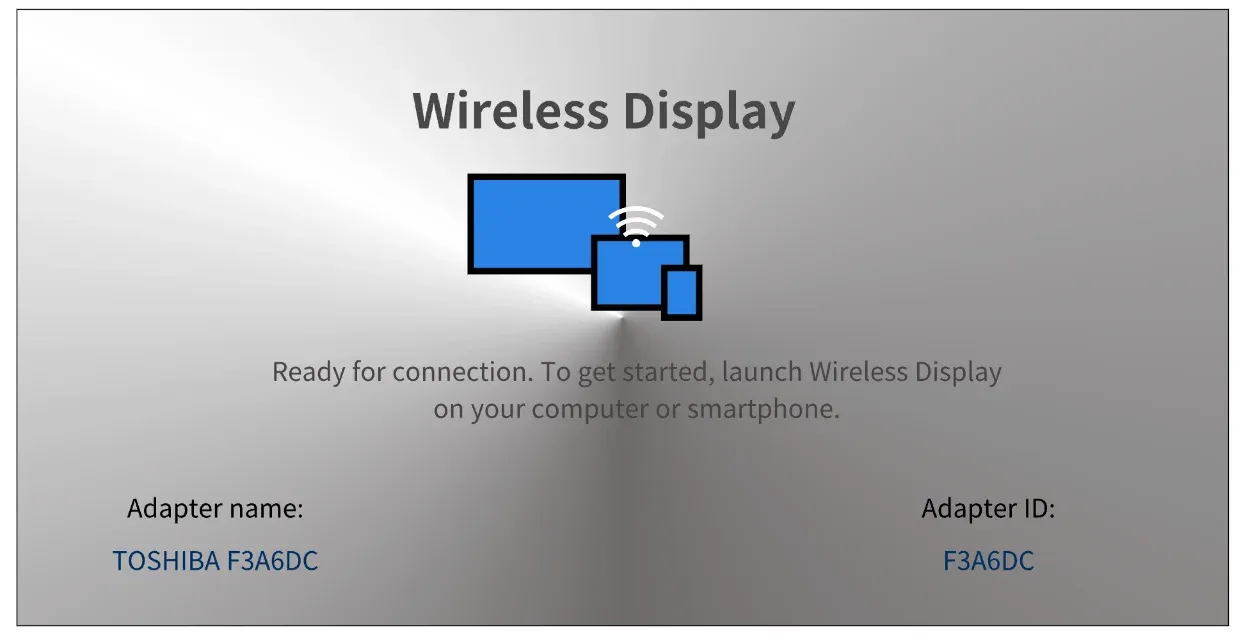
Step 3. Selon le modèle de votre TV, activez Miracast (ou Toshiba wireless display), Cast ou AirPlay pour lancer le processus de mise en miroir.
Utiliser des applications tierces pour la mise en miroir d'écran
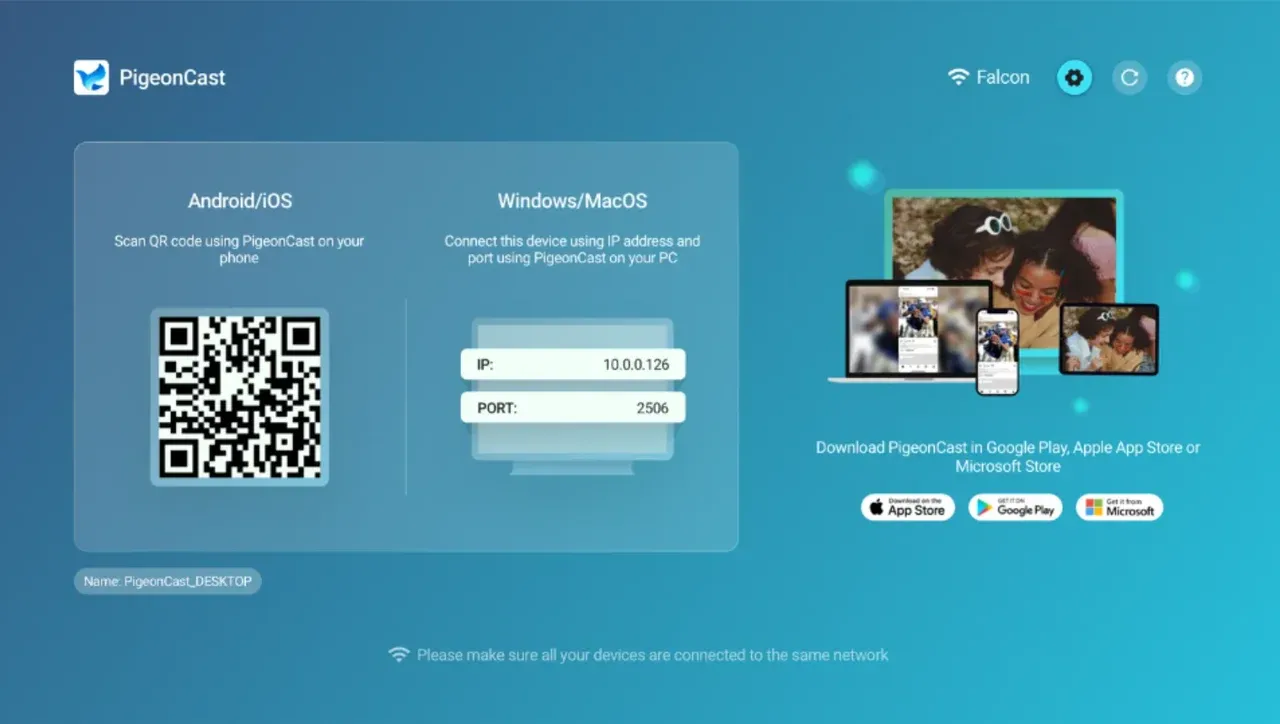
Bien que les options intégrées conviennent à de nombreux utilisateurs, les applications tierces peuvent offrir davantage de flexibilité, surtout si votre appareil ne prend pas en charge un protocole de mise en miroir particulier. Une excellente option gratuite est PigeonCast, une application conviviale compatible avec la mise en miroir d'écran sur les modèles de TV Toshiba sous Amazon Fire TV et Google TV/Android TV.
Comment activer la mise en miroir d'écran sur une TV Toshiba via PigeonCast ? Il vous suffit d'ouvrir l'Amazon Appstore ou le Google Play Store sur votre TV, de rechercher PigeonCast pour installer l'application, puis de l'ouvrir.
Comment faire une mise en miroir sur une TV Toshiba
Voici un aperçu des différentes façons de diffuser l'écran sur une TV Toshiba à partir de divers appareils (téléphones Android, iPhone, PC Windows et MacBook) en utilisant différentes méthodes.
Méthode 1 : utiliser Miracast pour dupliquer l'écran sur une TV Toshiba (Android et Windows)
Suivez les étapes de mise en miroir d'écran sur TV Toshiba depuis un téléphone Android ou un PC Windows :
Step 1. Ouvrez les réglages de la TV et assurez-vous que Miracast est activé.
Step 2. Assurez-vous que votre TV Toshiba et votre appareil (téléphone Android ou ordinateur portable Windows) sont connectés au même réseau Wi-Fi.
Step 3. Activez Miracast sur l'appareil émetteur :
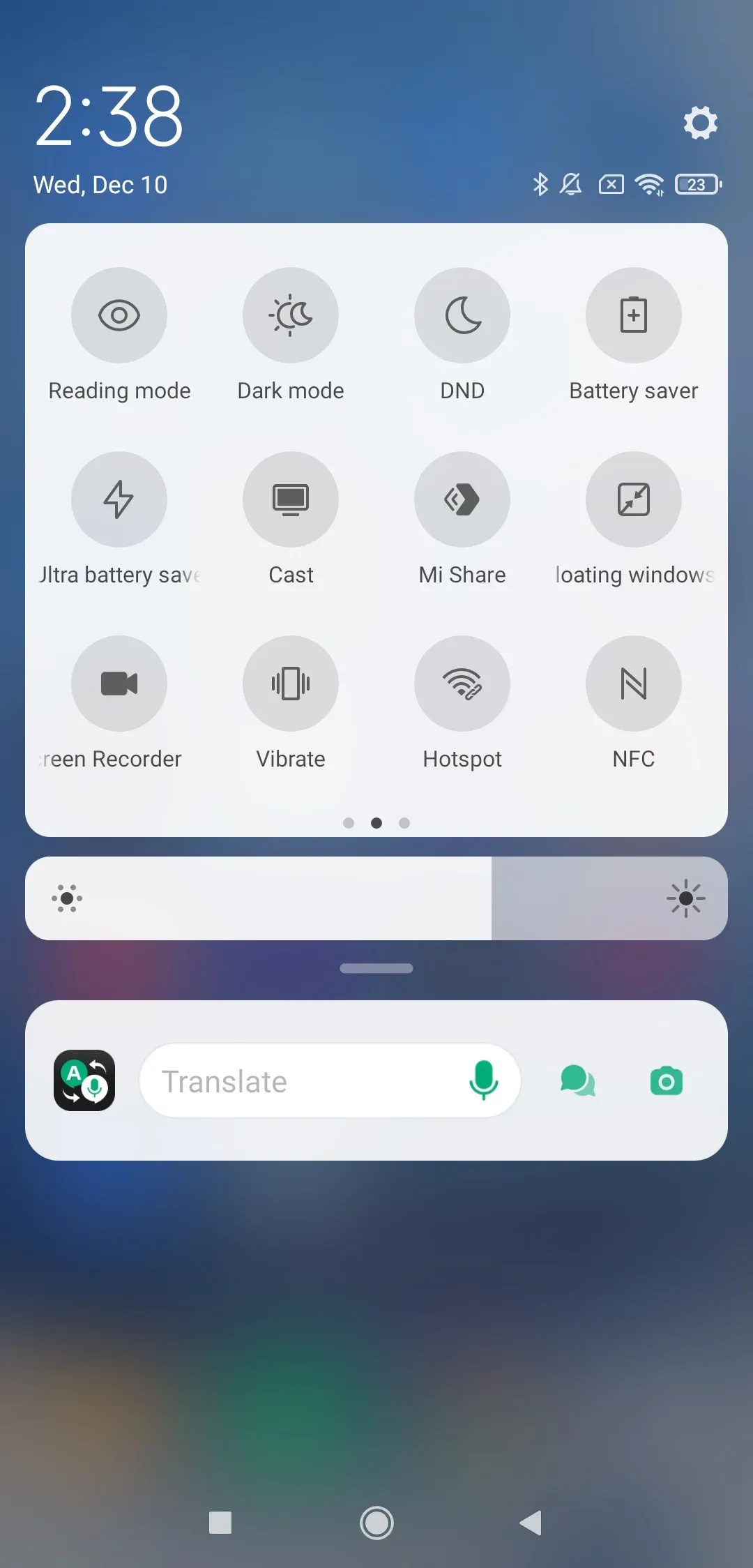
- Sur un téléphone Android: balayez vers le bas le menu Quick Settings, puis appuyez sur Cast (Google Pixel), Smart View (Samsung), Screen Mirroring (Vizio, Sony) ou Wireless Display.
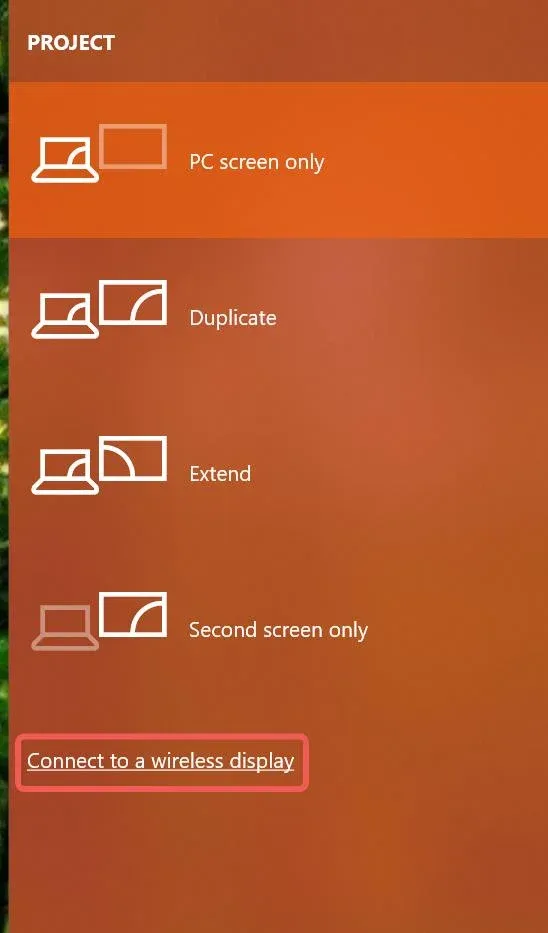
- Sur un PC Windows: appuyez sur le raccourci Windows + P puis cliquez sur l'option Connect to a wireless display dans le menu Project.
Step 4. Votre TV Toshiba devrait apparaître dans la liste des appareils disponibles. Sélectionnez-la pour vous connecter.
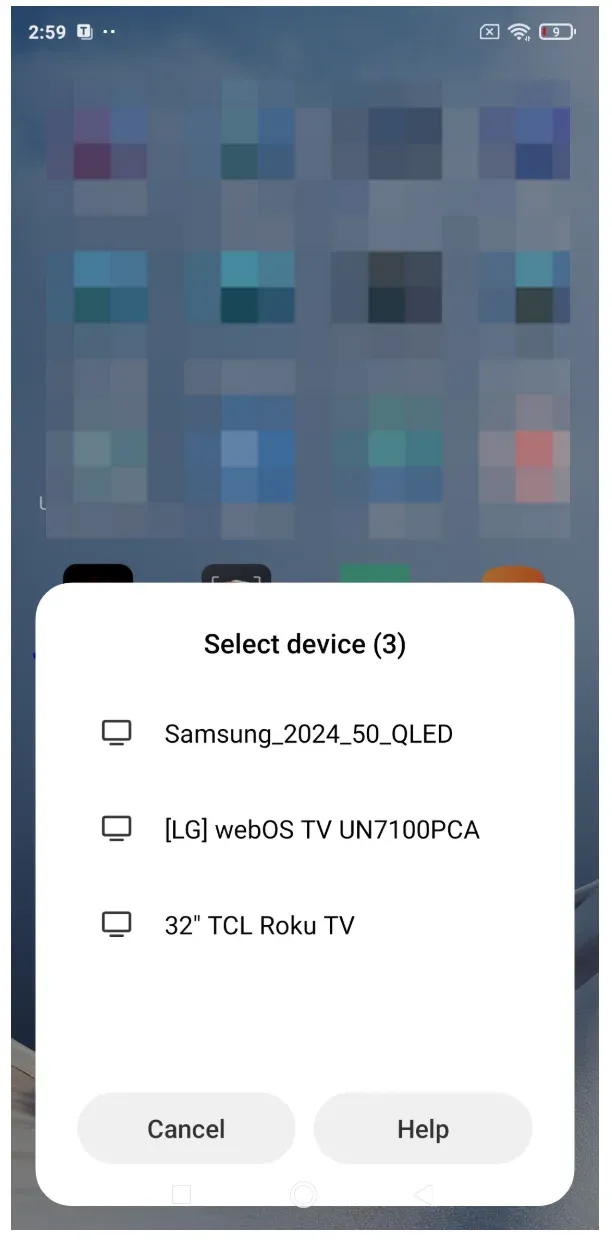 Step 5. Une fois la connexion établie, l'écran de votre appareil s'affichera sur la TV Toshiba.
Méthode 2 : utiliser Chromecast pour dupliquer l'écran sur une TV Toshiba (Android et ordinateur)
Diffuser depuis votre téléphone Android ou votre ordinateur (PC Windows ou MacBook) vers une TV Toshiba avec Chromecast est une méthode simple et efficace. Voici comment procéder :
Pour la mise en miroir Android sur une Toshiba Smart TV :
Step 1. Activez la fonction Cast sur votre TV Toshiba.
Note: Si elle n'est pas disponible, branchez le dongle Chromecast sur un port HDMI libre de votre TV Toshiba.
Step 2. Assurez-vous que votre TV Toshiba et votre appareil sont connectés au même réseau Wi-Fi.
Step 3. Ouvrez l'application Google Home sur votre téléphone.
Step 4. Choisissez votre appareil Chromecast et appuyez sur l'option Cast my screen > Cast screen.
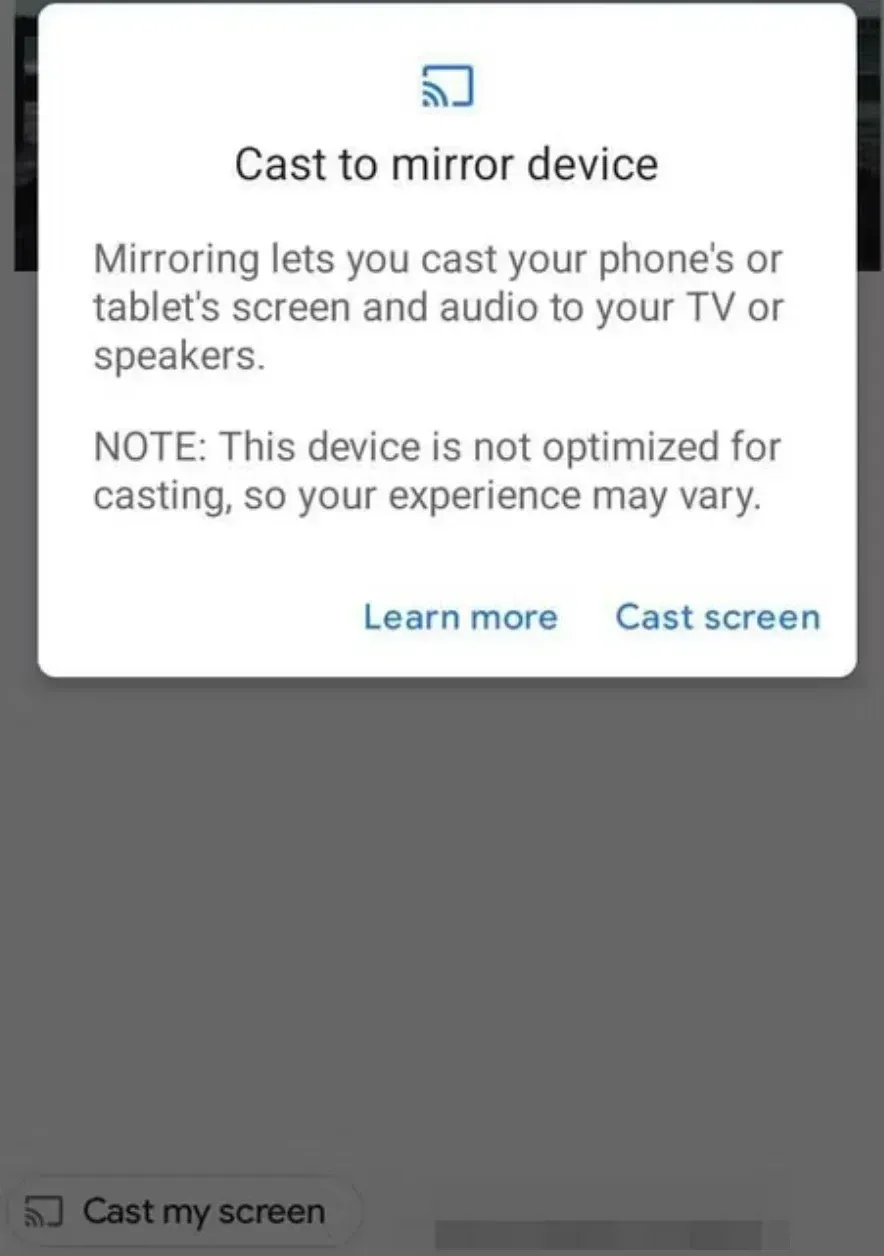
Step 5. Appuyez sur Start now pour démarrer la mise en miroir vers Chromecast si nécessaire.
Pour la mise en miroir d'un ordinateur sur une Toshiba Smart TV :
Step 1. Lancez Google Chrome sur votre PC ou Mac.
Step 2. Assurez-vous que votre ordinateur est lui aussi connecté au même réseau Wi-Fi que votre TV Toshiba.
Step 3. Dans Chrome, cliquez sur le menu à trois points en haut à droite de la fenêtre du navigateur.
Step 4. Dans le menu déroulant, sélectionnez Cast. Chrome recherchera les appareils disponibles.
Step 5. Votre TV Toshiba devrait apparaître dans la liste des appareils disponibles. Cliquez dessus pour commencer la mise en miroir.
Step 6. Après avoir sélectionné votre TV Toshiba, cliquez sur Cast Desktop.
Note: Cela vous permet de dupliquer l'intégralité de l'écran de votre ordinateur sur la TV. Vous pouvez également choisir de diffuser des onglets de navigateur spécifiques pour regarder du contenu en streaming.
Step 7. Une fois connecté, l'écran de votre PC apparaîtra sur la TV Toshiba.
Méthode 3 : utiliser AirPlay pour dupliquer l'écran sur une TV Toshiba
Si votre TV Toshiba prend en charge AirPlay, vous pouvez dupliquer depuis un iPhone sans Apple TV, et le MacBook est également compatible. Voici la procédure de mise en miroir sur TV Toshiba depuis un iPhone ou un MacBook :
Step 1. Activez AirPlay sur votre TV Toshiba et assurez-vous que l'appareil est connecté au même réseau Wi-Fi que votre appareil Apple.
Step 2. Ouvrez le Control Center sur votre appareil Apple, appuyez sur Screen Mirroring puis sélectionnez votre TV Toshiba.
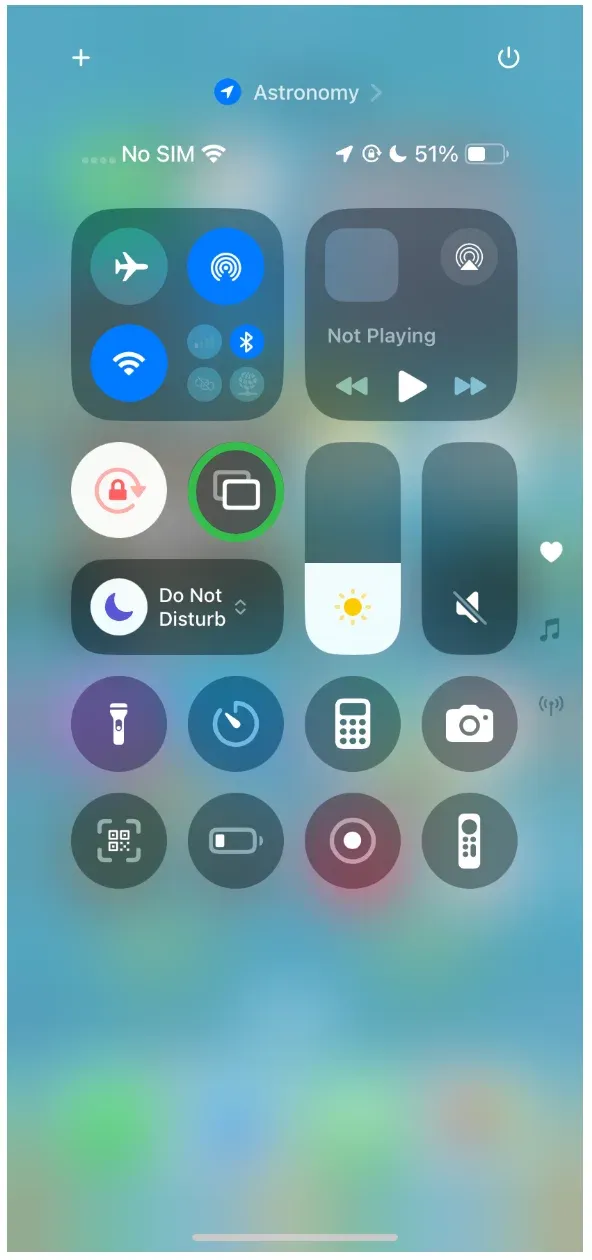
Step 3. Saisissez le code PIN affiché sur votre TV sur votre appareil Apple si cela vous est demandé.
Step 4. L'écran de votre appareil s'affichera alors sur votre TV.
Méthode 4 : utiliser des applications tierces comme PigeonCast
Si Miracast ou AirPlay ne fonctionne pas, vous pouvez utiliser des applications gratuites de mise en miroir d'écran comme PigeonCast pour dupliquer facilement l'écran sur une Toshiba Fire TV. Cette application prend en charge différents appareils, notamment Android, iOS et Windows, et elle est gratuite, sans publicité ni limitation cachée.
Démarrez la mise en miroir d'écran sur Toshiba Fire TV ou Toshiba Android TV:
Step 1. Lancez PigeonCast sur votre TV Toshiba et assurez-vous que l'appareil est connecté au réseau Wi-Fi utilisé par votre téléphone portable ou votre ordinateur portable.
Step 2. Pour une expérience fluide de mise en miroir d'écran Toshiba, téléchargez PigeonCast sur votre appareil émetteur depuis l'App Store.


Note globale :



Step 3. Ouvrez PigeonCast et sélectionnez votre TV Toshiba dans la liste des appareils disponibles (ou scannez le code QR affiché par PigeonCast sur la TV pour une connexion directe).
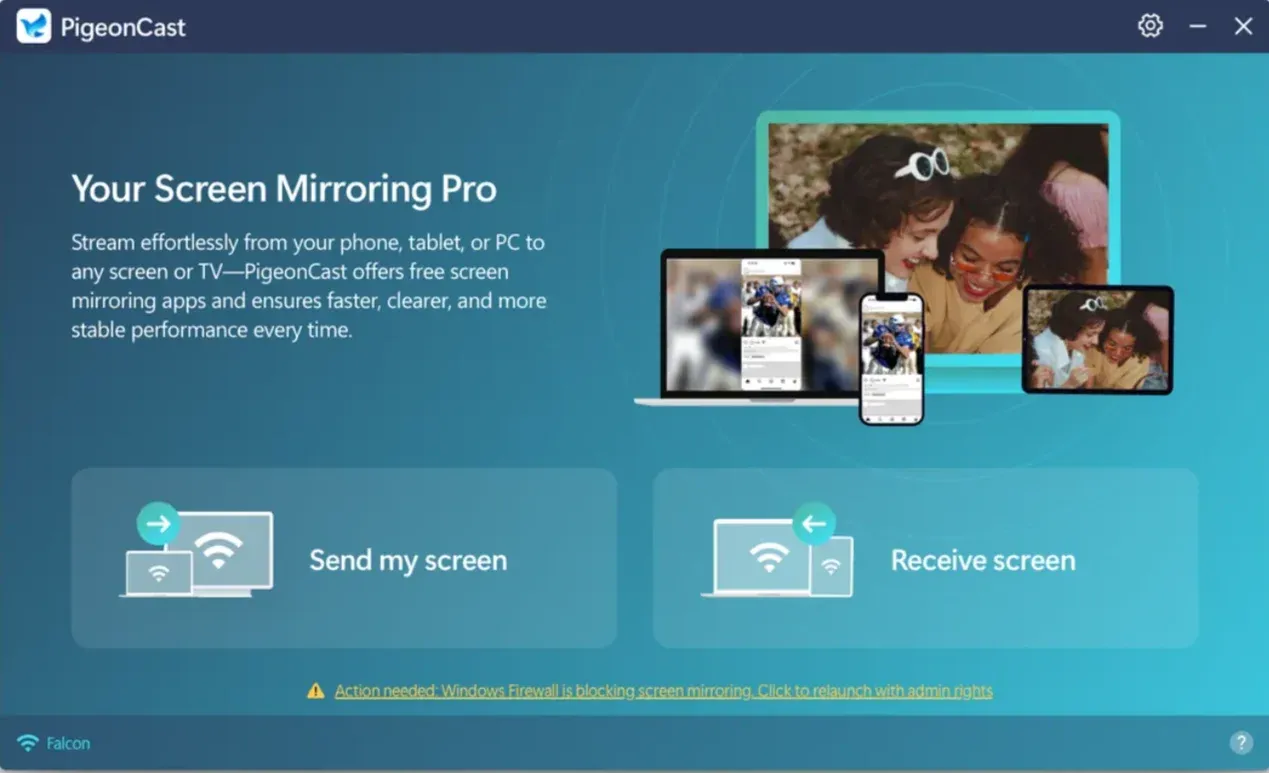
Step 4. Choisissez de dupliquer votre écran ou de diffuser des contenus multimédias.
Dépannage des problèmes de mise en miroir d'écran Toshiba
Malgré sa simplicité d'utilisation, la mise en miroir d'écran sur Toshiba Fire TV peut parfois rencontrer des problèmes. Voici quelques problèmes courants et comment les résoudre :
- La TV Toshiba ne détecte pas les appareils : assurez-vous que votre TV et votre appareil sont connectés au même réseau Wi-Fi. Il peut également être nécessaire de redémarrer la TV ou l'appareil.
- Connexion instable : si votre connexion se coupe sans cesse, vérifiez la puissance du signal Wi-Fi et envisagez de vous rapprocher de votre routeur.
- Latence ou retard : une forte congestion du réseau peut provoquer des retards. Essayez de réduire le nombre d'appareils connectés ou de passer à un réseau Wi-Fi 5 GHz plus rapide.
- Incompatibilité des appareils : certains anciens modèles de TV Toshiba peuvent ne pas prendre en charge tous les protocoles de mise en miroir d'écran comme Miracast ou AirPlay. Dans ce cas, l'utilisation d'une application tierce comme PigeonCast peut constituer une solution de contournement, ou vous pouvez essayer une option filaire comme un câble HDMI.
Conclusion
La mise en miroir d'écran Toshiba est un excellent moyen d'améliorer votre expérience multimédia en diffusant l'écran de votre appareil sur un affichage plus grand. Selon le modèle, votre Toshiba Smart TV peut prendre en charge des protocoles comme Miracast, Chromecast ou AirPlay, chacun offrant une façon unique de partager votre contenu. En cas de problème de compatibilité, PigeonCast propose une alternative simple et gratuite pour aider vos appareils à fonctionner ensemble. Que vous choisissiez une option intégrée ou une application tierce, vous profiterez des avantages d'un partage d'écran plus grand et plus immersif.
FAQ sur la mise en miroir d'écran Toshiba
Comment utiliser AirPlay sur une TV Toshiba ?
Si votre TV Toshiba prend en charge AirPlay, activez simplement cette fonction dans les réglages de votre TV, puis sélectionnez votre TV Toshiba dans le menu AirPlay de votre iPhone ou MacBook pour commencer la mise en miroir.
Pourquoi ma Toshiba Fire TV n'a-t-elle pas la mise en miroir d'écran ?
La mise en miroir d'écran doit être activée dans les réglages de votre Toshiba Fire TV. Si elle n'est pas disponible, assurez-vous que votre appareil est compatible et que la TV est connectée au même réseau Wi-Fi que l'appareil.
Qu'est-ce que Toshiba wireless display ?
Toshiba wireless display désigne la fonctionnalité de mise en miroir d'écran qui vous permet de diffuser ou de dupliquer sans fil du contenu depuis des appareils compatibles vers votre TV Toshiba, en utilisant des protocoles comme Miracast ou Chromecast.
Comment configurer la mise en miroir d'écran sur une TV Toshiba ?
Accédez aux réglages de votre TV Toshiba, activez la mise en miroir d'écran (souvent libellée Wireless Display) et assurez-vous que votre appareil est connecté au même réseau Wi-Fi.
La TV Toshiba prend-elle en charge Miracast ?
Oui, de nombreuses TV Toshiba prennent en charge Miracast. Il est toutefois important de vérifier si votre modèle prend en charge cette fonctionnalité.
Comment utiliser Chromecast avec une TV Toshiba ?
Branchez l'appareil Chromecast sur le port HDMI de votre TV Toshiba, connectez-le au même réseau Wi-Fi que votre appareil, puis commencez à diffuser depuis n'importe quelle application compatible Chromecast.
Pourquoi ne puis-je pas dupliquer du contenu sur ma TV Toshiba ?
Plusieurs raisons sont possibles : votre appareil ne prend peut-être pas en charge le protocole de mise en miroir sélectionné, votre TV Toshiba et l'appareil émetteur ne sont peut-être pas connectés au même réseau Wi-Fi, ou la mise en miroir d'écran n'est peut-être pas activée sur votre TV. De plus, un logiciel obsolète ou des interférences provenant d'autres appareils sur le réseau peuvent également provoquer des problèmes de mise en miroir.
Comment résoudre les problèmes de mise en miroir d'écran sur une TV Toshiba ?
Vérifiez votre connexion Wi-Fi, redémarrez vos appareils, mettez à jour le firmware de la TV ou utilisez une application tierce comme PigeonCast pour résoudre les problèmes de compatibilité.
Existe-t-il de meilleures alternatives à la mise en miroir d'écran intégrée ?
Oui, PigeonCast offre une solution polyvalente et facile à utiliser pour les appareils qui ne prennent pas en charge les protocoles de mise en miroir standard.
Mia Clarke est rédactrice spécialisée dans les solutions de recopie d'écran et de diffusion sur plusieurs plateformes. Mia propose des guides clairs et pratiques ainsi que des analyses approfondies pour aider les utilisateurs à connecter leurs appareils en toute simplicité. Passionnée par l'amélioration des expériences numériques, Mia s'engage à tenir ses lecteurs informés des dernières tendances et outils en matière de partage d'écran multiplateforme. Que vous cherchiez à dupliquer l'écran de votre smartphone, de votre ordinateur portable ou de votre télévision connectée, les contenus de Mia offrent des conseils fiables et conviviaux pour simplifier votre configuration technologique.