
Avez-vous déjà essayé de caster votre téléphone sur votre téléviseur, sans que cela fonctionne ? Que vous utilisiez AirPlay, Google Cast ou une autre méthode, il est frustrant de voir son téléphone refuser de coopérer. Si vous vous demandez : « Pourquoi mon téléphone ne caste-t-il pas sur mon téléviseur ? », vous n'êtes pas seul. Des problèmes de connexion aux incompatibilités entre appareils, plusieurs facteurs peuvent être en cause. Dans ce guide, nous examinerons les raisons les plus fréquentes pour lesquelles votre téléphone ne caste pas sur votre téléviseur et proposerons des solutions faciles à suivre afin que vous puissiez rapidement reprendre le streaming.
Pourquoi votre téléphone ne caste pas sur votre téléviseur
Il est frustrant d'essayer de caster depuis son téléphone vers son téléviseur et de constater que cela ne fonctionne tout simplement pas. Plusieurs problèmes peuvent empêcher la connexion : certains sont faciles à résoudre, tandis que d'autres exigent un diagnostic plus approfondi. Nous détaillons ci-dessous les causes les plus fréquentes et les étapes pratiques permettant de résoudre chacune d'elles, afin que vous puissiez profiter de vos contenus sans difficulté.
#1. Problèmes de connexion Wi-Fi
La connexion Wi-Fi est sans doute la cause la plus fréquente des problèmes de cast, comme lorsqu'un Chromecast n'apparaît pas. Pour que des technologies comme Google Cast et AirPlay fonctionnent, votre téléphone et votre téléviseur doivent être connectés au même réseau.
Cette condition prête souvent à confusion, en particulier lorsque plusieurs réseaux sont disponibles dans le logement ou lorsque les appareils changent automatiquement de réseau sans prévenir. Selon une enquête de Consumer Reports, près de 30 % des utilisateurs indiquent que leurs problèmes de streaming sont causés par des réseaux Wi-Fi faibles ou mal configurés.
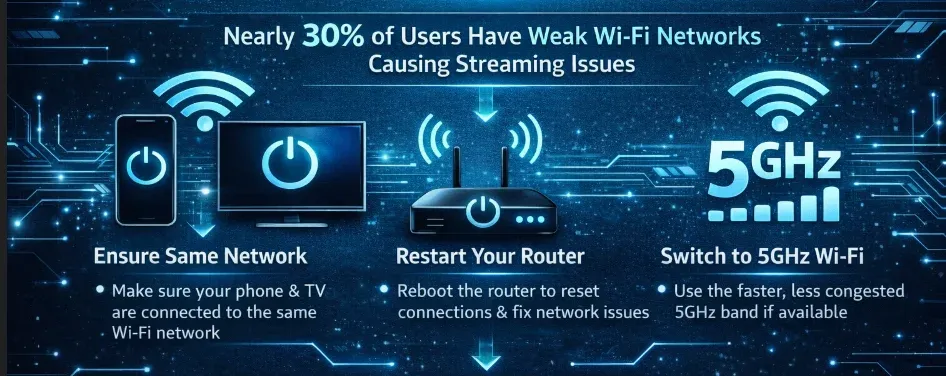
Voici comment résoudre l'impossibilité de caster d'un téléphone vers un téléviseur :
- Vérifiez que les deux appareils sont sur le même réseau : assurez-vous que votre téléphone et votre téléviseur sont connectés au même réseau Wi-Fi. Vous pouvez le vérifier dans les paramètres réseau des deux appareils.
- Redémarrez votre routeur : si les appareils sont sur le même réseau mais ne parviennent toujours pas à se connecter, redémarrez votre routeur. Cela réinitialise les connexions et peut corriger des problèmes réseau temporaires.
- Passez au Wi-Fi 5 GHz : si votre routeur le prend en charge, utilisez une connexion 5 GHz plutôt que 2,4 GHz. La bande 5 GHz est plus rapide et moins sujette aux interférences d'autres appareils domestiques, ce qui est particulièrement utile pour le streaming vidéo de haute qualité.
#2. Téléviseur ou appareil incompatible
Le cast nécessite des protocoles spécifiques, comme Google Cast, Miracast ou AirPlay, que tous les téléviseurs ne prennent pas en charge. Les anciens modèles, en particulier, peuvent ne pas disposer de fonctions de cast intégrées. Par exemple, certains anciens téléviseurs Samsung ne prennent en charge que certaines versions de Miracast, ce qui peut vous amener à vous demander : « Pourquoi ne puis-je pas caster mon téléviseur depuis mon téléphone Android ? » Cela peut également arriver si votre téléviseur ne prend pas en charge la duplication d'écran ou ne gère que certains types de cast.
Voici comment résoudre le problème :
- Vérifiez la compatibilité du téléviseur : consultez le manuel ou les caractéristiques en ligne de votre téléviseur pour vérifier s'il prend en charge Google Cast, AirPlay ou Miracast. Certaines marques, comme Samsung, LG et Sony, prennent nativement en charge ces protocoles.
- Mettez à jour le micrologiciel du téléviseur : de nombreux fabricants publient des mises à jour qui ajoutent de nouvelles fonctionnalités, notamment la prise en charge de protocoles de cast plus récents. Recherchez les mises à jour du micrologiciel dans le menu des paramètres de votre téléviseur et installez celles qui sont disponibles.
- Utilisez un appareil externe : si votre téléviseur ne prend pas nativement en charge le cast, envisagez l'achat d'un appareil externe comme un Chromecast ou une Apple TV, qui peut rendre n'importe quel téléviseur « intelligent » et compatible avec plusieurs protocoles de cast. Cette solution est rapide et souvent économique.
#3. Duplication d'écran non activée
Certains téléphones n'activent pas automatiquement la duplication d'écran. Les réglages permettant le cast ou la duplication peuvent être désactivés par défaut, en particulier sur les téléphones Android, car cette fonctionnalité n'est pas utilisée régulièrement par tout le monde. Vous pouvez alors vous demander : « Pourquoi mon téléphone ne duplique-t-il pas son écran ? »
Voici comment résoudre l'impossibilité de caster d'un téléphone vers un téléviseur :
- Sur Android : accédez à Paramètres > Affichage > Caster. Activez l'option Cast. Vérifiez ensuite que votre téléviseur figure parmi les appareils disponibles. Si ce n'est pas le cas, essayez de reconnecter les deux appareils au même réseau Wi-Fi.
- Sur iPhone : ouvrez le Centre de contrôle en balayant vers le bas (iPhone X et modèles plus récents) ou vers le haut (anciens modèles). Appuyez sur Recopie de l'écran et sélectionnez votre téléviseur. Si celui-ci n'apparaît pas ou si la duplication d'écran ne fonctionne pas, assurez-vous que les deux appareils sont connectés au même réseau Wi-Fi.
#4. Conflits entre le Bluetooth et le Wi-Fi
Dans certains cas, votre téléphone peut tenter de se connecter au téléviseur par Bluetooth, notamment si les appareils sont très proches. Le Bluetooth et le Wi-Fi peuvent interférer l'un avec l'autre et provoquer des problèmes de cast. Par exemple, le téléphone peut essayer automatiquement d'utiliser le Bluetooth pour transférer les médias alors que le téléviseur s'appuie sur le Wi-Fi pour assurer un streaming de meilleure qualité. La connexion échoue alors, l'un des problèmes fréquents étant AirPlay qui ne se connecte pas au téléviseur.
Voici comment résoudre un cast du téléphone vers le téléviseur qui ne fonctionne pas :
- Désactivez le Bluetooth : pour que votre téléphone caste par Wi-Fi, désactivez le Bluetooth lorsque vous essayez de dupliquer l'écran depuis Android ou un iPhone. Le téléphone sera ainsi contraint d'utiliser uniquement le Wi-Fi, pour une connexion plus fluide.
- Donnez la priorité au Wi-Fi : dans les paramètres, vérifiez que votre téléphone privilégie le Wi-Fi plutôt que le Bluetooth. Cela se fait automatiquement sur la plupart des téléphones récents, mais une vérification reste utile.
#5. Logiciels ou applications obsolètes
Des bugs logiciels ou des versions obsolètes d'applications peuvent empêcher la duplication d'écran de fonctionner correctement. C'est particulièrement vrai si le système d'exploitation de votre téléphone ou le micrologiciel du téléviseur n'est pas à jour. Selon un rapport de Statista, 35 % des problèmes rencontrés avec les appareils de streaming proviennent de logiciels ou d'applications obsolètes qui fonctionnent mal avec les dernières versions des technologies de duplication d'écran.
Voici comment résoudre un cast du téléphone vers le téléviseur qui ne fonctionne pas :
- Mettez vos appareils à jour : recherchez les mises à jour logicielles ou du micrologiciel disponibles pour votre téléphone et votre téléviseur. Maintenir les deux appareils à jour garantit le bon fonctionnement de toutes les fonctionnalités, y compris la duplication d'écran.
- Mettez les applications à jour : si vous utilisez Google Home, Apple TV ou une application tierce comme PigeonCast, vérifiez qu'il s'agit de la dernière version. Les mises à jour corrigent souvent des bugs et améliorent la compatibilité.
#6. Source du téléviseur ou paramètres HDMI
Si vous utilisez un appareil physique, comme un Chromecast branché au port HDMI de votre téléviseur, celui-ci peut être réglé sur la mauvaise source et ne pas recevoir le signal de cast. Vous pouvez alors vous demander : « Pourquoi mon téléphone ne caste-t-il pas sur mon téléviseur ? »
Voici comment résoudre un cast du téléphone vers le téléviseur qui ne fonctionne pas :
- Changez la source du téléviseur : vérifiez que le téléviseur est réglé sur la bonne source pour le cast (généralement HDMI). Utilisez pour cela la télécommande ou le menu des paramètres du téléviseur.
- Vérifiez les connexions HDMI : si vous utilisez un appareil comme un Chromecast ou une clé de streaming, assurez-vous qu'il est correctement branché au port HDMI. Débrancher puis rebrancher l'appareil peut parfois réinitialiser la connexion.
Comment résoudre le problème d'un téléphone qui ne caste pas sur le téléviseur
Si vous rencontrez des problèmes de cast, voici un récapitulatif des étapes permettant de corriger les problèmes les plus courants :
Étape 1. Vérifiez que les deux appareils sont connectés au même réseau Wi-Fi. Redémarrez le routeur et passez à un réseau 5 GHz si possible.
Étape 2. Vérifiez si votre téléviseur prend en charge Google Cast, AirPlay ou Miracast. Dans le cas contraire, envisagez d'utiliser un appareil de streaming comme Chromecast ou Apple TV.
Étape 3. Accédez aux paramètres d'affichage de votre téléphone (Android) ou au Centre de contrôle (iPhone), puis activez la duplication d'écran.
Étape 4. Désactivez le Bluetooth afin que votre téléphone utilise le Wi-Fi pour caster.
Étape 5. Mettez à jour votre téléphone, votre téléviseur et toutes les applications de cast vers leurs dernières versions.
Étape 6. Vérifiez que votre téléviseur est réglé sur la bonne source (HDMI) pour l'appareil de cast.
Conseils supplémentaires pour une expérience de cast fluide
S'il est essentiel de résoudre les problèmes de cast courants, plusieurs conseils supplémentaires peuvent améliorer l'ensemble de votre expérience. Ces mesures simples favorisent une communication fluide entre vos appareils et éliminent les perturbations mineures.
Utiliser une application de cast fiable
Des applications gratuites de duplication d'écran comme PigeonCast peuvent être extrêmement utiles, en particulier si votre téléviseur ne prend pas en charge les protocoles de cast populaires tels que Google Cast, AirPlay et DLNA. Avec PigeonCast, vous pouvez caster facilement le contenu de votre téléphone sur votre téléviseur, sans que celui-ci ait besoin d'une fonction de cast native.
L'application est conçue pour offrir une compatibilité et une stabilité accrues, garantissant un streaming plus fluide, même lorsque les appareils présentent des limites ou que la connexion pose problème.
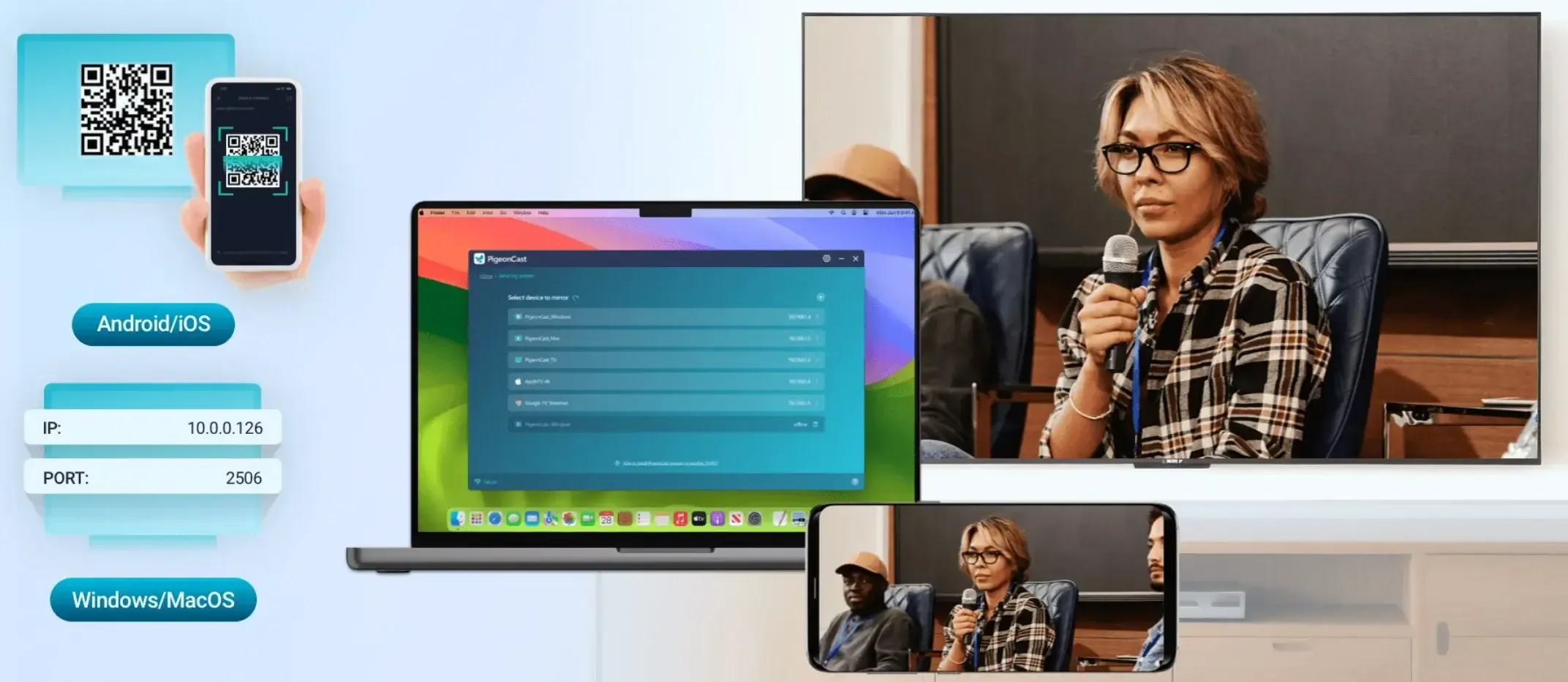
Voici comment utiliser PigeonCast pour caster :
Étape 1. Vérifiez que PigeonCast est installé sur votre téléphone et votre téléviseur, puis laissez l'application ouverte.


Note globale :



Étape 2. PigeonCast installé sur l'appareil émetteur recherche automatiquement les appareils connectés au même réseau Wi-Fi. Sélectionnez votre téléviseur dans la liste des appareils disponibles.
Étape 3. Une fois connecté, vous pouvez choisir le contenu à caster.
PigeonCast permet également de personnaliser les paramètres de qualité et la résolution pour une expérience plus fluide, afin d'obtenir le meilleur résultat de streaming possible en fonction de la vitesse de votre réseau et des capacités de votre appareil.
Optimiser votre réseau Wi-Fi
Une connexion Wi-Fi puissante et fiable est l'un des facteurs les plus importants pour réussir un cast. En cas d'encombrement du réseau ou d'interférences provenant d'autres appareils, le cast peut présenter des décalages, une mise en mémoire tampon ou même des interruptions de connexion.
Pour améliorer votre expérience de cast, suivez les étapes ci-dessous :
- Utilisez la bande 5 GHz : si votre routeur prend en charge les bandes 2,4 GHz et 5 GHz, connectez vos appareils au réseau 5 GHz. Cette bande est plus rapide, moins encombrée et mieux adaptée au streaming de haute qualité, pour un cast plus fluide.
- Limitez le trafic réseau : essayez de limiter les autres activités gourmandes en bande passante (comme les téléchargements volumineux ou les jeux en ligne) pendant le cast. Vous réduirez ainsi la charge du réseau et améliorerez les performances de streaming.
- Optimisez l'emplacement du routeur : placez votre routeur à un endroit central, idéalement dans la même pièce que votre téléviseur, afin de réduire les interférences du signal et d'obtenir une connexion plus forte.
- Utilisez une connexion filaire : si possible, connectez votre appareil de streaming au téléviseur à l'aide d'un câble Ethernet. Les connexions filaires sont plus stables que le Wi-Fi et éliminent l'encombrement du réseau.
En améliorant les performances de votre réseau Wi-Fi, vous pouvez profiter d'un cast rapide et ininterrompu, même lorsque vous regardez du contenu haute définition en streaming.
Redémarrer régulièrement vos appareils
Les solutions les plus simples sont parfois les plus efficaces. Redémarrer votre téléphone et votre téléviseur peut résoudre différents problèmes liés à la duplication d'écran ou au cast. C'est particulièrement utile lorsque des bugs ou des dysfonctionnements empêchent d'établir une connexion stable. Le redémarrage efface les erreurs logicielles temporaires, actualise la connexion réseau et corrige souvent les problèmes mineurs susceptibles de perturber le cast.
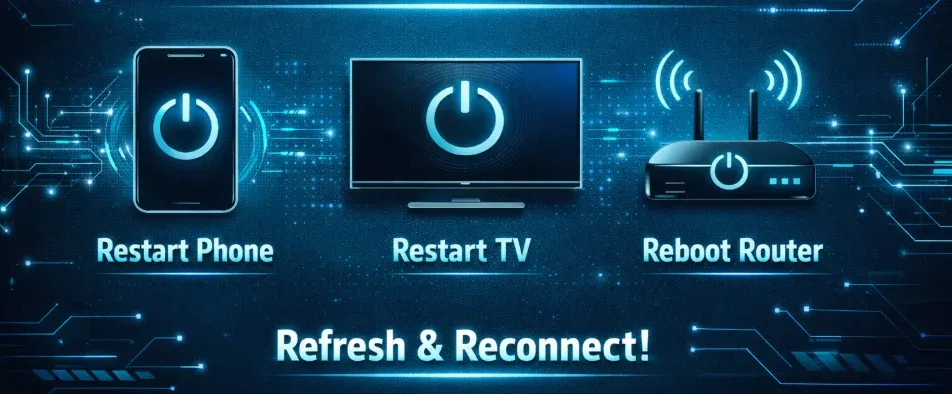
Voici comment redémarrer les appareils pour des performances optimales :
- Redémarrez votre téléphone : éteignez simplement votre téléphone, puis rallumez-le. Cela ferme les applications ou processus en arrière-plan susceptibles d'interférer avec la fonction de cast.
- Redémarrez votre téléviseur : si vous utilisez un téléviseur connecté, éteignez-le puis rallumez-le, ou effectuez une réinitialisation logicielle depuis son menu de paramètres. Cela peut réinitialiser la connexion réseau du téléviseur et actualiser les protocoles de cast.
- Redémarrez votre routeur : si les problèmes liés au réseau persistent, essayez de redémarrer votre routeur. Une nouvelle connexion suffit souvent à résoudre l'encombrement du Wi-Fi ou d'autres problèmes temporaires de connectivité.
Un redémarrage rapide peut souvent faire une grande différence, en permettant à votre téléphone et à votre téléviseur de se reconnecter correctement et en rétablissant une fonction de cast fluide.
Vider le cache
Si vous constatez des décalages ou des saccades pendant le cast, il peut être utile de vider le cache de votre appareil. Au fil du temps, les données en cache peuvent ralentir les performances. Les supprimer peut accélérer votre téléphone ou votre téléviseur et assurer une expérience de cast plus fluide.
Voici comment vider le cache :
- Sur Android : accédez à Paramètres > Stockage > Données en cache, puis appuyez pour les effacer.
- Sur iPhone : vous pouvez vider le cache de Safari en accédant à Réglages > Safari > Effacer l'historique et Données de sites.
- Sur les téléviseurs connectés : recherchez dans les paramètres du téléviseur une option permettant de vider le cache ou de réinitialiser les données des applications.
Conclusion
Si vous rencontrez un problème du type « le téléphone ne caste pas sur le téléviseur », inutile de paniquer. Quelques réglages simples — vérifier la connexion Wi-Fi, assurer la compatibilité des appareils et mettre les logiciels à jour — suffisent souvent à le résoudre. N'oubliez pas que des applications comme PigeonCast peuvent offrir une fiabilité supplémentaire lorsque les méthodes standard échouent. Bon cast !
FAQ : pourquoi mon téléphone ne caste-t-il pas sur mon téléviseur ?
Pourquoi ne puis-je pas caster sur mon téléviseur depuis mon téléphone Android ?
Vérifiez que votre téléphone et votre téléviseur sont connectés au même réseau Wi-Fi. Assurez-vous également que la duplication d'écran ou le cast est activé sur les deux appareils et que les applications nécessaires, comme Google Home, sont à jour.
Pourquoi mon téléphone ne duplique-t-il pas son écran sur mon téléviseur ?
Plusieurs raisons peuvent l'expliquer : incompatibilité entre le téléphone et le téléviseur, logiciel obsolète ou paramètres incorrects. Vérifiez que les deux appareils sont connectés au même réseau Wi-Fi, que la duplication d'écran est activée et que votre téléviseur prend en charge le protocole utilisé (par exemple Google Cast, AirPlay ou Miracast).
Que faire si la duplication d'écran de mon téléphone ne fonctionne pas ?
Commencez par mettre à jour les logiciels de votre téléphone et de votre téléviseur vers leurs dernières versions. Activez les paramètres de cast ou de duplication d'écran appropriés sur les deux appareils. Recherchez également d'éventuels conflits Bluetooth susceptibles d'empêcher la connexion. Le redémarrage des appareils ou du routeur peut parfois résoudre des problèmes de connexion mineurs.
Pourquoi mon téléphone ne caste-t-il pas sur mon téléviseur Roku ?
Si votre téléviseur Roku n'apparaît pas parmi les appareils disponibles, vérifiez que votre téléphone et votre Roku sont connectés au même réseau Wi-Fi. Activez la duplication d'écran dans les paramètres de Roku et vérifiez que votre téléviseur Roku prend en charge le protocole de cast utilisé. Essayez également de redémarrer votre téléphone et votre Roku afin de rétablir une nouvelle connexion.
Pourquoi mon téléphone ne caste-t-il pas sur mon téléviseur LG ?
Pour les téléviseurs LG, vérifiez que votre téléviseur prend en charge la duplication d'écran via Miracast ou AirPlay (selon le système d'exploitation de votre téléphone). Assurez-vous que les deux appareils sont connectés au même réseau Wi-Fi et que la duplication d'écran est activée dans les paramètres du téléviseur. Si le problème persiste, essayez de mettre à jour le micrologiciel de votre téléviseur ou d'utiliser un appareil externe comme Chromecast pour améliorer la compatibilité.
Existe-t-il une application de cast gratuite pour téléphone ?
Oui, plusieurs applications gratuites de duplication d'écran et de cast sont disponibles. PigeonCast est une option populaire qui offre un cast sans fil, simple et multiplateforme entre votre téléphone et votre téléviseur, sans nécessiter de protocole de cast dédié. D'autres applications, comme LetsView et AirDroid Cast, proposent également des versions gratuites, mais avec des fonctionnalités limitées. Vérifiez toujours que l'application est compatible avec votre téléphone et votre téléviseur afin d'obtenir des performances optimales.
Mia Clarke est rédactrice spécialisée dans les solutions de recopie d'écran et de diffusion sur plusieurs plateformes. Mia propose des guides clairs et pratiques ainsi que des analyses approfondies pour aider les utilisateurs à connecter leurs appareils en toute simplicité. Passionnée par l'amélioration des expériences numériques, Mia s'engage à tenir ses lecteurs informés des dernières tendances et outils en matière de partage d'écran multiplateforme. Que vous cherchiez à dupliquer l'écran de votre smartphone, de votre ordinateur portable ou de votre télévision connectée, les contenus de Mia offrent des conseils fiables et conviviaux pour simplifier votre configuration technologique.