
Toshiba Bildschirmspiegelung ermöglicht es Nutzern, Smartphones, Tablets oder Computer mühelos auf einem größeren Toshiba-Fernseher anzuzeigen. Diese Funktion ist besonders praktisch, wenn Sie Fotos mit Freunden und Familie teilen, Filme schauen oder eine Präsentation halten möchten. In diesem Leitfaden erklären wir, wie die Toshiba-Bildschirmspiegelung funktioniert, geben Schritt-für-Schritt-Anleitungen und behandeln Probleme, damit alles reibungslos läuft. Los geht’s.
Was ist Toshiba-Bildschirmspiegelung
Toshiba-Fernseher sind in der Lage, Bildschirme von verschiedenen Geräten zu spiegeln, sodass Inhalte auf einem größeren Display geteilt werden können. Die Toshiba TV Bildschirmspiegelung ist besonders nützlich, um Medien zu zeigen, Präsentationen abzuhalten oder Lieblingsvideos in größerem Format anzusehen. Für alle, die drahtlose Lösungen gegenüber klassischen HDMI-Kabeln bevorzugen, ist das eine praktische Funktion.
Je nach Modell und Baujahr Ihres Toshiba-Fernsehers werden unterschiedliche Bildschirmspiegelungs-Technologien unterstützt. Zu den gängigsten Optionen für die Toshiba Fire TV Bildschirmspiegelung gehören Miracast, Chromecast und AirPlay. Jede Technologie bietet eigene Vorteile und Einrichtungswege, daher hilft es, zu wissen, welche Ihr Gerät unterstützt.
Wie funktioniert Toshiba-Bildschirmspiegelung
Toshiba-Fernseher unterstützen verschiedene Bildschirmspiegelungs-Technologien, die jeweils leicht unterschiedlich arbeiten. Hier ein Überblick über die gängigsten Optionen für Toshiba-TV-Bildschirmspiegelung:
- Miracast: Ein weit verbreiteter drahtloser Standard, mit dem Sie den Bildschirm Ihres Geräts direkt auf den Toshiba-Fernseher spiegeln können, ohne Internetverbindung. Diese Methode funktioniert gut mit vielen Android- und Windows-Geräten.
- Chromecast: Mit Chromecast können Sie Inhalte aus Chromecast-kompatiblen Apps, wie YouTube oder Netflix, drahtlos von Ihrem Android- oder iOS-Gerät auf Ihren Toshiba Android TV streamen. So lassen sich Medien einfach auf einem größeren Bildschirm abspielen.
- AirPlay: Für Apple-Nutzer ermöglicht AirPlay das drahtlose Spiegeln von Inhalten vom iPhone, iPad oder Mac auf Ihren Toshiba-Fernseher (vorausgesetzt, Ihr TV-Modell unterstützt AirPlay). Perfekt für Nutzer im Apple-Ökosystem, die ein nahtloses Casting-Erlebnis wollen.
Unterstützte Protokolle und Toshiba-TV-Modelle
Um eine reibungslose Bildschirmspiegelung zu gewährleisten, ist es wichtig zu wissen, welche Protokolle Ihr Toshiba-TV unterstützt. Hier eine Liste mit unterstützten Modellen und den kompatiblen Bildschirmspiegelungs-Protokollen:
| Unterstützte Protokolle | Unterstützte Toshiba-TV-Modelle |
|---|---|
| Miracast | Toshiba C350 Series, Toshiba V35 Series, Toshiba E330 Series, Toshiba M550 Series, Toshiba X9900 Series, Toshiba 4K UHD (2022), Toshiba 4K UHD - Fire TV (2020, 2021) |
| Chromecast | Toshiba C350 Series, Toshiba E330 Series, Toshiba M550 Series, Toshiba X9900 Series, Toshiba 4K UHD (2022), Toshiba 4K UHD – Fire TV (2020, 2021) |
| AirPlay | Toshiba 32V35KC (2024), Toshiba 4K UHD Fire TV (2020, 2021), Toshiba 4K Far-field UHD (2021) |
Wie man die Bildschirmspiegelung auf einem Toshiba-TV einrichtet
Um eines dieser Protokolle für die Bildschirmspiegelung auf Ihrem Toshiba-TV zu nutzen, folgen Sie diesen einfachen Schritten:
Schritt 1. Öffnen Sie das Einstellungen-Menü Ihres Toshiba-Fernsehers.
Schritt 2. Navigieren Sie zum Bereich Netzwerk oder Verbindungen.
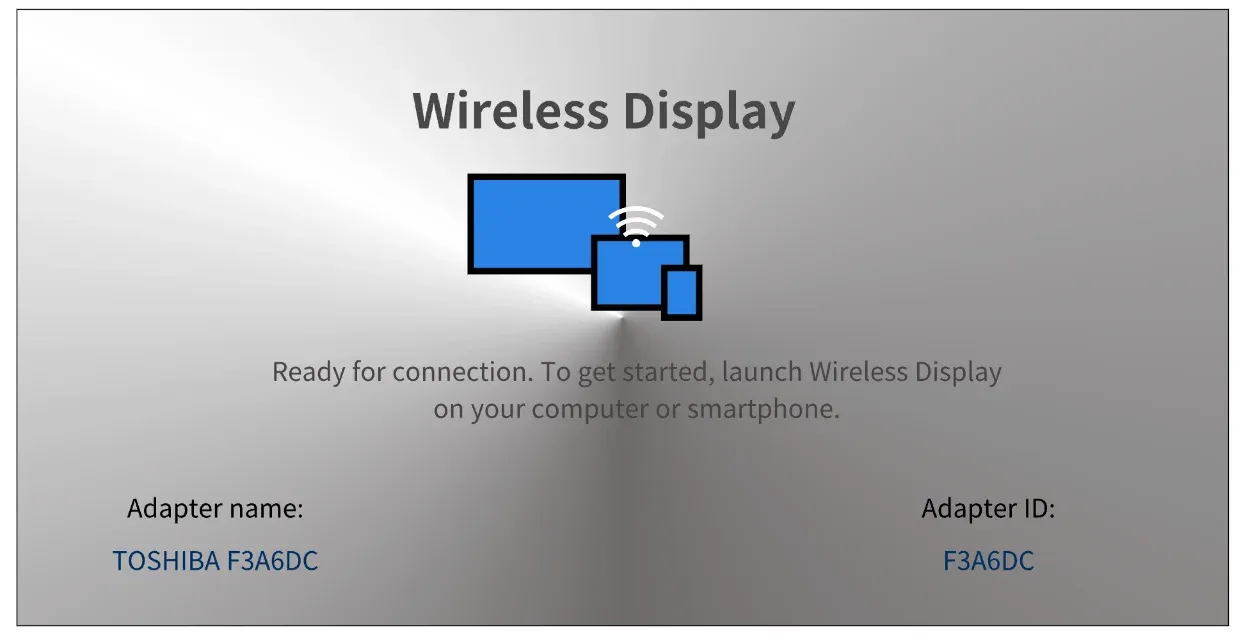
Schritt 3. Je nach TV-Modell aktivieren Sie Miracast (oder Toshiba Wireless Display), Cast oder AirPlay, um den Spiegelungsprozess zu starten.
Verwendung von Drittanbieter-Apps für die Bildschirmspiegelung
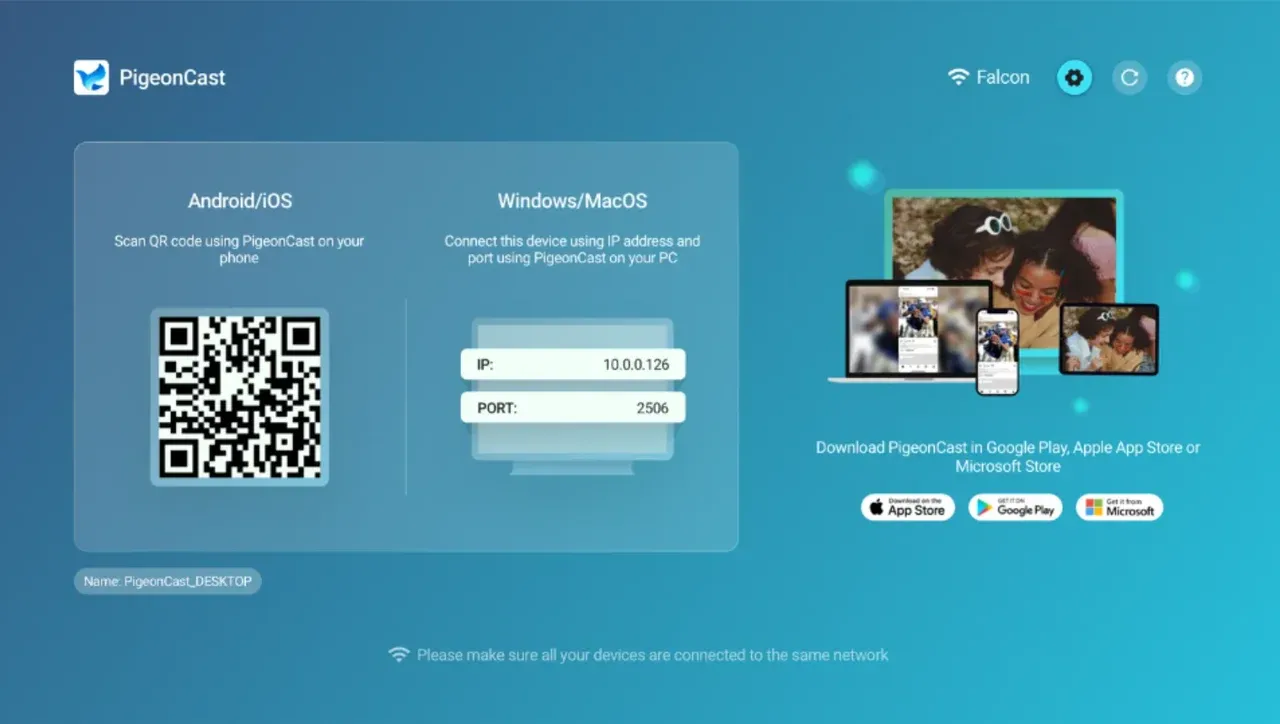
Während die eingebauten Optionen für viele Nutzer gut funktionieren, bieten Drittanbieter-Apps zusätzliche Flexibilität, besonders wenn Ihr Gerät ein bestimmtes Spiegelungsprotokoll nicht unterstützt. Eine großartige, kostenlose Option ist PigeonCast, eine benutzerfreundliche App, die Bildschirmspiegelung für Toshiba-TV-Modelle mit Amazon Fire TV und Google TV/Android TV unterstützt.
Wie schaltet man die Bildschirmspiegelung auf einem Toshiba-TV über PigeonCast ein? Gehen Sie einfach zum Amazon Appstore oder zum Google Play Store auf Ihrem Fernseher, suchen Sie nach PigeonCast, installieren Sie die App und öffnen Sie sie.
So spiegeln Sie den Bildschirm auf einen Toshiba-TV
Hier eine Übersicht, wie Sie von verschiedenen Geräten (z. B. Android-Smartphones, iPhones, Windows-PCs und MacBooks) auf einen Toshiba-TV spiegeln können – mit unterschiedlichen Methoden.
Methode 1: Miracast verwenden, um auf Toshiba-TV zu spiegeln (für Android und Windows)
Befolgen Sie die Schritte für Toshiba Smart TV Bildschirmspiegelung vom Android-Smartphone oder Windows-PC:
Schritt 1. Öffnen Sie die TV-Einstellungen und stellen Sie sicher, dass Miracast aktiviert ist.
Schritt 2. Vergewissern Sie sich, dass Ihr Toshiba-TV und das sendende Gerät (Android-Smartphone oder Windows-Laptop) mit demselben WLAN-Netz verbunden sind.
Schritt 3. Aktivieren Sie Miracast auf dem sendenden Gerät:
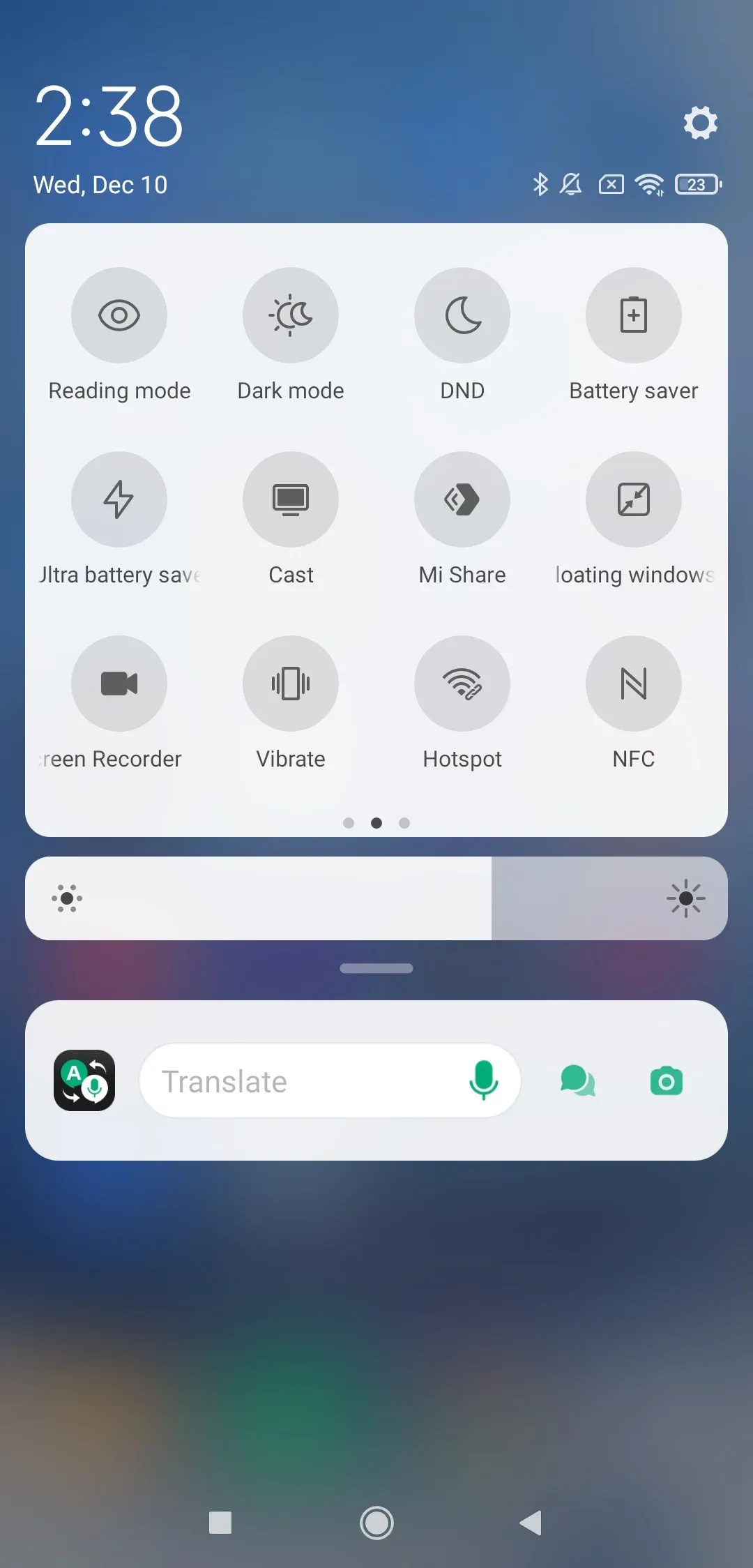
- Auf einem Android-Smartphone: Ziehen Sie das Schnelleinstellungen-Menü nach unten und tippen Sie auf Cast (Google Pixel), Smart View (Samsung), Screen Mirroring (Vizio, Sony) oder Wireless Display.
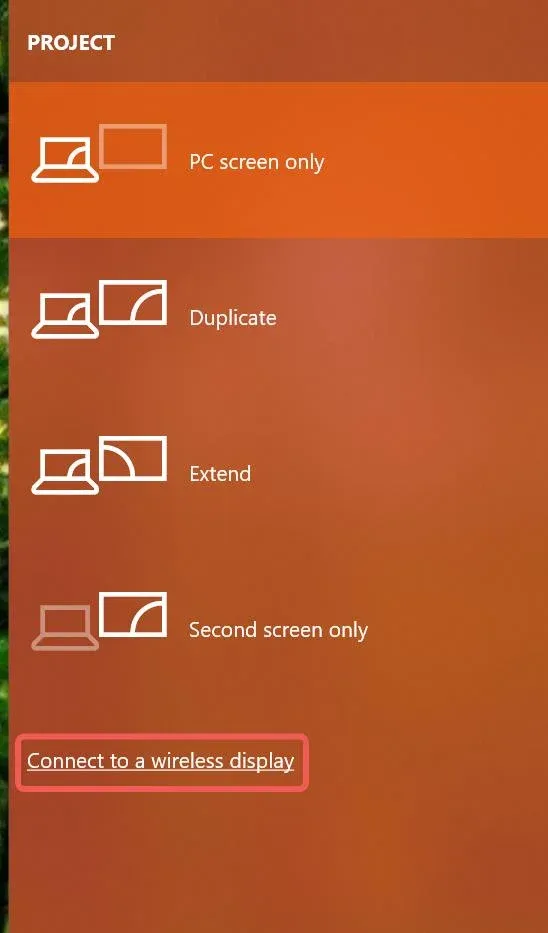
- Auf einem Windows-PC: Drücken Sie die Tastenkombination Windows + P und klicken Sie im Projekt-Menü auf die Option Mit einem drahtlosen Display verbinden.
Schritt 4. Ihr Toshiba-TV sollte in der Liste der verfügbaren Geräte erscheinen. Wählen Sie ihn aus, um die Verbindung herzustellen.
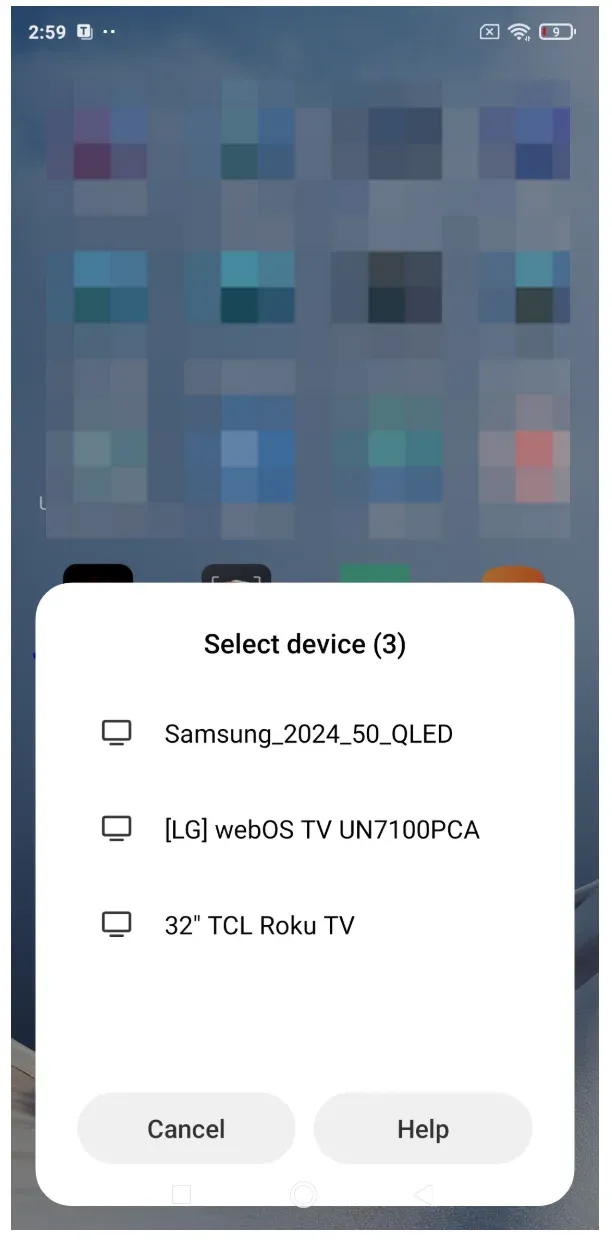
Schritt 5. Sobald die Verbindung steht, wird der Bildschirm Ihres Geräts auf dem Toshiba-TV angezeigt.
Methode 2: Chromecast verwenden, um auf Toshiba-TV zu spiegeln (für Android und Computer)
Das Übertragen von Ihrem Android-Smartphone oder Computer (Windows-PC oder MacBook) auf einen Toshiba-TV mit Chromecast ist einfach und effektiv. So gehen Sie vor:
Für Toshiba Smart TV Bildschirmspiegelung vom Android-Gerät:
Schritt 1. Aktivieren Sie die Cast-Funktion auf Ihrem Toshiba-TV.
Hinweis: Falls diese nicht verfügbar ist, stecken Sie den Chromecast-Stick in einen freien HDMI-Anschluss Ihres Toshiba-TVs.
Schritt 2. Stellen Sie sicher, dass sowohl Ihr Toshiba-TV als auch Ihr Gerät mit demselben WLAN-Netz verbunden sind.
Schritt 3. Öffnen Sie die Google Home App auf Ihrem Telefon.
Schritt 4. Wählen Sie Ihr Chromecast-Gerät und tippen Sie auf die Option Cast my screen > Cast screen.
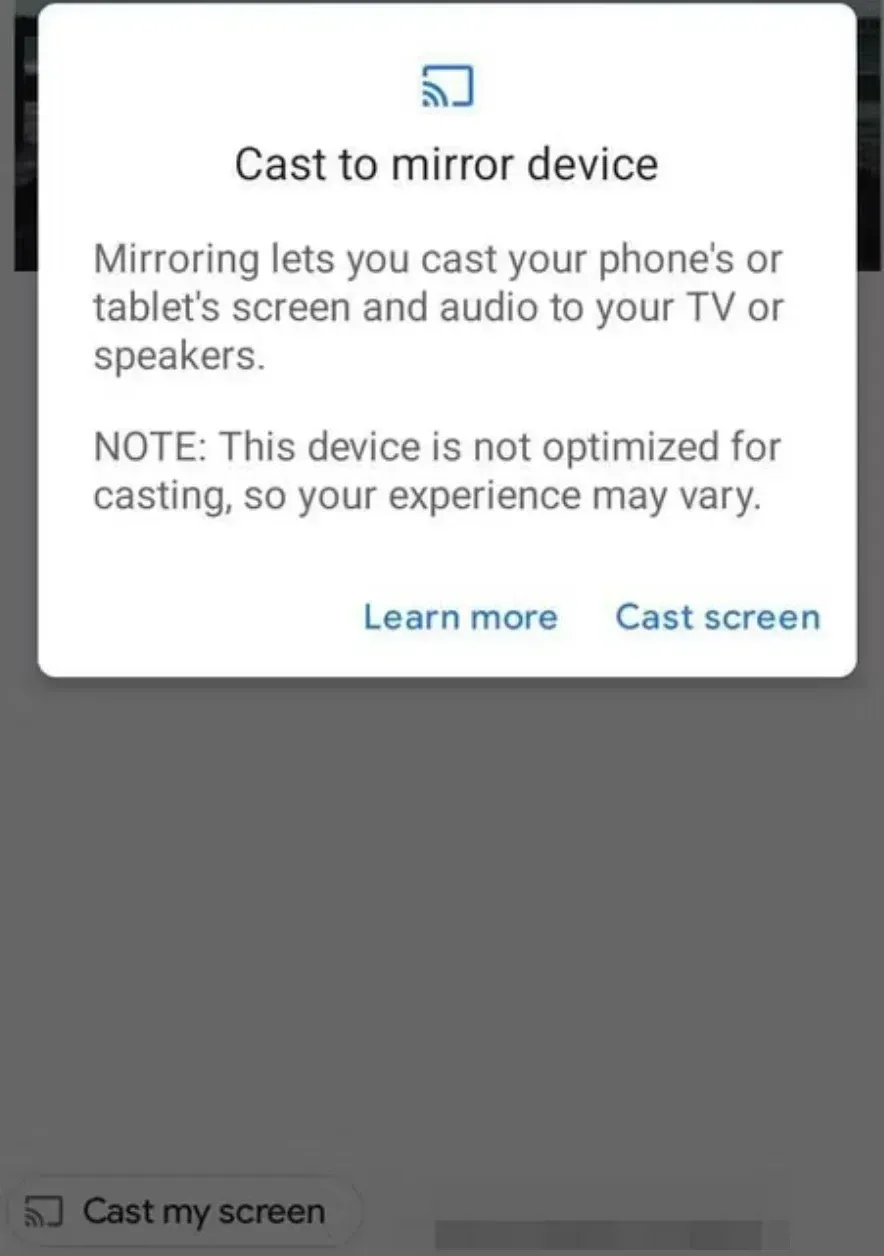
Schritt 5. Tippen Sie auf Start now, um die Bildschirmspiegelung zu Chromecast zu starten, falls erforderlich.
Für Toshiba Smart TV Bildschirmspiegelung vom Computer:
Schritt 1. Starten Sie Google Chrome auf Ihrem PC oder Mac.
Schritt 2. Stellen Sie sicher, dass Ihr Computer mit demselben WLAN-Netz wie Ihr Toshiba-TV verbunden ist.
Schritt 3. Klicken Sie in Chrome oben rechts auf das Dreipunkt-Menü.
Schritt 4. Wählen Sie im Dropdown-Menü Cast. Chrome sucht nach verfügbaren Geräten.
Schritt 5. Ihr Toshiba-TV sollte in der Liste der verfügbaren Geräte erscheinen. Klicken Sie darauf, um die Spiegelung zu starten.
Schritt 6. Nachdem Sie Ihren Toshiba-TV ausgewählt haben, klicken Sie auf Desktop übertragen.
Hinweis: Dadurch können Sie Ihren gesamten Computerbildschirm auf den Fernseher spiegeln. Alternativ können Sie auch nur bestimmte Browser-Tabs übertragen, um Inhalte zu streamen.
Schritt 7. Sobald die Verbindung steht, wird Ihr PC-Bildschirm auf dem Toshiba-TV angezeigt.
Methode 3: AirPlay verwenden, um auf Toshiba-TV zu spiegeln
Wenn Ihr Toshiba-TV AirPlay unterstützt, können Sie vom iPhone ohne Apple TV spiegeln; auch MacBooks werden unterstützt. So funktioniert die Toshiba-TV-Bildschirmspiegelung vom iPhone oder MacBook:
Schritt 1. Schalten Sie AirPlay auf Ihrem Toshiba-TV ein und stellen Sie sicher, dass das Gerät mit demselben WLAN-Netz wie Ihr Apple-Gerät verbunden ist.
Schritt 2. Öffnen Sie das Kontrollzentrum auf Ihrem Apple-Gerät, tippen Sie auf Bildschirmspiegelung und wählen Sie Ihren Toshiba-TV aus.
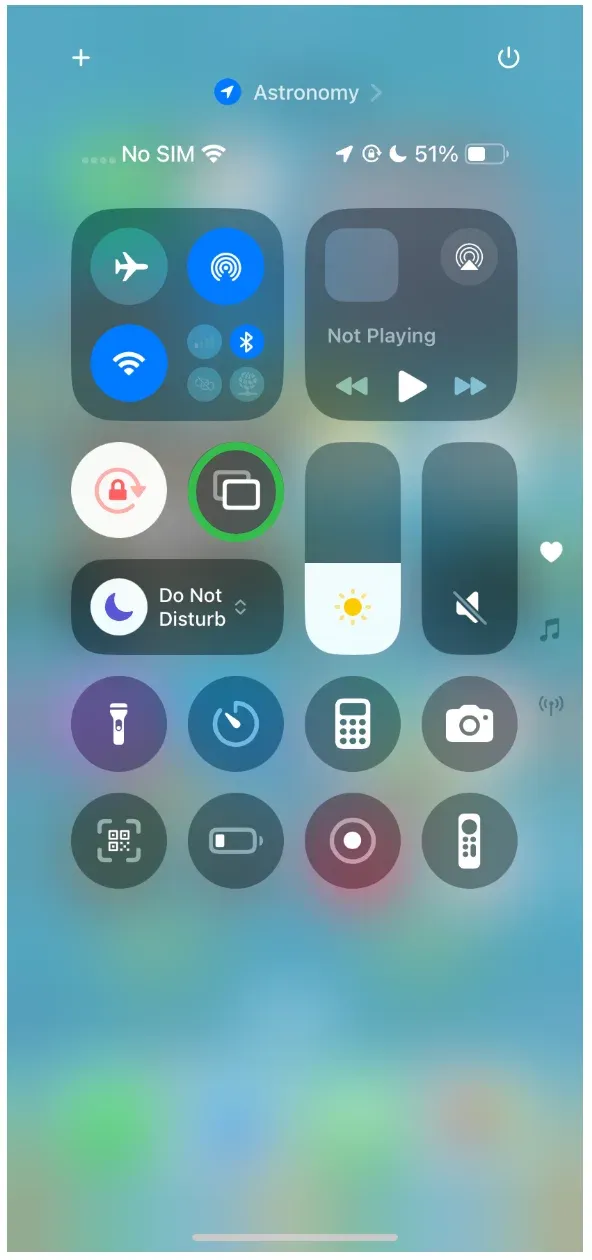
Schritt 3. Geben Sie bei Aufforderung den auf Ihrem Fernseher angezeigten PIN-Code auf Ihrem Apple-Gerät ein.
Schritt 4. Der Bildschirm Ihres Geräts wird nun auf Ihrem Fernseher angezeigt.
Methode 4: Drittanbieter-Apps wie PigeonCast verwenden
Wenn Miracast oder AirPlay nicht funktionieren, können Sie kostenlose Bildschirmspiegelungs-Apps wie PigeonCast verwenden, um einfach auf Toshiba Fire TV zu spiegeln. Diese App unterstützt eine Vielzahl von Geräten, darunter Android, iOS und Windows, und ist kostenlos nutzbar – ohne Werbung oder versteckte Einschränkungen.
Bildschirmspiegelung auf Toshiba Fire TV oder Toshiba Android TV starten:
Schritt 1. Starten Sie PigeonCast auf Ihrem Toshiba-TV und stellen Sie sicher, dass das Gerät mit dem WLAN verbunden ist, das auch Ihr Mobiltelefon oder Laptop nutzt.
Schritt 2. Für eine reibungslose Toshiba-Bildschirmspiegelung laden Sie PigeonCast auf Ihrem sendenden Gerät herunter – aus dem jeweiligen App-Store.


Gesamtbewertung:



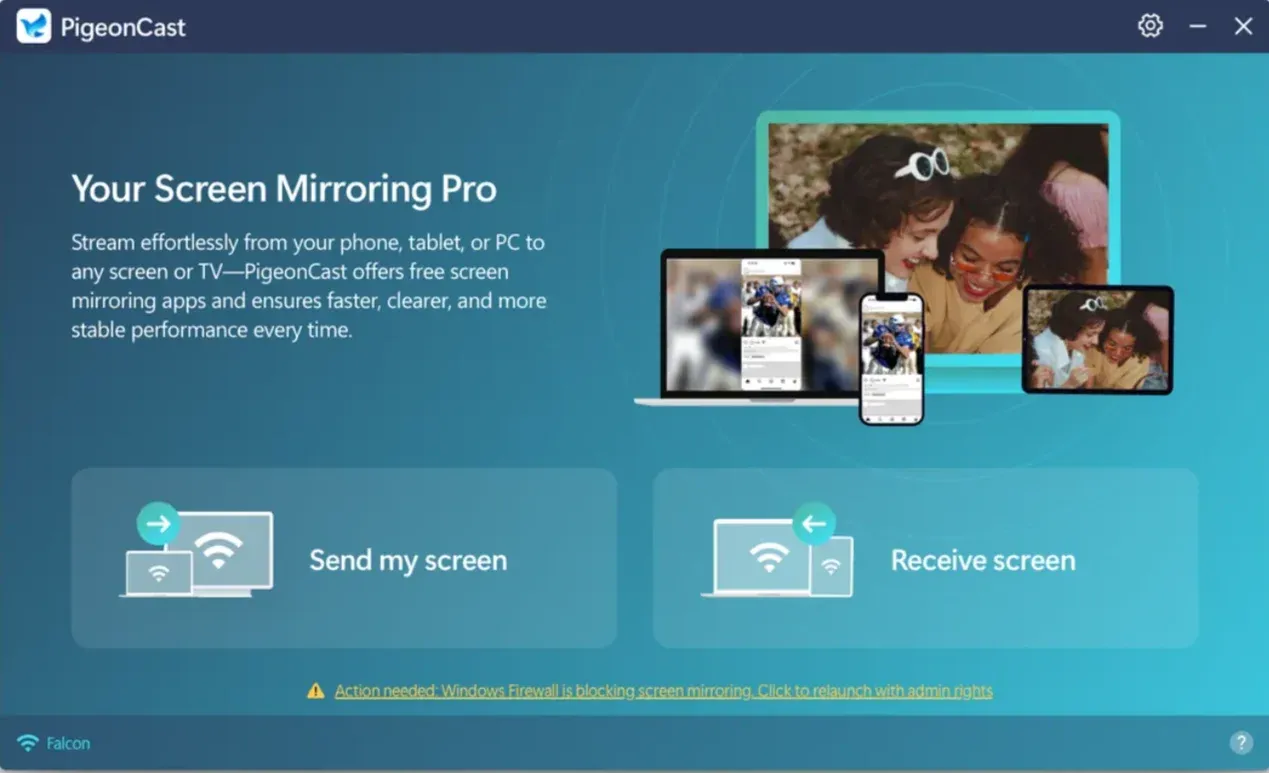
Schritt 4. Wähle, ob du deinen Bildschirm spiegeln oder Medien streamen möchtest.
Fehlerbehebung bei Problemen mit der Bildschirmspiegelung auf Toshiba-TVs
Trotz einfacher Bedienung kann die Bildschirmspiegelung auf Toshiba Fire TV manchmal Probleme machen. Hier sind einige häufige Probleme und wie du sie lösen kannst:
- Toshiba-TV erkennt Geräte nicht: Stelle sicher, dass dein TV und das Gerät mit demselben WLAN verbunden sind. Möglicherweise musst du auch den TV oder das Gerät neu starten.
- Instabile Verbindung: Wenn deine Verbindung ständig abbricht, überprüfe die WLAN-Signalstärke und ziehe in Betracht, dich näher an den Router zu begeben.
- Ruckeln oder Verzögerung: Hohe Netzwerkauslastung kann Verzögerungen verursachen. Versuche, die Anzahl verbundener Geräte zu reduzieren oder auf ein schnelleres 5‑GHz‑WLAN umzusteigen.
- Geräteinkompatibilität: Manche älteren Toshiba-Modelle unterstützen möglicherweise nicht alle Spiegelungsprotokolle wie Miracast oder AirPlay. In solchen Fällen kann eine Drittanbieter‑App wie PigeonCast Abhilfe schaffen oder du probierst kabelgebundene Optionen wie ein HDMI‑Kabel.
Fazit
Die Toshiba-Bildschirmspiegelung ist eine hervorragende Möglichkeit, dein Medienerlebnis zu verbessern, indem du den Bildschirm deines Geräts auf ein größeres Display überträgst. Je nach Modell unterstützt dein Toshiba Smart TV Protokolle wie Miracast, Chromecast oder AirPlay, die jeweils unterschiedliche Möglichkeiten bieten, Inhalte zu teilen. Treten Kompatibilitätsprobleme auf, bietet PigeonCast eine einfache, kostenfreie Alternative, um sicherzustellen, dass deine Geräte zusammenarbeiten. Ob du eine integrierte Lösung oder eine Drittanbieter‑App verwendest — du profitierst von größerer, immersiverer Darstellung.
FAQs zur Toshiba-Bildschirmspiegelung
Wie nutze ich AirPlay auf einem Toshiba-TV?
Wenn dein Toshiba-TV AirPlay unterstützt, aktiviere die Funktion einfach in den TV‑Einstellungen und wähle anschließend deinen Toshiba‑TV im AirPlay‑Menü auf deinem iPhone oder MacBook, um die Spiegelung zu starten.
Warum hat mein Toshiba Fire TV keine Bildschirmspiegelung?
Die Bildschirmspiegelung sollte in den Einstellungen deines Toshiba Fire TV aktiviert sein. Falls sie nicht verfügbar ist, überprüfe, ob dein Gerät kompatibel ist und ob der TV mit demselben WLAN wie das Gerät verbunden ist.
Was ist Toshiba Wireless Display?
Toshibas „Wireless Display“ bezeichnet die Bildschirmspiegelungsfunktion, mit der du Inhalte drahtlos von kompatiblen Geräten auf deinen Toshiba‑TV übertragen oder spiegeln kannst, etwa über Protokolle wie Miracast oder Chromecast.
Wie richte ich die Bildschirmspiegelung auf einem Toshiba TV ein?
Gehe in die Einstellungen deines Toshiba‑TV, aktiviere die Bildschirmspiegelung (häufig als „Wireless Display“ bezeichnet) und stelle sicher, dass dein Gerät mit demselben WLAN verbunden ist.
Unterstützt Toshiba TV Miracast?
Ja, viele Toshiba‑TVs unterstützen Miracast. Es ist jedoch wichtig zu prüfen, ob dein konkretes Modell diese Funktion tatsächlich unterstützt.
Wie verwende ich Chromecast mit einem Toshiba TV?
Stecke das Chromecast‑Gerät in den HDMI‑Port deines Toshiba‑TV, verbinde es mit demselben WLAN wie dein Gerät und starte das Casting aus einer Chromecast‑unterstützten App.
Warum kann ich Inhalte nicht auf meinen Toshiba TV spiegeln?
Dafür kann es mehrere Gründe geben: Dein Gerät unterstützt möglicherweise das gewählte Spiegelungsprotokoll nicht, dein Toshiba‑TV und das sendende Gerät sind nicht im selben WLAN, oder die Bildschirmspiegelung ist am TV nicht aktiviert. Außerdem können veraltete Software oder Störungen durch andere Geräte im Netzwerk Probleme verursachen.
Wie behebe ich Probleme mit der Bildschirmspiegelung auf einem Toshiba TV?
Überprüfe deine WLAN‑Verbindung, starte die Geräte neu, aktualisiere die TV‑Firmware oder nutze eine Drittanbieter‑App wie PigeonCast, um Kompatibilitätsprobleme zu lösen.
Gibt es bessere Alternativen zur eingebauten Bildschirmspiegelung?
Ja, PigeonCast bietet eine vielseitige und benutzerfreundliche Lösung für Geräte, die Standard‑Spiegelungsprotokolle nicht unterstützen.
Mia Clarke ist eine Technologie-Redakteurin mit Schwerpunkt auf Screen-Mirroring- und Casting-Loesungen fuer verschiedene Plattformen. Mia erstellt klare, praxisnahe Anleitungen und fundierte Einblicke, damit Nutzer ihre Geraete reibungslos verbinden koennen. Mit ihrer Leidenschaft fuer bessere digitale Erlebnisse haelt Mia Leser ueber aktuelle Trends und Tools fuer plattformuebergreifendes Screen-Sharing auf dem Laufenden. Ob Smartphone, Laptop oder Smart-TV gespiegelt werden soll: Mias Inhalte bieten verlaessliche, nutzerfreundliche Empfehlungen fuer eine einfachere technische Einrichtung.