
AirPlay facilita la duplicación de pantalla de forma simple y conveniente, sobre todo porque funciona con dispositivos Apple así como con marcas de TV populares como Samsung. ¿Pero te has encontrado con el problema de que AirPlay no funciona en el televisor Samsung justo cuando quieres relajarte y disfrutar de tu programa favorito? Puede ser frustrante, sobre todo si estás en casa solo y no hay nadie que te ayude a solucionar el problema. ¿La buena noticia? La mayoría de las veces la solución es sencilla.
Por qué AirPlay no funciona en el televisor Samsung
Si alguna vez te has sentado listo para reproducir tu película favorita y solo encuentras que duplicar pantalla del iPhone al televisor Samsung no funciona, sabes lo frustrante que es. No te preocupes. Normalmente no es un problema grave. En la mayoría de los casos se debe a unos pocos problemas comunes que son fáciles de comprobar y arreglar una vez que sabes qué buscar.
- Compatibilidad del dispositivo
- Interferencias de otros dispositivos
- Problemas de red
- AirPlay deshabilitado en la TV
- Firmware de la TV desactualizado
- Configuración incorrecta
Cómo resolver que Apple AirPlay no funcione en el televisor Samsung
En esta sección exploraremos soluciones prácticas para el problema de AirPlay que no funciona en televisores inteligentes Samsung y proporcionaremos instrucciones detalladas paso a paso para ayudarte a solucionar y lograr que la duplicación de pantalla funcione sin problemas.
Solución 1. Asegúrate de que tu TV Samsung sea compatible con AirPlay
Antes de solucionar problemas, asegúrate de que tu televisor Samsung sea compatible con Apple AirPlay 2. AirPlay solo es compatible con televisores inteligentes Samsung de 2018 o posteriores. Si tu TV es más antigua, no podrá duplicar las pantallas de iPhone, iPad o Mac usando AirPlay.
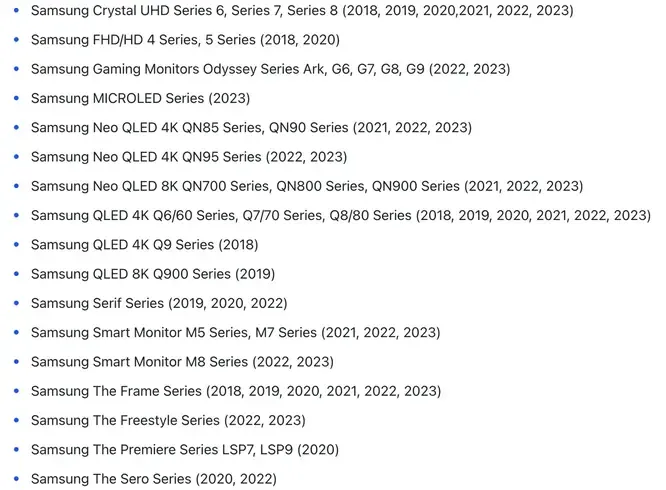
Solución 2. Reinicia tu iPhone y tu televisor Samsung
Pasando de la Solución 1, continuemos abordando por qué AirPlay no funciona en el televisor Samsung con otra solución sencilla. Reiniciar tanto tu iPhone como tu televisor Samsung puede resolver rápidamente fallos menores y mejorar la conectividad.
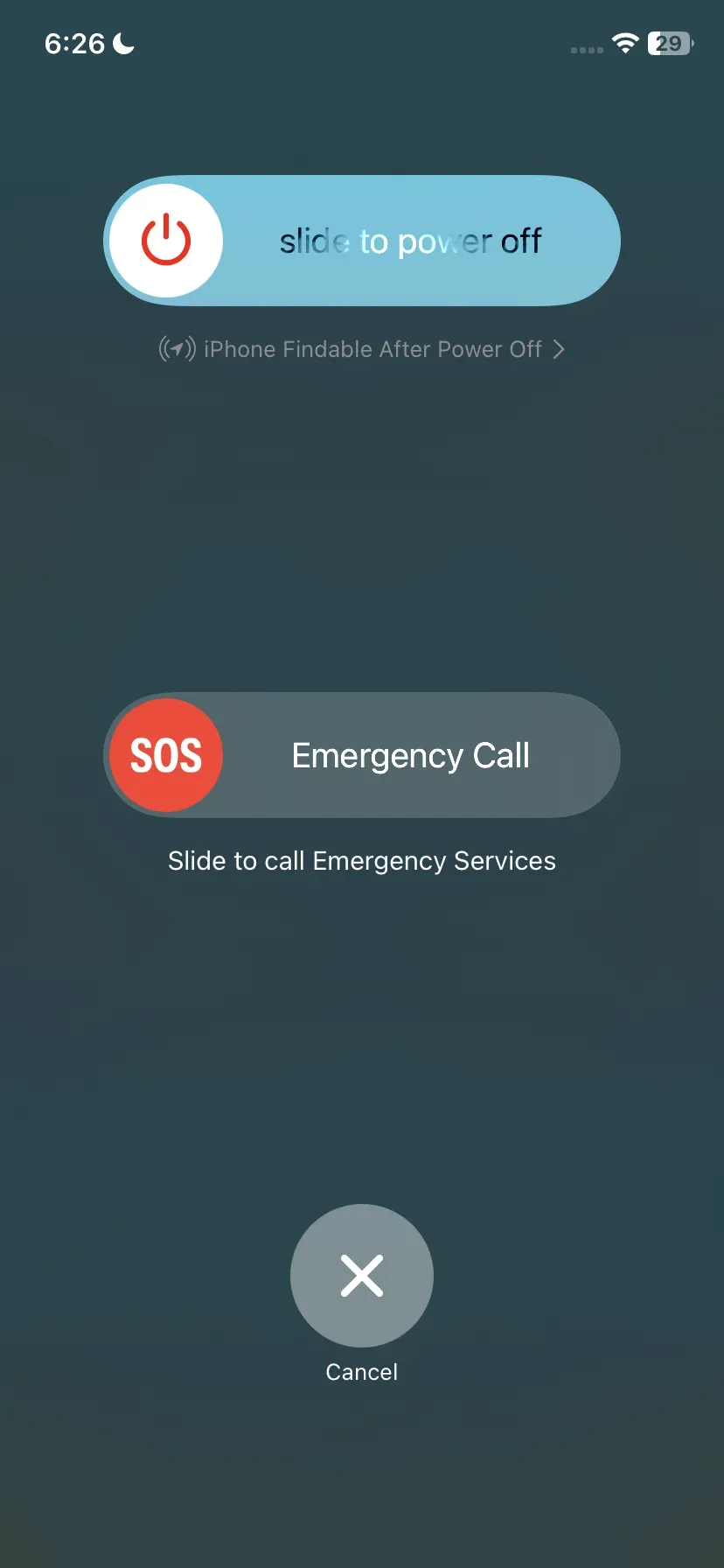
- iPhone/iPad: Mantén pulsado el botón de Encendido y cualquier botón de Volumen a la vez hasta que aparezca la opción Desliza para apagar. Apaga el dispositivo, espera 10–15 segundos y vuelve a encenderlo.
- TV Samsung: Pulsa el botón de Encendido en el mando o desenchufa el televisor de la corriente durante 30 segundos, luego vuelve a enchufarlo y enciéndelo.
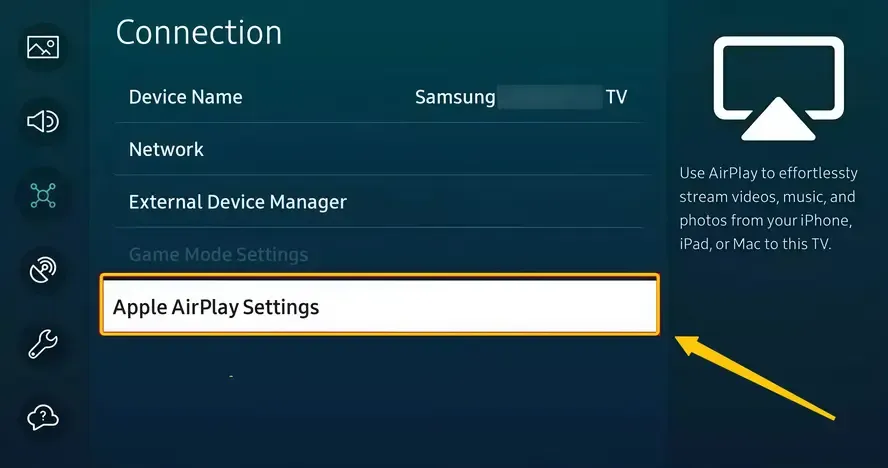
Recuerda volver a habilitar AirPlay en tu televisor Samsung para ver si el problema se ha resuelto: ve a Ajustes > General/Conexión > Ajustes de Apple AirPlay > AirPlay.
Solución 3. Comprueba la conexión de red
Una conexión de red estable es crucial para que AirPlay funcione correctamente. Si tu iPhone y tu TV Samsung no están en la misma red Wi‑Fi fiable, la transmisión puede fallar o volverse inestable. Veamos cómo comprobar y optimizar la conexión de red en el siguiente paso.
- Asegúrate de que tus dispositivos estén en la misma red Wi‑Fi
AirPlay puede fallar si tus dispositivos están conectados a redes diferentes. Si tienes varias redes Wi‑Fi en casa, comprueba tanto tu dispositivo Apple como tu TV Samsung para asegurarte de que están conectados a la misma red y así obtener una transmisión fluida.
- Asegúrate de que tus dispositivos estén cerca y elimina interferencias
Para obtener el mejor rendimiento de AirPlay, mantén tu iPhone o iPad cerca del televisor Samsung, idealmente en la misma habitación. Además, evita colocar los dispositivos cerca de microondas, teléfonos inalámbricos u otros aparatos electrónicos que puedan interferir con la señal Wi‑Fi.
- Comprueba el estado de la conexión de red en los Ajustes de tu TV
Aunque tus dispositivos estén en la red correcta, fallos temporales pueden interrumpir la conexión. Para solucionar, revisa los ajustes de red de tu TV Samsung y vuelve a conectar para asegurar una conexión estable.
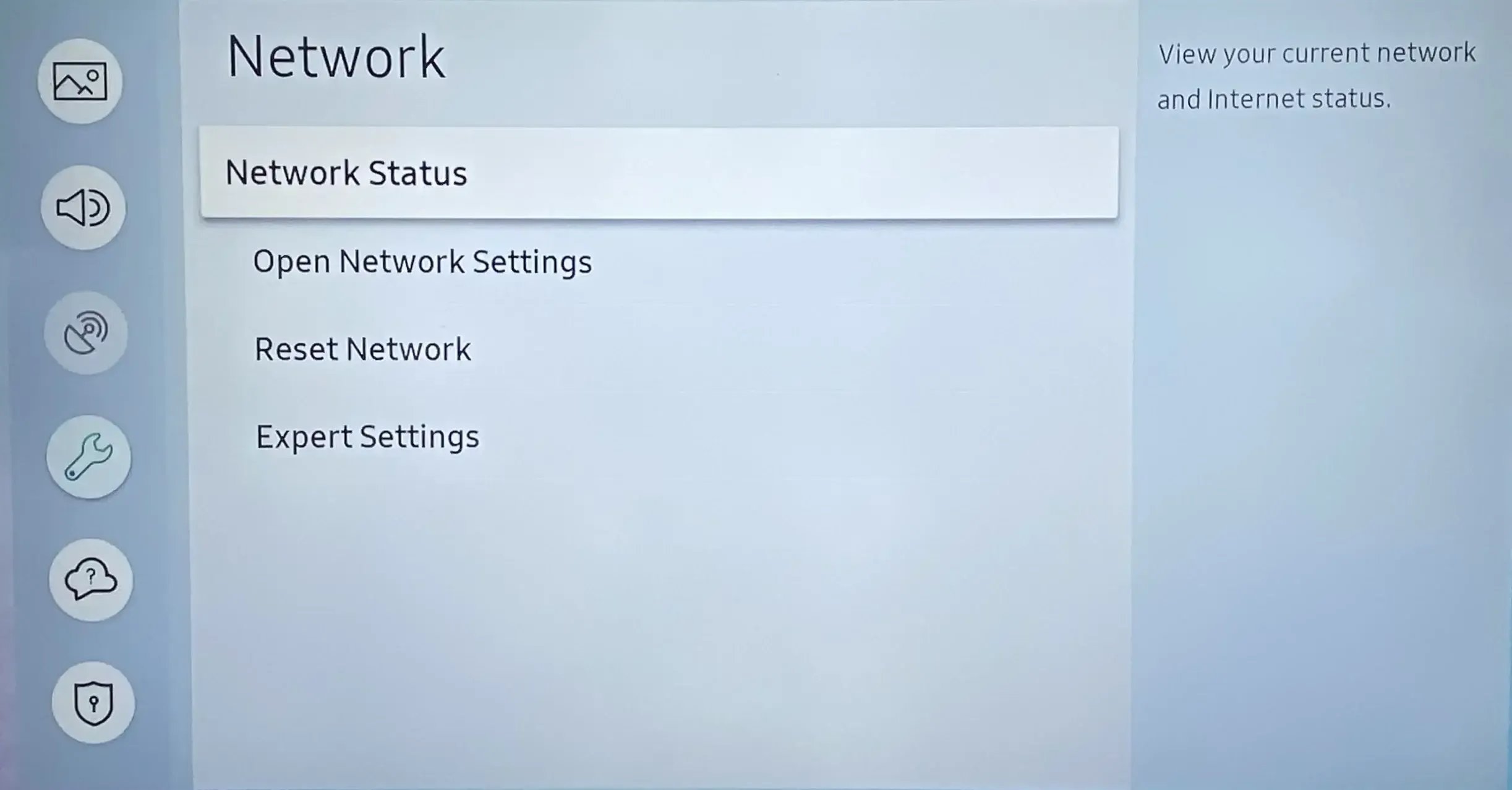
Paso 1. En tu TV Samsung, ve a Ajustes > General > Red > Estado de la red.
Paso 2. Asegúrate de que la TV muestre Conectado y que la intensidad de la señal sea buena.
Paso 3. Si la conexión es débil o está desconectada, intenta reconectar el Wi‑Fi con el botón Reintentar en la pantalla de Estado de la red o reinicia tu router.
- Apaga la VPN
Si AirPlay no funciona en tu TV Samsung, la VPN puede ser la culpable final. Puede interferir con AirPlay al hacer que parezca que tus dispositivos están en redes diferentes. Si tienes una VPN activa en tu dispositivo Apple, intenta desactivarla mientras usas AirPlay para asegurar una conexión fluida.
- Cambia la banda de la red
Otra razón por la que AirPlay puede no funcionar en tu TV Samsung es que la banda de red actual no sea totalmente compatible. Cambiar la banda de la red a 2.4 GHz puede ayudar a que AirPlay funcione de manera más fiable en televisores Samsung, ya que las señales de 2.4 GHz suelen tener mayor alcance y mejor penetración a través de paredes, reduciendo las desconexiones.
Algunos televisores Samsung también tienen mejor compatibilidad con redes de 2.4 GHz, mientras que 5 GHz puede ser más rápida pero menos estable a mayores distancias o a través de obstáculos. Consulta el manual de tu router para realizar este cambio.
- Desactiva la Dirección Wi‑Fi privada
En la Comunidad de Apple, muchos usuarios han comentado problemas de AirPlay con televisores Samsung, señalando que el problema se volvió más frecuente con iOS 16.3. Varios usuarios informaron que desactivar la Dirección Wi‑Fi privada resolvió con éxito el problema.
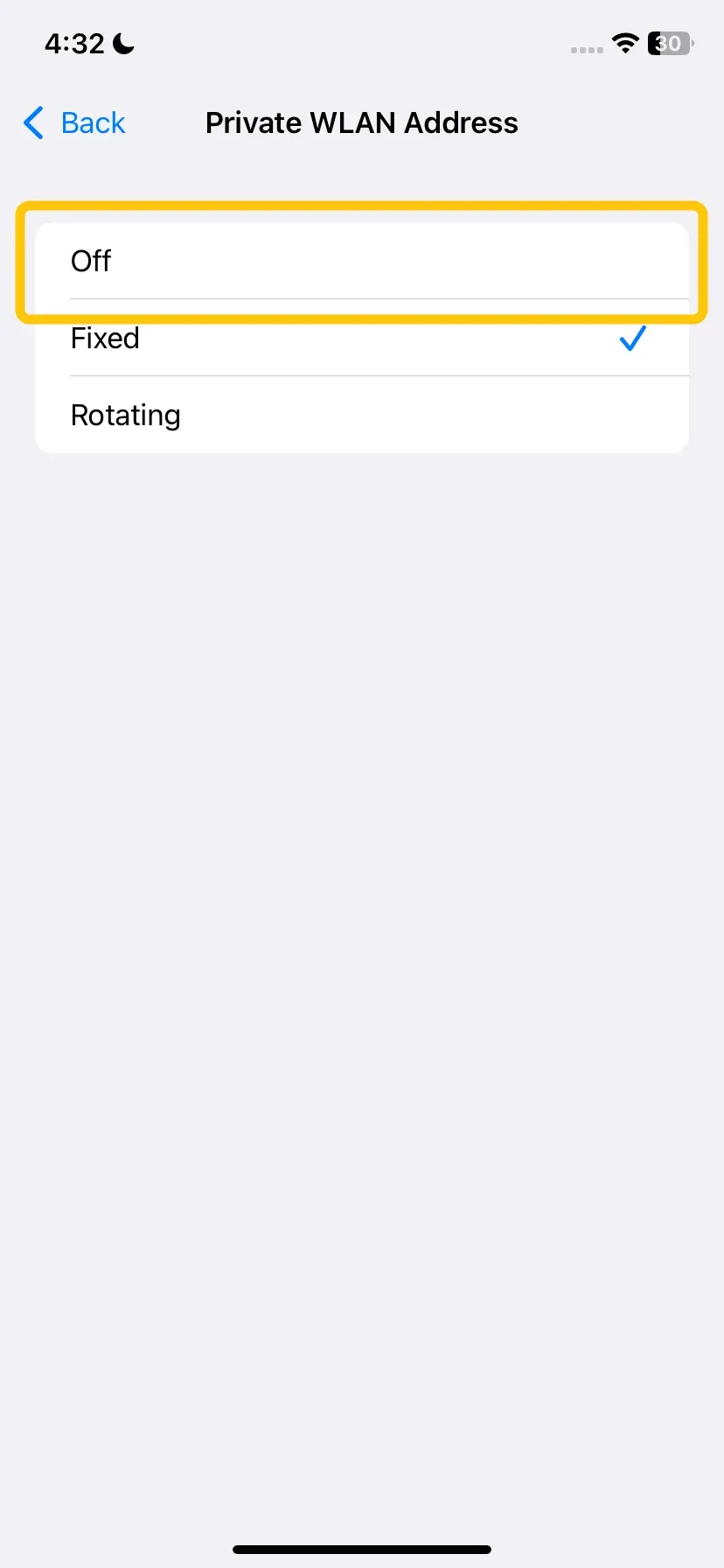
Paso 1. En tu iPhone, ve a Ajustes > Wi‑Fi.
Paso 2. Pulsa el ⓘ junto a la red a la que estás conectado.
Paso 3. Desactiva Dirección Wi‑Fi privada, vuelve a la pantalla principal y prueba AirPlay de nuevo.
Si funciona, opcionalmente puedes volver a activar la Dirección Wi‑Fi privada. AirPlay debería seguir funcionando con normalidad. Este sencillo ajuste ha ayudado a muchos usuarios a restaurar una transmisión fluida hacia televisores Samsung, especialmente después de actualizaciones de iOS.
Solución 4. Desactiva el Bluetooth en tu dispositivo Apple
¿Por qué no funciona AirPlay en mi televisor Samsung? Aunque AirPlay usa Bluetooth para el descubrimiento de dispositivos (ver ¿la duplicación de pantalla necesita Bluetooth?), a veces las conexiones Bluetooth activas con otros dispositivos pueden interferir con la duplicación de pantalla. Desactivar temporalmente el Bluetooth en tu iPhone, iPad o Mac puede ayudar a que AirPlay se conecte con mayor fiabilidad a tu TV Samsung.
- iPhone o iPad:
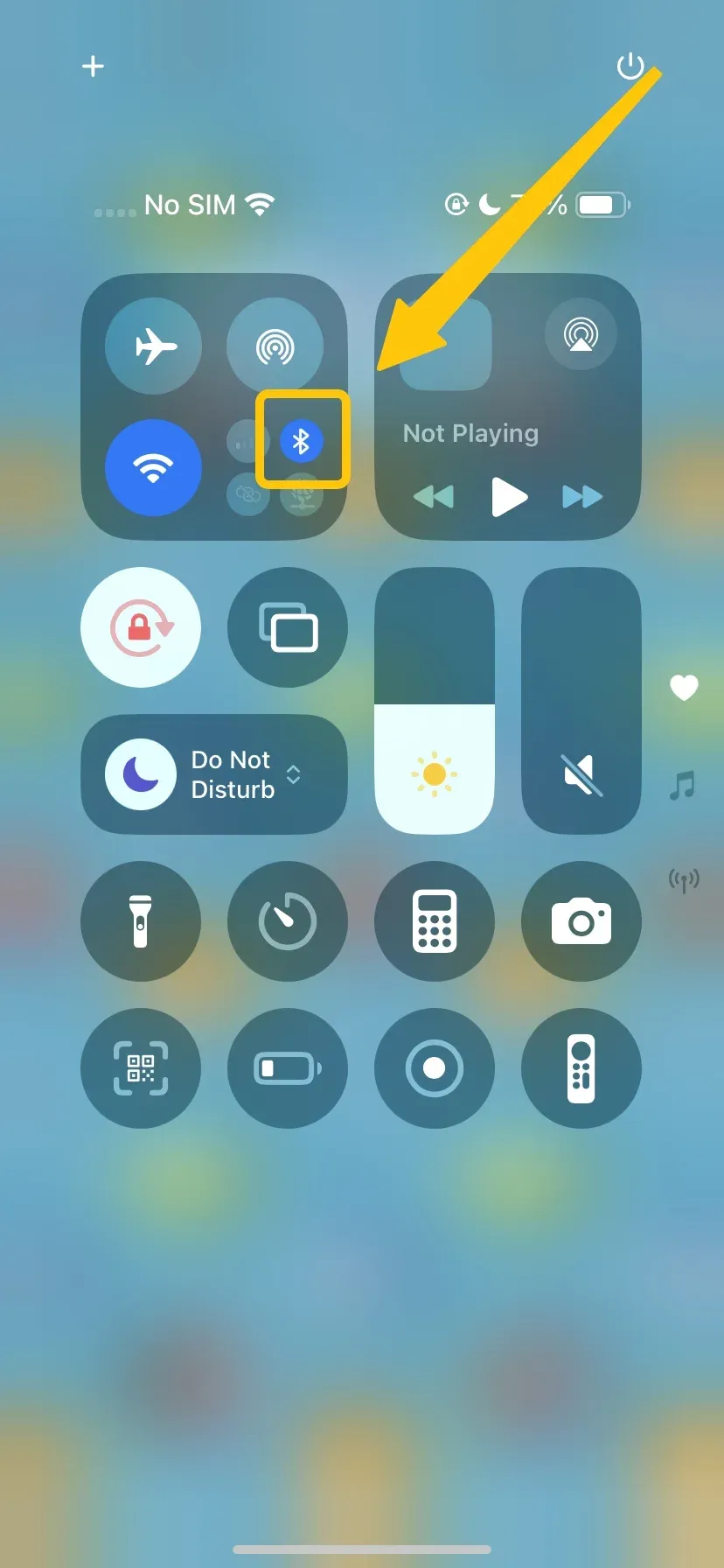
Abre Ajustes > Bluetooth y actívalo desactivado (apágalo). Alternativamente, puedes deslizar hacia el Centro de control y tocar el icono de Bluetooth para apagarlo.
- Mac:
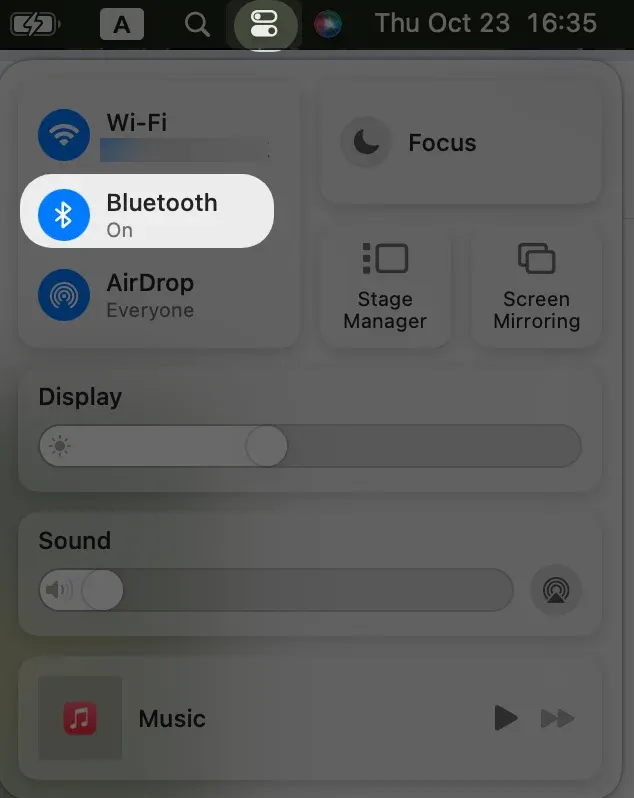
Haz clic en el icono de Bluetooth en la barra de menús y selecciona Desactivar Bluetooth.
Solución 5. Cambia los ajustes de Requerir código y restablece dispositivos emparejados
¿AirPlay no funciona en mi televisor Samsung? A veces los problemas de AirPlay se deben a configuraciones de seguridad incompatibles o a dispositivos emparejados previamente que interfieren con nuevas conexiones. Ajustar la configuración de Requerir código y restablecer los dispositivos emparejados a menudo puede solucionar estos problemas. Aquí tienes los pasos rápidos:
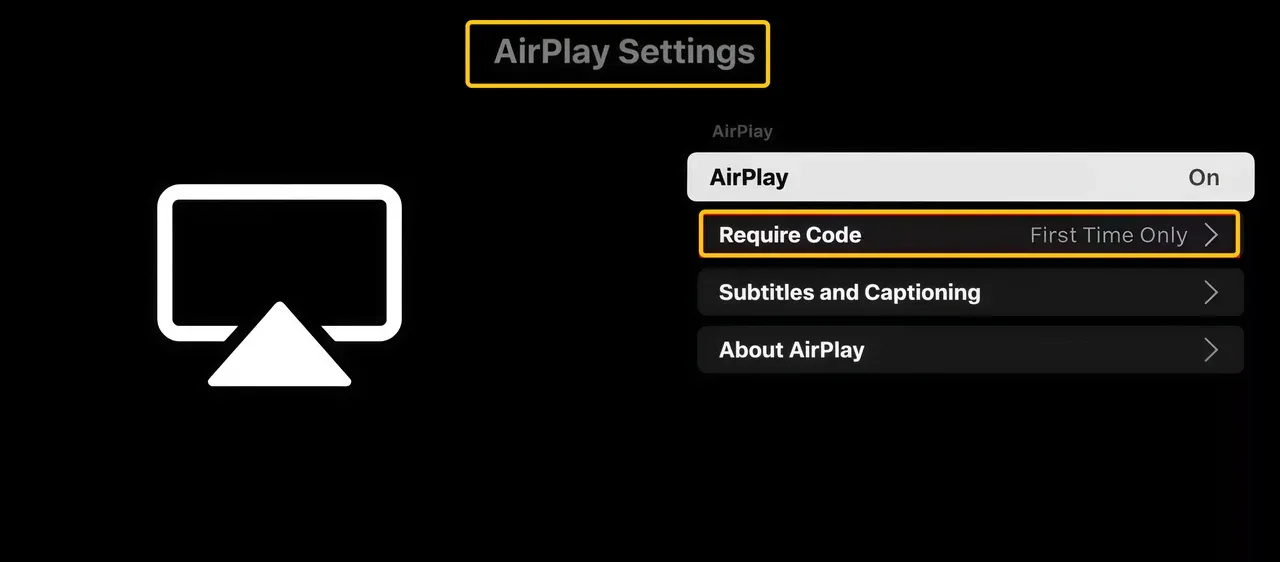
Paso 1. En tu TV Samsung, ve a Ajustes > General > Ajustes de Apple AirPlay > Requerir código.
Paso 2. Puedes elegir:
- Requerir código la primera vez: Se necesita un código solo la primera vez que tu dispositivo iOS se conecte.
- Requerir código cada vez: Se necesita un código cada vez que te conectes, por mayor seguridad.
- Código personalizado: Puedes establecer tu propio código en lugar de usar uno generado aleatoriamente.
Paso 3. Si ajustar la configuración de código no funciona, selecciona la opción Restablecer dispositivos emparejados para desemparejar los dispositivos AirPlay conectados y restablecer todos los ajustes de AirPlay en tu TV Samsung.
Paso 4. Vuelve a conectar tu dispositivo Apple usando la nueva configuración.
Solución 6. Actualiza el firmware de tus dispositivos
Una de las razones más comunes por las que AirPlay no funciona en el televisor Samsung es el software desactualizado. Para asegurar la compatibilidad completa con AirPlay 2, asegúrate de que tanto tu TV Samsung como tu dispositivo Apple tengan el firmware o sistema operativo más reciente.
- Actualiza tu TV Samsung
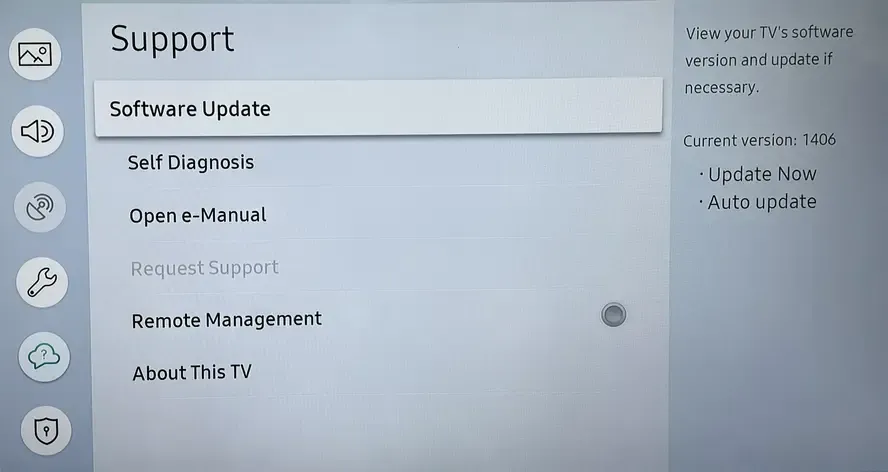
Paso 1. Pulsa el botón Inicio en tu mando y ve a Ajustes > Soporte > Actualización de software > Actualizar ahora.
Paso 2. Si hay una actualización disponible, sigue las instrucciones en pantalla para instalarla. Después de actualizar, reinicia tu TV.
- Actualiza tu dispositivo Apple
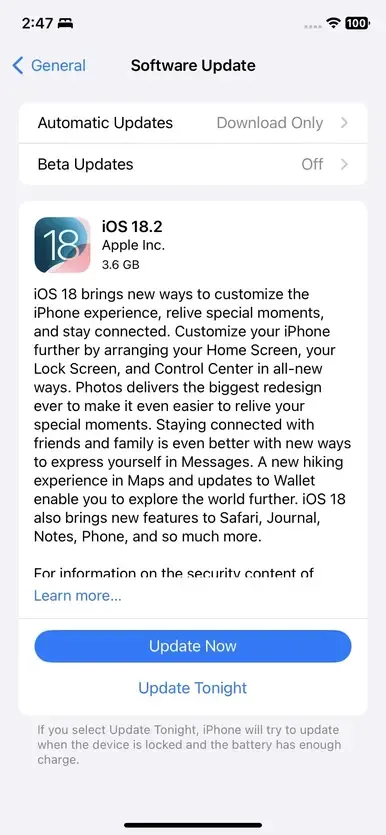
Paso 1. En tu iPhone o iPad, ve a Ajustes > General > Actualización de software.
Paso 2. Si hay una actualización disponible, toca Descargar e Instalar.
- Actualiza tu MacBook
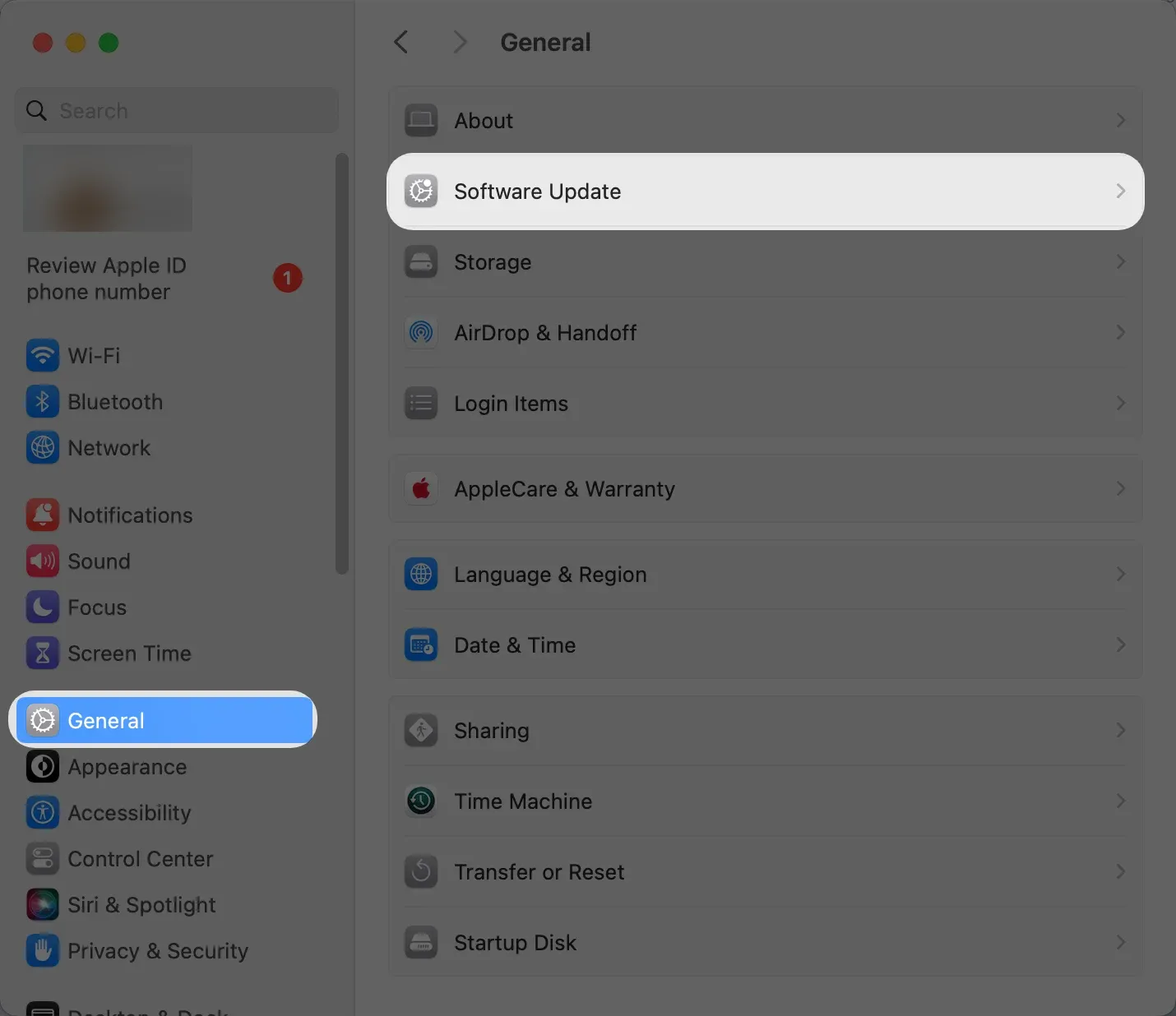
Haz clic en el icono de Apple > Preferencias del Sistema > General > Actualización de software > Actualizar ahora.
Solución 7. Desactiva Auto Protection Time en tu TV
Algunos televisores Samsung tienen una función llamada Auto Protection Time que evita el quemado de pantalla atenuando o apagando la pantalla tras un periodo de inactividad. Aunque es útil, esta función a veces puede interferir con AirPlay y provocar que la conexión se corte inesperadamente.
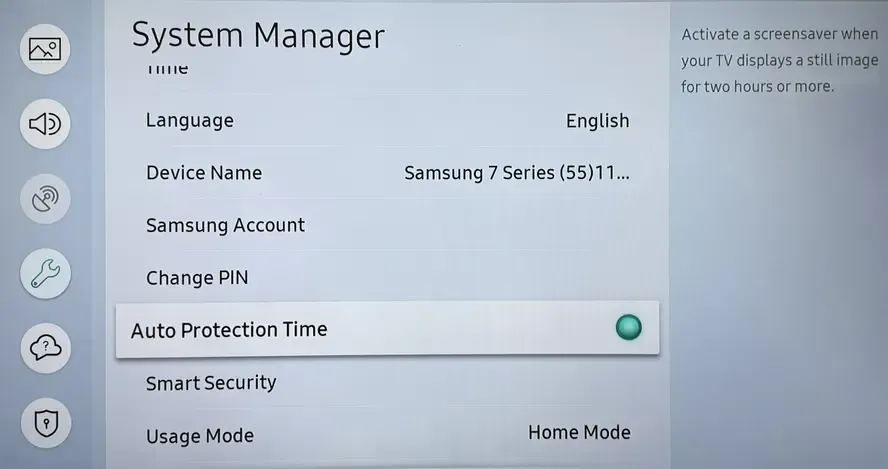
Pulsa el botón Inicio en tu mando Samsung y ve a Ajustes > General > Administrador del sistema > Solución Eco > Auto Protection Time.
Solución 8. Habilita IP Remote
¿Cómo resolver que AirPlay no funcione en mi televisor Samsung? AirPlay puede fallar si la función IP Remote de tu TV Samsung está desactivada. IP Remote permite que dispositivos de tu red, como iPhones, iPads y Macs, se comuniquen con la TV, lo cual es esencial para que AirPlay funcione correctamente.
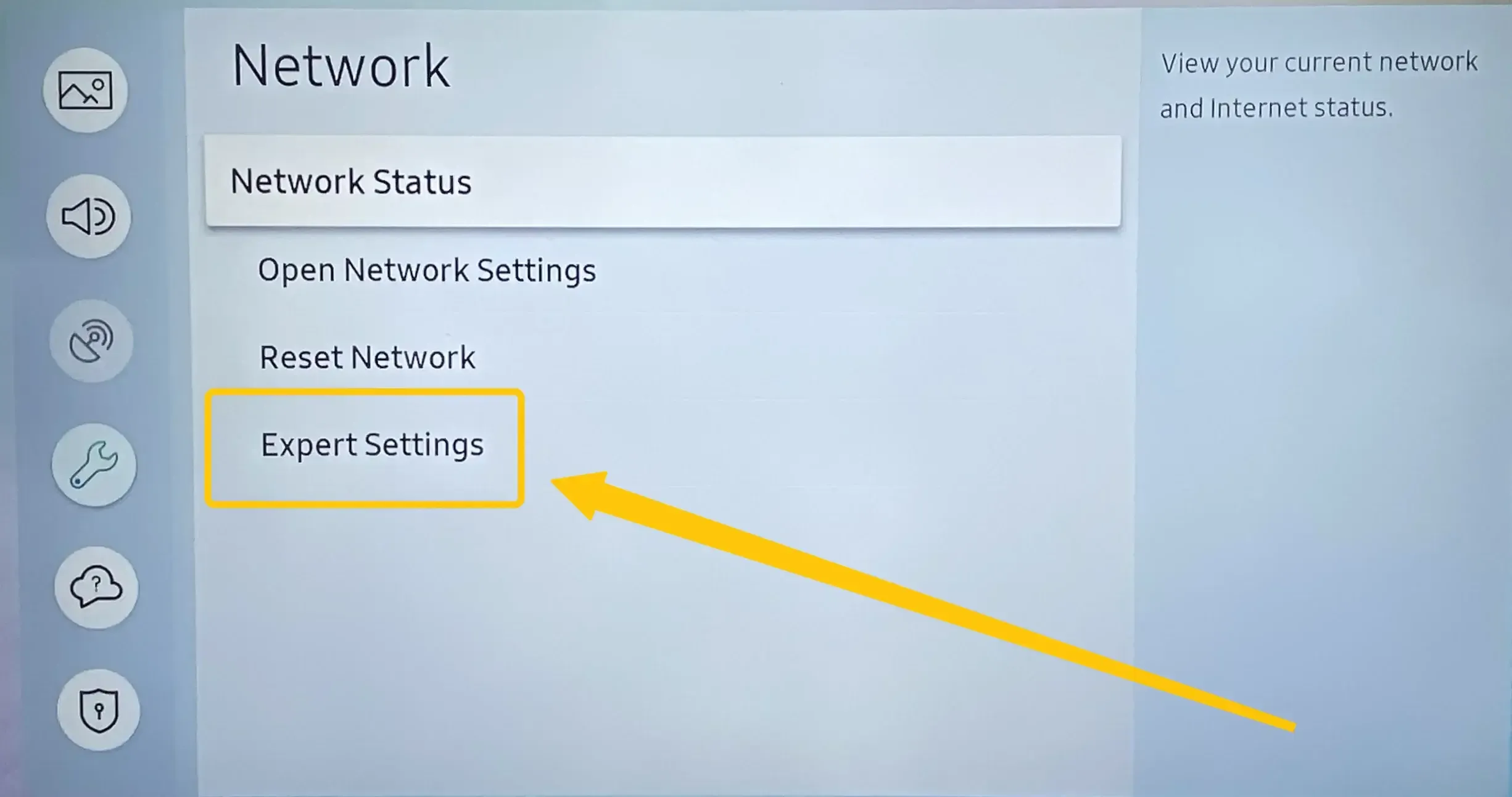
Paso 1. Pulsa el botón Inicio en tu mando Samsung y navega a Ajustes > General > Red > Ajustes expertos.
Paso 2. Activa IP Remote y comprueba si AirPlay funciona.
Solución 9. Desactiva IPv6 en la TV Samsung
Además, AirPlay puede dejar de funcionar por conflictos de protocolos de red, especialmente cuando IPv6 está habilitado en tu TV Samsung. Desactivar IPv6 puede mejorar la compatibilidad con dispositivos Apple y asegurar una duplicación de pantalla más fluida.
Paso 1. Pulsa el botón Inicio en tu mando Samsung y ve a Menú > Red > Ajustes expertos.
Paso 2. Desactiva IPv6.
Paso 3. Reinicia tu TV y tu dispositivo Apple para aplicar los cambios.
Solución 10. Restablece la configuración de fábrica del televisor Samsung
Si todos los demás pasos de solución fallan, realizar un restablecimiento de fábrica en tu TV Samsung puede resolver problemas persistentes de AirPlay. Un restablecimiento de fábrica devuelve la TV a su configuración original, eliminando cualquier conflicto de configuración que pueda estar impidiendo que AirPlay funcione.
Nota: Un restablecimiento de fábrica borrará todas tus configuraciones personalizadas, las aplicaciones instaladas y las configuraciones de red. Asegúrate de hacer copia de seguridad de cualquier dato o configuración importante antes de proceder.
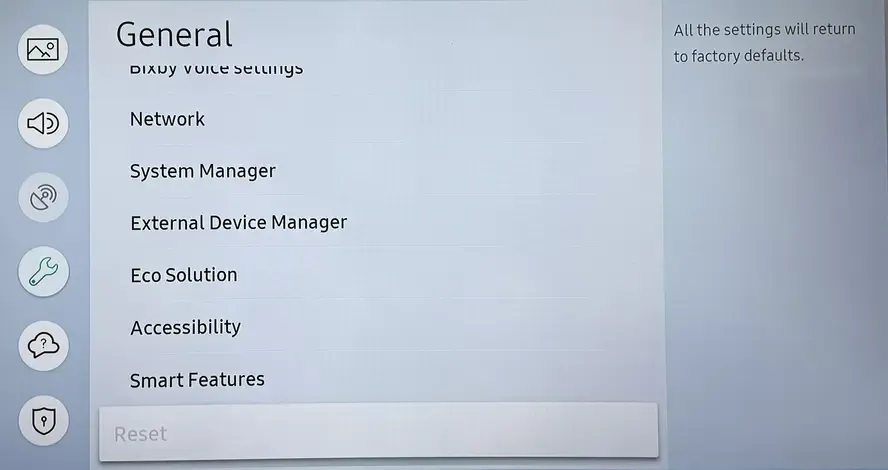
Paso 1. Ve a Menú > Ajustes Todas las configuraciones > General > Restablecer.
Paso 2. Introduce tu PIN (el valor predeterminado suele ser 0000).
Paso 3. Luego elige Restablecer de nuevo para confirmar y selecciona Aceptar, y tu TV se reiniciará automáticamente.
Mejor alternativa a AirPlay en TV Samsung: PigeonCast
Si tienes un dongle Chromecast o tu TV Samsung tiene Chromecast integrado, puedes usar PigeonCast para duplicar tu dispositivo iOS o Mac en tu TV Samsung. Esta aplicación universal de duplicación de pantalla es compatible con AirPlay, Google Cast y DLNA, permitiendo una transmisión sencilla con hasta resolución 2K y tasas de frames ajustables para una reproducción fluida.

Paso 1. Conecta un dispositivo Chromecast externo al puerto HDMI del televisor Samsung para añadir funcionalidad Chromecast.

PigeonCast Duplicación de pantalla

Descarga oficial


Paso 3. Asegúrate de que tu dispositivo Apple y tu televisor Samsung estén en la misma red inalámbrica.
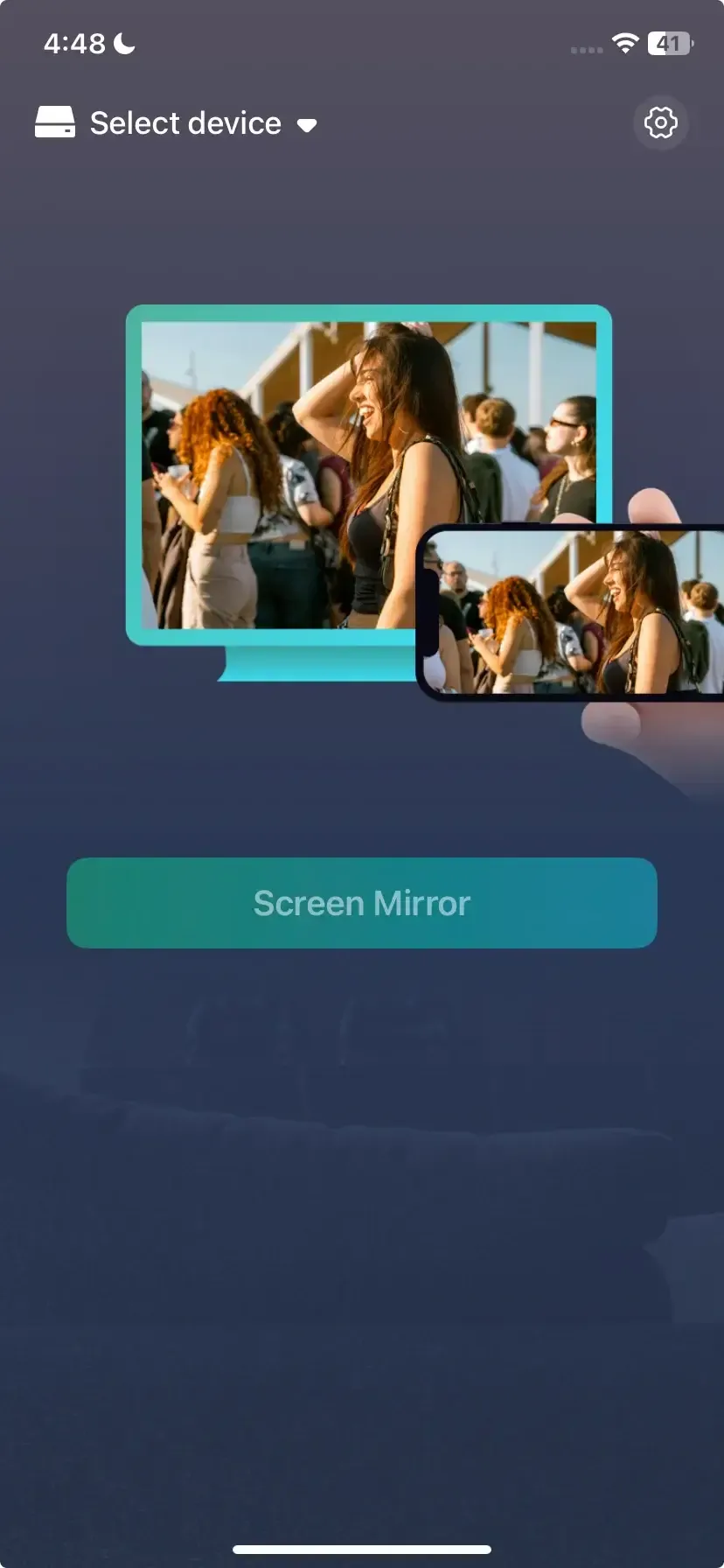
Paso 4. En tu dispositivo Apple, abre la app y pulsa Seleccionar dispositivo para elegir el televisor Samsung de la lista disponible.
Paso 5. Sigue las indicaciones en pantalla para finalizar la conexión.
Paso 6. Una vez establecida la conexión con éxito, podrás duplicar la pantalla de tu dispositivo Apple en el televisor inteligente Samsung.
Palabras finales
Que Apple AirPlay no funcione en un televisor Samsung puede ser frustrante, pero la mayoría de los problemas son fáciles de solucionar. Prueba a comprobar la compatibilidad de tu televisor, la conexión de red, la configuración de AirPlay o actualizar tus dispositivos. Si AirPlay sigue sin funcionar pero tienes un Chromecast, puedes usar PigeonCast como alternativa para duplicar fácilmente tu iPhone, iPad o Mac en tu televisor Samsung.
Preguntas frecuentes: AirPlay no funciona en televisores Samsung
P: ¿Por qué mi iPhone no se conecta al televisor Samsung?
Los iPhone y los dispositivos Samsung utilizan sistemas operativos diferentes (iOS vs. Android) y protocolos de comunicación distintos, lo que puede impedir conexiones directas para ciertas funciones. Es posible que necesites una app de terceros, un servicio en la nube o un método compatible como Bluetooth, Wi‑Fi Direct o correo electrónico para compartir datos entre ellos.
P: ¿Cómo activo AirPlay en un televisor Samsung?
Para activar AirPlay en un televisor Samsung:
- Asegúrate de que tu dispositivo Apple y el televisor Samsung estén en la misma red Wi‑Fi para que AirPlay funcione correctamente.
- Pulsa el botón Home en el mando y ve a Settings > General > Apple AirPlay Settings.
- Cambia AirPlay a On.
- Una vez habilitado, tu iPhone, iPad o Mac podrá detectar el televisor para la duplicación de pantalla.
P: ¿Puede Samsung usar Apple AirPlay?
Sí. La mayoría de los televisores Smart de Samsung desde 2018 en adelante son compatibles con AirPlay 2, lo que permite a iPhones, iPads y Macs duplicar o reproducir contenido directamente en el televisor.
P: ¿Por qué mi televisor Samsung no aparece en AirPlay?
No todos los televisores Samsung son compatibles con AirPlay, y los que sí lo son pueden necesitar que AirPlay esté habilitado en los ajustes. Asegúrate de que el televisor y el dispositivo Apple estén en la misma red Wi‑Fi, que el firmware del televisor esté actualizado y que AirPlay esté activado en los ajustes del TV.
P: ¿Por qué AirPlay se desconecta continuamente de mi televisor Samsung?
AirPlay puede desconectarse debido a interferencias en la Wi‑Fi, poca intensidad de señal o software desactualizado. Asegúrate de que el televisor Samsung y el dispositivo Apple estén en la misma red Wi‑Fi estable, mantén ambos dispositivos actualizados y prueba reiniciarlos para mejorar la conexión.
P: ¿Por qué no aparece el código de AirPlay en mi televisor Samsung?
Si no aparece ningún código de AirPlay, puede que AirPlay no esté habilitado en tu televisor Samsung o que el firmware esté desactualizado. Asegúrate de que AirPlay esté activado en los ajustes del TV, que el televisor y el dispositivo Apple estén en la misma red Wi‑Fi y que el software del televisor esté actualizado.
P: ¿Por qué no funciona el sonido de AirPlay en mi televisor Samsung?
Si el sonido de AirPlay no funciona en tu televisor Samsung, puede deberse a que el volumen del televisor esté silenciado, a una configuración incorrecta de la salida de audio o a una conexión Wi‑Fi débil. Comprueba que el volumen del televisor esté subido, que la salida de audio correcta esté seleccionada y que tanto el televisor como los dispositivos Apple estén en la misma red estable.
P: ¿Por qué AirPlay tiene retrasos o buffering en mi televisor Samsung?
AirPlay puede tener retrasos o buffering en tu televisor Samsung debido a una conexión Wi‑Fi débil o congestionada, software desactualizado o interferencias en la red. Asegúrate de que tanto el televisor como el dispositivo Apple estén en la misma red Wi‑Fi fuerte, minimiza el uso de la red por otros dispositivos y mantén el software actualizado.
P: ¿Por qué mi televisor Samsung muestra "AirPlay Not Available"?
Tu televisor Samsung puede mostrar "AirPlay Not Available" por varias razones comunes:
- AirPlay está desactivado: Ve a Settings > General > Apple AirPlay Settings y asegúrate de que AirPlay esté habilitado.
- Dispositivos no en la misma red Wi‑Fi: Asegúrate de que tanto tu dispositivo Apple como el televisor Samsung estén conectados a la misma red.
- Software desactualizado: Comprueba si hay actualizaciones de software en tu televisor y en tu dispositivo Apple.
- Fallos temporales: Reinicia tu televisor y tu dispositivo Apple para resolver problemas menores de conexión.
P: ¿Puedo usar AirPlay sin Wi‑Fi en mi televisor Samsung?
No, no puedes usar AirPlay en un televisor Samsung sin Wi‑Fi. AirPlay requiere que tanto tu dispositivo Apple como el televisor Samsung estén conectados a la misma red Wi‑Fi para establecer una conexión inalámbrica. Sin Wi‑Fi, AirPlay no funcionará, aunque aún puedes duplicar tu dispositivo usando alternativas como Miracast, Chromecast o una conexión HDMI por cable.
Clara Rossi es una editora tecnológica experimentada y una experta en tecnologías de duplicación y transmisión de pantalla. Con un gran ojo para los detalles y un profundo entendimiento de cómo conectar dispositivos de manera fluida, Clara se destaca en optimizar la experiencia del usuario para compartir y transmitir contenido sin esfuerzo. Ya sea que busques soluciones rápidas o consejos avanzados, su experiencia y capacidad de respuesta garantizan que cada consulta reciba una solución eficiente y bien fundamentada.