
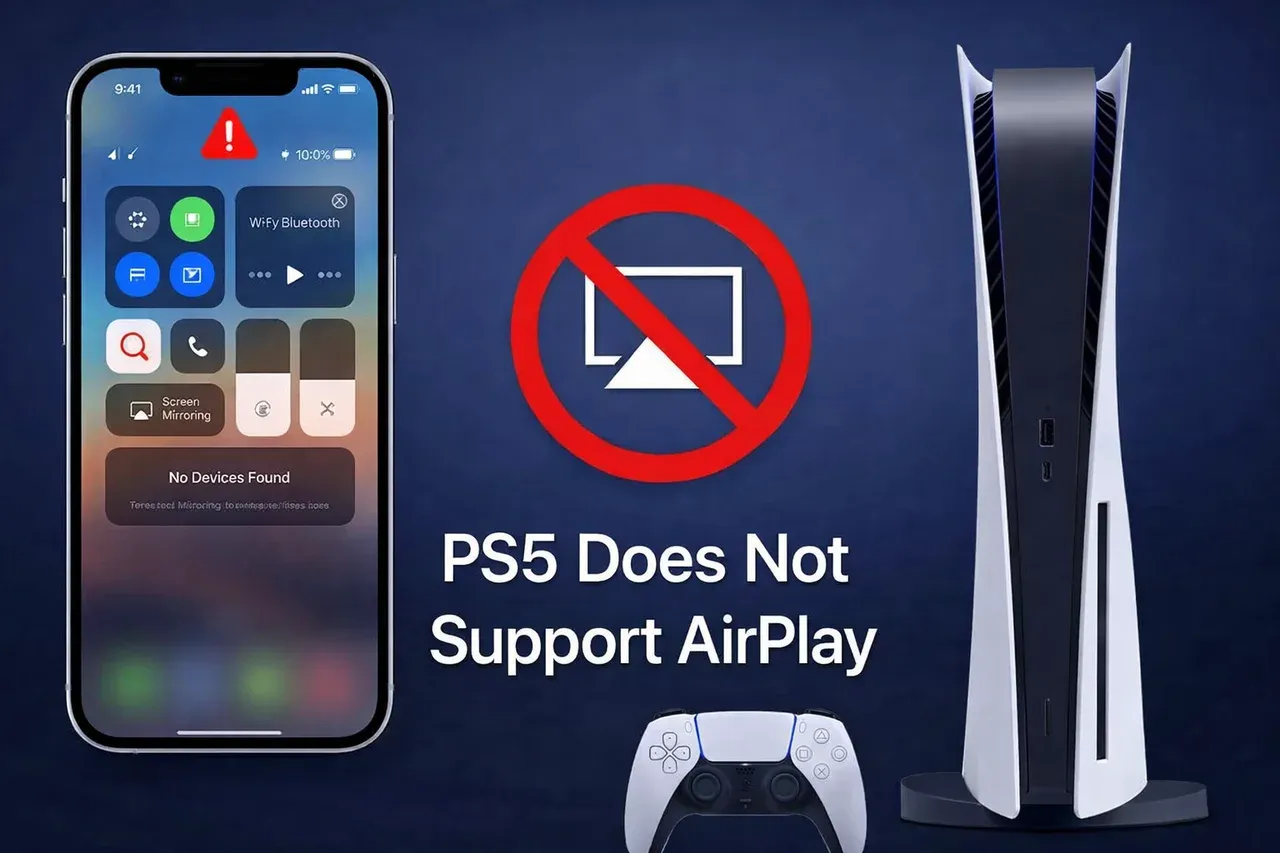
¿Se puede usar AirPlay en la PS5? No. Sony diseñó la PlayStation 5 como un ecosistema cerrado para juegos, por eso no incluye soporte nativo para AirPlay. A diferencia de muchos televisores inteligentes modernos, la PS5 no incorpora el protocolo AirPlay 2, lo que significa que tu iPhone o Mac no verán la consola como destino en el menú Duplicación de pantalla.
Si necesitas llevar el contenido de tu móvil a la pantalla grande a través de la consola, tendrás que sortear las limitaciones del sistema usando aplicaciones específicas o puentes de hardware.
PS5 sin soporte de AirPlay
No existe soporte nativo de AirPlay en la PS5. Sony prefiere que utilices su aplicación PS Remote Play, pero eso solo funciona para transmitir la consola a tu teléfono, no al revés. Esta falta de funcionalidad resulta frustrante para quienes quieren compartir fotos o clips rápidos desde un iPhone.
Si tu objetivo es simplemente enviar contenido a una pantalla mayor sin cables, quizá tengas más éxito recurriendo a otros dispositivos. Por ejemplo, herramientas como PigeonCast Screen Mirroring App permiten una duplicación fluida de iPhone a PC o en Android TV, a menudo evitando los engorrosos métodos alternativos con retardo que suelen requerir las consolas de juego.


Calificación general:



Cómo duplicar la pantalla del iPhone en la PS5
Aunque la PS5 no tiene AirPlay nativo, puedes simular una experiencia de duplicación usando apps que existen tanto en las tiendas de iOS como en PlayStation. Dado que no hay un "botón mágico" para AirPlay en la PS5, estos métodos dependen de servidores de terceros o de protocolos de casting específicos de las apps.
Método 1: Usar apps compatibles con AirPlay (YouTube)
No hay AirPlay 2 en la PS5, ¿cómo conectar el iPhone a la PS5? El casting es la forma más estable de pasar contenido de vídeo desde tu iPhone a la consola. Aunque no es una duplicación de pantalla real, apps como YouTube y Spotify usan un enlace con código de TV o un sistema de detección en la misma red Wi‑Fi que funciona de forma similar a AirPlay.
Así es como hacer AirPlay a la PS5 vía YouTube:
-
En la PS5, ve a la pestaña Media, elige All Apps, busca YouTube y descárgala.
-
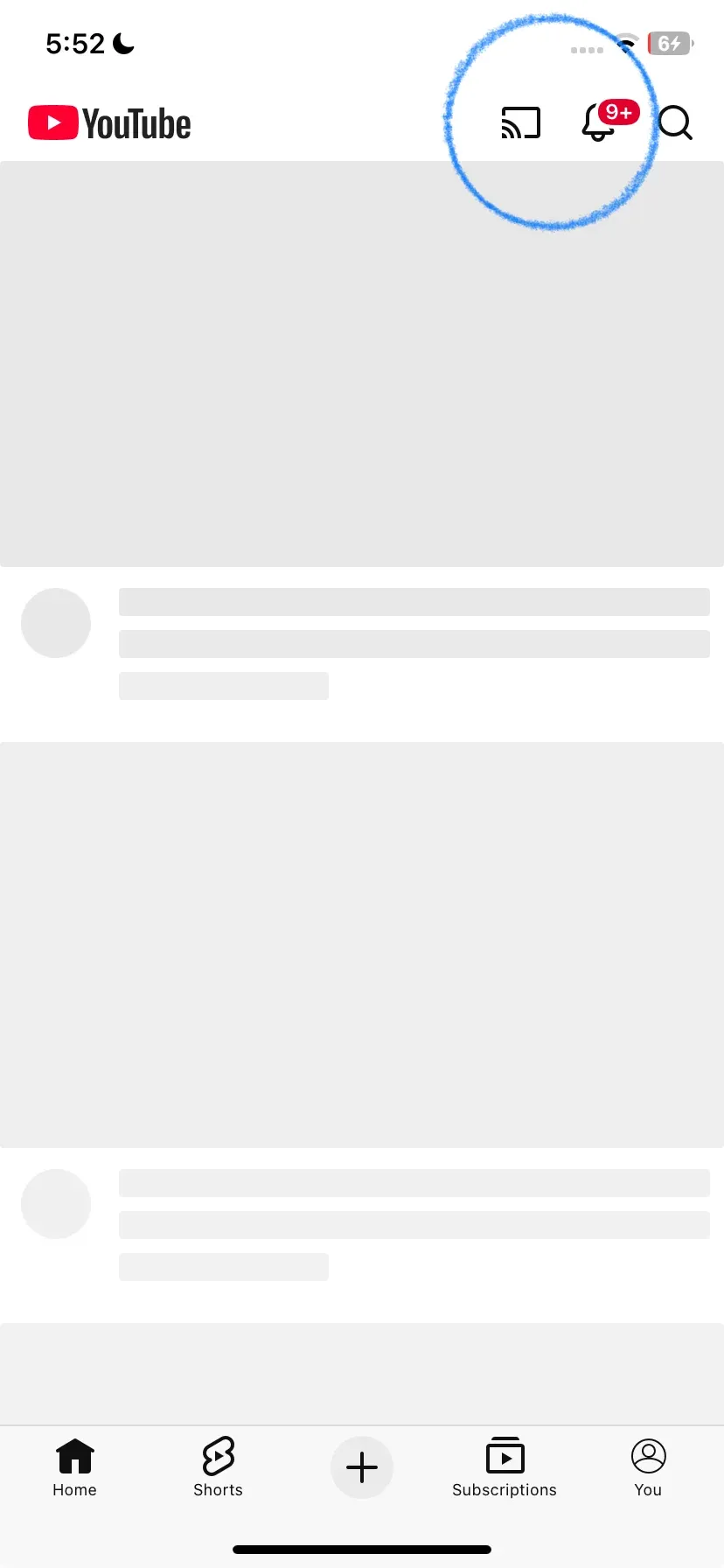
Abre la app YouTube en tu PS5 y ve a Settings > Link with TV Code.
-
Abre YouTube en tu iPhone y toca el icono de Cast.
-
Introduce el código que aparece en tu televisor para sincronizar la sesión.
Método 2: Usar Plex para bibliotecas multimedia
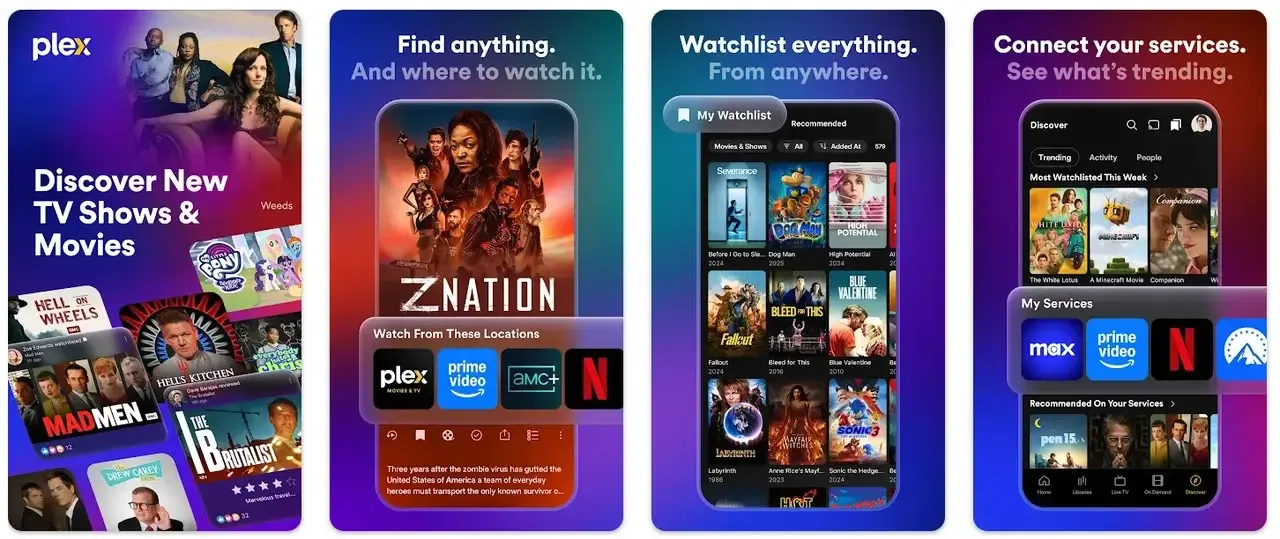
Plex es la mejor solución para usuarios que tienen una gran biblioteca de vídeos o fotos locales en su ordenador o dispositivo móvil. Al configurar un Plex Media Server, tu PS5 actúa como cliente que extrae los datos desde tu iPhone/servidor.
-
Ventaja: Maneja mejor archivos de alta resolución que las apps de duplicación simples.
-
Inconveniente: Requiere una configuración inicial y un servidor dedicado (aunque ese servidor pueda ser tu portátil).
Esto es lo que debes hacer:
-
Descarga e instala la app Plex desde PlayStation Store en tu consola.
-
Descarga e instala la app Plex desde el App Store en tu iPhone.
-
Abre Plex en ambos dispositivos e inicia sesión con la misma cuenta de Plex (crea una en plex.tv si hace falta).
-
Instala Plex Media Server en un ordenador o NAS y añade tus archivos multimedia.
-
Mantén el servidor en la misma red Wi‑Fi que tu PS5 y tu iPhone.
-
Ve a plex.tv/link en tu iPhone e introduce el código que muestra tu PS5.
-
Elige los archivos multimedia para autorizar el acceso.
-
Dentro de Plex en tu iPhone, reproduce un vídeo, toca el icono de Cast y selecciona la PS5.
Método 3: Usar AirDroid Cast
AirDroid Cast es una solución práctica porque aprovecha la funcionalidad del navegador web de la PS5 para recibir la señal de pantalla.
Cómo duplicar la pantalla del iPhone en la PS5:
-
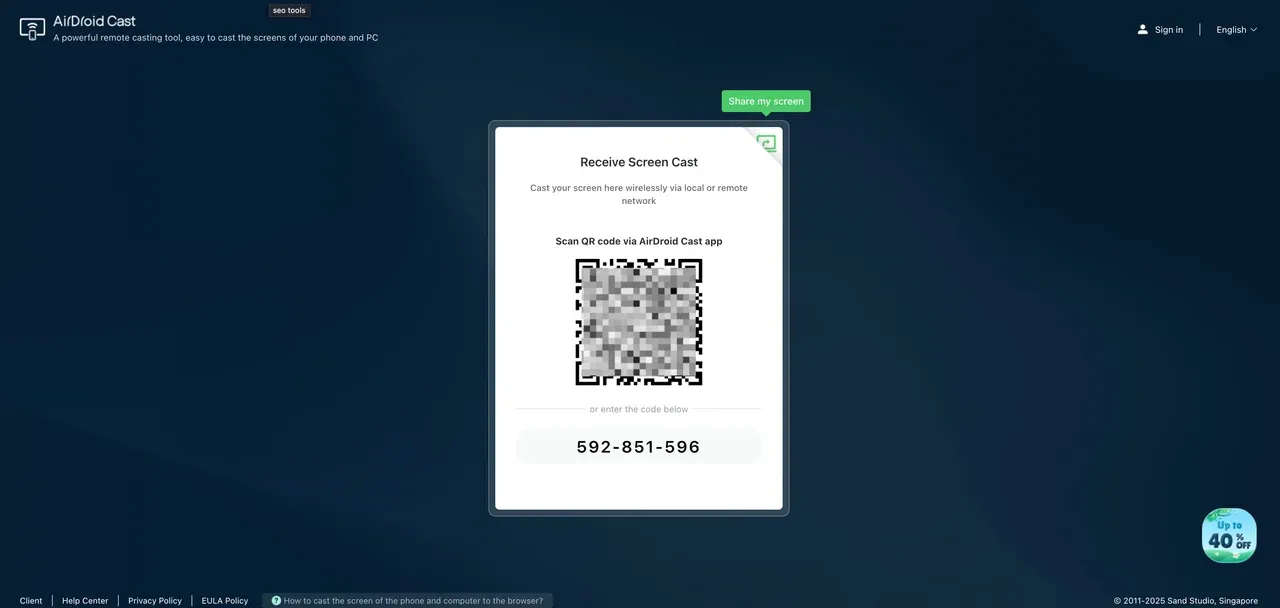
Abre el portal AirDroid Cast Web (webcast.airdroid.com) en el navegador oculto de tu PS5.
-
Abre la app AirDroid Cast en tu iPhone y escanea el código QR que aparece en la TV.
-
La pantalla de tu iPhone aparecerá dentro de la ventana del navegador en tu PS5.
Cómo duplicar la pantalla de la PS5 en el iPhone mediante PS Remote Play
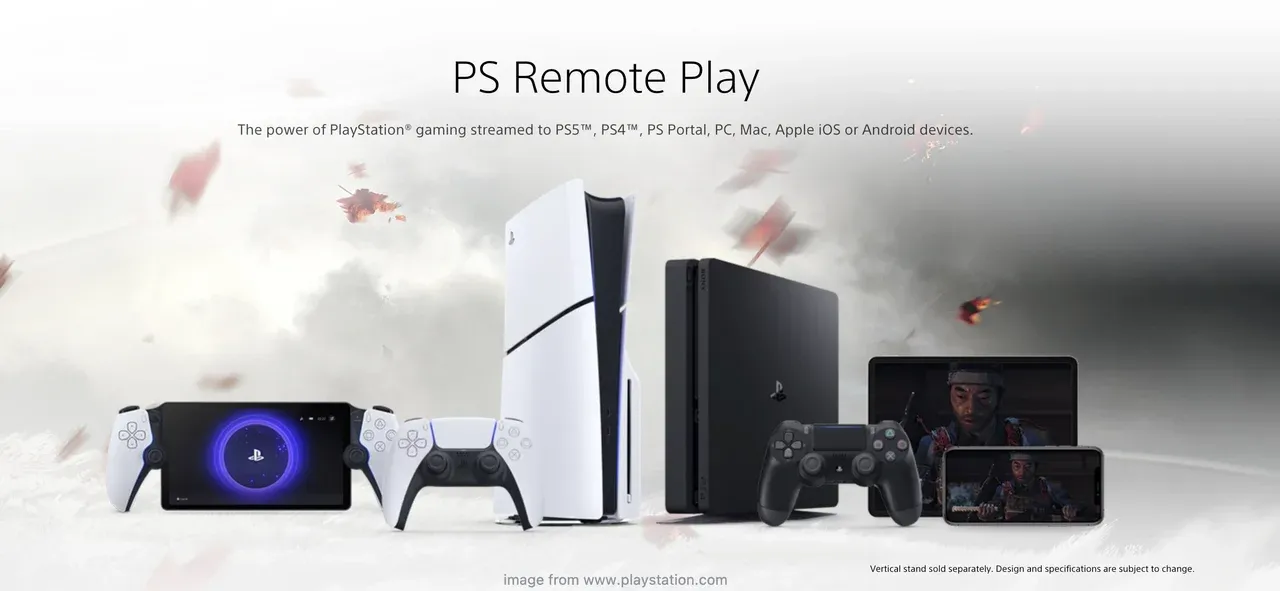
Si quieres hacer lo contrario, ver la salida de la consola en tu teléfono, el proceso es mucho más sencillo. Sony ofrece una app dedicada para este propósito, aunque está pensada para juego remoto y no tanto para compartir contenido.
-
Activa Remote Play en tu consola desde Ajustes > Sistema > Remote Play > Activar.
-
Descarga la app PS Remote Play en tu iPhone.
-
Inicia sesión en tu cuenta PSN y sigue las indicaciones para vincular los dispositivos.
-
La pantalla de la PS5 se mostrará directamente en la pantalla de tu iPhone.
Palabras finales
La PlayStation 5 sigue siendo, ante todo, una máquina de juegos, y la negativa de Sony a adoptar el protocolo AirPlay 2 es una decisión deliberada para mantener a los usuarios dentro de su ecosistema. Si andabas buscando un ajuste oculto en el menú, puedes dejar de buscar; simplemente no existe. Esta falta de soporte nativo implica que siempre tendrás que lidiar con puentes de terceros que conllevan compromisos en resolución y velocidad.
Para quienes solo necesitan compartir un vídeo rápido, el casting basado en apps como YouTube o Spotify es la opción más estable. Sin embargo, si necesitas duplicación de pantalla completa para presentaciones o apps no compatibles, los atajos basados en la web como AirDroid Cast son la única vía, aunque resulten algo torpes. Estos métodos son soluciones funcionales temporales más que soluciones permanentes.
En última instancia, si la duplicación de alta rendimiento es un requisito diario para tu configuración, depender de una consola de juegos acabará siendo una fuente de frustración. Hardware dedicado como un televisor inteligente o un PC equipado con PigeonCast superará a la PS5 de forma consistente tanto en latencia como en facilidad de uso. Entender estos límites de hardware te ahorra invertir tiempo en intentar arreglar una función que nunca estuvo pensada para existir.
Preguntas frecuentes sobre AirPlay en la PS5
¿La PS5 tiene AirPlay?
No, la PS5 no tiene soporte integrado para AirPlay ni AirPlay 2. No lo encontrarás en el Centro de control del iPhone bajo Duplicación de pantalla.
¿Se puede hacer AirPlay a la PS5 directamente?
No es posible una conexión directa. Debes usar una app de terceros como Plex o la función de casting dentro de apps como YouTube para compartir medios.
¿Se puede duplicar la pantalla en la PS5 con un iPhone?
No en el sentido tradicional. La PS5 no soporta la duplicación completa de pantalla del iPhone porque no tiene AirPlay. Lo que puedes hacer es reproducir contenido específico mediante apps compatibles (como YouTube o Plex) o usar herramientas de terceros basadas en el navegador que aproximan la duplicación con limitaciones.
¿Qué apps permiten una duplicación similar a AirPlay en la PS5?
Apps como YouTube, Spotify y Plex permiten un casting similar a AirPlay sincronizando la reproducción entre tu iPhone y la app en la PS5. Para duplicación de pantalla completa, herramientas como AirDroid Cast funcionan mostrando la pantalla del teléfono dentro del navegador de la PS5, aunque el rendimiento varía.
¿Puede PS Remote Play duplicar el iPhone en la PS5?
No. PS Remote Play solo funciona en una dirección: duplica la pantalla de la PS5 en tu iPhone, no al revés. Está diseñada para juego remoto, no para compartir fotos, vídeos o apps del móvil en la TV.
¿Hay retardo al duplicar el iPhone en la PS5?
Sí, por lo general. Dado que la duplicación depende de apps de terceros o métodos basados en navegador, es de esperar cierta latencia, especialmente con duplicación de pantalla en directo. El casting mediante apps (como YouTube o Plex) suele ser más fluido que la duplicación en vivo.
¿Cómo proyecto mi teléfono en la PS5?
El método más fiable es el casting por app:
-
Abre una app compatible (YouTube, Spotify, Plex) en tu iPhone y en la PS5
-
Vincúlalas usando un código de TV o una cuenta compartida
-
Controla la reproducción desde tu teléfono mientras el contenido se reproduce en la PS5
Esto funciona bien para medios, pero no duplica toda tu pantalla.
¿Se puede duplicar la PS5 en un televisor?
Sí. Cuando está conectada por HDMI, la PS5 siempre envía vídeo al televisor por defecto. No se requiere configuración de duplicación: esa es la forma principal de mostrar la consola.
¿Hay forma de compartir mi pantalla desde la PS5?
Sí, pero solo desde la PS5 hacia fuera. Puedes:
-
Transmitir partidas mediante PS Remote Play
-
Emitir en plataformas como Twitch o YouTube
-
Compartir clips de juego o capturas de pantalla
Mia Clarke es una editora de tecnología especializada en soluciones de duplicación de pantalla y transmisión en múltiples plataformas. Mia ofrece guías claras y prácticas, junto con análisis detallados, para ayudar a los usuarios a conectar sus dispositivos sin complicaciones. Apasionada por mejorar la experiencia digital, Mia se dedica a mantener a los lectores al día con las últimas tendencias y herramientas para compartir pantalla entre dispositivos. Ya sea que quieras duplicar tu smartphone, laptop o Smart TV, el contenido de Mia brinda consejos confiables y fáciles de aplicar para simplificar tu configuración tecnológica.