
Si alguna vez has intentado transmitir una película desde tu teléfono Android a tu Smart TV o compartir fotos en la pantalla grande, probablemente hayas oído hablar de DLNA en Android. Aunque existe desde hace más de una década, muchos usuarios de Android siguen teniendo dificultades o encontrándose con sus limitaciones. Esta guía te mostrará cómo usar DLNA en tu dispositivo Android y te presentará alternativas modernas para disfrutar de una mejor experiencia de transmisión.
Cómo conectarse a DLNA desde Android
DLNA (Digital Living Network Alliance) es una tecnología que permite a los dispositivos compartir contenido multimedia a través de una red doméstica. Desarrollada por la Digital Living Network Alliance, un grupo de importantes empresas tecnológicas, DLNA se presentó en 2003 para crear un estándar universal para compartir contenido multimedia. Con los años, su uso se ha extendido para transmitir contenido entre dispositivos como Smart TV, consolas de videojuegos y reproductores multimedia.
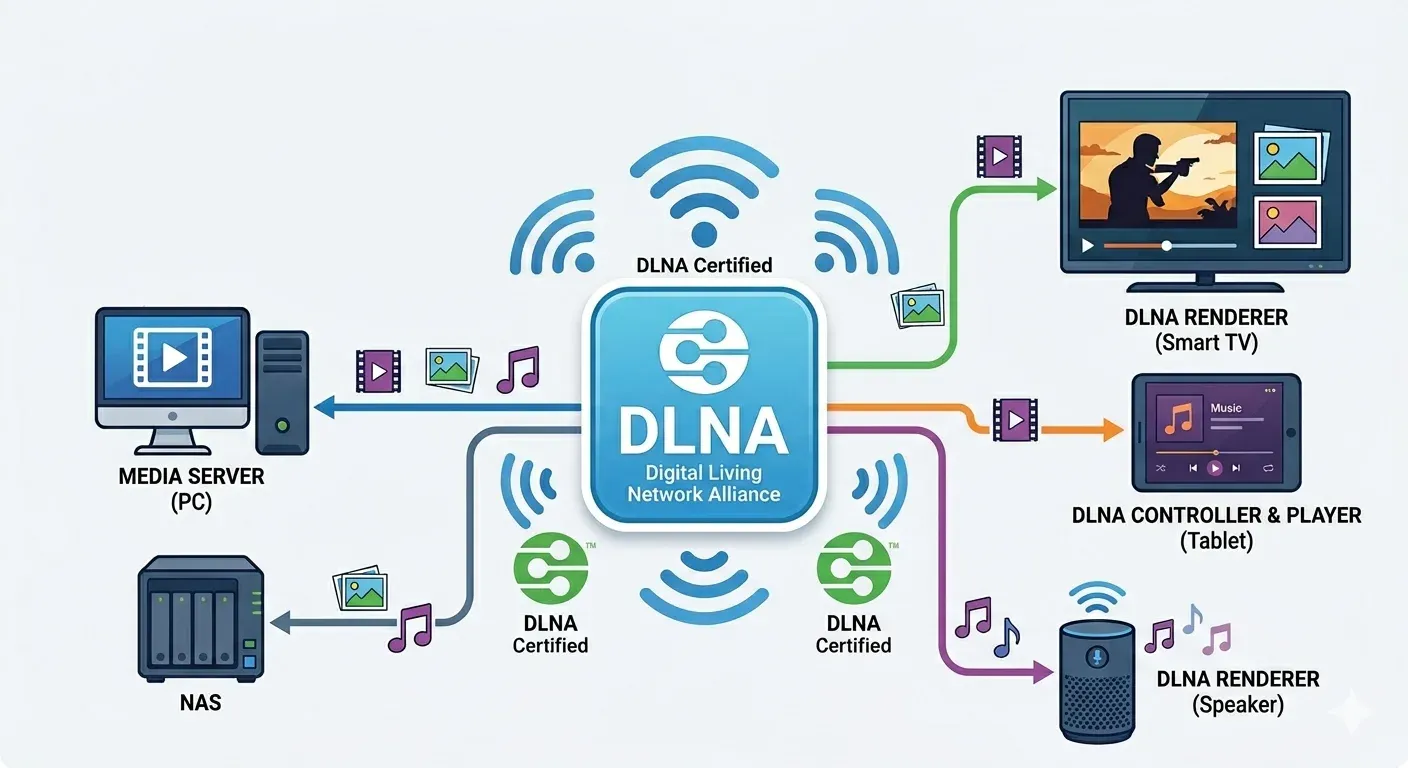
Aunque la mayoría de los teléfonos Android son compatibles con DLNA, su funcionamiento no se limita a un simple interruptor de "activado/desactivado". En lugar de contar con un ajuste específico del sistema Android para el servidor DLNA, se trata de un protocolo integrado en aplicaciones como Galería o Música para "enviar" archivos individuales a otros dispositivos. Esto permite que tu teléfono siga funcionando o incluso se apague mientras el contenido multimedia se reproduce en la pantalla grande. Aquí tienes una guía sencilla para transmitir mediante un servidor DLNA de Android:
Paso 1. Confirma que tanto tu dispositivo Android como el receptor DLNA de destino (por ejemplo, una Smart TV) estén conectados a la misma red WiFi.
Paso 2. Abre la aplicación Galería, Música o tu reproductor de vídeo preferido en el teléfono.
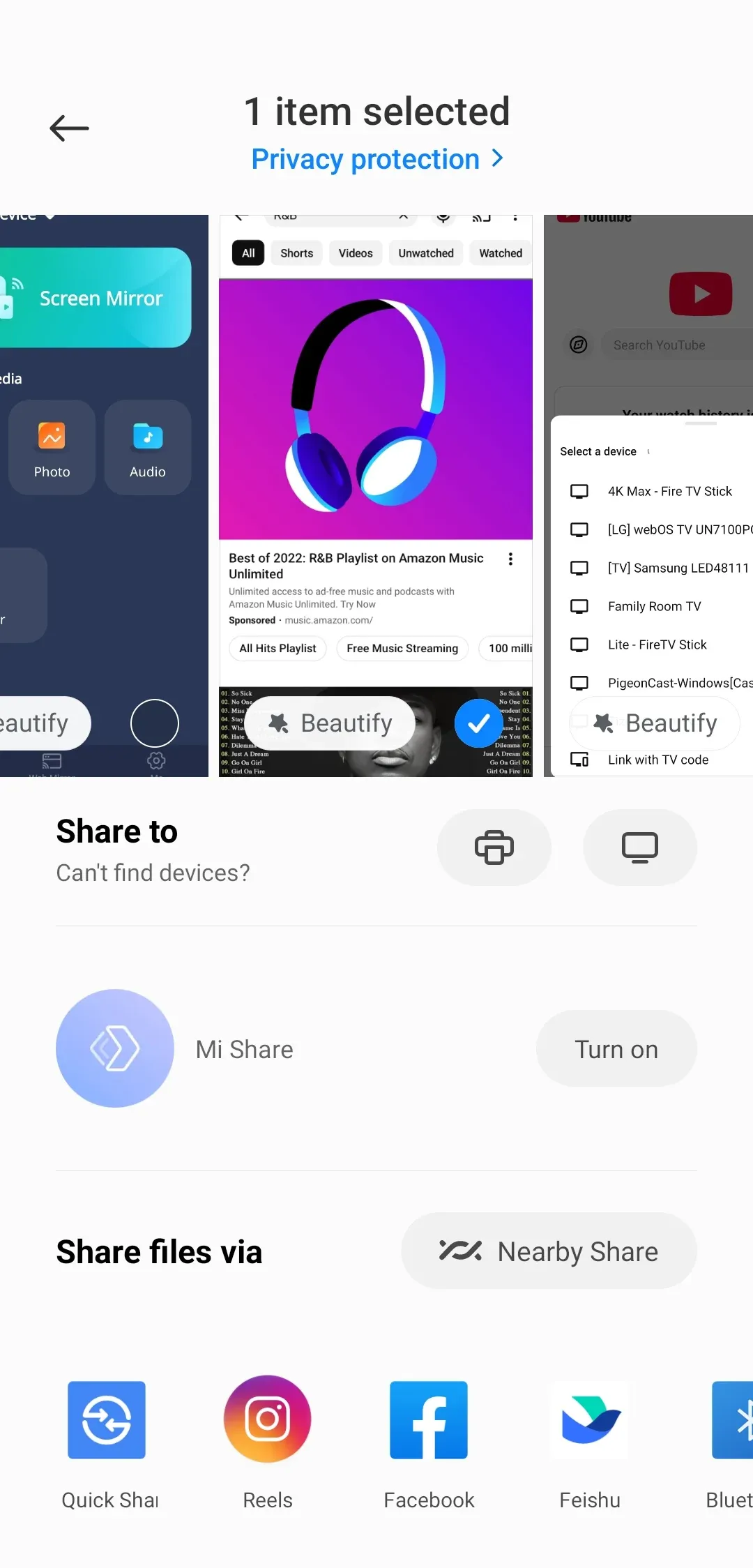
Paso 3. Abre una foto, un vídeo o una pista de música y busca el icono Transmitir/Enviar, o toca el botón Compartir y selecciona Reproducir en dispositivo o DLNA.
Paso 4. Selecciona el televisor o dispositivo de reproducción compatible con DLNA de destino en la lista de dispositivos. Tu teléfono actúa como controlador y envía el archivo directamente al televisor.
Paso 5. Cuando se complete la conexión, el contenido multimedia comenzará a reproducirse en la pantalla grande.
Es importante señalar que funciones como Smart View (Samsung), Screen Cast (Xiaomi) o Cast (Google), disponibles en los ajustes rápidos, utilizan principalmente Miracast o Google Cast para duplicar toda la pantalla. Sin embargo, normalmente se accede a DLNA para Android directamente desde el menú "Compartir" o "Transmitir" del reproductor multimedia o de la aplicación de galería, ya que está diseñado para compartir archivos en lugar de duplicar toda la pantalla.
Más allá del DLNA tradicional: PigeonCast
Aunque el DLNA estándar en Android resulta útil para los archivos locales, no puede duplicar la pantalla del dispositivo y suele presentar problemas de compatibilidad entre plataformas. La aplicación de duplicación de pantalla PigeonCast es una solución profesional multiprotocolo compatible con AirPlay, DLNA y Google Cast simultáneamente.
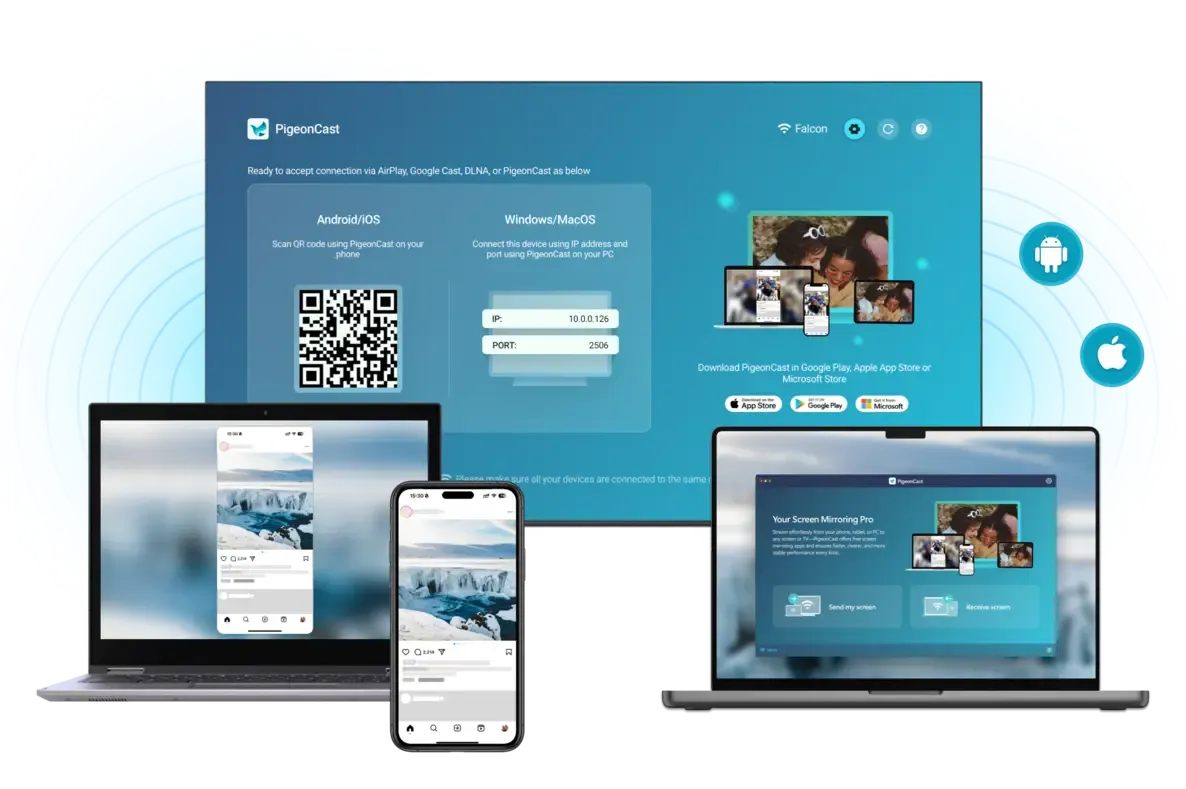
A diferencia del DLNA básico, esta herramienta ofrece duplicación de pantalla de alto rendimiento para aplicaciones y juegos, y facilita la conexión entre distintos dispositivos cuando las herramientas estándar de Android se quedan cortas. Sigue leyendo para descubrir cómo usar la aplicación DLNA para Android:
Paso 1. Asegúrate de que tu dispositivo móvil y el televisor estén conectados a la misma red inalámbrica.


Valoración general:


Paso 2. Instala PigeonCast en tu dispositivo móvil desde Google Play, App Store o Microsoft Store.
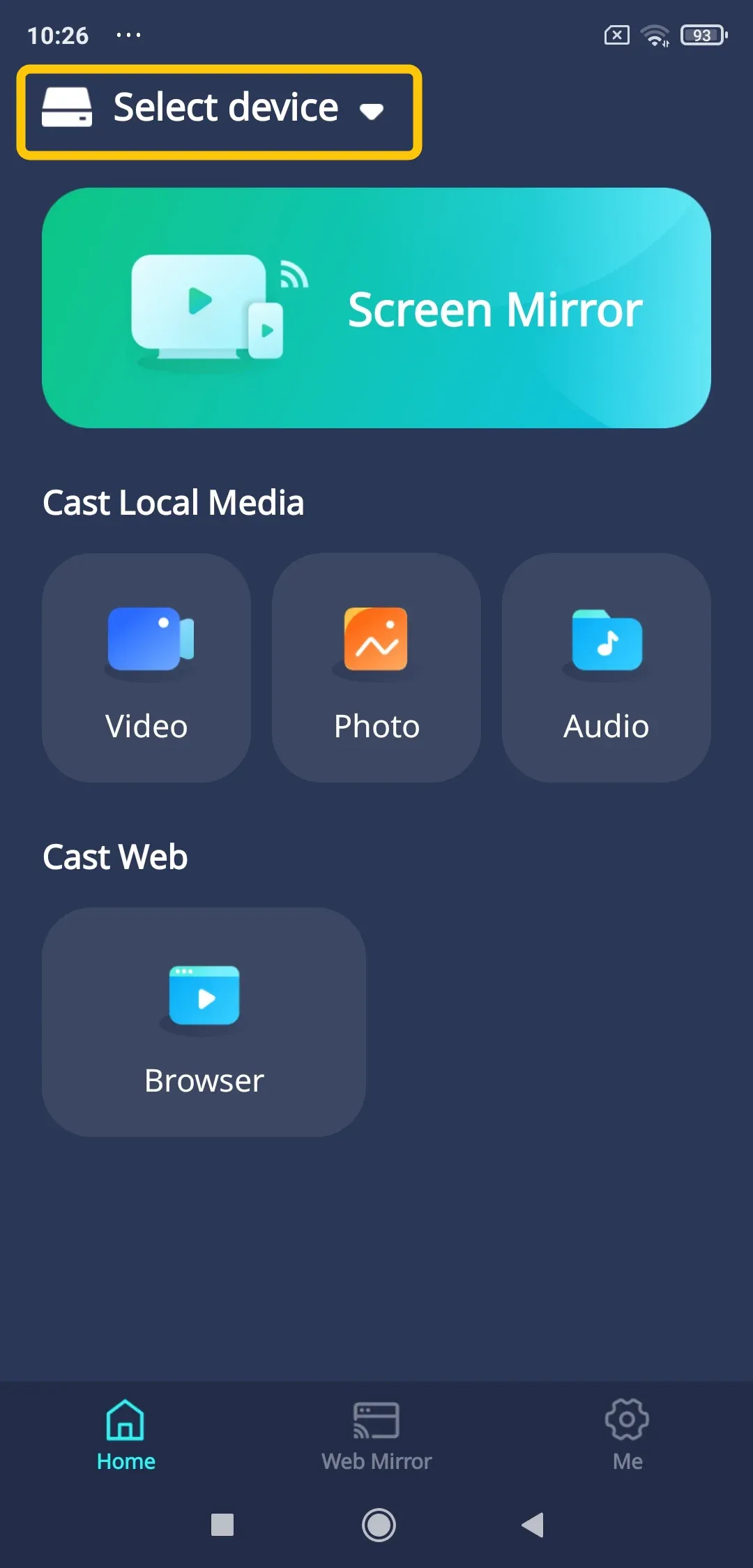
Paso 3. Abre la aplicación y toca Seleccionar dispositivo para elegir tu televisor en la lista de dispositivos disponibles.
Paso 4. Introduce el código PIN para completar el proceso de vinculación.
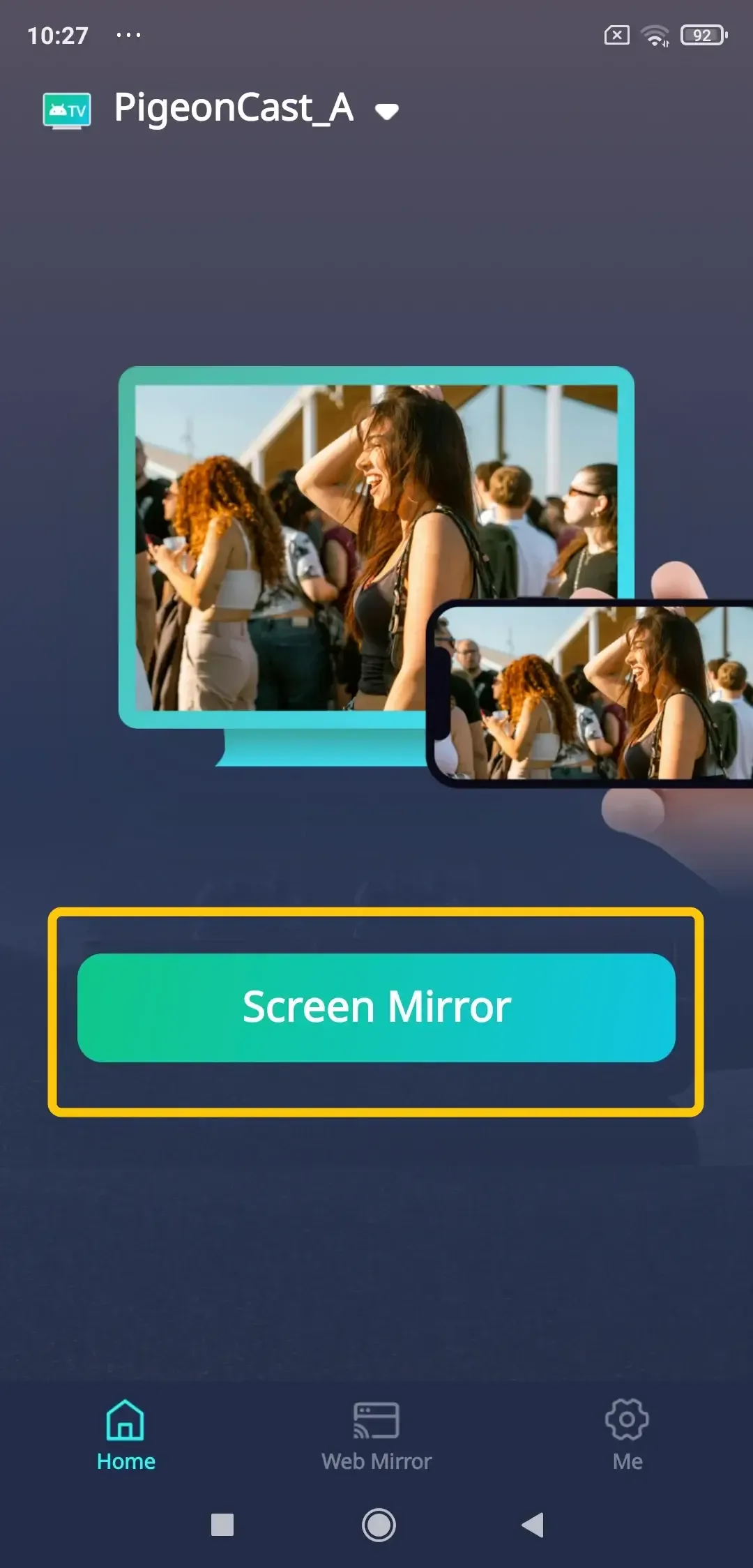
Paso 5. Una vez establecida la conexión, toca Duplicar pantalla para empezar a duplicar la pantalla en tu Smart TV.
En resumen
Un servidor multimedia DLNA para Android permite transmitir contenido a dispositivos compatibles, pero puede verse limitado por problemas de compatibilidad y configuración. Para disfrutar de una experiencia más fluida, PigeonCast es una excelente alternativa que ofrece compatibilidad entre plataformas, resolución 4K y compatibilidad con DLNA, AirPlay y Google Cast. Tanto si usas DLNA como si pruebas PigeonCast como cliente DLNA para Android, tienes opciones para compartir contenido multimedia fácilmente entre dispositivos.
Preguntas frecuentes sobre DLNA en Android
¿Qué es DLNA en Android?
Es un protocolo que permite a tu teléfono actuar como controlador multimedia digital (DMC). Localiza archivos multimedia en tu dispositivo e indica a un dispositivo de reproducción (como tu Smart TV) que los reproduzca a través de Wi-Fi. Está integrado en los reproductores multimedia nativos del teléfono.
¿Cómo se usa DLNA en Android?
-
Conecta tu teléfono Android y el receptor (televisor, altavoz) a la misma red Wi-Fi.
-
Usa el botón "Transmitir"/"Smart View" de los ajustes rápidos o busca el icono de transmisión dentro de aplicaciones como Google Fotos o tu reproductor de música.
-
Selecciona el dispositivo de destino en la lista para iniciar la transmisión.
¿Android es compatible con DLNA?
Sí, es una parte fundamental del sistema multimedia de Android. Sin embargo, la forma de acceder varía: los Google Pixel dan prioridad a Google Cast, mientras que marcas como Samsung y Xiaomi integran funciones DLNA directamente en sus aplicaciones Galería y Música.
¿Cuál es la mejor aplicación DLNA para Android?
Para la transmisión multimedia básica mediante DLNA, aplicaciones como BubbleUPnP son excelentes. Sin embargo, si buscas funciones más avanzadas, como la duplicación de pantalla en directo para presentaciones, aplicaciones o demostraciones, PigeonCast para Android es la mejor opción. Admite tanto la transmisión multimedia tradicional como el uso compartido de pantalla en tiempo real, lo que ofrece una solución más versátil.
¿Cuál es la finalidad de DLNA?
La finalidad de DLNA es ofrecer un estándar universal que permita a dispositivos de distintas marcas (teléfonos, televisores, equipos de música) detectarse y compartir contenido multimedia digital fácilmente a través de una red doméstica, sin necesidad de cables ni cuentas especiales. En Android, permite utilizar la práctica función de "transmitir al televisor".
¿Cómo se usa DLNA con VLC en Android?
La popular aplicación de reproducción multimedia VLC ofrece excelentes funciones DLNA. Así se utilizan:
-
Instala VLC desde Google Play Store.
-
Abre VLC y ve a la pestaña Explorar.
-
Toca Red local. VLC buscará y mostrará todos los servidores DLNA de tu red Wi-Fi (como tu PC, NAS o Smart TV).
-
Toca un servidor para explorar sus carpetas multimedia compartidas y reproducir contenido directamente en tu teléfono.
Para usar VLC como emisor, reproduce un vídeo en VLC en tu teléfono, toca el icono Transmitir del reproductor y selecciona tu televisor compatible con DLNA.
¿Cómo funciona DLNA en Android TV?
Android TV (y Google TV) cuenta con compatibilidad con DLNA integrada directamente en el sistema operativo. Tu Android TV puede actuar como:
-
Dispositivo de reproducción DLNA (reproductor): recibe y reproduce contenido multimedia enviado desde tu teléfono. Utiliza la función Chromecast integrada o aplicaciones multimedia.
-
Servidor DLNA: si instalas una aplicación de servidor como Plex o Emby en tu Android TV, puede compartir el contenido de una unidad USB conectada con otros dispositivos de tu red.
Para transmitir a tu Android TV, solo tienes que usar el botón estándar Transmitir de tu teléfono Android, tal como se describe arriba.
Clara Rossi es una editora tecnológica experimentada y una experta en tecnologías de duplicación y transmisión de pantalla. Con un gran ojo para los detalles y un profundo entendimiento de cómo conectar dispositivos de manera fluida, Clara se destaca en optimizar la experiencia del usuario para compartir y transmitir contenido sin esfuerzo. Ya sea que busques soluciones rápidas o consejos avanzados, su experiencia y capacidad de respuesta garantizan que cada consulta reciba una solución eficiente y bien fundamentada.