
Si el AirPlay de tu Hisense TV no funciona, no te alarmes: es un problema común que enfrentan muchos usuarios, desde AirPlay que no aparece hasta iPhones que se niegan a conectarse o la duplicación de pantalla que falla. La buena noticia es que estos problemas suelen ser fáciles de solucionar con unos pocos pasos sencillos. En esta guía exploraremos las principales razones por las que AirPlay de Hisense TV no funciona y proporcionaremos soluciones prácticas, paso a paso, para que tu transmisión vuelva a funcionar rápidamente.
¿Por qué AirPlay no funciona en Hisense TV?
Antes de entrar en las soluciones, es útil entender por qué AirPlay puede dejar de funcionar en tu Hisense TV. Varios factores pueden interferir con AirPlay, desde ajustes simples hasta problemas de red o software. Las causas más comunes incluyen:
- AirPlay está desactivado en tu Hisense TV. Si la función está deshabilitada, tus dispositivos no detectarán el televisor.
- Tu iPhone, iPad o Mac no está en la misma red Wi‑Fi que el televisor. AirPlay requiere que todos los dispositivos estén conectados a la misma red.
- Firmware o software desactualizado. Ejecutar una versión antigua en el televisor o en el dispositivo Apple puede causar problemas de compatibilidad.
- Fallos temporales de red o errores en los dispositivos. A veces, un reinicio rápido de los dispositivos o del router es suficiente.
- La configuración del cortafuegos o del router está bloqueando las conexiones. Algunas restricciones de red pueden impedir que AirPlay funcione.
- Demasiados dispositivos conectados a la red. El tráfico pesado en la red puede interferir con la transmisión por AirPlay.
- Problemas de compatibilidad con HDCP o HDMI. Si estás usando AirPlay con ciertas aplicaciones o dispositivos externos, estas protecciones a veces pueden bloquear la transmisión.
- Restricciones específicas de la aplicación. Algunas apps o contenidos pueden restringir AirPlay por razones de licencia o seguridad.
Solución para AirPlay que no funciona en Hisense TV
Si enfrentas que AirPlay no funciona en tu Hisense TV, varias soluciones probadas pueden volver a ponerlo en marcha. Para facilitar el proceso, sigue estos pasos en orden, comenzando por comprobaciones simples y avanzando hacia la resolución de problemas más avanzada.
Bonus: Si tu Hisense TV no es compatible con AirPlay pero sí con Google Cast, puedes usar PigeonCast como puente. Esta app gratuita y versátil te permite transmitir fácilmente desde diferentes sistemas operativos. También es compatible con AirPlay, DLNA y Google Cast, dándote máxima flexibilidad para el casting inalámbrico.
Botón de descarga iOS

Solución 1. Comprueba que tu Hisense TV es compatible con AirPlay
Antes de aplicar cualquier arreglo, asegúrate de que tu Hisense TV sea realmente compatible con AirPlay. No todos los televisores Hisense admiten esta función. Los modelos más antiguos o los televisores que no son “smart”, por ejemplo, no funcionarán con AirPlay, sin importar las acciones que intentes. Verificar la compatibilidad primero te ahorrará tiempo y frustración.
Consejo: La mayoría de los Smart TV Hisense a partir de 2020 (VIDAA, Roku o Google TV) son compatibles con AirPlay 2, pero los modelos más antiguos pueden no serlo.
Paso 1. Pulsa el botón Inicio en el mando de tu Hisense.
Paso 2. Navega a Ajustes > Sistema > Acerca de.
Paso 3. Anota el número de modelo y la versión de firmware del televisor.
Paso 4. Compara tu modelo con la lista oficial de dispositivos compatibles con AirPlay 2 de Apple (disponible en el sitio de soporte de Apple).
Solución 2. Verifica los ajustes de AirPlay en tu Hisense TV
Incluso cuando tu Hisense TV es compatible con AirPlay, la función puede no estar activa por defecto. Comprobar que AirPlay esté activado y correctamente configurado es un paso esencial en la resolución de problemas. La conexión puede fallar si los ajustes del televisor restringen el acceso o si no se ha establecido un código, así que confirma estas configuraciones primero para ahorrar tiempo.
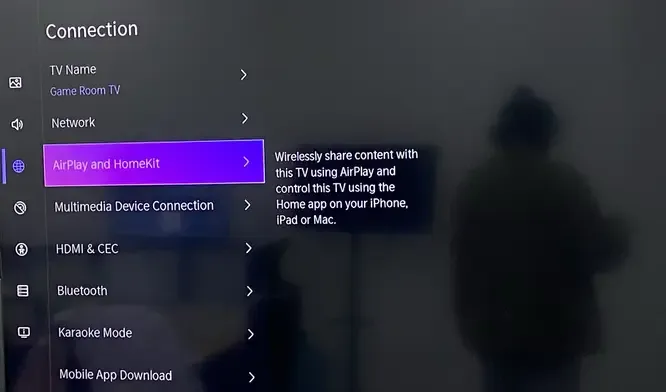
Paso 1. Pulsa el botón Inicio en el mando de tu Hisense.
Paso 2. Navega a Ajustes > Conexión > AirPlay y HomeKit y asegúrate de que AirPlay esté activado (On).
Solución 3. Comprueba la conexión de red
AirPlay depende de una conexión de red fiable para funcionar correctamente. Incluso si la función está activada, tu Hisense TV y el dispositivo Apple deben estar conectados a la misma red Wi‑Fi, y la señal debe ser lo suficientemente fuerte para transmitir. Si los dispositivos están en redes diferentes o la conexión es débil, AirPlay puede fallar, congelarse o mostrar retardos.
Paso 1. Confirma que están en la misma red Wi‑Fi.
Paso 2. En tu televisor, comprueba el estado de la red: normalmente muestra la intensidad de la señal o la calidad de la conexión.
Paso 3. En tu iPhone, acércate al router para mejorar la calidad de la señal.
Paso 4. Reduce el número de dispositivos usando la red Wi‑Fi para liberar ancho de banda.
Paso 5. Reinicia tu router Wi‑Fi desconectándolo durante 30 segundos. Tras el reinicio, vuelve a conectar tanto el televisor como el iPhone y prueba AirPlay de nuevo.
Solución 4. Reinicia tu Hisense TV y el dispositivo Apple
¿Cómo arreglar que Apple AirPlay de Hisense TV no funcione? A veces, fallos temporales en el televisor Hisense o en tu dispositivo Apple pueden impedir que AirPlay funcione. Reiniciar ambos dispositivos es una forma simple y eficaz de eliminar estos problemas temporales.
Paso 1. Pulsa el botón Encendido en el mando y selecciona Apagar, o simplemente desenchufa el televisor de la corriente. Espera 30 segundos para asegurarte de que se borren los datos temporales. Vuelve a enchufar el televisor y enciéndelo.
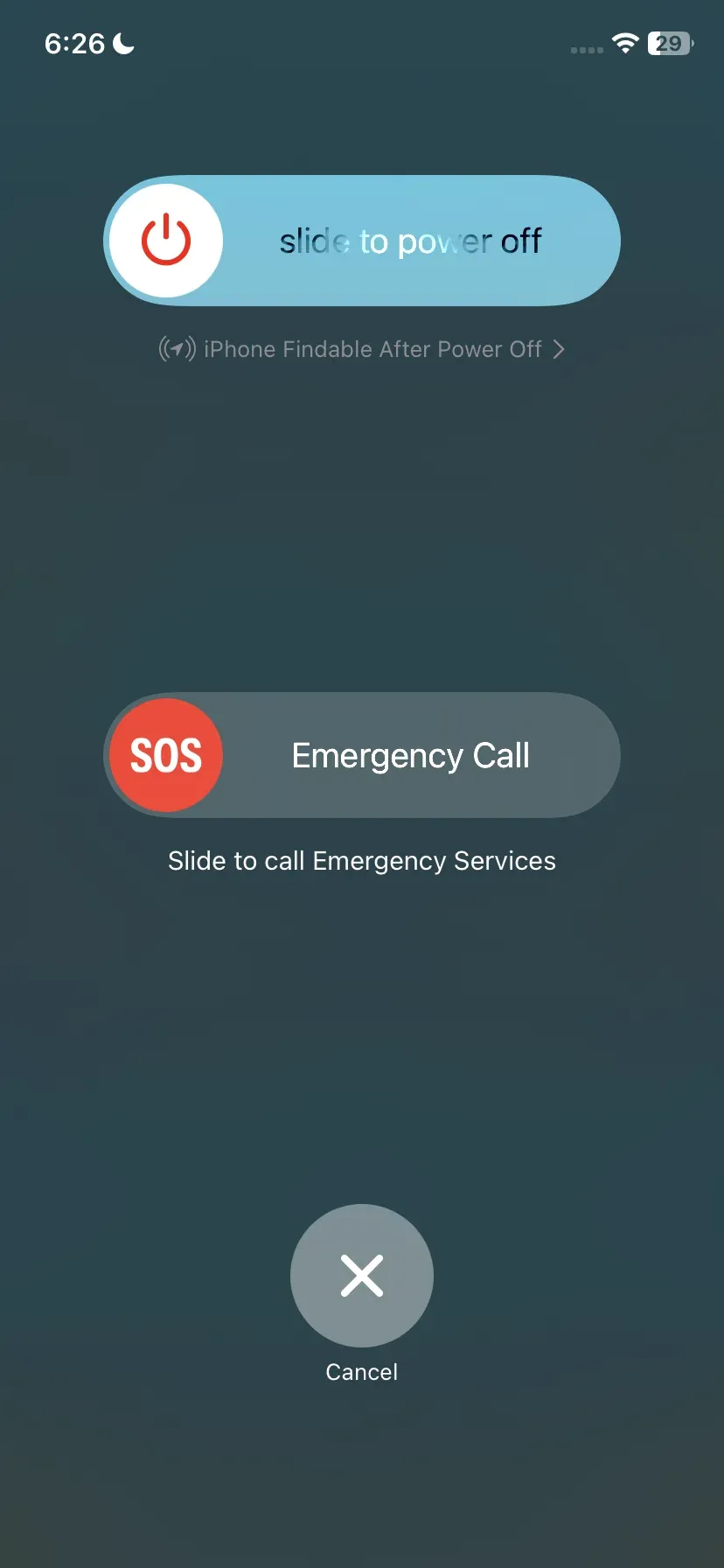
Paso 2. Mantén pulsado el botón de Encendido y uno de los botones de Volumen hasta que aparezca la opción desliza para apagar. Desliza para apagar, espera 10–15 segundos y vuelve a pulsar el botón Encendido para encender el dispositivo.
Solución 5. Actualiza ambos dispositivos
El firmware desactualizado en tu Hisense TV o el iOS desactualizado en tu dispositivo Apple pueden hacer que AirPlay no funcione correctamente. Mantener ambos dispositivos actualizados garantiza compatibilidad, seguridad y una transmisión más fluida.
Paso 1. Para el televisor, pulsa el botón Inicio en el mando.
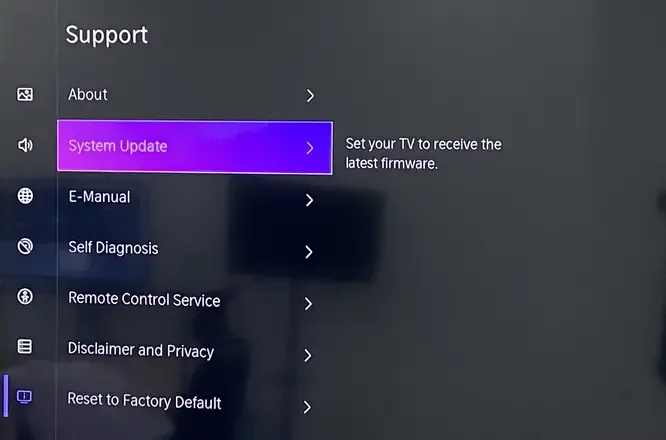
Paso 2. Navega a Ajustes > Soporte > Actualización del sistema y selecciona Buscar actualizaciones.
Paso 3. Si hay una actualización disponible, selecciona Descargar e Instalar. Espera a que la actualización finalice y permite que el televisor se reinicie automáticamente.
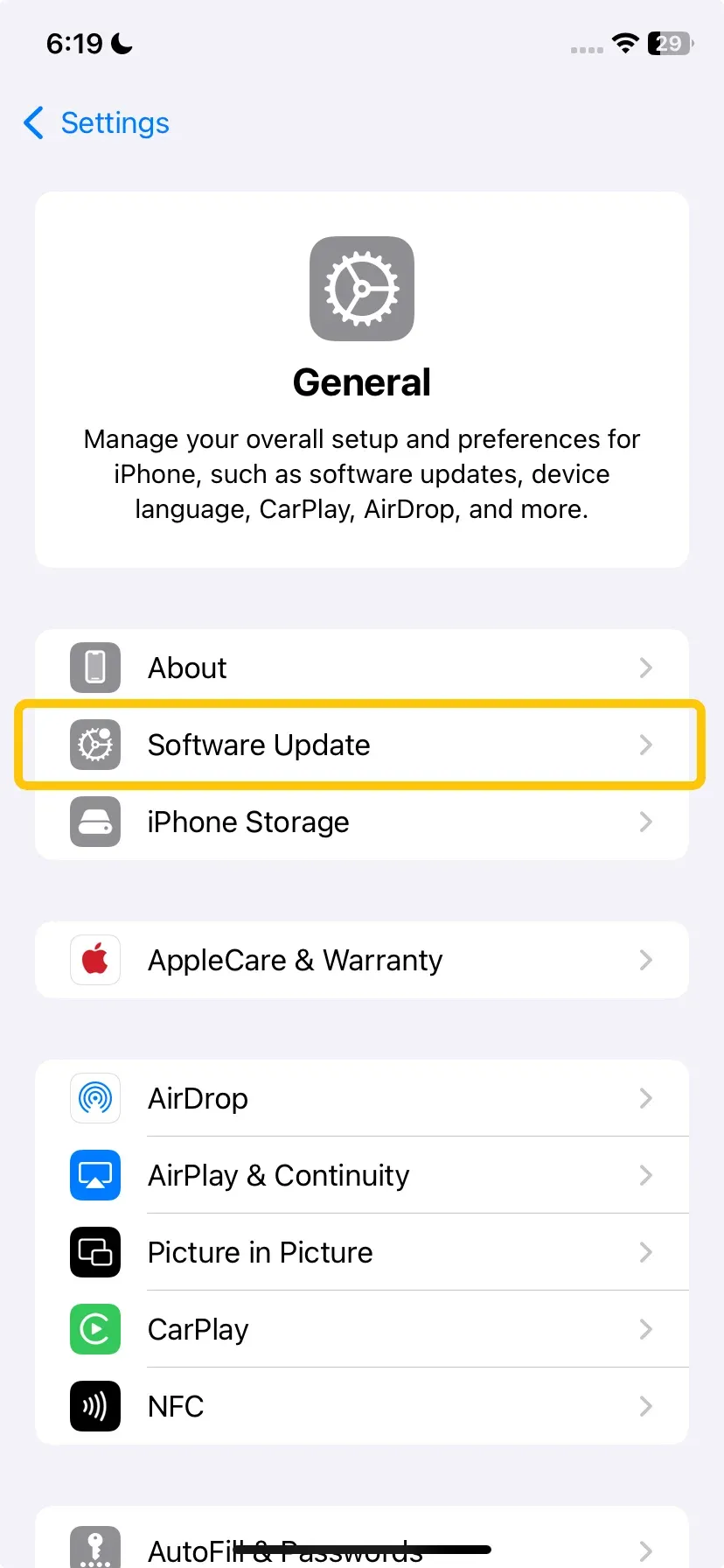
Paso 4. En los dispositivos Apple, abre Ajustes > General > Actualización de software.
Paso 5. Si hay una actualización disponible, pulsa Descargar e Instalar. Espera a que el dispositivo se actualice y se reinicie automáticamente.
Solución 6. Desactiva VPN o ajustes de proxy
Las VPN o los ajustes de proxy pueden interferir y hacer que AirPlay en Hisense no funcione porque redirigen tu tráfico de red o bloquean los protocolos de descubrimiento de red local que usa AirPlay. Desactivar estas opciones asegura que tu iPhone/iPad y el televisor Hisense puedan comunicarse directamente en la misma red.
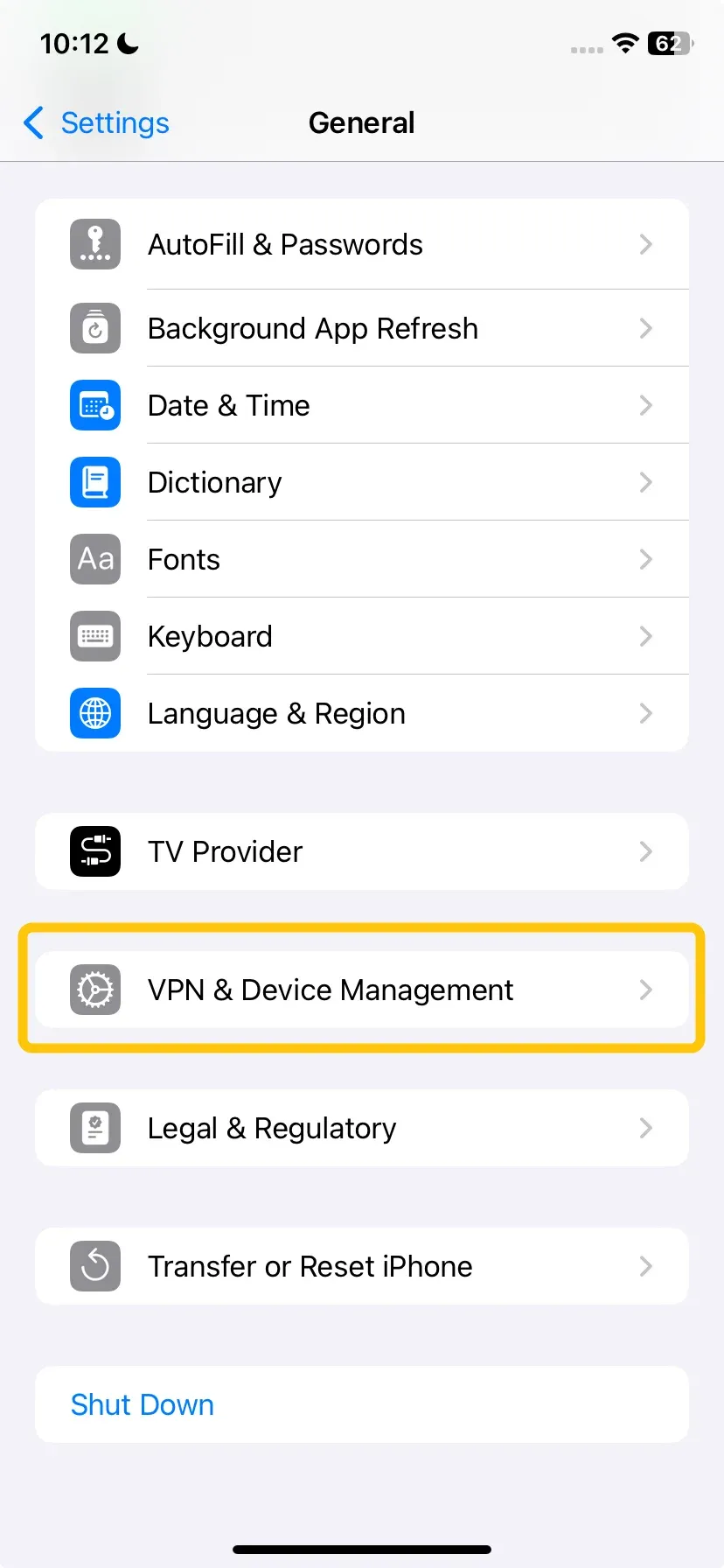
Paso 1. En tu iPhone, abre Ajustes > General > VPN y gestión del dispositivo. Desactiva cualquier conexión VPN activa.
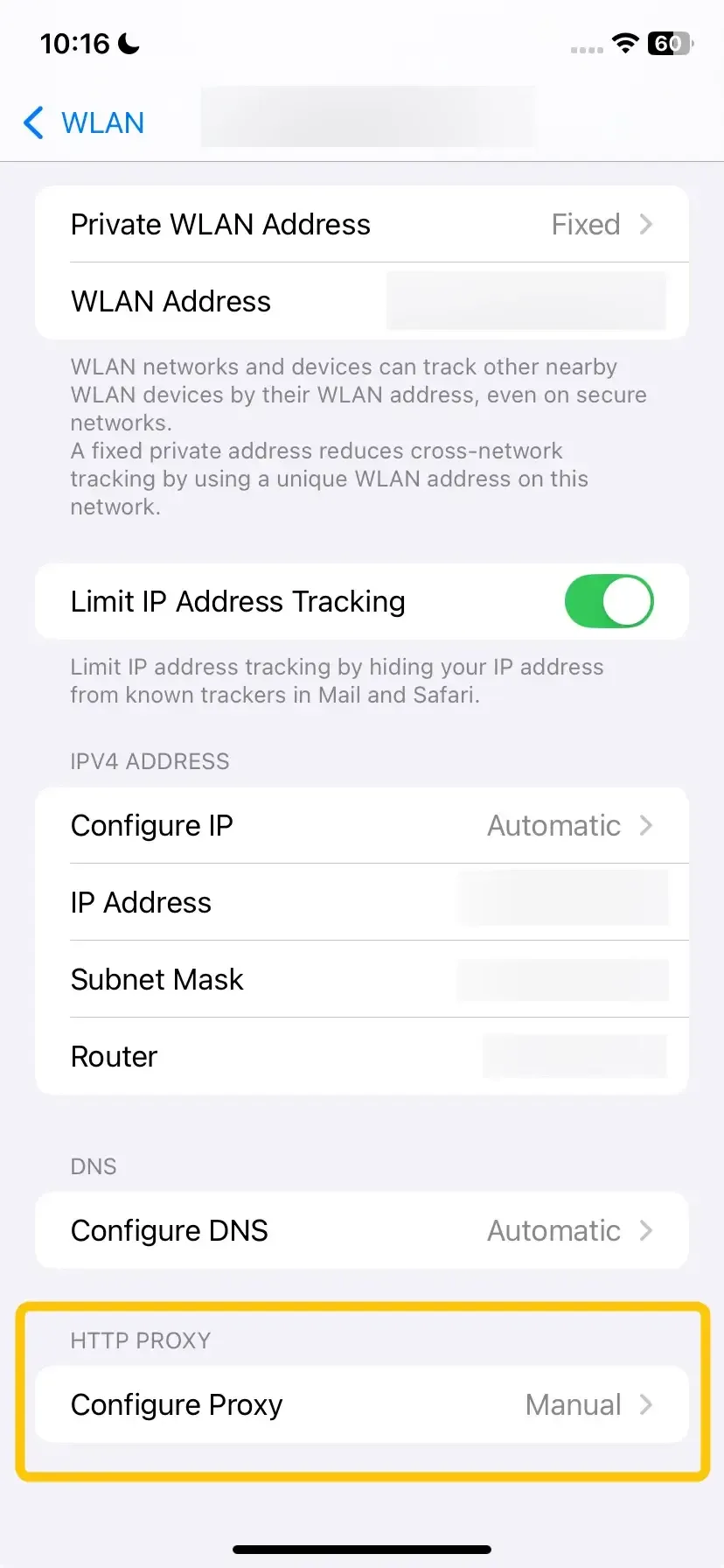
Paso 2. Ve a Ajustes > Wi‑Fi. Toca la i junto a tu red Wi‑Fi conectada, desplázate hasta Proxy HTTP y selecciona Desactivado.
Paso 3. Abre el Centro de control > Duplicación de pantalla en tu iPhone, selecciona tu Hisense TV y prueba la conexión.
Solución 7. Restablece tu Hisense TV
Si los problemas de AirPlay en Hisense TV persisten, un restablecimiento de fábrica puede resolver problemas persistentes causados por fallos de software o configuraciones corruptas. Esto devolverá el televisor a su estado original y a menudo soluciona problemas de conexión.
Paso 1. Apunta cualquier contraseña de Wi‑Fi, credenciales de apps o ajustes personalizados, porque un restablecimiento de fábrica borrará todos los datos.
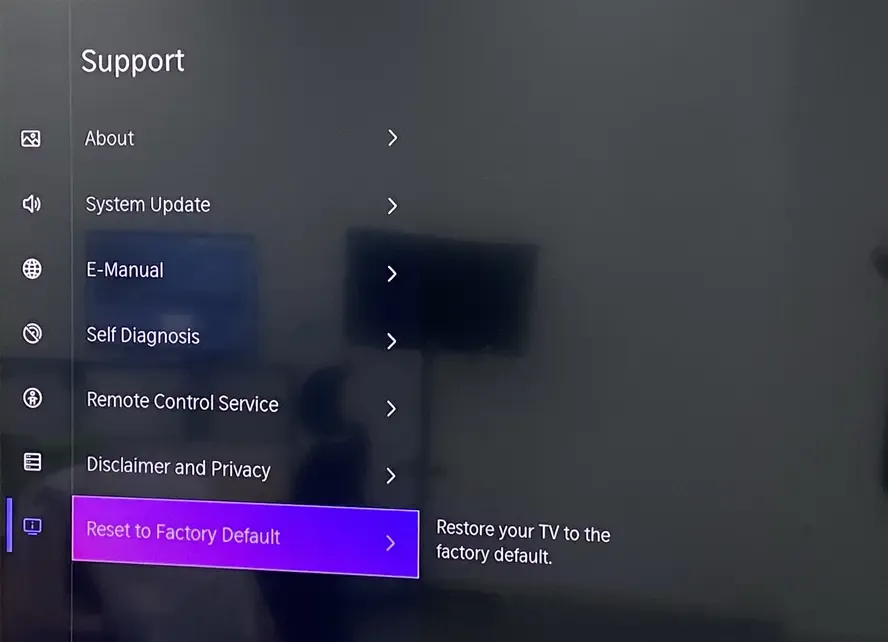
Paso 2. Navega a Ajustes > Soporte > Restablecer a valores de fábrica (los nombres de los menús pueden variar ligeramente según el modelo del televisor).
Paso 3. Confirma el restablecimiento y espera a que el televisor se reinicie automáticamente.
Paso 4. Tras el restablecimiento, ve a Ajustes > Red y vuelve a conectar tu televisor a la red Wi‑Fi de tu hogar. Asegúrate de que sea la misma red que usa tu iPhone o iPad.
Paso 5. Navega a Ajustes > Sistema > AirPlay y HomeKit. Activa AirPlay (ON) y ajusta Requerir código a Solo la primera vez.
Paso 6. En tu iPhone, abre el Centro de control > Duplicación de pantalla. Selecciona tu Hisense TV y prueba la conexión.
Solución 8. Contacta con el soporte
Si todos los pasos anteriores fallan, el problema puede deberse a un defecto de hardware, un bug de firmware o una incompatibilidad de red que no se puede resolver manualmente. Contactar con el soporte oficial te garantizará recibir orientación experta o servicio técnico.
Conclusión
Si aparece que AirPlay en Hisense TV no funciona, no te preocupes: la mayoría de los problemas se pueden resolver fácilmente con el enfoque adecuado. Con la configuración correcta y una conexión de red estable, AirPlay en Hisense TV debería funcionar sin problemas, permitiéndote disfrutar de transmisión continua y duplicación de pantalla sin complicaciones.
Preguntas frecuentes sobre AirPlay que no funciona en Hisense TV
¿Es compatible Hisense TV con AirPlay?
Sí: la mayoría de los Smart TV Hisense a partir de 2020, incluidos los modelos VIDAA, Roku y Google TV, son compatibles con AirPlay 2. Los modelos antiguos o los televisores que no son “smart” pueden no soportar AirPlay.
¿Por qué mi iPhone no se conecta a mi Hisense TV?
Estas son las razones principales por las que tu iPhone podría no conectarse a tu Hisense TV:
- AirPlay está desactivado en el televisor Hisense
- El iPhone y el televisor no están en la misma red Wi‑Fi
- Software o firmware desactualizado en el televisor o en el iPhone
- Fallos temporales de red o errores en los dispositivos
- La configuración del cortafuegos o del router está bloqueando las conexiones
- Demasiados dispositivos conectados a la red, causando interferencias
- Restricciones relacionadas con HDCP o HDMI
- Restricciones específicas de la app o del contenido
¿Cómo duplicar el iPhone en un Hisense TV sin AirPlay?
Si tu Hisense TV no es compatible con AirPlay, puedes duplicar tu iPhone usando aplicaciones de terceros como PigeonCast, ApowerMirror o LetsView. Estas apps te permiten transmitir la pantalla del iPhone al televisor por Wi‑Fi. Muchas de ellas soportan múltiples protocolos de casting, incluidos DLNA y Google Cast, y proporcionan transmisión estable y de alta calidad sin necesidad de AirPlay.
Clara Rossi es una editora tecnológica experimentada y una experta en tecnologías de duplicación y transmisión de pantalla. Con un gran ojo para los detalles y un profundo entendimiento de cómo conectar dispositivos de manera fluida, Clara se destaca en optimizar la experiencia del usuario para compartir y transmitir contenido sin esfuerzo. Ya sea que busques soluciones rápidas o consejos avanzados, su experiencia y capacidad de respuesta garantizan que cada consulta reciba una solución eficiente y bien fundamentada.