
Imagínese desplazarse por un vídeo en Firefox y desear poder compartirlo instantáneamente con todos en la sala de estar. Ahí es exactamente donde entra la cuestión de cómo transmitir desde Firefox. Firefox es uno de los navegadores más confiables en cuanto a seguridad y privacidad, pero cuando se trata de transmisión de medios, las cosas no son tan sencillas. Afortunadamente, esta guía te guiará a través de 4 métodos para hacer que Firefox transmita a la TV.
¿Puedes transmitir desde Firefox?
Una pregunta común es: "¿Puedes transmitir Firefox a Chromecast o TV directamente?" La respuesta corta es no, no directamente. A diferencia de Google Chrome, que tiene soporte integrado para Chromecast con una función de transmisión con un solo clic, que le permite emitir desde el navegador directamente, Firefox ya no proporciona una forma nativa de transmitir contenido a un televisor.
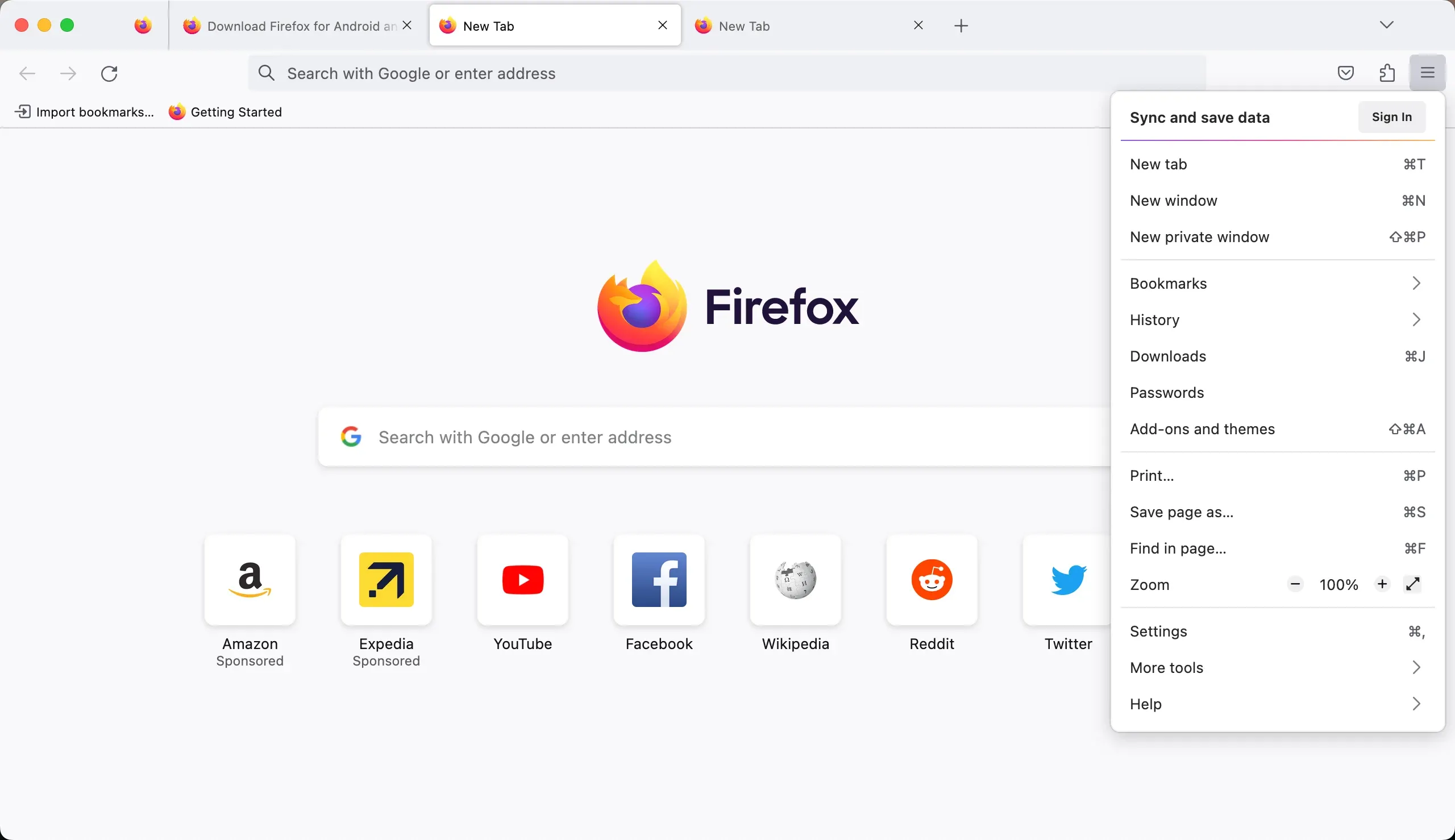
Fixfox una vez experimentó con funciones de transmisión. De hecho, La transmisión de videos y pestañas se deshabilitó de forma predeterminada a partir de Firefox 37. (ver error 1142521), y por un tiempo, los usuarios podían alternar la opción a través de la preferencia oculta browser.casting.enabled en about:config. Con el tiempo, esta preferencia se eliminó y la integración oficial de Chromecast se eliminó por completo. Es por eso que hoy no verás un ícono de transmisión nativo en Firefox.
¿Cómo hacer Chromecast en Firefox? Sí, eso no significa que estés estancado. Aún puedes transmitir Firefox a la TV usando:
- Una extensión de Firefox Chromecast como fx_cast
- Una herramienta de transmisión de terceros, como PigeonCast
- Duplicación de pantalla a nivel de dispositivo en Windows, macOS, Android o iOS
- Una conexión HDMI por cable para máxima estabilidad
Con estos métodos, puedes lograr casi la misma experiencia que Chromecast desde Chrome, sin salir de Firefox.
Método 1: utilizar la extensión fx_cast
Si buscas la experiencia más cercana a Chromecast desde Firefox, la extensión fx_cast es tu mejor opción. Este proyecto de código abierto da vida a un puente Chromecast de Firefox, que le permite enviar vídeos e incluso pestañas directamente a un dispositivo Chromecast.
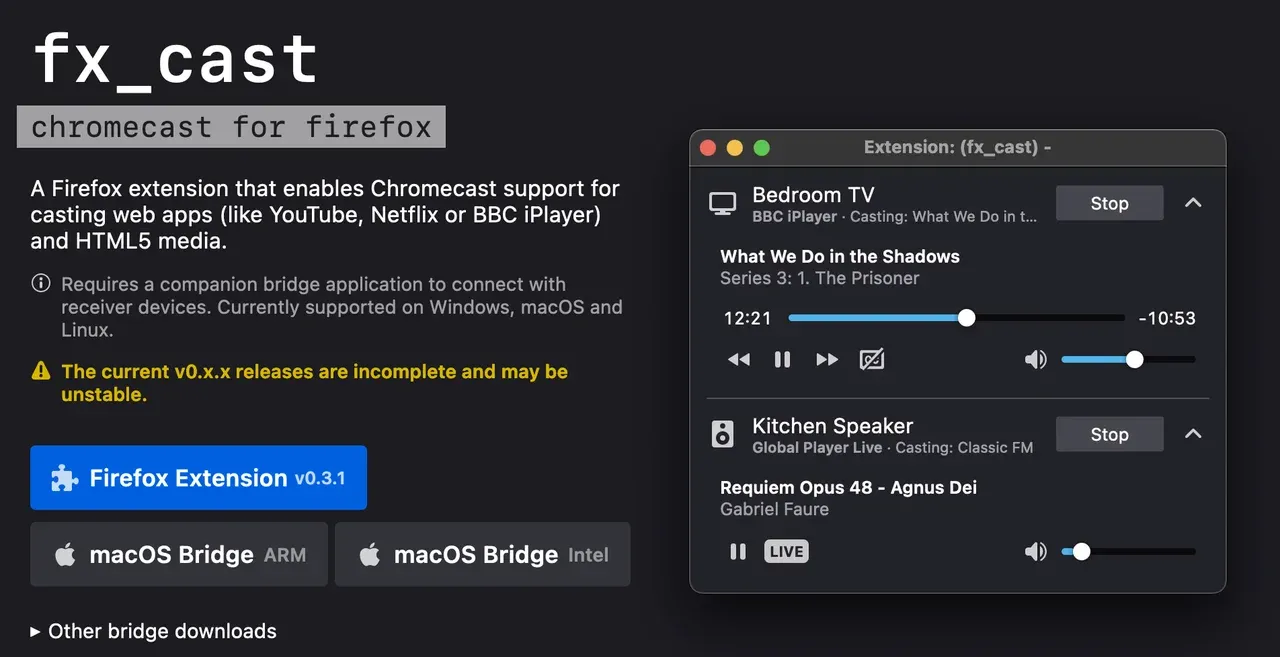
A continuación se explica cómo transmitir a Chromecast desde Firefox usando la extensión:
Paso 1. Instale la extensión fx_cast en su navegador Firefox.
Paso 2. Descargue el puente complementario fx_cast para su computadora (Windows, macOS o Linux) e instálelo.
Nota: Este pequeño programa actúa como un traductor, permitiendo que Firefox se comunique con su dispositivo Chromecast o TV.
Paso 3. Reinicia Firefox para activar la extensión.
Paso 4. Abra una página multimedia en Firefox, como YouTube o Vimeo.
Nota: fx_cast funciona mejor con sitios web compatibles y es posible que deba incluir ciertos sitios en la lista blanca en la configuración de la extensión.
Paso 5. Haz clic en el nuevo icono de transmisión en el reproductor de video o en el menú de Firefox.
Paso 6. Selecciona tu dispositivo Chromecast de la lista.
Paso 7. Tu vídeo o pestaña aparecerá en la pantalla del televisor.
Este método es excelente si ya te sientes cómodo administrando extensiones y prefieres un flujo de trabajo de transmisión similar al de Chrome dentro de Firefox. Si de esta manera no funciona, intente reinstalar la extensión y el puente o las alternativas siguientes.
Método 2: utilizar herramientas de transmisión de terceros
Si no quiere jugar con extensiones experimentales o tener problemas de compatibilidad, las herramientas de transmisión de terceros son una opción confiable. Funcionan en todas las plataformas, ya sea Windows, macOS, iOS o Android, y no dependen de funciones ocultas de Firefox.
- PigeonCast (recomendado): nuestra principal recomendación. Está diseñado específicamente para hacer que Firefox transmita a TV sea fácil, permitiéndote transmitir videos o reflejar la pantalla de tu navegador sin problemas.
- AirDroid Cast: una opción versátil que admite el uso compartido de pantalla entre dispositivos con una configuración mínima.
- LetsView: otra herramienta multiplataforma, buena para castings casuales y de uso gratuito.
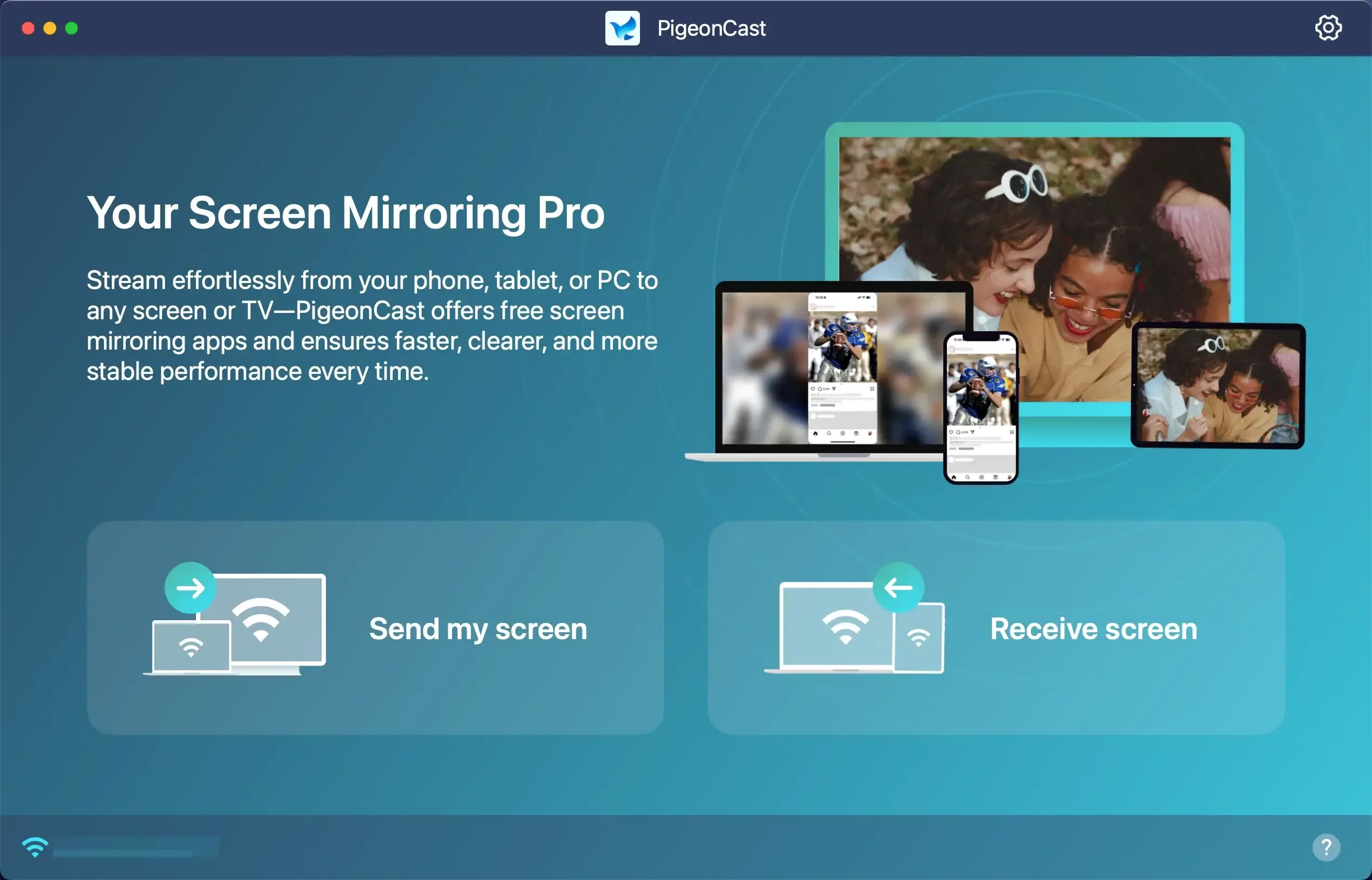
Vea cómo transmitir Firefox a la TV con la aplicación gratuita para duplicar pantalla:
Paso 1. Instalar PigeonCast en tu computadora, teléfono o tableta. Para una mejor experiencia de transmisión, instale también la aplicación en su televisor.

PigeonCast Duplicación de pantalla


Paso 2. Asegúrese de que tanto su dispositivo como su televisor estén conectados a la misma red Wi-Fi.
Paso 3. Inicie PigeonCast y seleccione su televisor de la lista de dispositivos disponibles
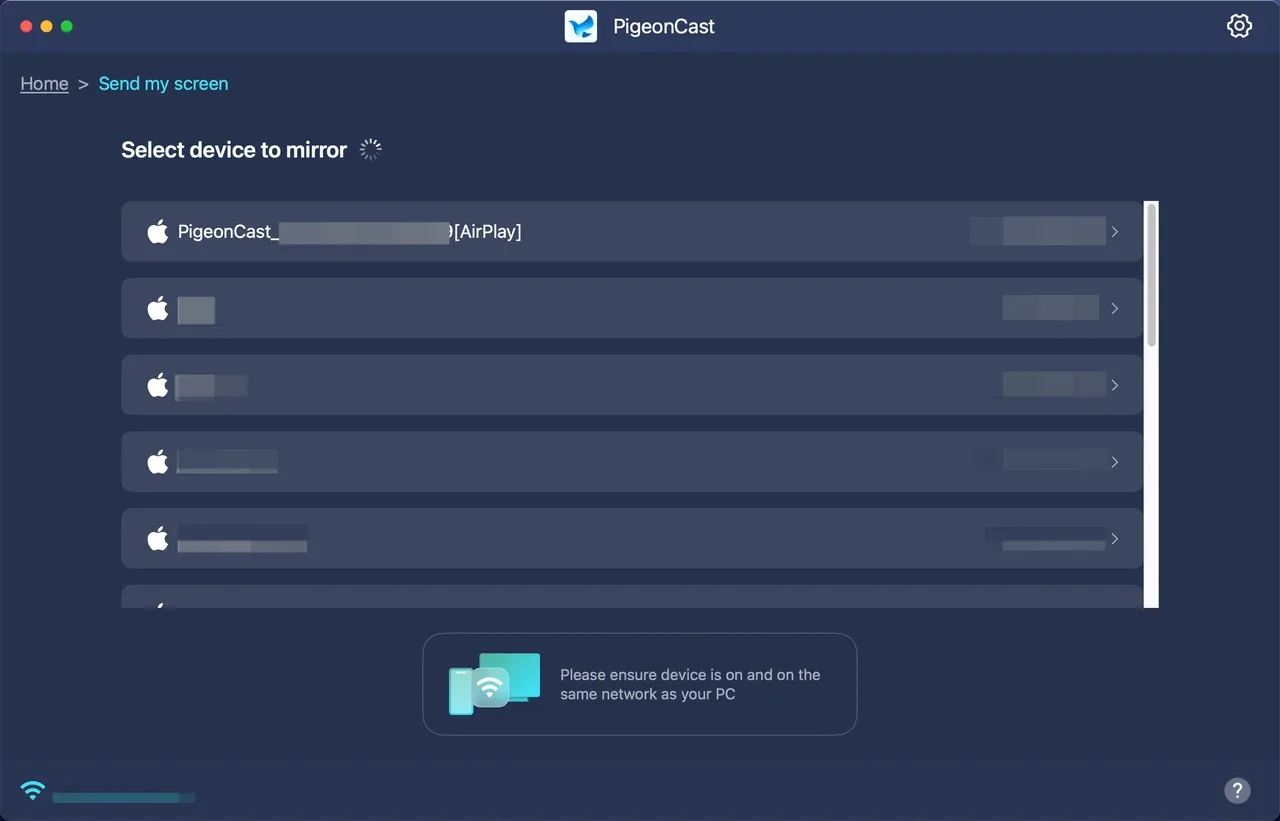
Paso 4. Abre Firefox y navega hasta el contenido que deseas transmitir.
Paso 5. Elige cómo transmitir Firefox desde tu dispositivo a tu televisor. Por ejemplo, en su computadora portátil, puede hacer clic en Ventana de aplicación espejo y elegir Firefox (o cualquier aplicación iniciada) en el menú desplegable. Si no puede encontrar Firefox en la lista de ventanas, asegúrese de que la aplicación no esté minimizada.
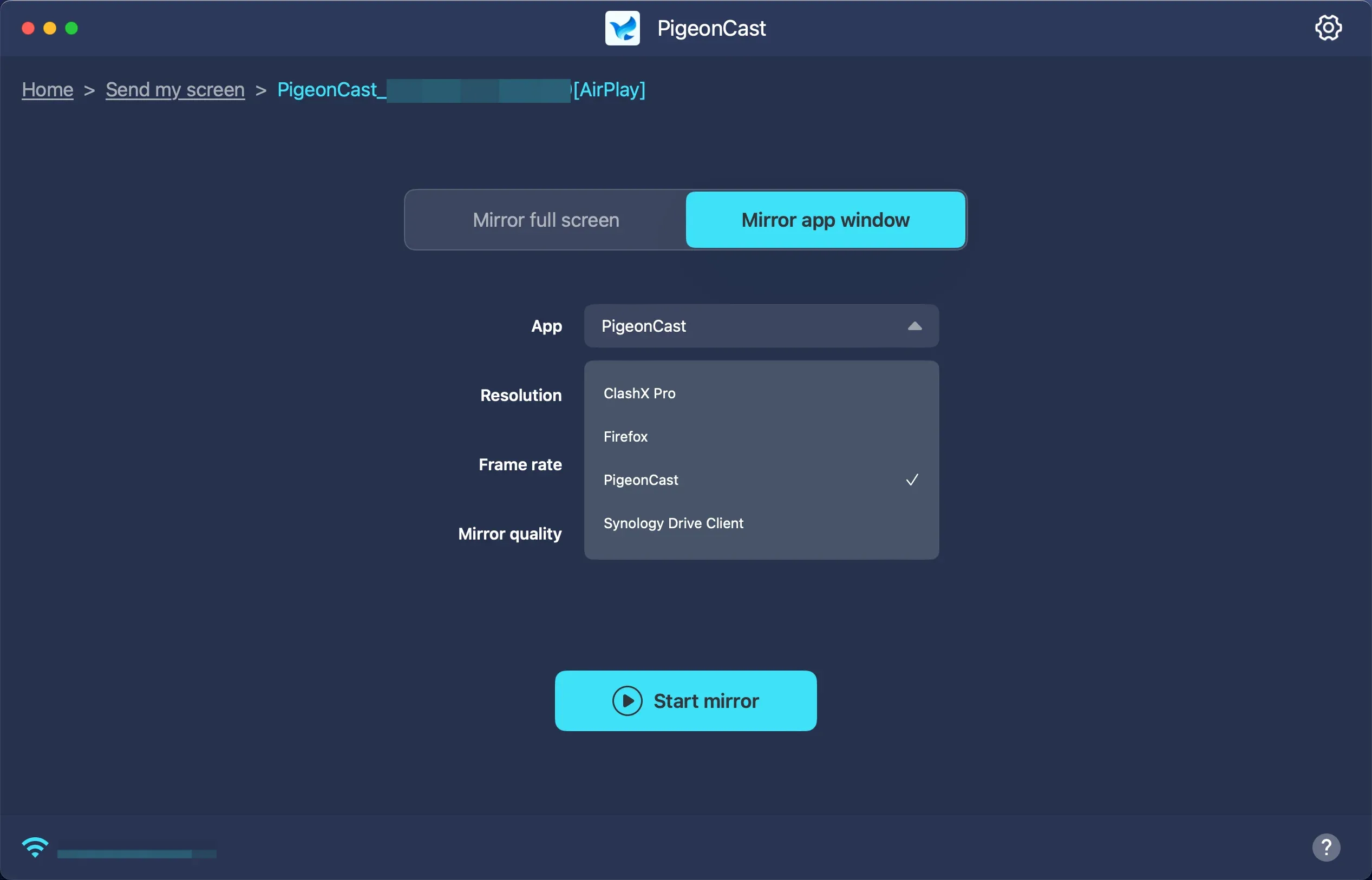
Paso 6. Sigue las instrucciones que aparecen en pantalla para transmitir Firefox en la televisión.
La ventaja aquí es la flexibilidad: estas aplicaciones no te encierran en un único ecosistema. Ya sea que estés descubriendo cómo transmitir Firefox a la televisión en casa, en la oficina o durante una presentación, estas herramientas ofrecen resultados consistentes sin preocuparte por la compatibilidad del dispositivo.
Método 3: habilitar la función Screen Mirroring (nivel de sistema operativo)
Otro enfoque es omitir las extensiones por completo y reflejar toda la pantalla de su dispositivo. A esto a menudo se le llama transmisión indirecta desde Firefox, ya que estás reflejando toda la pantalla en lugar de solo el contenido del navegador.
Entonces, ¿cómo transmitir desde Firefox a la TV? Los pasos exactos difieren en PC con Windows, MacBook, Android y iPhone (o iPad). Independientemente del dispositivo, la regla clave es la misma: asegúrese de que su dispositivo y Chromecast o TV estén conectados a la misma red Wi-Fi.
Paso 1. Presiona el acceso directo Win + K para acceder al menú Transmitir.
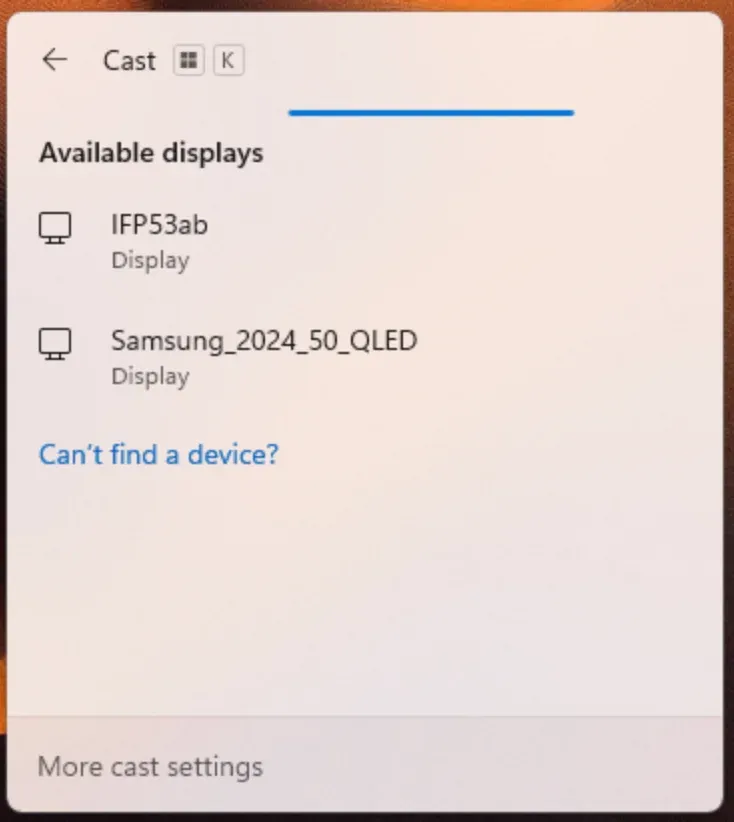
Paso 2. Seleccione su televisor de la lista.
Paso 3. Abre Firefox y la pantalla de Windows aparecerá en el televisor.
Paso 1. Haga clic en el icono del Centro de control en la barra de menú y habilite Screen Mirroring.
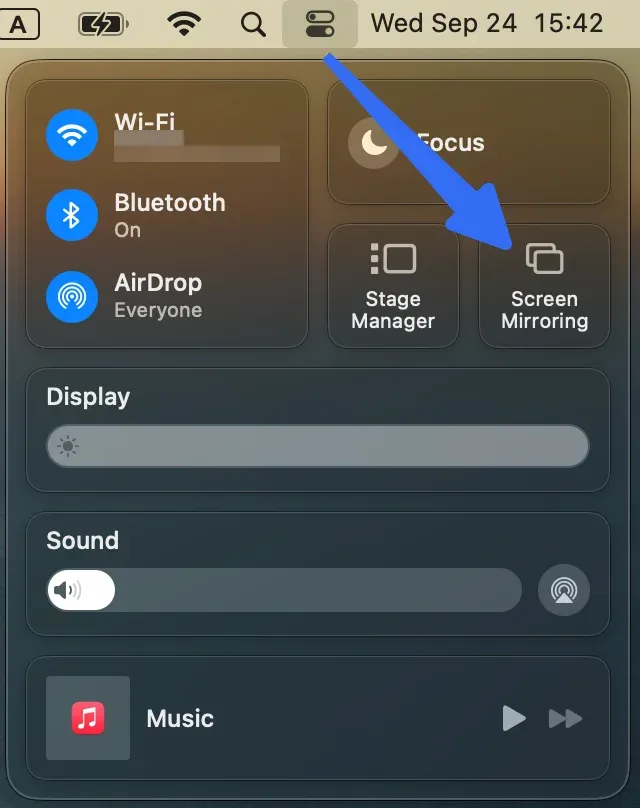 Paso 2. Elige tu TV o Apple TV.
Paso 3. Inicie Firefox; su escritorio se refleja automáticamente.
- En Android (usando Miracast o Google Cast):
Paso 1. Abre Configuración rápida y toca Transmitir o Vista inteligente.
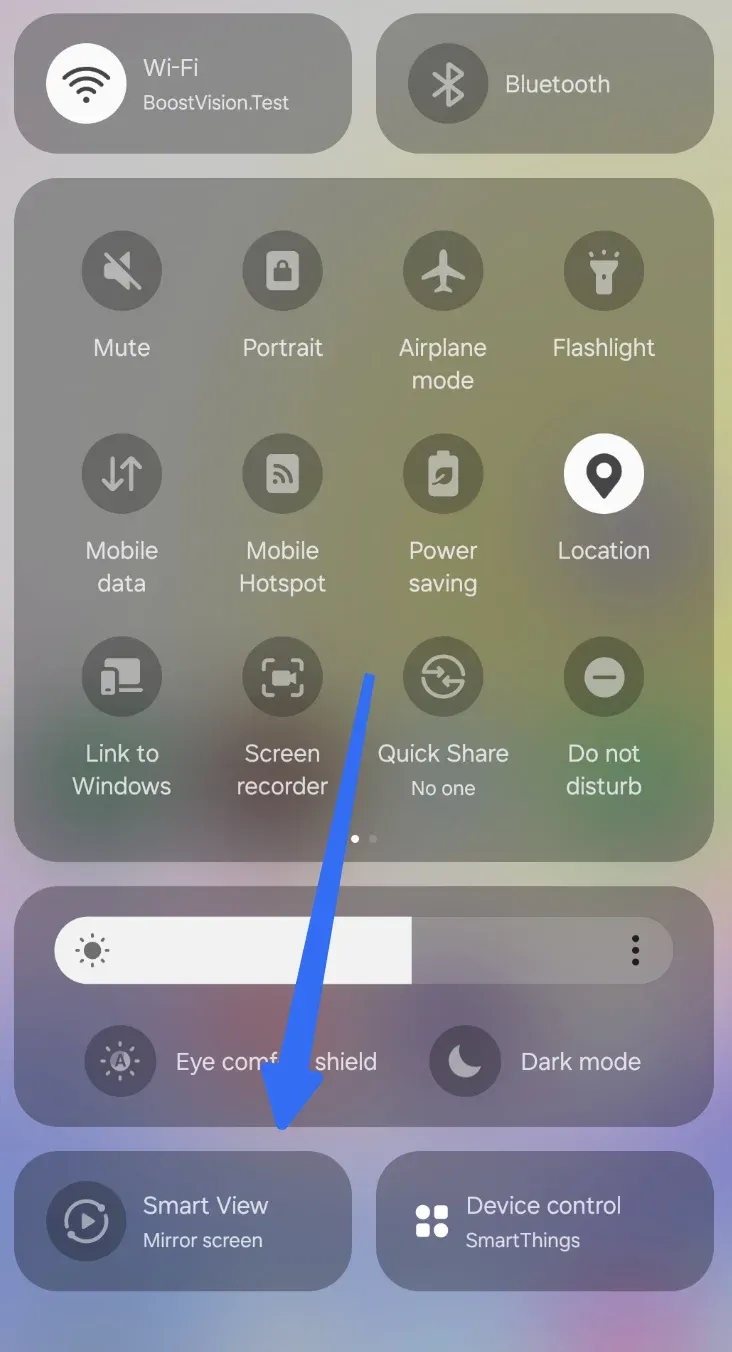
Paso 2. Elige tu televisor.
Paso 3. Abre Firefox; Todo lo que haces en el dispositivo aparece en la pantalla.
- En iPhone o iPad:
Paso 1. Desliza hacia abajo para abrir el Centro de control y toca el icono de Screen Mirroring.
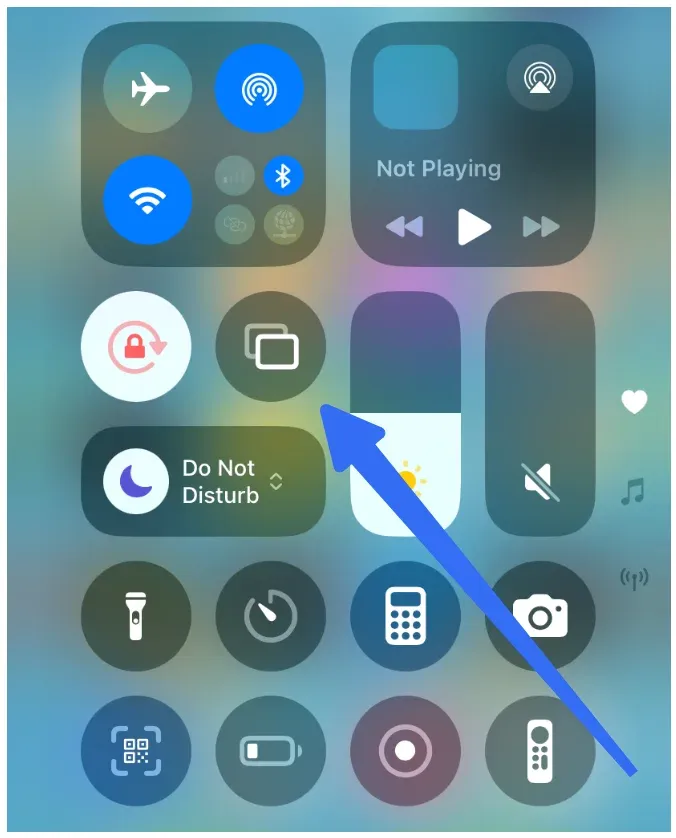
Paso 2. Elige tu televisor con soporte integrado para AirPlay.
Paso 3. Abre Firefox; tu pantalla está reflejada.
Técnicamente, este método no realiza una transmisión de Firefox a Chromecast o TV. En cambio, refleja toda la pantalla, por lo que todo lo que hagas en Firefox, incluido el desplazamiento, los vídeos o las presentaciones, aparecerá en el televisor.
Método 4: utilice una conexión HDMI por cable
Para aquellos que valoran la estabilidad y el retraso cero, el método de la vieja escuela sigue funcionando mejor: una conexión HDMI directa. Simplemente conecte su computadora portátil o teléfono al televisor con un cable HDMI y Firefox aparecerá instantáneamente en la pantalla más grande.
Si bien no es tan inalámbrico ni tan flexible como la transmisión desde Firefox, HDMI evita caídas de Wi-Fi, fallas de aplicaciones o problemas de compatibilidad. Es la solución ideal para una transmisión confiable, especialmente para videos largos o presentaciones profesionales.
Aquí está el proceso de conexión:
Paso 1. Conecte un cable HDMI desde su computadora portátil o dispositivo móvil al televisor (use un adaptador HDMI si su dispositivo no tiene puertos HDMI).
Paso 2. Cambie la entrada del televisor al puerto HDMI correcto.
Paso 3. Abre Firefox y la pantalla de tu navegador aparecerá en el televisor inmediatamente.
Así es como se conecta Firefox a la TV. Aunque este método sacrifica cierta flexibilidad, garantiza una mayor estabilidad.
Concluyendo
Aunque Firefox ya no incluye soporte nativo para Chromecast, aún puedes transmitir Firefox a la TV usando el método correcto. PigeonCast es la opción más sencilla para la mayoría de los usuarios. Extensiones como fx_cast devuelven la transmisión al navegador, mientras que la duplicación de pantalla y HDMI ofrecen soluciones universales.
Entonces, si te has estado preguntando cómo transmitir Firefox a la TV, ahora sabes la respuesta: ya sea Firefox Chromecast, extensiones o herramientas de terceros, tu navegador favorito puede vivir en la pantalla grande.
Preguntas frecuentes sobre cómo transmitir desde Firefox
P: ¿Qué es la extensión de transmisión para Firefox?
La extensión de transmisión más popular para Firefox es fx_cast. Imita la capacidad de transmisión incorporada de Chrome y le permite enviar contenido desde Firefox a Chromecast u otros dispositivos habilitados para transmisión. Para que funcione, también necesitarás instalar la aplicación puente complementaria fx_cast en tu computadora.
P: ¿Mozilla Firefox tiene Chromecast?
No de forma nativa. Mozilla experimentó brevemente con funciones de transmisión en versiones anteriores, pero eliminó oficialmente la integración de Chromecast alrededor de 2019. Hoy en día, solo puede transmitir desde Firefox utilizando soluciones de terceros como fx_cast, PigeonCast u otras herramientas multiplataforma.
P: ¿Chromecast es compatible con navegadores?
Sí, pero Google Chrome tiene la integración más fluida ya que Chromecast es un producto de Google. También puedes transmitir desde Microsoft Edge (basado en Chromium) y Firefox con la ayuda de extensiones o aplicaciones de terceros.
P: ¿Cuál es la forma más sencilla de transmitir Firefox a la TV?
El método más sencillo depende de su configuración. Si se siente cómodo con las extensiones, fx_cast es sencillo. Si desea una opción rápida y multiplataforma sin complicaciones, aplicaciones como PigeonCast simplifican la transmisión de Firefox a la TV en Android, iOS, Windows y macOS.
P: ¿Puedo usar HDMI en lugar de Chromecast?
Absolutamente. Un cable HDMI proporciona la conexión más confiable sin demoras ni necesidad de configuración. Simplemente conecte su teléfono o computadora al televisor usando un adaptador HDMI, cambie la entrada del televisor y Firefox se mostrará instantáneamente, sin necesidad de Wi-Fi ni dispositivo de transmisión.
Mia Clarke es una editora de tecnología especializada en soluciones de duplicación de pantalla y transmisión en múltiples plataformas. Mia ofrece guías claras y prácticas, junto con análisis detallados, para ayudar a los usuarios a conectar sus dispositivos sin complicaciones. Apasionada por mejorar la experiencia digital, Mia se dedica a mantener a los lectores al día con las últimas tendencias y herramientas para compartir pantalla entre dispositivos. Ya sea que quieras duplicar tu smartphone, laptop o Smart TV, el contenido de Mia brinda consejos confiables y fáciles de aplicar para simplificar tu configuración tecnológica.