
¿Cómo usar Chromecast desde iPhone? Transmitir contenido desde tu iPhone a tu televisor es más fácil que nunca, especialmente con la ayuda de Chromecast. Ya sea que quieras ver videos de YouTube, reproducir música o duplicar tu pantalla, Chromecast ofrece una forma sencilla y eficaz de llevar tu contenido a la pantalla grande. Esta guía explica todo lo que necesitas saber sobre el uso de Chromecast con iPhone, desde la configuración básica hasta la solución de problemas.
¿Puedes usar Chromecast desde iPhone?
Sí, puedes usar Chromecast desde iPhone, aunque los iPhone no tienen compatibilidad nativa con Google Cast como los dispositivos Android. En lugar de Google Cast, iOS se basa en AirPlay. Es el protocolo de transmisión propietario de Apple, diseñado para funcionar con Apple TVs y otros dispositivos compatibles con AirPlay. Debido a esto, la función de duplicación de pantalla que se encuentra en el Centro de control de tu iPhone no puede conectarse directamente a Chromecast.
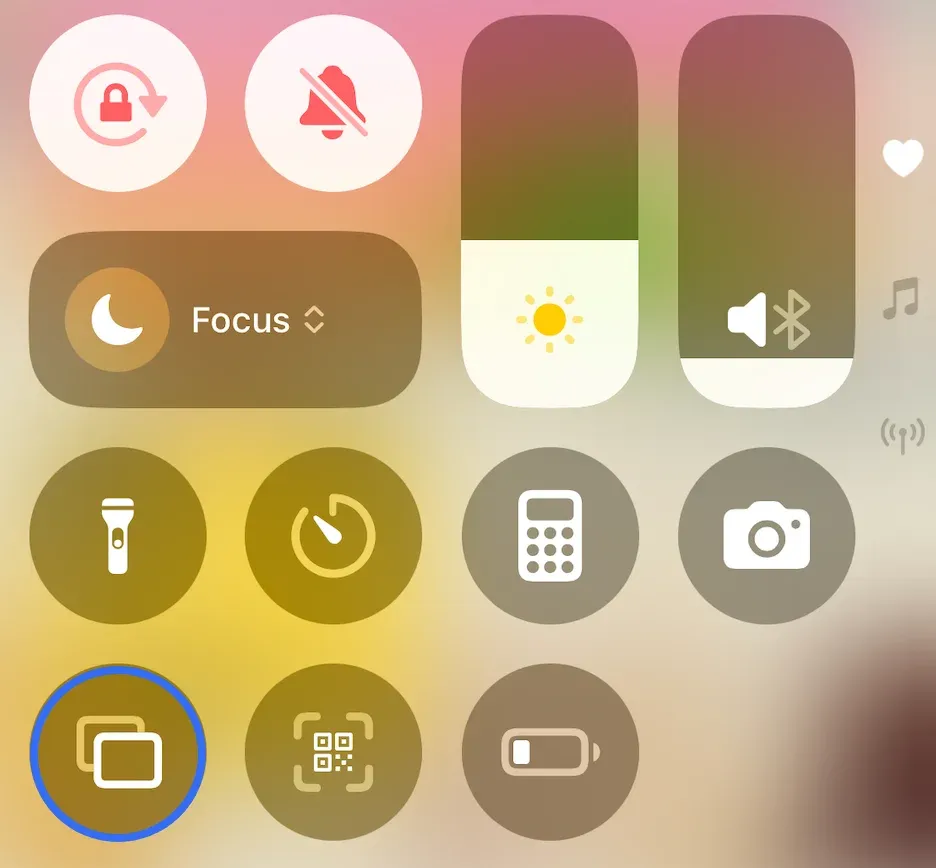
Entonces, ¿Chromecast funciona con iPhone? Sí, pero no a través de la herramienta de duplicación de todo el sistema. Entonces, ¿cómo usar Chromecast en iPhone? Conecta tu iPhone a un dispositivo compatible con Chromecast mediante una aplicación.
¿Hay una aplicación de Chromecast para iPhone?
No existe una aplicación llamada "Chromecast" en la App Store, pero puedes usar Chromecast desde tu iPhone mediante algunas aplicaciones. Muchas aplicaciones populares de iOS, como YouTube, Netflix, Spotify y Disney+, tienen compatibilidad integrada con Chromecast. Estas aplicaciones te permiten tocar un icono de Cast y transmitir contenido directamente a tu televisor conectado a Chromecast, sin hardware adicional ni configuración extra.
Si buscas duplicar la pantalla de tu iPhone o transmitir archivos locales, también existen aplicaciones dedicadas de duplicación, como PigeonCast app, TV Cast for Chromecast y Replica, que ofrecen flexibilidad adicional. Estas aplicaciones están diseñadas para cerrar la brecha entre iOS y Chromecast, dándote más flexibilidad para presentaciones, juegos o para compartir fotos y videos desde tu dispositivo.
¿Cómo usar Chromecast desde iPhone al televisor?
Hay varias formas de usar Chromecast de iPhone a TV, según lo que quieras transmitir. Ya sea que transmitas desde una aplicación compatible o dupliques toda tu pantalla, aquí tienes dos opciones prácticas.
Método 1. Usar una aplicación de streaming
Muchas aplicaciones de streaming en iOS incluyen compatibilidad integrada con Chromecast, y YouTube es una de ellas. Aquí tienes cómo usar Chromecast con iPhone mediante una aplicación de streaming, como YouTube (los pasos son similares para Netflix, Disney+ y otras):
Paso 1. Asegúrate de que tu iPhone y Chromecast estén conectados a la misma red Wi-Fi.
Paso 2. Abre la aplicación de YouTube en tu iPhone.
Paso 3. Reproduce un video que quieras ver en una pantalla grande.
Paso 4. Toca el icono Cast (un rectángulo con ondas de Wi-Fi) en la esquina superior.
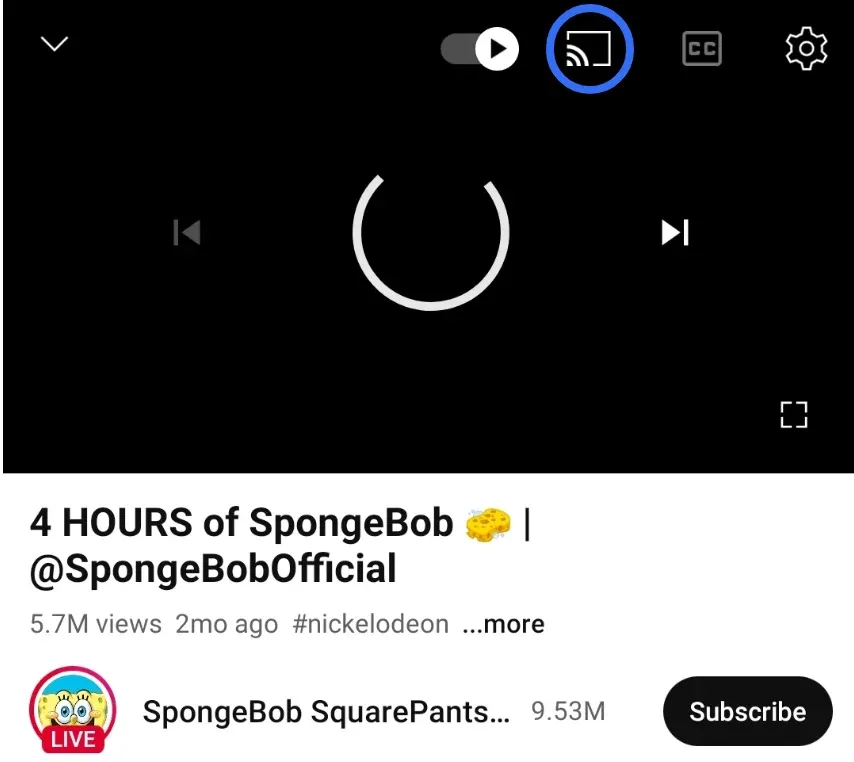
Paso 5. Elige tu dispositivo Chromecast de la lista.
Paso 6. El video comenzará a reproducirse en tu televisor y podrás controlar la reproducción directamente desde tu iPhone.
Este método es rápido, fluido y no requiere aplicaciones adicionales una vez que Chromecast está configurado. Si también transmites desde Android, Chrome, Windows o Mac, los pasos para transmitir a Chromecast pueden verse ligeramente diferentes en cada dispositivo.
Método 2. Usar PigeonCast para iPhone
PigeonCast para iPhone es una aplicación gratuita de duplicación de pantalla de terceros. Una vez configurada en tu iPhone, puedes conectar tu iPhone a otros dispositivos de forma inalámbrica, incluido Chromecast, ya que la aplicación admite muchos protocolos populares de duplicación, desde AirPlay hasta Google Cast y DLNA.
Esta aplicación te permite duplicar toda la pantalla de tu iPhone y aplicaciones que no son compatibles con Chromecast:
Paso 1. Descarga e instala la aplicación PigeonCast for iPhone desde la App Store.

PigeonCast Screen Mirroring

Descarga oficial


Paso 2. Inicia la aplicación y asegúrate de que tu iPhone y Chromecast estén conectados a la misma red Wi-Fi.
Paso 3. La aplicación debería empezar a detectar los dispositivos disponibles. Cuando tu Chromecast aparezca en la lista, tócalo.
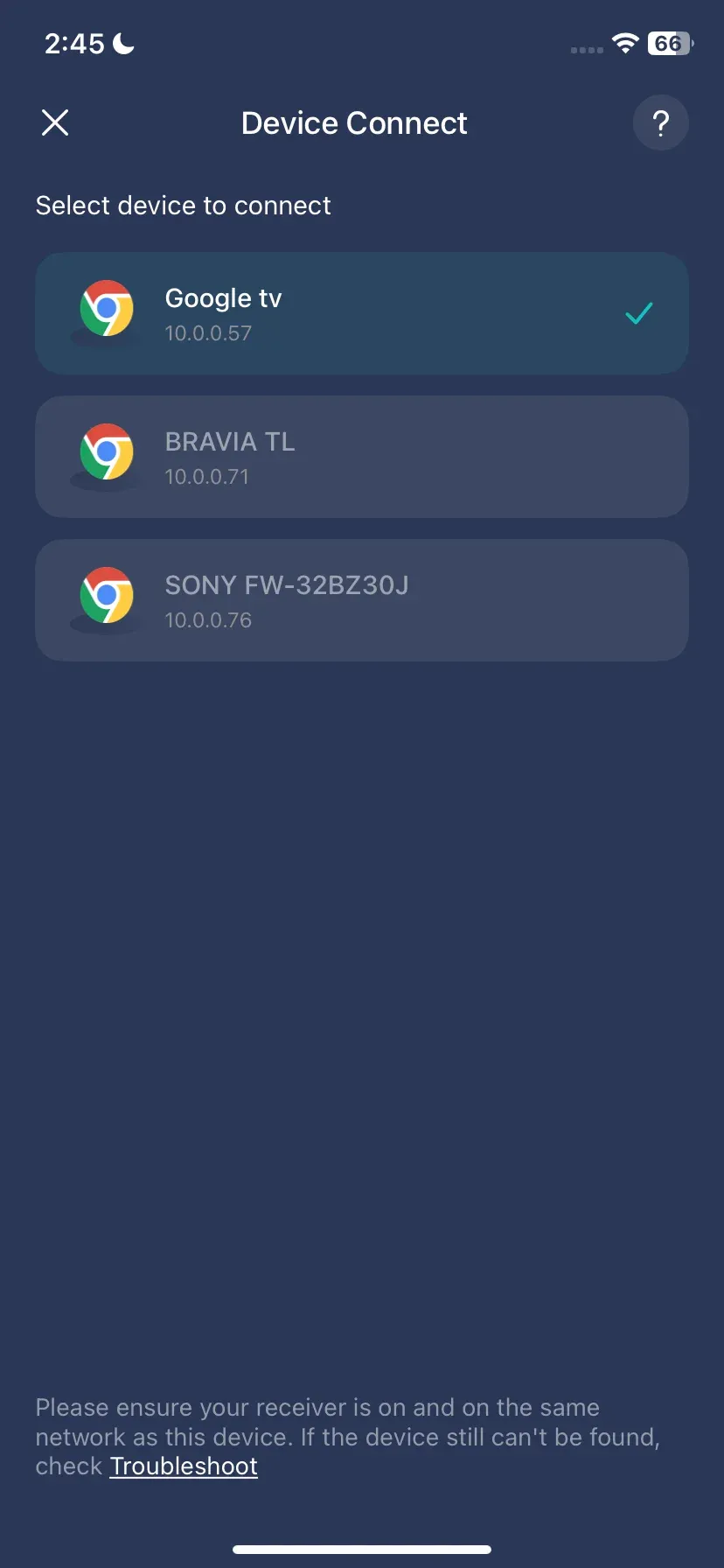
Paso 4. Una vez conectado, toca el botón Screen Mirror en la aplicación y sigue las instrucciones en pantalla para duplicar el iPhone en Chromecast.
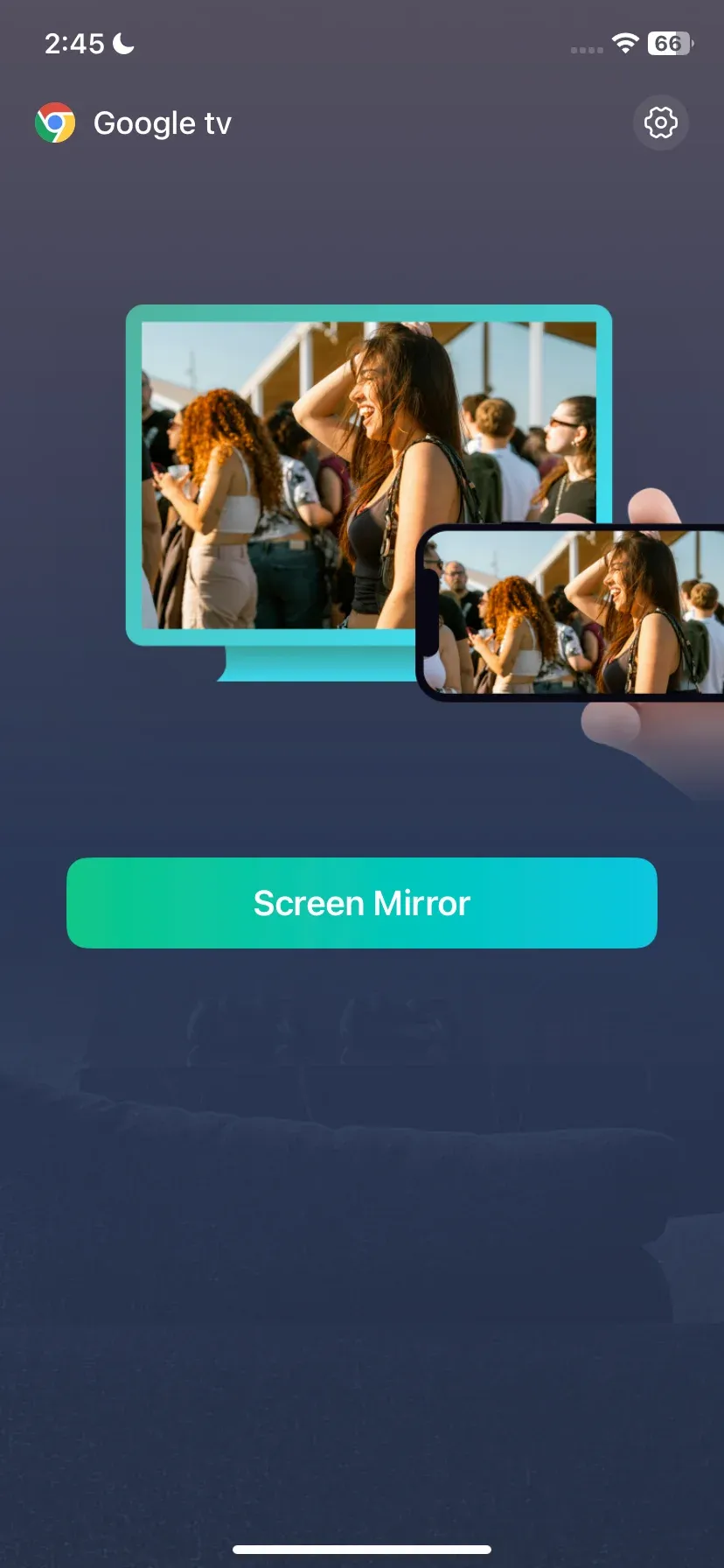
PigeonCast es especialmente útil en situaciones en las que la transmisión nativa de una aplicación no está disponible o cuando quieres compartir toda la experiencia de tu pantalla con otras personas.
Cómo solucionar que Chromecast no funcione en iPhone
Así es como se transmite de iPhone a Chromecast. Si tienes problemas al intentar usar Chromecast desde iPhone con los dos métodos anteriores, los problemas de conexión son comunes y a menudo fáciles de solucionar. Estos son algunos de los pasos de solución de problemas más eficaces que puedes probar.
Solución 1. Comprueba la conexión Wi-Fi
Ya sea que uses la función Cast integrada en una aplicación de streaming o la aplicación PigeonCast, asegúrate de que tu iPhone y Chromecast estén conectados a la misma red Wi-Fi. Ten en cuenta que si los dos dispositivos están en bandas de frecuencia de red diferentes (por ejemplo, uno en 2.4GHz y el otro en 5GHz), no podrán verse entre sí.
Solución 2. Reinicia los dispositivos
¿Aún no puedes usar Chromecast desde iPhone? Prueba a reiniciar tu iPhone, Chromecast y router Wi-Fi. Un reinicio rápido suele resolver problemas de detección o transmisión. Cuando los tres dispositivos se hayan reiniciado por completo, intenta usar YouTube o la aplicación PigeonCast de nuevo.
Solución 3. Actualiza tus aplicaciones e iOS
Asegúrate de que la aplicación que estás usando para transmitir esté actualizada a la versión más reciente disponible en la App Store. Las aplicaciones desactualizadas pueden tener errores o carecer de compatibilidad con firmware más reciente de Chromecast. Además, busca actualizaciones del sistema iOS en los ajustes de tu iPhone. Ejecutar la versión más reciente de iOS garantiza mejor rendimiento, seguridad y compatibilidad con tecnologías de transmisión.
Solución 4. Reinstala la aplicación
Si estás usando una aplicación de duplicación de pantalla de terceros como PigeonCast y no funciona correctamente, desinstalar y reinstalar la aplicación suele solucionar el problema. Esto ayuda a borrar configuraciones dañadas o datos en caché que pueden estar causando fallos. Después de reinstalarla, abre la aplicación, concede los permisos necesarios e intenta conectarte a Chromecast de nuevo.
Solución 5. Restablece Chromecast
Cuando todas las demás soluciones fallan, puede ser necesario restablecer el dispositivo a valores de fábrica. Localiza el pequeño botón de tu dispositivo Chromecast, mantenlo presionado durante unos 10–15 segundos hasta que la luz LED comience a parpadear. Esto restaurará el dispositivo a su configuración predeterminada. Luego tendrás que volver a la aplicación Google Home y configurarlo de nuevo como si fuera nuevo, reconectándolo a tu red Wi-Fi.
Final
Los iPhone usan AirPlay de forma predeterminada, pero aun así pueden funcionar sin problemas con Chromecast mediante la función de transmisión basada en aplicaciones o herramientas de terceros como PigeonCast para iPhone. Desde ver videos y reproducir música hasta compartir presentaciones o juegos móviles, Chromecast desde iPhone te da control total sobre cómo y dónde ves tu contenido.
Preguntas frecuentes sobre cómo usar Chromecast desde iPhone
¿Es posible usar Chromecast desde un iPhone?
Sí, es posible usar Chromecast desde un iPhone. Aunque los iPhone usan AirPlay de forma predeterminada, muchas aplicaciones de iOS como YouTube, Netflix y Spotify incluyen compatibilidad integrada con Chromecast. También puedes usar aplicaciones de duplicación de pantalla de terceros, como PigeonCast, para duplicar la pantalla de tu iPhone en un televisor compatible con Chromecast.
¿Cómo conectar iPhone a un televisor inteligente sin Chromecast?
Si no tienes Chromecast, puedes conectar tu iPhone a un televisor inteligente usando AirPlay (si el televisor lo admite). Algunos televisores inteligentes de marcas como Samsung, LG y Sony ofrecen AirPlay nativo o funciones propietarias de transmisión compatibles con iPhone. Como alternativa, un cable HDMI compatible o una aplicación de terceros compatible con AirPlay, Google Cast o DLNA puede cerrar la brecha sin problemas de compatibilidad.
¿Cómo transmito la pantalla de mi iPhone a Google TV?
Para transmitir la pantalla de tu iPhone a un dispositivo Google TV, puedes usar una aplicación de duplicación de pantalla de terceros como PigeonCast para iPhone. Estas aplicaciones son compatibles con Google Cast y te permiten duplicar toda la pantalla de tu iPhone. Simplemente conecta ambos dispositivos a la misma red Wi-Fi, abre la aplicación y selecciona tu Google TV para comenzar la duplicación.
¿Cómo transmitir la pantalla del teléfono a Chromecast?
Los pasos dependen del teléfono que estés usando. Si tienes un teléfono Android, puedes usar la función Cast integrada en el panel de Ajustes rápidos para duplicar toda la pantalla del teléfono en un televisor conectado a Chromecast.
Si tienes un iPhone, el dispositivo usa AirPlay en lugar de Google Cast. Para duplicar la pantalla del iPhone en Chromecast, descarga una aplicación de duplicación de pantalla de terceros como PigeonCast para iOS. Luego, inicia la aplicación y selecciona tu Chromecast para comenzar la duplicación.
¿Cuál es la diferencia entre Chromecast y la duplicación de pantalla?
Chromecast utiliza transmisión basada en aplicaciones, donde las aplicaciones compatibles transmiten contenido directamente a tu televisor, permitiendo que tu teléfono actúe como control remoto. La duplicación de pantalla, por otro lado, replica toda la pantalla de tu teléfono en tiempo real. La duplicación muestra todo lo que aparece en tu pantalla, incluidas las aplicaciones que no se pueden transmitir, mientras que Chromecast suele limitarse a aplicaciones compatibles con funcionalidad Cast integrada.
¿Chromecast duplica tu iPhone?
No de forma predeterminada. La función nativa de duplicación de pantalla del iPhone (AirPlay) no es compatible con Chromecast. Sin embargo, puedes duplicar la pantalla de tu iPhone en Chromecast usando aplicaciones de terceros como PigeonCast, que permiten compartir la pantalla completa con dispositivos compatibles con Chromecast.
¿Necesito Chromecast para transmitir?
No siempre. Si tu televisor tiene Google Cast integrado (como Android TV o Google TV), puedes transmitir sin un dispositivo Chromecast separado. Para iPhone, algunos televisores inteligentes también admiten AirPlay, lo que permite transmitir sin Chromecast. Sin embargo, si tu televisor no admite ninguna de estas opciones, se requiere un Chromecast o un dispositivo compatible.
¿Cuáles son las desventajas de Chromecast?
Algunas desventajas comunes de Chromecast incluyen:
- Duplicación de pantalla nativa limitada desde iPhone sin aplicaciones de terceros.
- Requiere una conexión Wi-Fi estable para un rendimiento constante.
- No tiene control remoto físico (excepto con Chromecast with Google TV).
- Algunos televisores antiguos pueden necesitar configuración adicional o fuentes de alimentación.
- Preocupaciones de privacidad si los invitados pueden acceder a la misma red y ver los dispositivos de transmisión.
Mia Clarke es una editora de tecnología especializada en soluciones de duplicación de pantalla y transmisión en múltiples plataformas. Mia ofrece guías claras y prácticas, junto con análisis detallados, para ayudar a los usuarios a conectar sus dispositivos sin complicaciones. Apasionada por mejorar la experiencia digital, Mia se dedica a mantener a los lectores al día con las últimas tendencias y herramientas para compartir pantalla entre dispositivos. Ya sea que quieras duplicar tu smartphone, laptop o Smart TV, el contenido de Mia brinda consejos confiables y fáciles de aplicar para simplificar tu configuración tecnológica.