
La dificultad de pasar un video desde un navegador móvil a una pantalla grande es una paradoja tecnológica moderna. A pesar de vivir en una era en la que todo es "inteligente", el puente entre un sitio de streaming de nicho en tu teléfono y el televisor de tu sala a menudo está roto. Este es el vacío específico que la app iWebTV busca cubrir. A diferencia del mirroring estándar, que simplemente duplica tu pantalla (notificaciones incluidas), iWebTV actúa como un explorador digital: identifica el archivo de video original dentro de una página web y envía solo esos datos a tu televisor.
Respuesta rápida: ¿vale la pena iWebTV en 2026?
Sí, iWebTV es una opción sólida si tu objetivo es transmitir videos web desde tu teléfono a un televisor en lugar de duplicar toda la pantalla. A diferencia de las apps tradicionales de screen mirroring, detecta la transmisión de video dentro de una página web y la envía directamente a dispositivos compatibles como Roku, Fire TV, Chromecast y Apple TV. Este enfoque suele ofrecer una reproducción más fluida, menor consumo de batería y te permite seguir usando el teléfono mientras el video se reproduce.
Dicho esto, iWebTV no está diseñada para todo tipo de contenido. No puede saltarse la protección DRM de servicios de streaming como Netflix, Disney+ o Hulu, y la versión gratuita muestra una marca de agua durante la reproducción. Si principalmente ves videos desde sitios web en lugar de apps de streaming por suscripción, vale la pena considerar iWebTV. Si prefieres una experiencia de transmisión más sencilla o necesitas una compatibilidad de dispositivos más amplia, apps de screen mirroring como PigeonCast pueden encajar mejor.
¿Qué es iWebTV y por qué la usa la gente?
La mayoría de los usuarios primero prueba el screen mirroring básico (como AirPlay o Miracast) para llevar videos web al televisor. Los resultados suelen ser decepcionantes. El mirroring obliga al teléfono a permanecer activo, agota la batería rápidamente y muestra cada notificación de texto incómoda para que toda la sala la vea. Además, la relación de aspecto a menudo se ve "rara", y la velocidad de fotogramas puede entrecortarse porque el teléfono está haciendo el trabajo pesado de codificar el video en tiempo real.
Cómo iWebTV resuelve la brecha entre la web y el televisor
iWebTV para iPhone y su versión para Android adoptan un enfoque fundamentalmente distinto. En lugar de "empujar" los píxeles de tu pantalla al televisor, "extrae" la fuente del video. Funciona como un navegador que identifica la URL directa del video oculta dentro del código de una página web. Una vez encontrada, envía ese enlace específico a tu televisor. Luego tu televisor transmite el video directamente desde internet, liberando tu teléfono para otras tareas, o incluso para apagarlo por completo.
Cómo funciona realmente iWebTV
Piensa en iWebTV como un rastreador digital. Cuando navegas a un sitio usando la app iWebTV para Android o iOS, su motor interno "olfatea" el tráfico de red de esa página. Ignora los banners, las barras laterales y los rastreadores, y se concentra únicamente en los archivos multimedia (.mp4, .m3u8, .mkv, etc.). Cuando detecta un video, la app intercepta la transmisión y pasa el "testigo" digital a tu Roku, Fire TV o Chromecast.
¿Vale la pena pagar por iWebTV Pro?
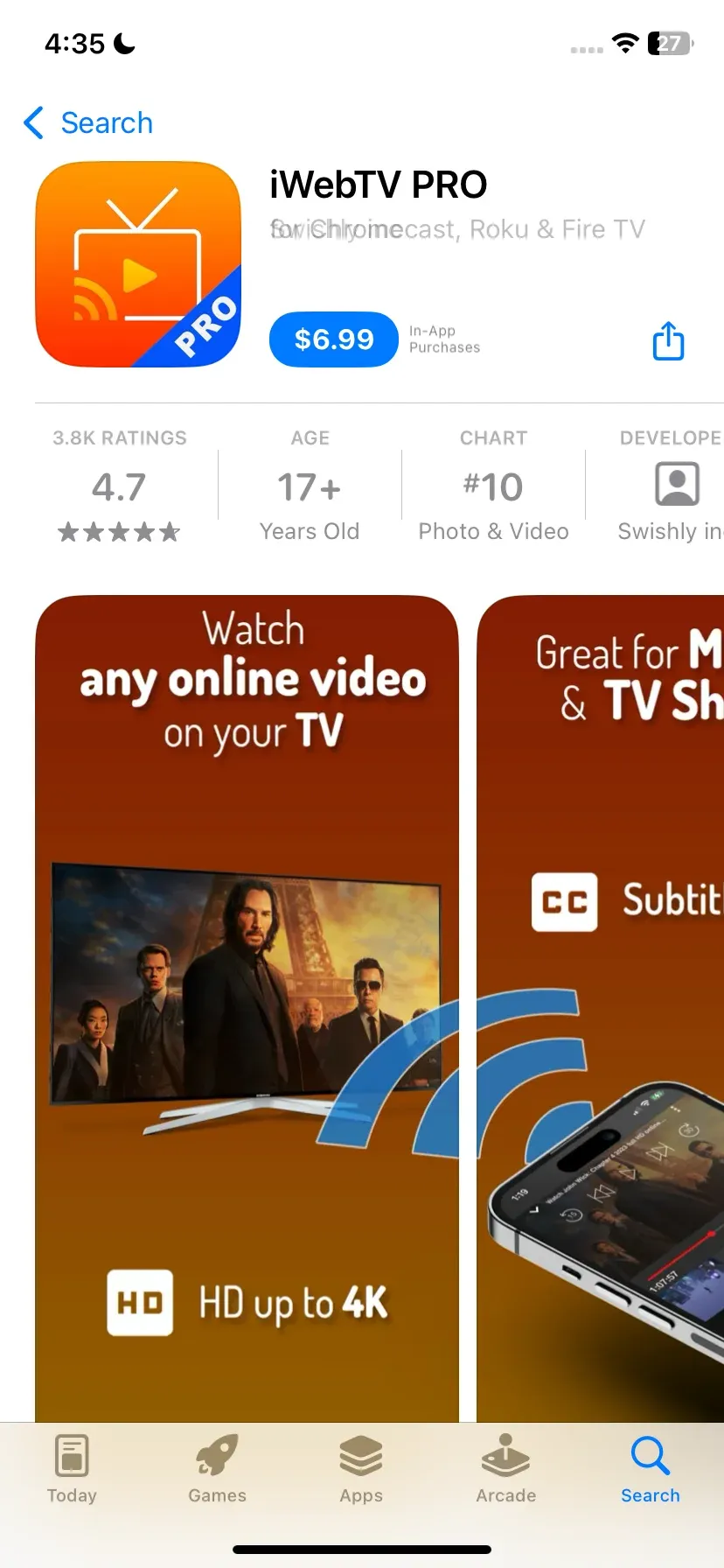
El salto a iWebTV Pro elimina el mayor punto de fricción: la marca de agua en pantalla. En la versión gratuita, una pequeña superposición permanece en tu televisor, lo que puede distraer durante escenas oscuras. Pro también desbloquea:
- Páginas de inicio personalizadas: Guarda tus sitios de streaming más visitados.
- Carpetas de marcadores: Mejor organización para usuarios frecuentes.
- Soporte prioritario: Útil si encuentras un sitio que el detector no puede descifrar.
Si solo transmites videos web al televisor una o dos veces al mes para ver un clip rápido de noticias o un video corto estilo YouTube, la versión gratuita es perfectamente suficiente. La marca de agua no es un factor decisivo para contenido breve.
Rendimiento real y experiencia de usuario de la app iWebTV
El diseño de la app es utilitario. No intenta ser una plataforma de descubrimiento de contenido; es una herramienta. El navegador se siente ágil, y la barra de direcciones está justo donde esperas. Para quienes usan la app iWebTV para iPhone, la integración se siente fluida, imitando la estética de Safari mientras añade un centro de control dedicado de "Cast" en la parte inferior.
¿Te preguntas cómo usar la app iWebTV sin complicaciones? El proceso es una sencilla coreografía de tres pasos:
- Navega: Usa el navegador interno de la app para encontrar un video.
- Detecta: Pulsa reproducir en el video. Normalmente, una insignia amarilla de "Cast" parpadeará en la parte inferior de la pantalla cuando la app capture el enlace.
- Selecciona: Toca la insignia, elige la resolución (si hay varias opciones disponibles) y mira cómo tu televisor toma el control.
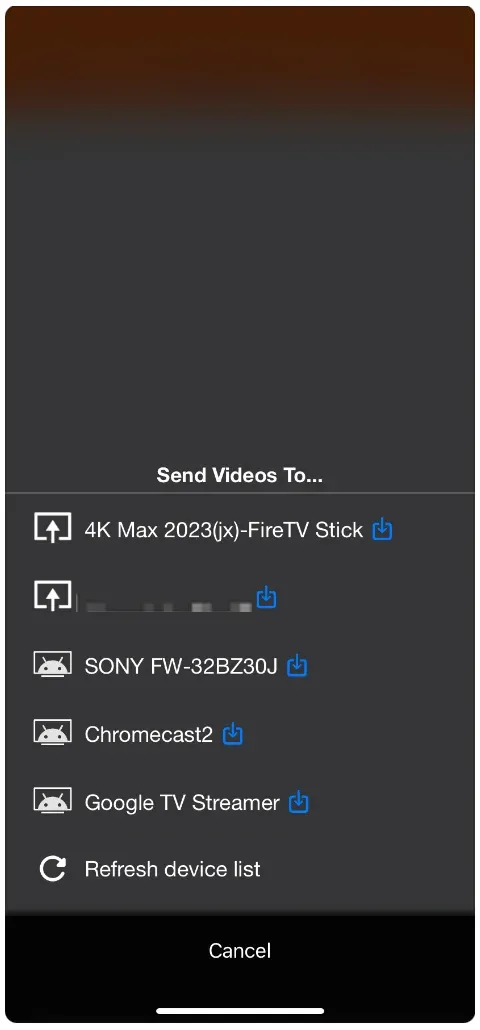
En nuestras pruebas, iWebTV demostró ser notablemente resistente. Si tu teléfono pierde el Wi-Fi por un momento, el televisor suele seguir reproduciendo porque tiene su propia conexión directa con la fuente del video. La función "Session Recovery" es un salvavidas; si cierras la app por accidente, al volver a abrirla suele pedirte reanudar el control de la transmisión actual del televisor sin empezar de nuevo.
Dónde iWebTV todavía se queda corto
Ningún software es una llave maestra universal, e iWebTV no es la excepción. Aunque destaca al tender un puente entre la web abierta y tu televisor, su eficacia está limitada en última instancia por los estándares legales de cifrado, la antigüedad de tu hardware físico y el puro caos de la publicidad web moderna. Entender estos "muros" es esencial para fijar expectativas realistas antes de comprometerte con la app.
Restricciones de DRM y servicios de streaming
Un malentendido común es que iWebTV puede transmitir cualquier cosa. No puede transmitir Netflix, Hulu ni Disney+. Estas plataformas usan Digital Rights Management (DRM) para cifrar sus fragmentos de video. El detector de iWebTV no puede "leer" estos archivos cifrados, por lo que debes usar las apps oficiales de estos servicios.
Problemas de compatibilidad de hardware
La app es un intermediario. Si intentas transmitir un video 4K HEVC a un Roku de 2017 que no admite ese códec, fallará. La app no puede "arreglar" las limitaciones de hardware de tu televisor.
Detección falsa de video y saturación de anuncios
A veces, el "detector" de la app se entusiasma demasiado. Puede detectar un anuncio de video de 15 segundos como el video "principal". Los usuarios deben ser cuidadosos y revisar el tamaño del archivo o la duración que aparece en la cola de detección para asegurarse de que están transmitiendo la película real y no un anuncio.
Mejores alternativas a iWebTV en 2026
Si los obstáculos técnicos de la detección de video o la falta de compatibilidad con ciertos códecs en iWebTV te dejan varado, no te preocupes: el mercado de casting es diverso. Ya sea que busques una experiencia más simple de "un toque" o una herramienta potente capaz de superar incluso las restricciones de sitios web más obstinadas, hay varias opciones destacadas que continúan justo donde iWebTV se queda corta.
iWebTV vs. PigeonCast: ¿cuál es mejor?
Si iWebTV se siente demasiado como una "herramienta técnica", PigeonCast es la principal alternativa a iWebTV. Simplifica la lógica de detección, haciendo mucho más difícil "perder" un enlace de video. Es perfecta para usuarios que quieren una experiencia de "simplemente funciona" sin tener que elegir entre distintos enlaces de resolución ni gestionar ajustes del navegador.
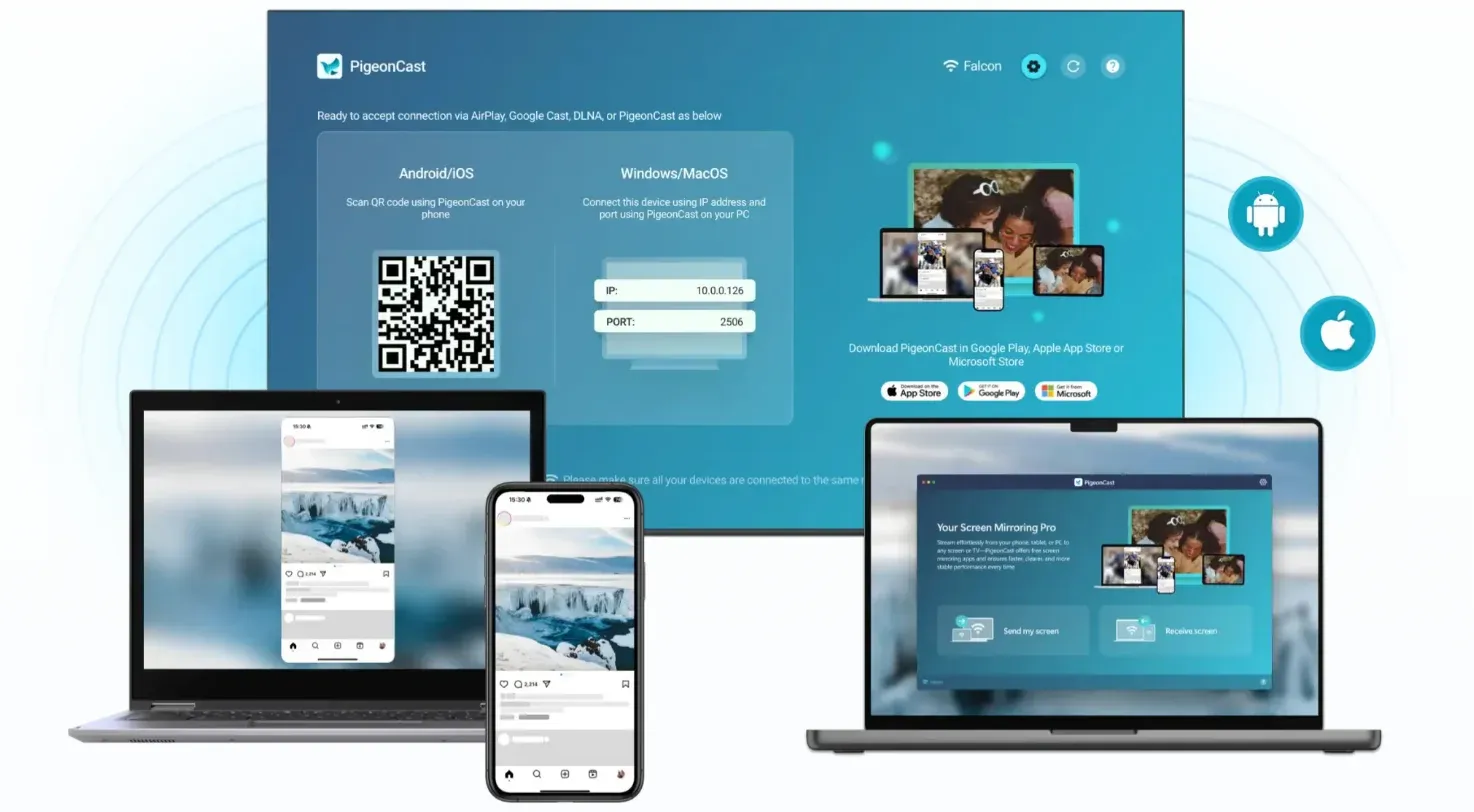
Ya sea que quieras transmitir videos web o medios locales, PigeonCast simplifica el proceso:
Paso 1. Inicia PigeonCast en tu teléfono Android y asegúrate de que el dispositivo se conecte a la misma red WiFi que el televisor de destino.


Calificación general:


Paso 2. Toca la opción Browser en la app PigeonCast y elige desde qué sitios web transmitir, como Twitch, TikTok, ESPN, etc., o introduce la URL del video.
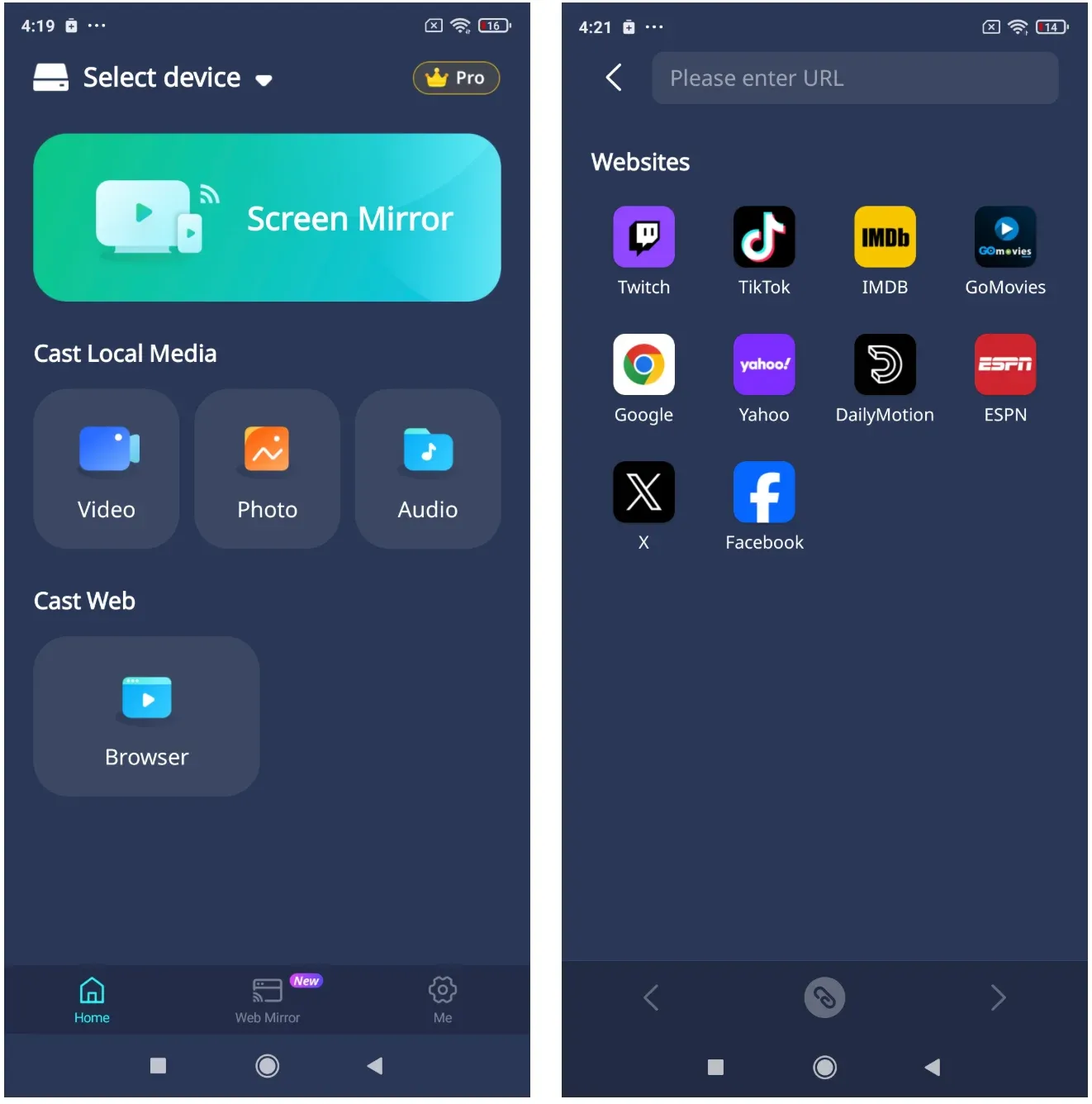
Paso 3. Toca el video y haz clic en el botón Connect de abajo.
Paso 4. Mientras transmites, controla la reproducción con la app PigeonCast, por ejemplo, retrocediendo.
iWebTV vs. Web Video Caster: mejor para usuarios avanzados
Cuando comparamos iWebTV con Web Video Caster, el ganador depende de tu "higiene del navegador“. iWebTV se siente más limpia y estable en dispositivos de gama alta, pero Web Video Caster ofrece un bloqueo de anuncios agresivo que es esencial para navegar por sitios "desordenados" que abren ventanas emergentes sin parar.
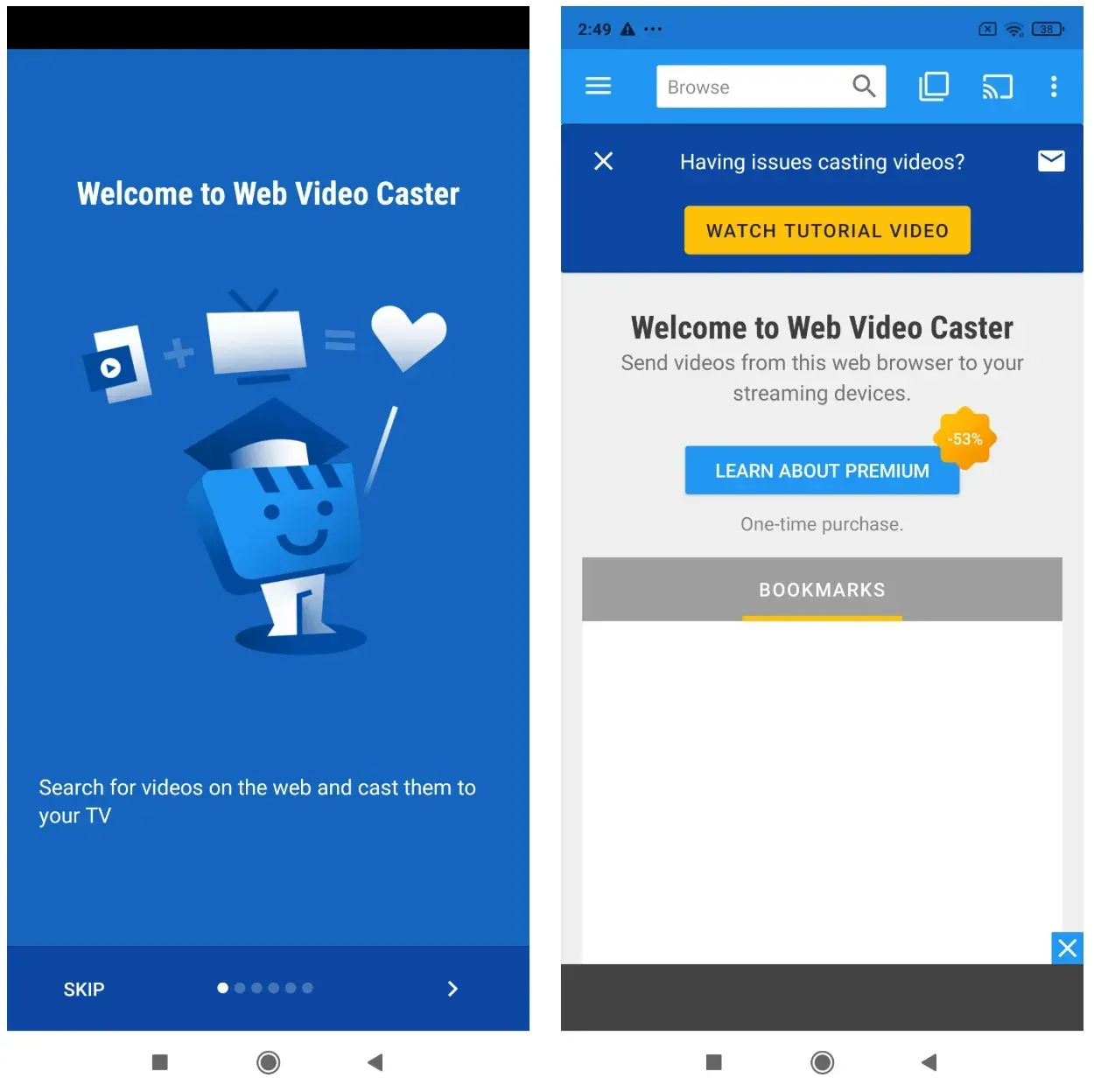
Esta elección también se extiende a tu configuración de hardware. Mientras iWebTV ofrece un enlace más refinado y con sensación más "nativa" para usuarios de Roku y Apple TV, Web Video Caster destaca por su soporte de protocolos más amplio, lo que la convierte en una mejor opción para Smart TVs más antiguas (vía DLNA) o consolas de videojuegos.
| Característica | iWebTV | Web Video Caster |
|---|---|---|
| Ideal para | Roku, Apple TV, Chromecast | DLNA, televisores Samsung/LG, Xbox |
| Estilo de UI | Minimalista / Moderna | Llena de funciones / Tradicional |
| Fiabilidad | Alta para formatos web estándar | Alta para tipos de archivo poco comunes |
Más allá del hardware, Web Video Caster toma la delantera para los aficionados al cine internacional. Te permite buscar e "inyectar" subtítulos desde OpenSubtitles directamente en la transmisión, mientras que iWebTV depende más de los archivos de subtítulos nativos del sitio web. En la práctica, es la "navaja suiza" frente al "bisturí" de iWebTV: ofrece la profundidad técnica necesaria cuando un simple "clic y transmitir" no basta.
Veredicto final: ¿quién debería usar iWebTV en 2026?
Si tu sala está centrada en un Roku o un Apple TV, iWebTV ofrece el protocolo de conexión más estable disponible. Se siente como una extensión de esos ecosistemas en lugar de una intrusión de terceros.
No la descargues si tu objetivo es saltarte las limitaciones de una app por suscripción. Está diseñada para la "Web abierta", no para contenido protegido de "jardines amurallados".
iWebTV sigue siendo una herramienta potente porque respeta la inteligencia del usuario mientras simplifica una tarea técnica compleja. Es el puente entre la libertad caótica de internet y la comodidad cinematográfica de tu sala. Para cualquiera que consume medios fuera de las apps de streaming de las "Big Five", es una utilidad esencial para el hogar digital de 2026.
Reseña de la app iWebTV
¿Cómo instalar iWebTV?
Puedes descargar la app iWebTV para iPhone directamente desde Apple App Store, o encontrar la app iWebTV para Android en Google Play Store. Simplemente busca "iWebTV", toca instalar y asegúrate de que tu teléfono esté conectado a la misma red Wi-Fi que tu televisor o dispositivo de streaming para comenzar el proceso de emparejamiento.
¿Vale la pena iWebTV?
Para quienes transmiten con frecuencia, iWebTV Pro suele considerarse una pequeña inversión única que vale la pena. Elimina la marca de agua persistente en pantalla y desbloquea funciones como páginas de inicio personalizadas. Si solo transmites ocasionalmente, la versión gratuita es lo bastante sólida para manejar tareas básicas sin suscripción.
¿Qué tan segura es iWebTV?
iWebTV generalmente es segura, ya que actúa como intermediaria para enlaces de video. No almacena tus credenciales de inicio de sesión de sitios web. Sin embargo, como es un navegador web, la "seguridad" depende de los sitios que visites. Siempre se recomienda usar los ajustes internos de bloqueo de anuncios de la app para evitar ventanas emergentes maliciosas de sitios de streaming no verificados.
¿Es iWeb una buena plataforma?
Aunque "iWeb" fue un famoso creador de sitios web antiguo de Apple (descontinuado hace años), la app iWebTV es una entidad completamente diferente centrada únicamente en la transmisión de medios. Como plataforma de casting, está muy bien valorada (con un promedio de 4.6+ estrellas) por su estabilidad y su tecnología de "detección" que encuentra enlaces de video que otros navegadores pasan por alto.
¿Existe una alternativa gratuita a iWebTV?
Sí, Web Video Caster y PigeonCast ofrecen versiones gratuitas potentes. Aunque pueden incluir anuncios dentro de la app o limitar ciertas funciones estéticas, proporcionan una forma fiable y sin coste de transmitir videos web al televisor desde casi cualquier navegador móvil.
Mia Clarke es una editora de tecnología especializada en soluciones de duplicación de pantalla y transmisión en múltiples plataformas. Mia ofrece guías claras y prácticas, junto con análisis detallados, para ayudar a los usuarios a conectar sus dispositivos sin complicaciones. Apasionada por mejorar la experiencia digital, Mia se dedica a mantener a los lectores al día con las últimas tendencias y herramientas para compartir pantalla entre dispositivos. Ya sea que quieras duplicar tu smartphone, laptop o Smart TV, el contenido de Mia brinda consejos confiables y fáciles de aplicar para simplificar tu configuración tecnológica.