
Si quieres usar AirPlay desde tu iPhone, iPad o Mac hacia un dispositivo Fire TV, puede resultar algo confuso principalmente porque el soporte de AirPlay no es consistente entre los distintos modelos de Fire TV. Algunas de las smart TVs más nuevas de Amazon, como la serie Fire TV Omni, ahora incluyen Apple AirPlay integrado. Sin embargo, la línea Fire TV Stick, incluyendo el Fire TV Stick 4K, 4K Max, Lite y HD, aún no admite AirPlay de forma nativa.
Esto significa que la mayoría de los usuarios de Firestick no podrán duplicar la pantalla ni enviar contenido desde sus dispositivos Apple sin una solución alternativa. La buena noticia es que aún puedes habilitar la funcionalidad completa de AirPlay instalando una aplicación de AirPlay fiable. Estas aplicaciones actúan como un puente entre tu dispositivo Apple y tu Firestick, permitiéndote duplicar la pantalla, reproducir videos o enviar fotos tal como lo harías con AirPlay en un Apple TV. ¿Cuál es la mejor aplicación AirPlay para Fire TV? Aquí tienes 5 opciones, tanto gratuitas como de pago.
What Makes the Best AirPlay App for Fire TV
Una gran aplicación AirPlay para Fire TV debe ofrecer conexiones estables, retrasos mínimos y reproducción de video fluida. Los usuarios esperan duplicación consistente durante películas, presentaciones de diapositivas, juegos o presentaciones de trabajo, por lo que la calidad de la conexión es esencial para una experiencia AirPlay fiable.
La calidad del video es otro factor importante. Una buena aplicación AirPlay debe mantener la nitidez sin problemas de compresión. También debe operar de forma segura, lo que significa que no debería subir tu contenido a servidores en la nube, escanear tu red ni recopilar información personal innecesaria. La mejor aplicación AirPlay también es fácil de usar, con una configuración sencilla que funcione para todos, desde usuarios primerizos hasta streamers avanzados.
Entonces, ¿cuál es la mejor aplicación AirPlay gratuita para Firestick? En la siguiente sección te guiaré por las opciones principales y explicaré cuál ofrece el equilibrio más sólido entre rendimiento, seguridad y facilidad de uso.
5 Best AirPlay Apps for Fire TV Stick
A continuación están las cinco aplicaciones reseñadas en un formato coherente y fácil de comparar. Cada una está seleccionada para un tipo diferente de usuario de Fire TV, ya sea que necesites la duplicación más estable, las protecciones de privacidad más fuertes, funciones adicionales o una configuración simple adecuada para principiantes.
#1: PigeonCast
PigeonCast destaca como la mejor aplicación AirPlay para Firestick si buscas duplicación estable con una configuración sencilla y sin costes adicionales.

PigeonCast está diseñado para usuarios que necesitan duplicación inalámbrica fiable en casa o en aulas. Es conocido por la reproducción de video fluida, tiempos de conexión rápidos y amplia compatibilidad con iPhone, iPad y Mac. Al ser completamente gratuito, también ocupa un lugar destacado como la mejor aplicación AirPlay gratuita para Fire TV.
PigeonCast utiliza duplicación local, lo que significa que todo el contenido permanece dentro de tu red doméstica. Nada se sube ni se almacena en línea. No requiere cuenta ni inicio de sesión, y evita la recolección de datos. Los usuarios experimentan baja latencia durante películas, presentaciones de diapositivas e interacciones en tiempo real.
Key features:
- Duplicación instantánea desde iPhone, iPad, Mac, Android y PC con Windows
- Transmisión solo local para mayor privacidad
- Baja latencia para videos y presentaciones
- Gratis, sin anuncios ni marcas de agua
How to use PigeonCast to AirPlay to Fire TV:
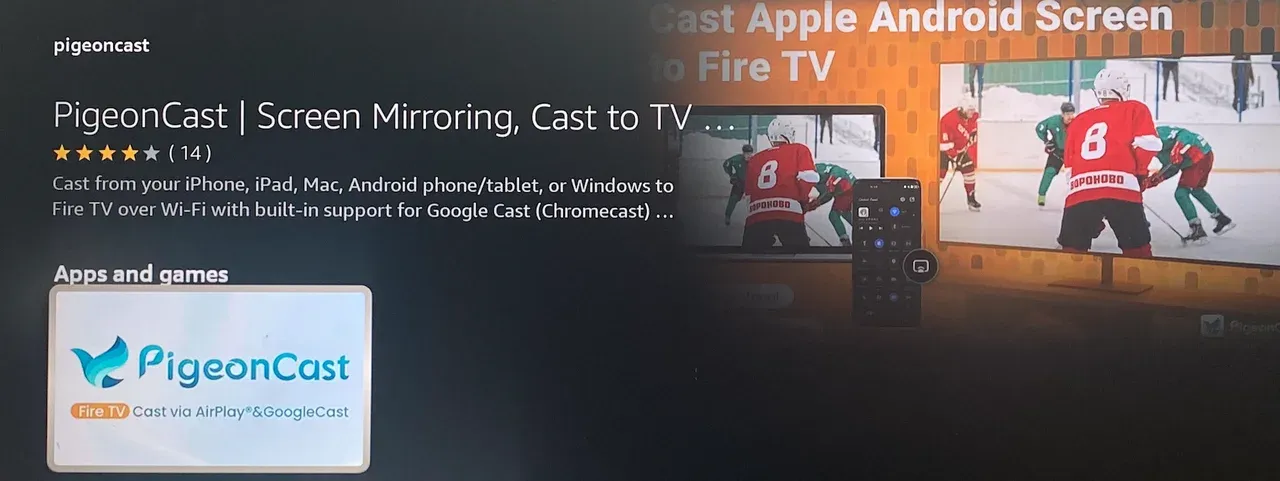
Step 1. En tu Fire TV o Firestick, instala PigeonCast for Fire TV desde Amazon Appstore y ábrela.
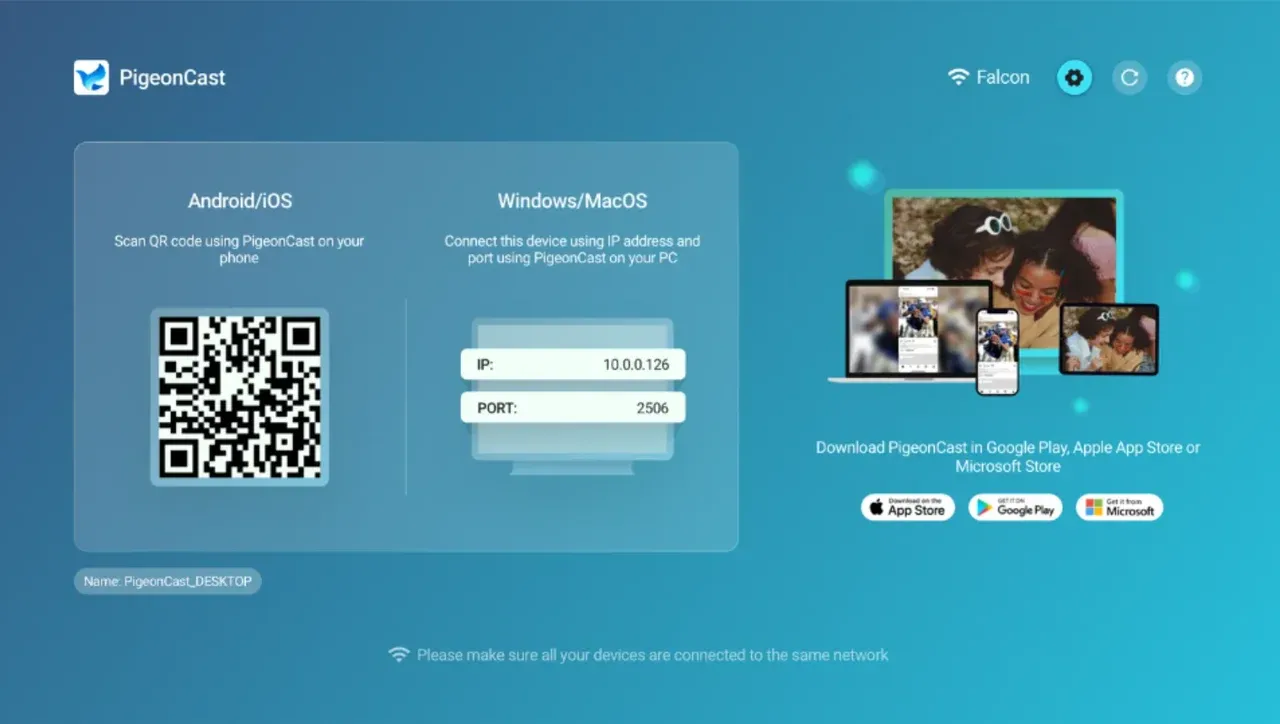
Step 2. (Opcional) Instala la app PigeonCast en tu iPhone, iPad, Mac, Android o PC con Windows.
Tip: Instalar PigeonCast en ambos dispositivos garantiza una experiencia de duplicación de pantalla más fluida y estable cada vez. Simplemente iníciala, elige tu Fire TV y comienza a duplicar la pantalla.


Calificación general:



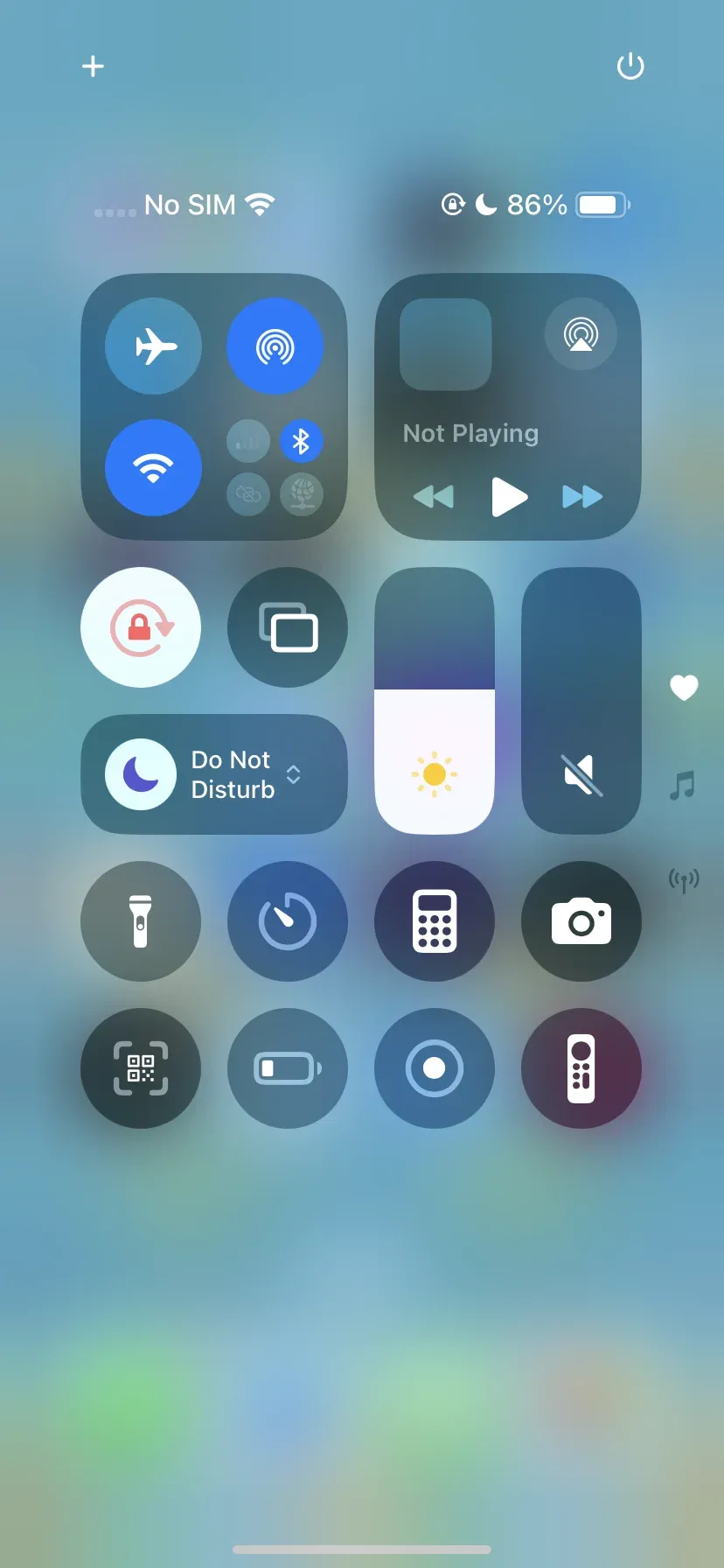
Paso 4. Activa AirPlay (Screen Mirroring) desde el Centro de Control en tu dispositivo Apple.
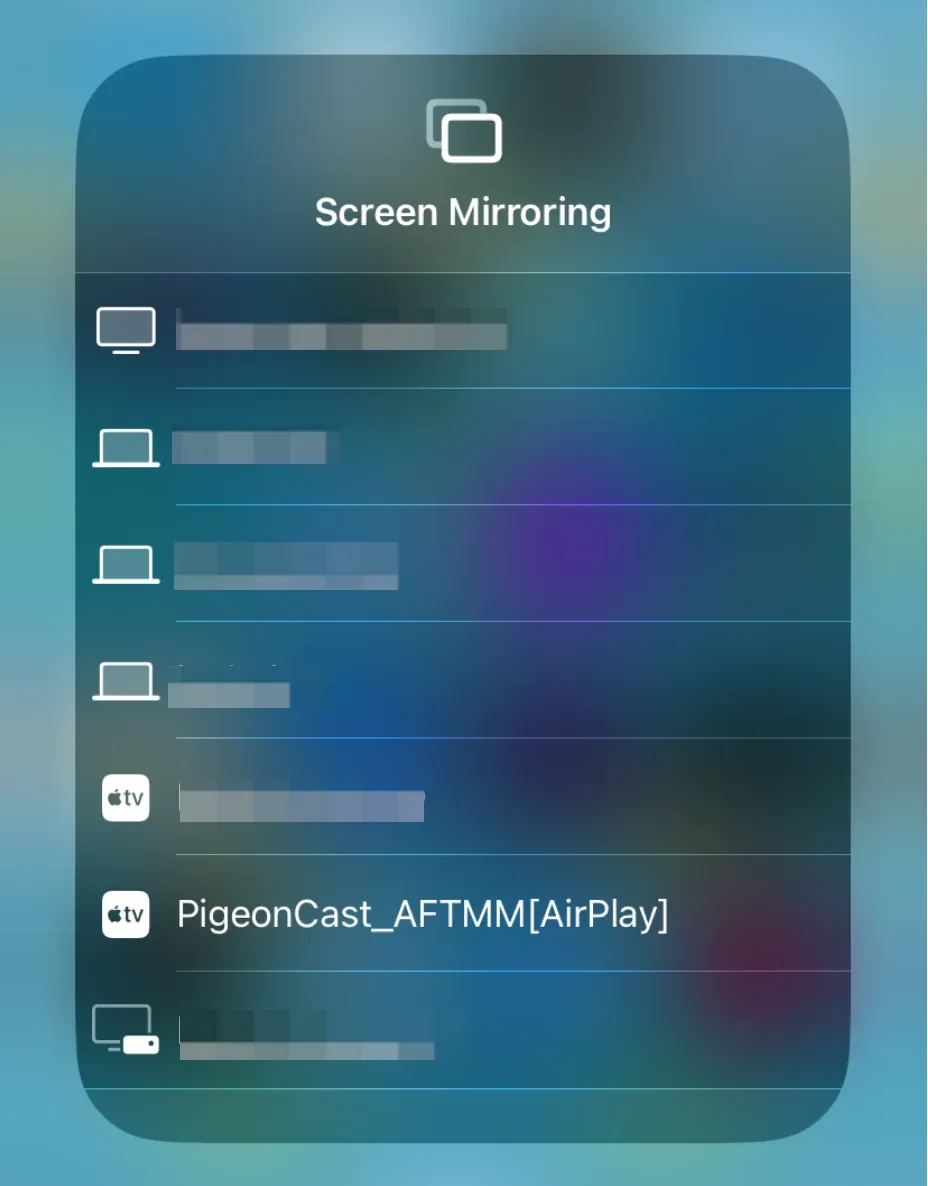
Paso 5. Elige el Fire TV con soporte PigeonCast de la lista de dispositivos y permite la conexión.
 Paso 6. Una vez conectado, podrás ver la pantalla de tu dispositivo Apple en tu televisor.
#2: DoCast
DoCast es una app AirPlay sólida para Firestick si quieres más control sobre la reproducción de medios y herramientas sencillas para fotos y videos.
DoCast se centra en una interfaz de usuario fácil con opciones para transmisión de video local, visualización de fotos y duplicación de pantalla. Es amigable para principiantes y ofrece funciones útiles para reproducir medios almacenados o demostraciones rápidas.
La app AirPlay para Fire TV se centra en una interfaz de usuario sencilla con opciones para transmisión de video local, visualización de fotos y duplicación de pantalla. Es apta para principiantes y ofrece funciones útiles para transmitir medios almacenados o realizar demostraciones rápidas.
Características clave:
- Transmitir videos, fotos y música
- Admite duplicación de pantalla básica
- Interfaz simple para nuevos usuarios
- Mejoras premium opcionales
Cómo usar DoCast:
Paso 1. Descarga DoCast desde la App Store e instálalo en tu iPhone o iPad.
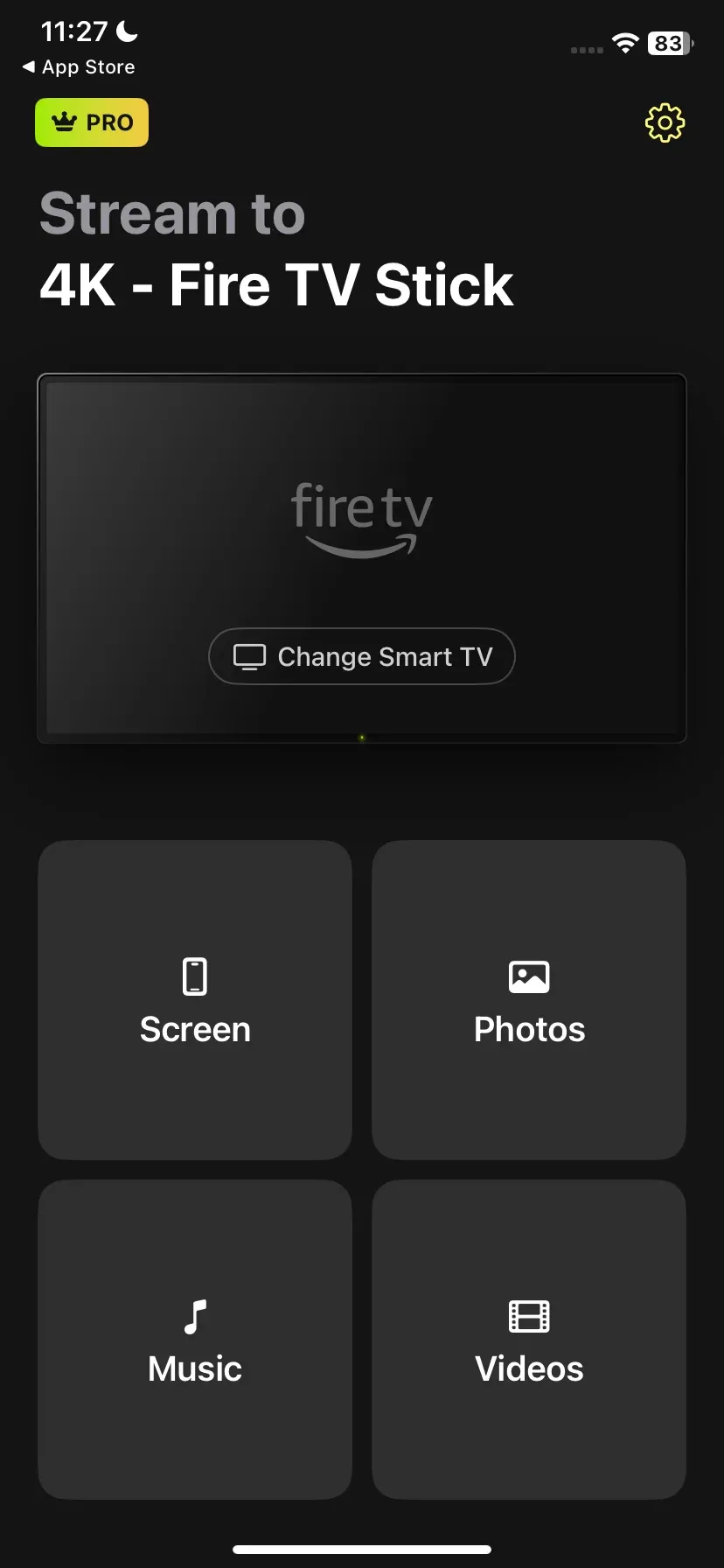
Paso 2. Asegúrate de que ambos dispositivos compartan la misma red WiFi.
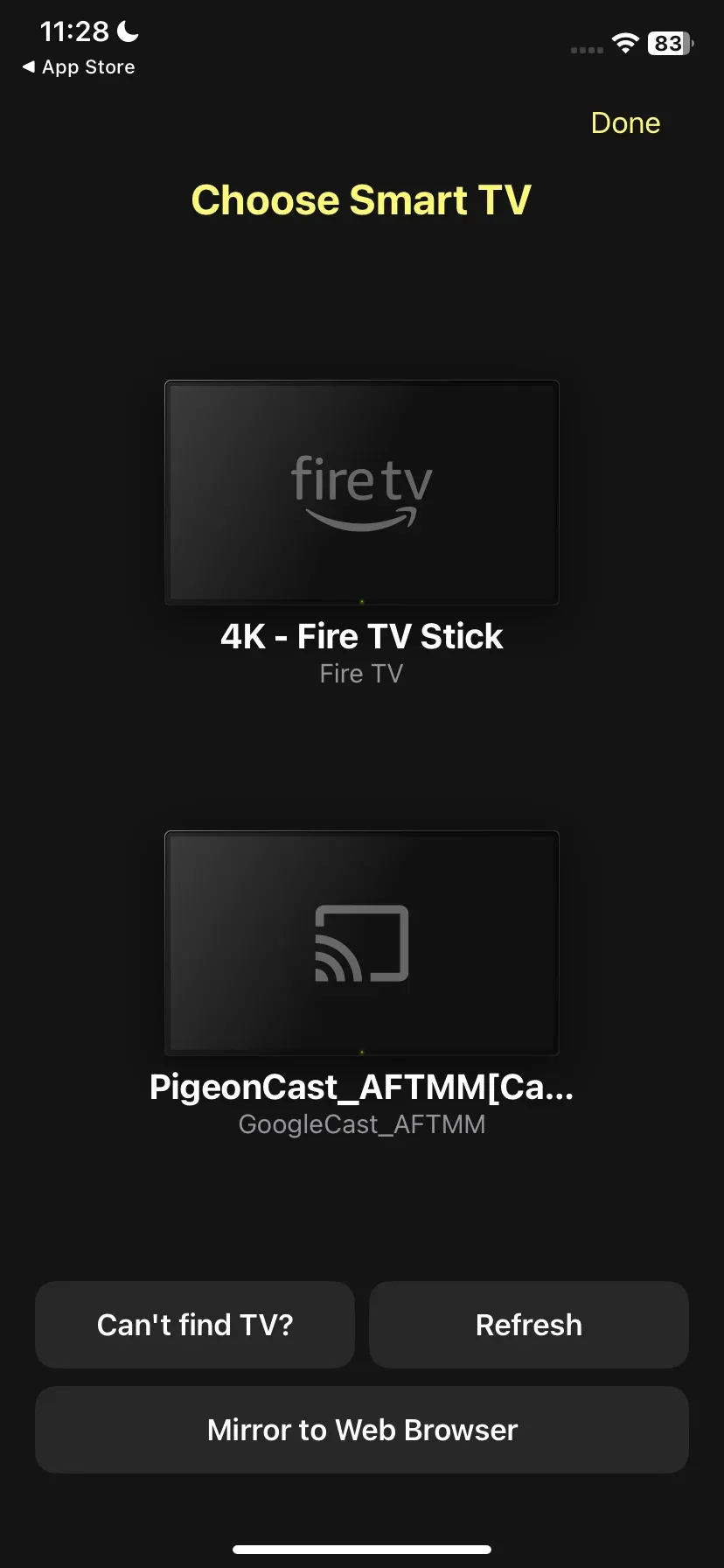
Paso 3. Abre la app y elige tu Fire TV.
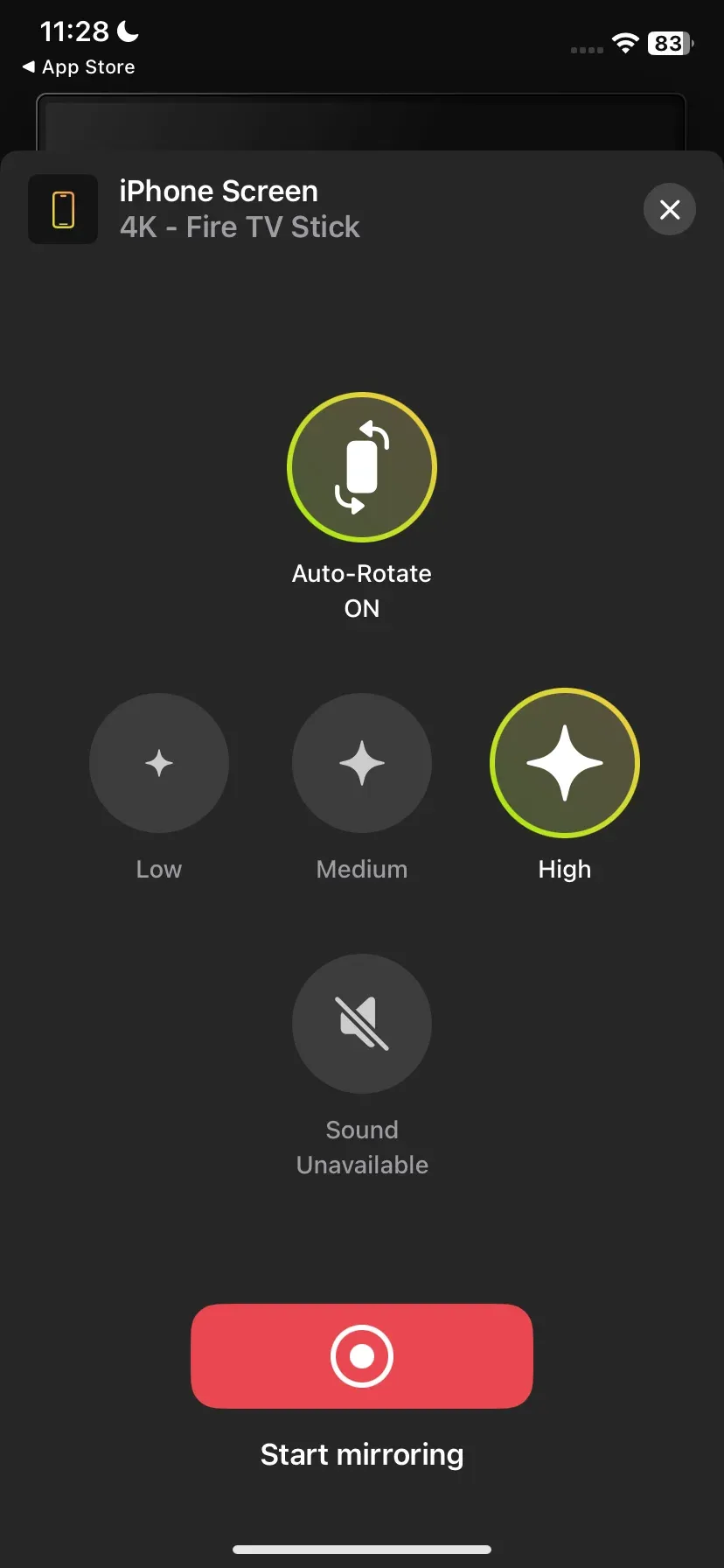
Paso 4. Pulsa Screen y comienza a duplicar la pantalla del iPhone al Fire TV.
#3: AirPlay Cast
AirPlay Cast, diseñado por BoostVision, es una de las mejores apps AirPlay para Firestick si necesitas controles orientados a presentaciones y modos de visualización versátiles.
Esta app es ideal para aulas, reuniones y sesiones de productividad. Te permite mostrar documentos, fotos y videos en el Fire TV con rendimiento estable. La app soporta modos horizontal y vertical, control remoto de pausa y una conexión AirPlay fluida para dispositivos Apple.
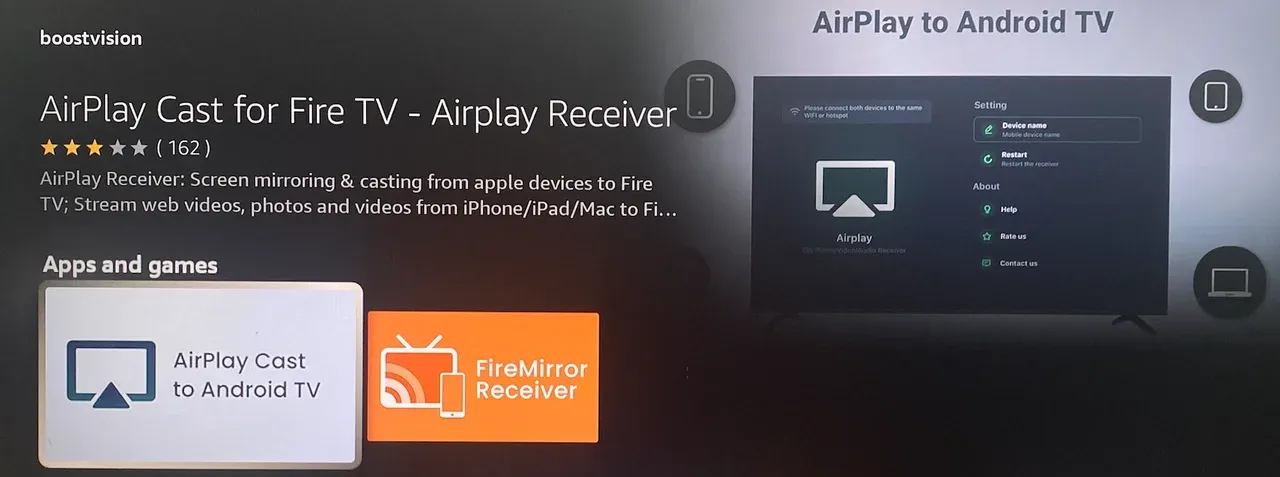
AirPlay Cast se centra en la transmisión local. No requiere inicio de sesión obligatorio y tus medios no se suben a la nube. Mantiene buena estabilidad para sesiones de trabajo y ofrece reproducción fiable tanto para entretenimiento como para uso profesional.
Características clave:
- Soporta modo vertical y horizontal
- Reproducir/pausar de forma remota desde el Fire TV
- Configuración simple para aulas y reuniones
- Duplicación fluida para documentos y videos
Cómo usar la app AirPlay for Fire TV:
Paso 1. Descarga AirPlay Cast en tu Fire TV.
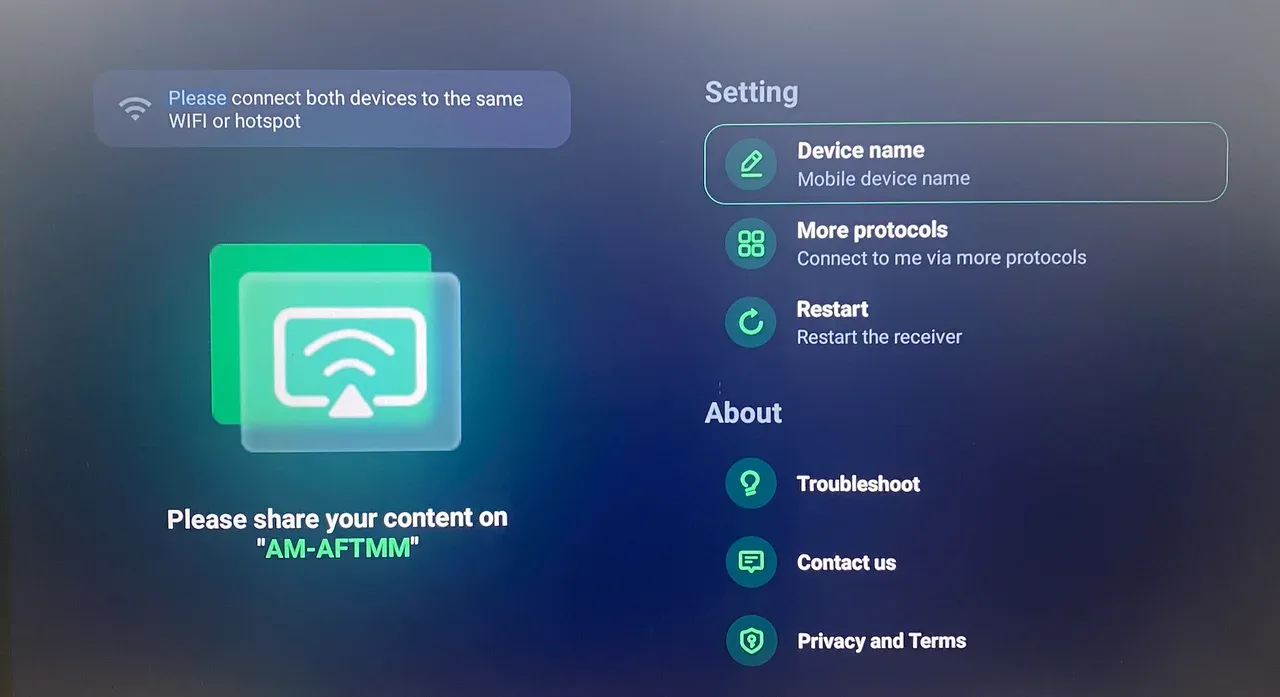
Paso 2. Conecta tu dispositivo Apple y el Fire TV a la misma WiFi.
Paso 3. Abre AirPlay Cast para mostrar el nombre de tu Fire TV.
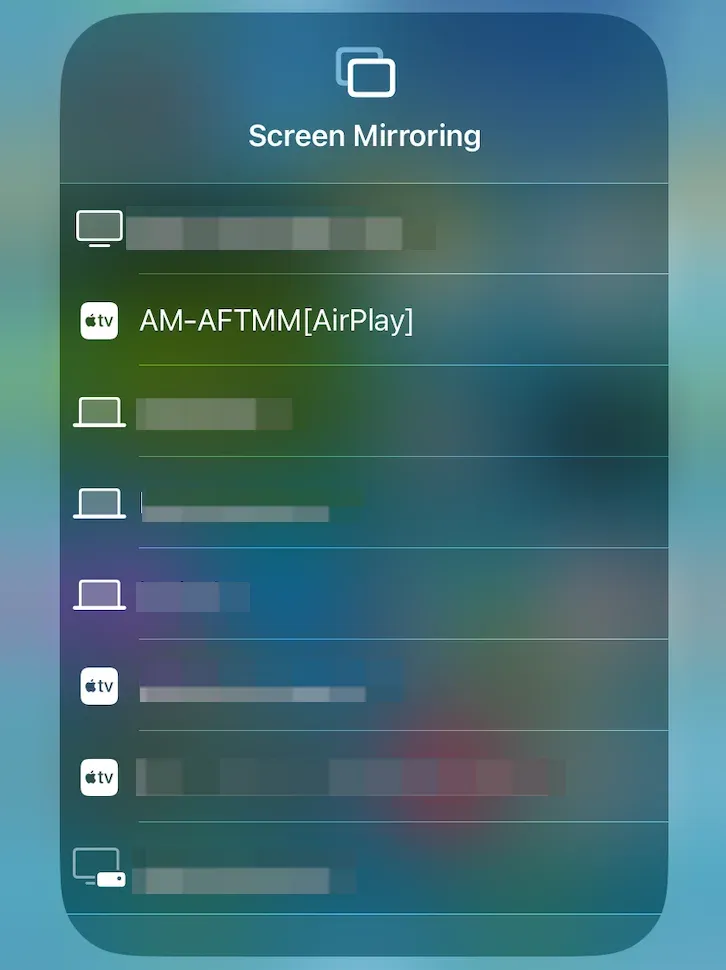
Paso 4. Selecciona Screen Mirroring en tu dispositivo Apple y elige tu Fire TV.
#4: Replica
Replica es una app AirPlay para Firestick fiable, adecuada para usuarios que desean conexiones rápidas y duplicación de pantalla sencilla.
Replica es conocida por su simplicidad. Se carga rápidamente y admite las funciones principales de AirPlay sin menús complicados. Se usa comúnmente para ver videos, navegar fotos y compartir apps en una pantalla más grande.
La app realiza la duplicación localmente, pero ofrece funciones adicionales mediante compras dentro de la app. Mantiene una estabilidad aceptable, aunque algunas herramientas avanzadas requieren suscripción.
Características clave:
- Configuración fácil para principiantes
- Funciona bien para entretenimiento casual
- Interfaz limpia y sencilla
Cómo usar Replica**:**
Paso 1. Descarga Replica tanto en tu iPhone como en tu Fire TV.
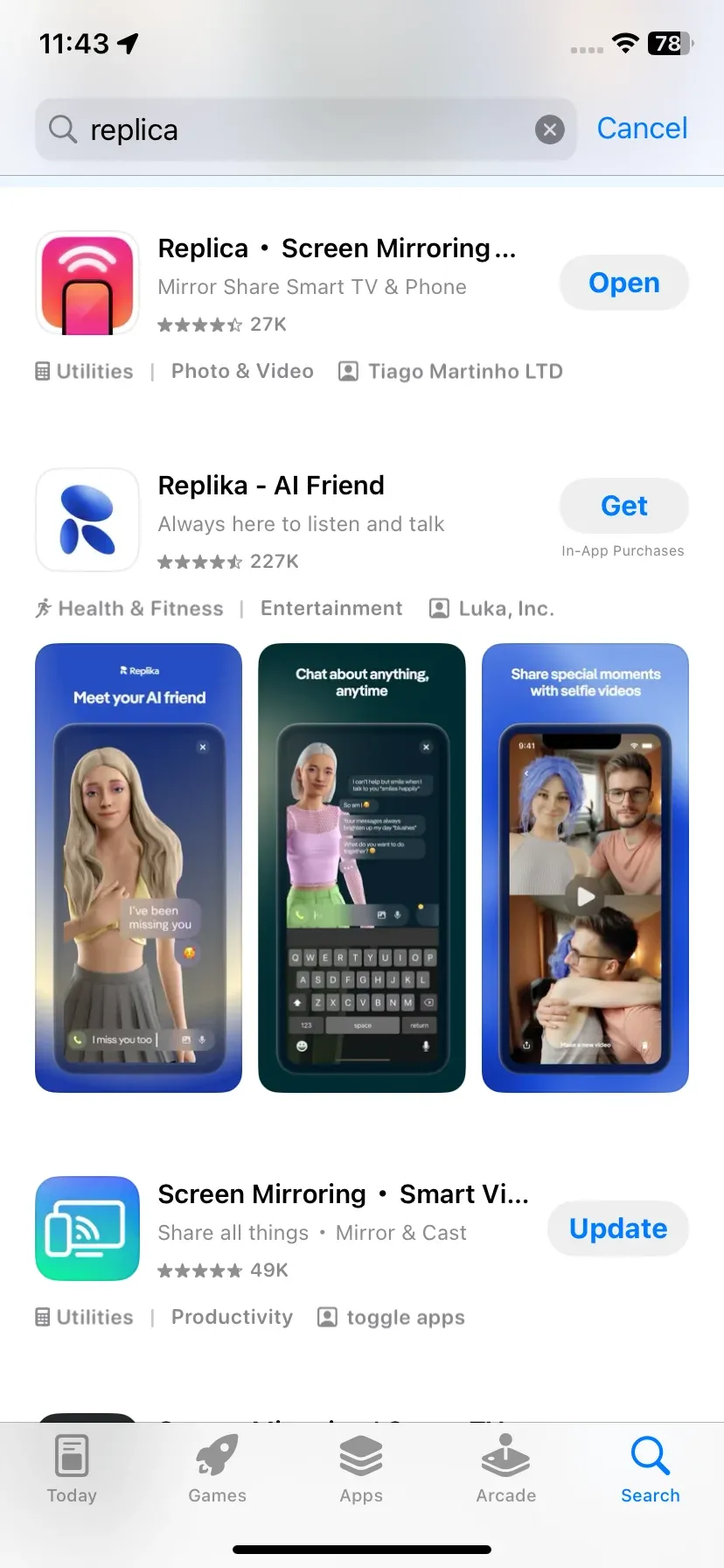
Paso 2. Abre la app en tu iPhone y pulsa tu Fire TV.
Paso 3. Pulsa Screen Mirroring y comienza a duplicar la pantalla de tu iPhone al Fire TV.
#5: AirScreen
AirScreen es una app AirPlay todo-en-uno con soporte para AirPlay, Cast, DLNA y Miracast.
Es útil para entornos con dispositivos mixtos o usuarios que quieren una sola app que gestione varios protocolos de streaming. AirScreen admite reproducción de video, fotos, música y duplicación de pantalla a pantalla completa.
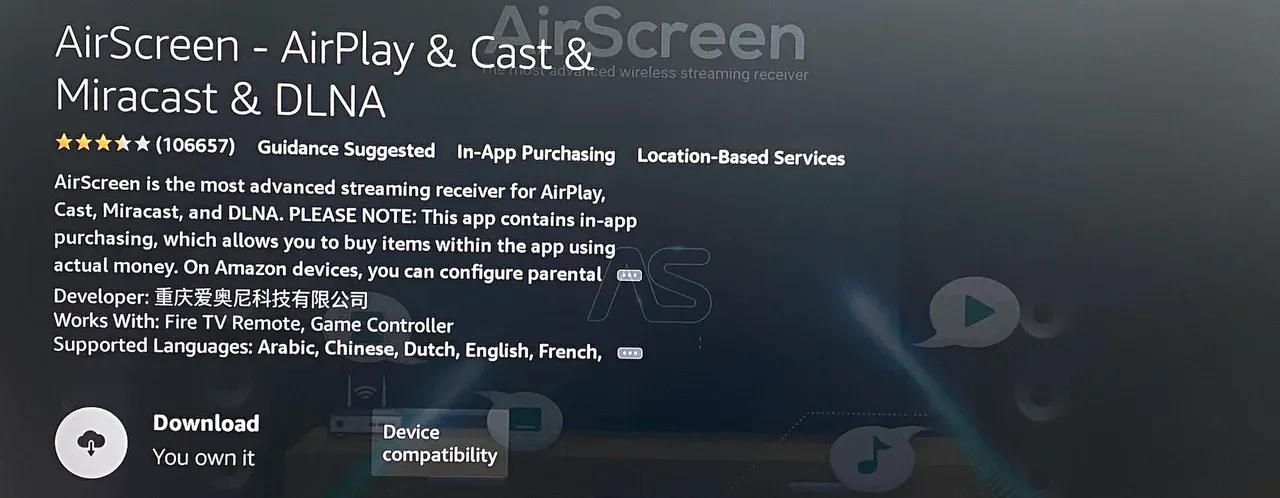
AirScreen es seguro cuando se descarga desde canales oficiales. Se deben evitar las fuentes de APK no oficiales. La app usa transmisión local, pero incluye analíticas opcionales que se pueden desactivar.
Características clave:
- Soporte multi-protocolo
- Funciona con dispositivos Apple, Android y Windows
- Ideal para hogares con muchos tipos de dispositivos
Cómo usar AirScreen:
Paso 1. Instala AirScreen en tu Fire TV y ábrela.
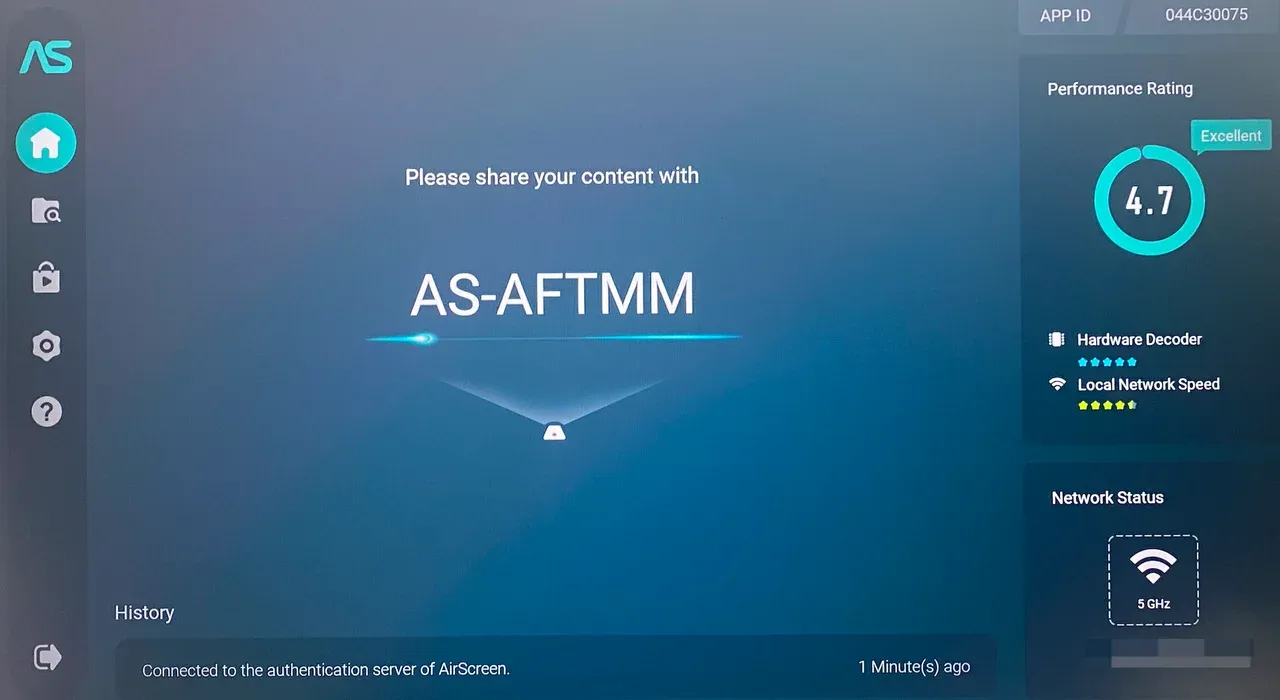
Paso 2. Conecta ambos dispositivos a la misma red.
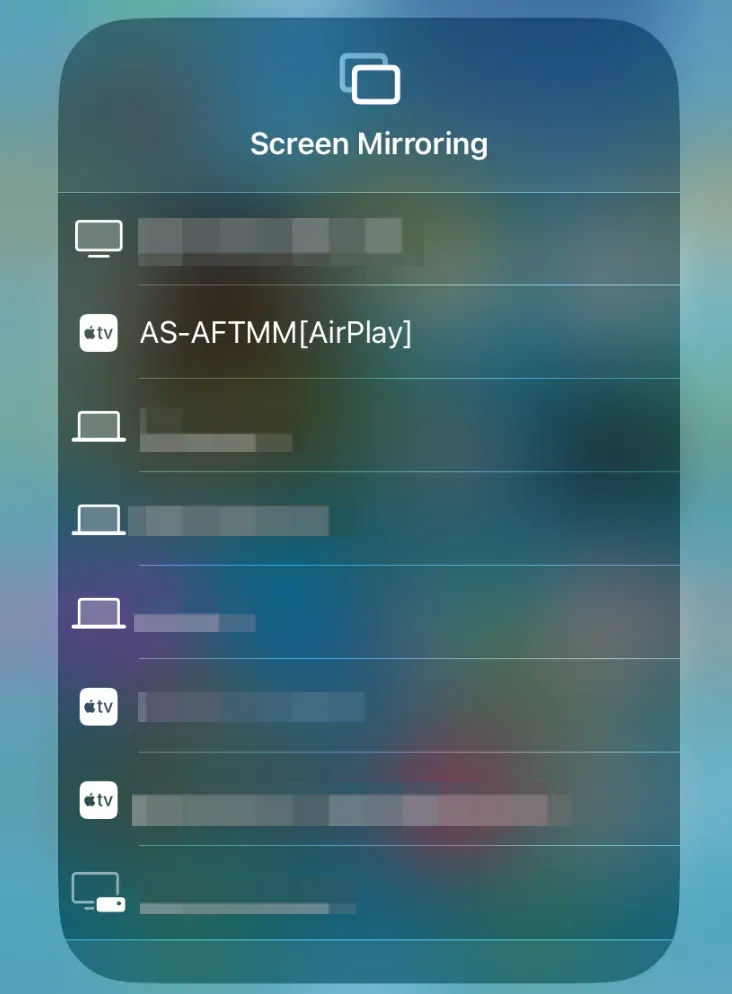
Paso 3. Abre el Centro de Control en el iPhone y pulsa Screen Mirroring.
Paso 4. Elige tu Fire TV en la lista de dispositivos y espera a que comience la duplicación de pantalla.
¿Cuál es la mejor app AirPlay para Fire TV?
Elegir la mejor app AirPlay para Fire TV depende de lo que valores más: menor latencia, mayor protección de la privacidad o una solución completamente gratuita. La tabla a continuación te ofrece una comparación rápida de cómo se desempeña cada app en las áreas que más importan a los usuarios, para ayudarte a elegir la opción que se adapte a tus necesidades.
| Firestick AirPlay App | Gratis | Latencia | Seguridad | Facilidad de uso | Recomendación |
|---|---|---|---|---|---|
| PigeonCast | Sí (sin anuncios) | Muy baja | Transmisión solo local | Muy fácil | ⭐⭐⭐⭐⭐ |
| DoCast | Parcialmente | Media | Mayormente local | Fácil | ⭐⭐⭐⭐ |
| AirPlay Cast | De pago | Baja | Transmisión local | Fácil | ⭐⭐⭐⭐ |
| Replica | Parcialmente | Media | Local con mejoras | Fácil | ⭐⭐⭐ |
| AirScreen | Parcialmente | Media | Depende de la fuente | Moderada | ⭐⭐⭐ |
Tu app ideal depende de cómo y dónde planeas duplicar la pantalla. Para entretenimiento en casa, quizá prefieras una app AirPlay que se centre en transmisión estable y baja demora. Para clases o presentaciones en el trabajo, funciones como control de orientación o gestión remota de reproducción pueden marcar una gran diferencia.
Si la privacidad es tu principal preocupación, busca apps que mantengan todo el contenido en tu red local. Los usuarios con dispositivos Fire TV más antiguos pueden preferir apps ligeras que se inicien rápido, mientras que quienes usan dispositivos Apple y no Apple pueden beneficiarse de apps que soporten múltiples protocolos de transmisión o funcionen en varias plataformas.
Palabras finales
Elegir la mejor app AirPlay para Fire TV depende de tus necesidades, ya sea que prefieras duplicación simple, herramientas avanzadas para presentaciones o soporte multi-protocolo. Las apps varían en precio, estabilidad y seguridad, así que considera qué es lo más importante para ti antes de instalar una.
Para la mayoría de usuarios, PigeonCast sigue siendo el mejor equilibrio entre rendimiento, privacidad y simplicidad. Se conecta rápido, duplica con fluidez y funciona completamente gratis, lo que la convierte en una opción confiable para streaming diario, enseñanza o entretenimiento.
Preguntas frecuentes sobre la mejor app AirPlay para Fire TV
¿El Firestick soporta AirPlay de forma nativa?
Firestick no soporta AirPlay de forma nativa. Sin embargo, puedes usar apps de terceros como PigeonCast o AirScreen para habilitar la funcionalidad AirPlay en tu Fire TV.
¿Cómo duplico mi iPhone al Firestick?
Para duplicar tu iPhone al Firestick, descarga una app con soporte AirPlay como PigeonCast o AirScreen, conecta ambos dispositivos a la misma red WiFi y comienza a transmitir la pantalla.
¿Cuál es la app AirPlay más segura para Firestick?
PigeonCast se considera una de las apps AirPlay más seguras para Firestick, ya que usa transmisión local, lo que garantiza que tu contenido permanezca privado y no se cargue en servidores en la nube.
¿Por qué AirPlay tiene retraso en Fire TV?
El retraso de AirPlay en Fire TV puede ser causado por una mala conexión WiFi, mucho tráfico en la red o firmware desactualizado del Fire TV. Asegúrate de que tus dispositivos estén conectados a una red WiFi estable y rápida para una reproducción fluida.
¿Necesito WiFi para AirPlay al Fire TV?
Sí, tanto tu Fire TV como tu dispositivo Apple deben estar conectados a la misma red WiFi para que AirPlay funcione.
¿Por qué AirPlay de Apple no funciona en Fire TV?
Si Apple AirPlay no funciona en Fire TV, comprueba que ambos dispositivos estén conectados a la misma red WiFi, que la app AirPlay esté correctamente configurada y que ambos dispositivos tengan instaladas las últimas actualizaciones de software.
Mia Clarke es una editora de tecnología especializada en soluciones de duplicación de pantalla y transmisión en múltiples plataformas. Mia ofrece guías claras y prácticas, junto con análisis detallados, para ayudar a los usuarios a conectar sus dispositivos sin complicaciones. Apasionada por mejorar la experiencia digital, Mia se dedica a mantener a los lectores al día con las últimas tendencias y herramientas para compartir pantalla entre dispositivos. Ya sea que quieras duplicar tu smartphone, laptop o Smart TV, el contenido de Mia brinda consejos confiables y fáciles de aplicar para simplificar tu configuración tecnológica.