
Si alguna vez intentaste transmitir contenido desde tu iPhone, iPad o Mac a Fire TV y descubriste que Fire TV AirPlay no funciona, definitivamente no estás solo. Muchos usuarios se encuentran con la frustrante situación en la que el icono de AirPlay nunca aparece, el televisor se niega a emparejarse o la transmisión simplemente falla por completo. En este artículo, profundizamos en por qué sucede esto, qué puedes hacer al respecto y cómo asegurarte de que, si la compatibilidad nativa falla, aún tengas una solución alternativa fiable.
¿Por qué Fire TV AirPlay no funciona
Cuando te encuentras con que AirPlay no funciona en Fire TV, hay varias causas típicas:
- AirPlay compatibility: No todos los dispositivos Fire TV son compatibles con AirPlay o HomeKit de Apple. Algunos modelos no incluyen la función nativa de AirPlay en absoluto.
- Firmware/software desactualizado: Si el Fire TV o tu dispositivo Apple ejecutan software antiguo, la función AirPlay puede dejar de funcionar.
- Problemas de red: AirPlay depende de que ambos dispositivos estén en la misma red Wi‑Fi y sean detectables mediante el servicio Bonjour/mDNS de Apple.
- Interferencias o configuraciones: Las VPNs, conexiones Bluetooth o aplicaciones de terceros AirPlay-receiver pueden interferir. Además, si AirPlay está desactivado en la configuración de Fire TV, no llegarás a ninguna parte.
- Ajustes de AirPlay mal configurados: En los modelos de Fire TV compatibles, hay un menú específico ("AirPlay & HomeKit") que debe estar activado.
Todos estos factores pueden contribuir a escenarios como "Apple AirPlay y HomeKit no funcionan en Fire TV" o "Apple AirPlay no funcionaen Fire TV".
¿Es compatible tu Fire TV con AirPlay?
Antes de seguir solucionando problemas de AirPlay en Fire TV, comprueba si tu dispositivo es uno de los modelos que admiten AirPlay. Según la lista de dispositivos compatibles de Apple, muchos televisores inteligentes "Fire TV Edition" (Toshiba, Insignia, etc.) desde aproximadamente 2018 en adelante están incluidos. Dicho esto, muchos Fire TV Sticks y modelos más antiguos no admiten AirPlay de forma nativa.
Si tu modelo no tiene el menú "Settings > Display & Sounds > AirPlay & HomeKit", entonces probablemente no sea compatible con AirPlay nativo y necesitarás una solución alternativa.
Cómo arreglar que AirPlay no funcione en Fire TV
Ahora que hemos cubierto por qué Apple AirPlay no funciona en Fire TV es un problema tan común, es momento de pasar del diagnóstico a la acción. La buena noticia es que la mayoría de los problemas de AirPlay (por ejemplo, iconos que faltan, conexiones fallidas o vídeo que no se carga) se pueden solucionar con unos simples ajustes.
Antes de profundizar, asegúrate de que tanto tu dispositivo Apple como el Fire TV estén encendidos, conectados a la misma red Wi‑Fi y ejecutando sus versiones de software más recientes. Una vez confirmado, sigue los pasos a continuación para que AirPlay vuelva a funcionar.
Solución 1: Habilita AirPlay en el Fire TV
Para hacer AirPlay a Fire TV, asegúrate de que AirPlay esté realmente activado en el dispositivo de destino, algo que sorprendentemente es fácil pasar por alto. Si tu modelo de Fire TV admite AirPlay, sigue estos pasos:
Paso 1. En tu Fire TV, ve a Settings > Display & Sounds > AirPlay & HomeKit.
Paso 2. Activa AirPlay en la posición On.
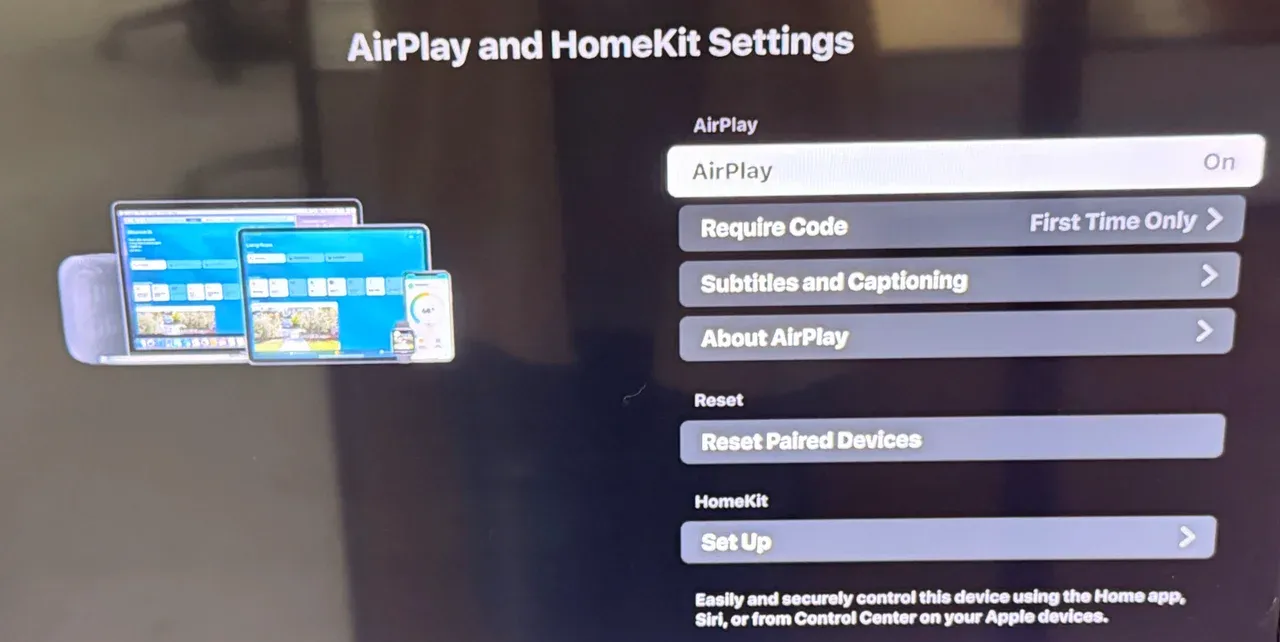
Paso 3. Si tu TV muestra un código de activación, introdúcelo en tu dispositivo Apple.
Realizar este paso asegura que tu Fire TV esté listo para recibir conexiones AirPlay. Muchos usuarios descubren que una vez que vuelven a habilitar AirPlay manualmente, el problema de "Apple AirPlay not working on Fire TV" desaparece al instante.
Solución 2: Reinicia los dispositivos
Si AirPlay aún no funciona incluso después de activarlo, no te alarmes; a veces todo lo que necesitan tus dispositivos es un reinicio rápido. Los fallos temporales en la memoria del sistema o procesos en segundo plano pueden interrumpir las conexiones inalámbricas.
Comienza reiniciando tanto tu Fire TV como tu dispositivo Apple:
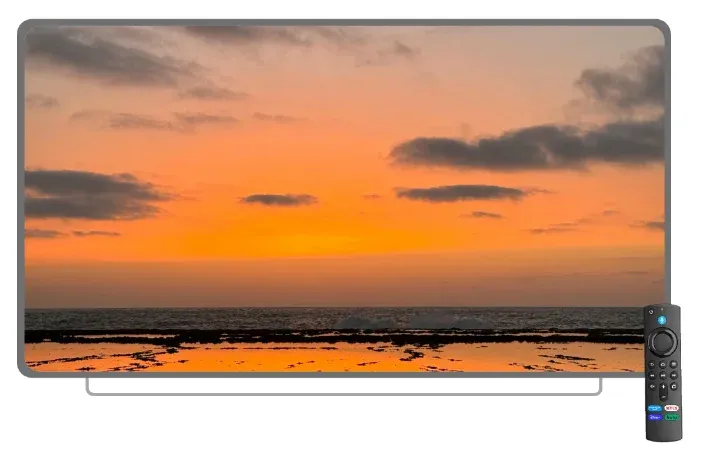
- En Fire TV: Mantén pulsados los botones Select y Play/Pause del mando durante cinco segundos, o simplemente desconecta el cable de alimentación durante unos instantes.
- En iPhone o iPad: Pulsa y mantén los botones Power y Volume Down juntos, luego desliza para apagar.
Una vez que ambos dispositivos se reinicien, intenta conectar de nuevo. En muchos casos, este paso sencillo elimina errores temporales que impiden que AirPlay detecte o se conecte a tu Fire TV.
Solución 3: Actualiza el software
Si el reinicio no soluciona el problema, el software desactualizado podría ser la causa oculta. AirPlay depende de protocolos de red y códecs compatibles que pueden fallar cuando un dispositivo ejecuta una versión de firmware antigua.
Para buscar actualizaciones:
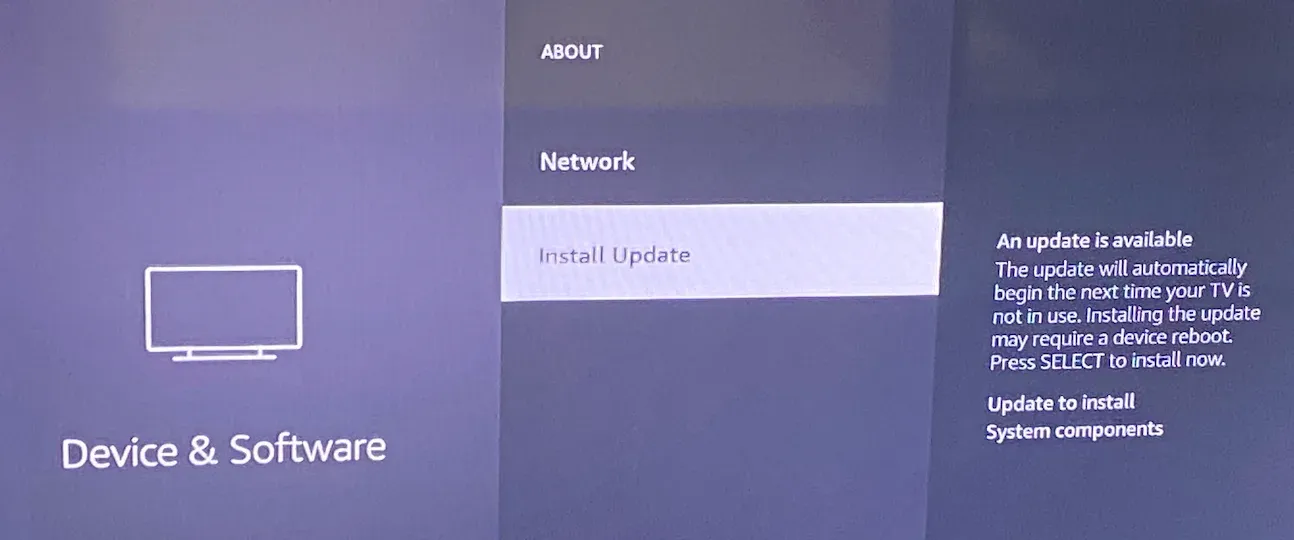
- En Fire TV: Ve a Settings > My Fire TV > About > Check for Updates.
- En iPhone/iPad/Mac: Abre Settings > General > Software Update, y luego instala la versión más reciente disponible.
Después de actualizar, vuelve a conectar tus dispositivos a la misma red Wi‑Fi y prueba AirPlay de nuevo. El firmware nuevo a menudo mejora la estabilidad de la conexión y resuelve problemas donde Apple AirPlay no funciona en Fire TV por incompatibilidades de versión o certificados de seguridad desactualizados.
Solución 4: Verifica tu conexión Wi‑Fi
Una vez que tu software esté totalmente actualizado, lo siguiente que debes verificar es la configuración de tu Wi‑Fi. AirPlay depende de una red inalámbrica estable para mantener la transmisión de vídeo y audio, y hasta pequeñas discrepancias en la red pueden impedir que tus dispositivos se vean entre sí.
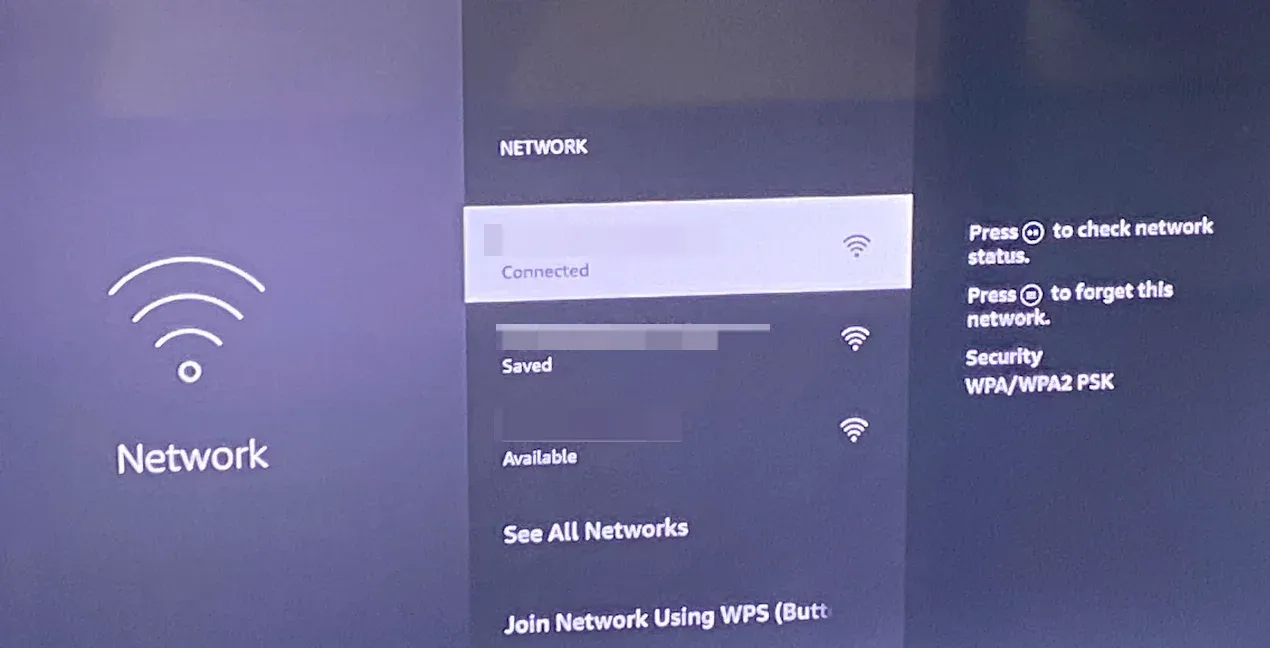
Asegúrate de que tanto tu Fire TV como tu dispositivo Apple estén conectados a la misma red Wi‑Fi. Si tu router tiene opciones de doble banda (2.4 GHz y 5 GHz), intenta colocar ambos dispositivos en la misma banda. También es buena idea reiniciar el router si la conexión parece inestable.
Esta comprobación simple a menudo resuelve el problema de "AirPlay not working Fire TV", especialmente cuando los usuarios han cambiado recientemente la configuración del router o el nombre de la red.
Solución 5: Desactiva las VPN
Si tu Wi‑Fi parece estar bien pero AirPlay sigue sin aparecer, la interferencia de red puede ser la causa. Las VPN, servidores proxy o configuraciones de firewall estrictas pueden bloquear el tráfico de descubrimiento de dispositivos de AirPlay.
Desactiva temporalmente cualquier app de VPN o software de firewall en tu dispositivo Apple. Si estás usando una red de trabajo o educativa, cambia a una conexión personal. Además, prueba desactivar el Bluetooth en tu dispositivo Apple mientras intentas conectar, ya que algunas emparejamientos Bluetooth pueden interferir con el proceso de negociación de AirPlay.
Tras desactivar estos posibles obstáculos, abre de nuevo el menú de AirPlay en tu dispositivo Apple y comprueba si tu Fire TV finalmente aparece.
Solución 6: Borra la caché de la app en Fire TV
Si AirPlay sigue sin conectarse o deja de funcionar aleatoriamente durante una sesión, una caché de la app corrupta podría estar interfiriendo con la reproducción. Con el tiempo, las apps de streaming almacenan datos temporales que pueden entrar en conflicto con las conexiones AirPlay.
Para solucionarlo:
Paso 1. Abre Settings > Applications > Manage Installed Applications en tu Fire TV.
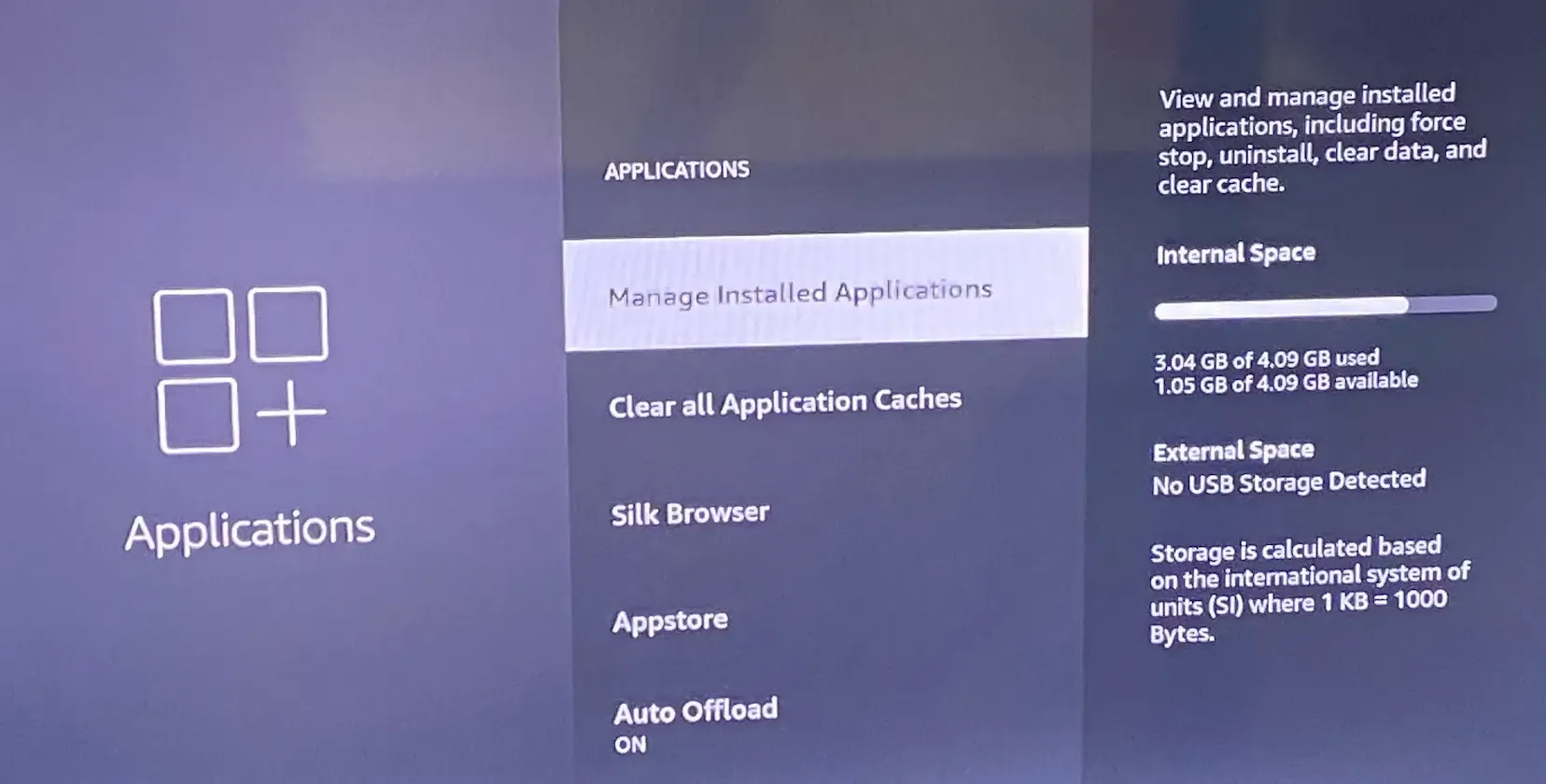
Paso 2. Selecciona la app que sueles usar para hacer mirror (por ejemplo YouTube, Prime Video o VLC).
Paso 3. Elige Clear Cache y Clear Data.
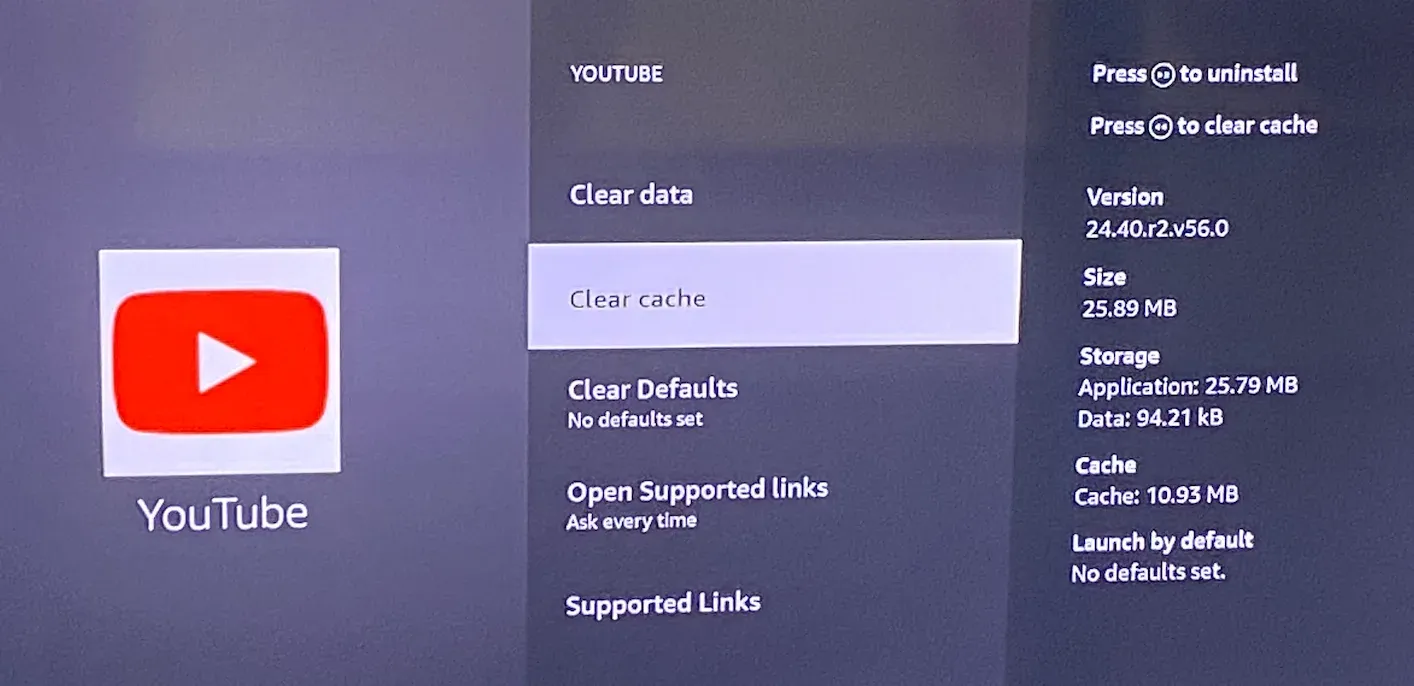
Una vez borrada, reinicia tu Fire TV y prueba AirPlay de nuevo. Muchos usuarios informan que este paso por sí solo resuelve el problema donde "AirPlay not working Fire TV" provoca retrasos o desconexiones repentinas.
Solución 7: Desempareja dispositivos AirPlay antiguos
Si tu Fire TV se ha conectado previamente a varios iPhone, iPad o Mac, la información de emparejamiento obsoleta podría impedir que nuevos dispositivos se enlacen correctamente. En ese caso, restablecer la lista de emparejamientos de AirPlay puede ayudar:
Paso 1. Ve a Settings > Display & Sounds > AirPlay & HomeKit > Reset Paired Devices.
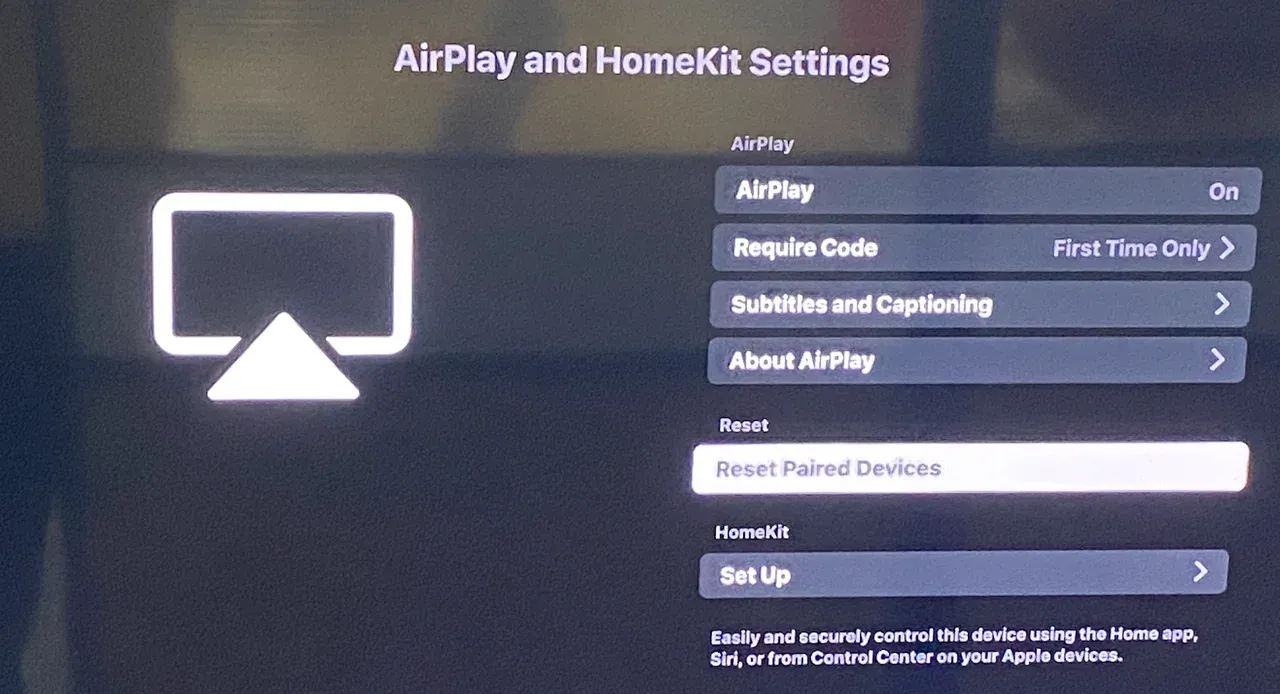
Paso 2. Confirma seleccionando Unpair Devices.
Después, intenta volver a conectar tu dispositivo Apple. Esto iniciará una nueva sesión de emparejamiento, lo que a menudo soluciona problemas persistentes de "Apple AirPlay and HomeKit not working on Fire TV".
Prueba una alternativa a AirPlay en Fire TV: PigeonCast
Si tu Fire TV no admite AirPlay nativo o los pasos anteriores no funcionan de forma fiable, considera usar PigeonCast para duplicar la pantalla. Mientras que el Fire TV puede indicar "native AirPlay not supported", PigeonCast esencialmente evita eso al actuar como una app receptora de duplicación.
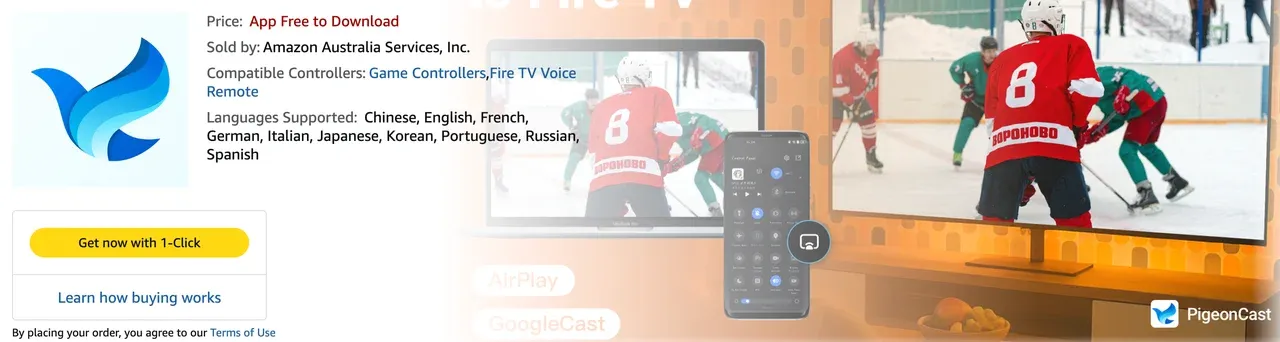
Cómo usar PigeonCast para duplicar la pantalla en Fire TV:
Paso 1. Instala PigeonCast en tu Fire TV y en tu dispositivo Apple.

PigeonCast Duplicación de pantalla

Descarga oficial


Paso 3. Abre PigeonCast en ambos dispositivos y sigue las instrucciones en pantalla para conectar tu dispositivo Apple al televisor.
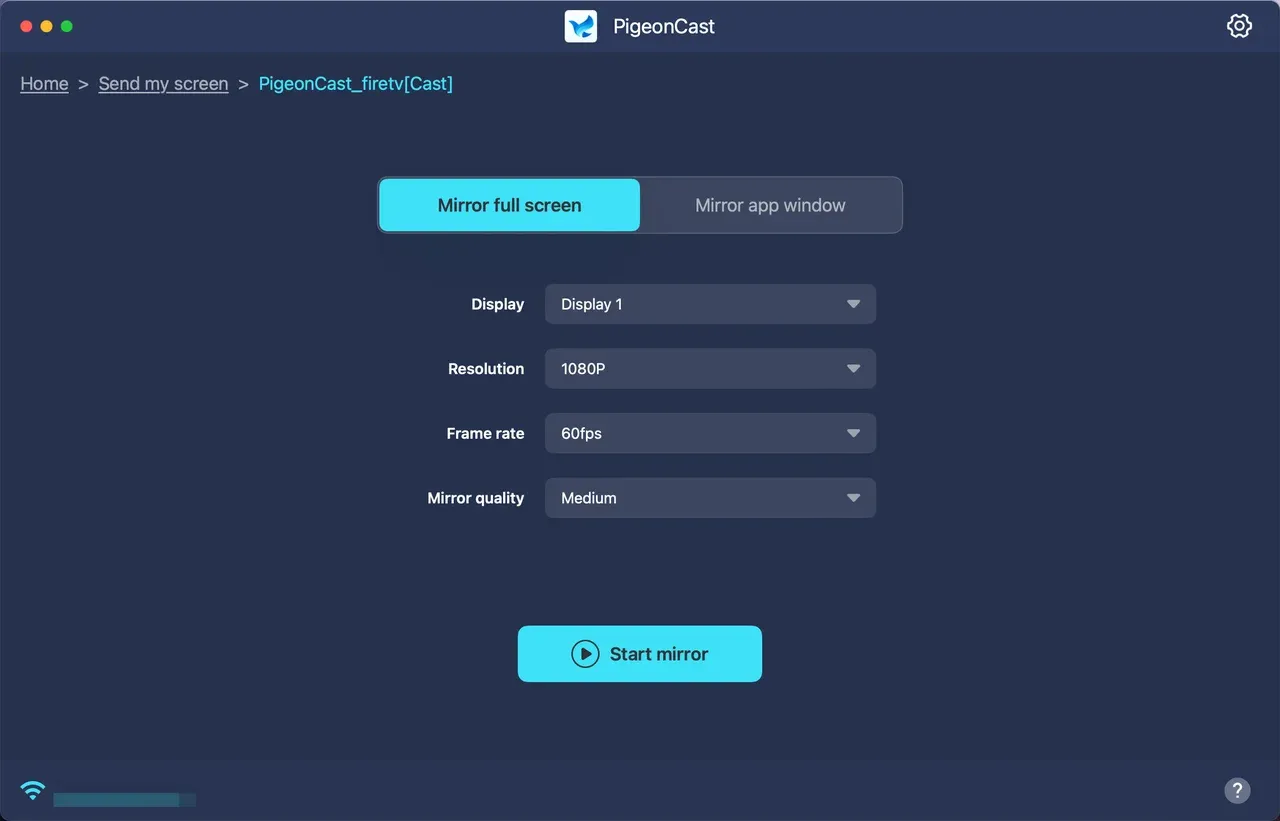
Paso 4. Transmite desde tu dispositivo Apple al Fire TV.
Por qué usar PigeonCast para la duplicación de pantalla en Fire TV:
- Funciona en dispositivos que no cuentan con soporte nativo de AirPlay.
- Ofrece control fino sobre resolución, latencia y selección de ventana.
- A menudo recibe actualizaciones independientes del firmware del Fire TV.
- Si sigues teniendo problemas con "Fire TV AirPlay not working", esta puede ser la solución más fácil para asegurar una duplicación fluida.
Palabras finales
Cuando AirPlay no funciona en Fire TV, el problema suele deberse a una de cuatro áreas: ajustes de AirPlay desactivados, conflictos de red, firmware desactualizado o datos de la aplicación en caché. Empieza por lo básico: reinicia tus dispositivos, comprueba tu Wi‑Fi y habilita AirPlay en los ajustes del Fire TV. Para problemas persistentes, borra la caché de la aplicación o restablece los dispositivos emparejados para estabilizar la conexión.
Y si todo lo demás falla, PigeonCast ofrece una alternativa fiable que funciona más allá de las limitaciones del protocolo de Apple. Ya sea que estés reproduciendo videos, compartiendo fotos o duplicando la pantalla de tu Mac, PigeonCast garantiza una reproducción fluida en todo momento.
Preguntas frecuentes sobre AirPlay en Fire TV que no funciona
¿Por qué AirPlay deja de funcionar de repente?
AirPlay puede dejar de funcionar debido a fallos de software, firmware desactualizado o interferencias en la red. Reinicia ambos dispositivos, asegúrate de que estén en la misma red Wi‑Fi y busca actualizaciones del sistema operativo de tus dispositivos.
¿Fire TV eliminó AirPlay?
No. Amazon sigue ofreciendo soporte para Apple AirPlay y HomeKit en modelos de Fire TV compatibles. Sin embargo, los dispositivos más antiguos o con firmware desactualizado pueden no incluir soporte de AirPlay por defecto.
¿Se puede usar AirPlay con Amazon Fire TV?
Sí. Muchos dispositivos Fire TV, incluidos el Fire TV Stick 4K (2021/2023), Fire TV Cube y la serie Fire TV Omni, son totalmente compatibles con AirPlay. Puedes duplicar videos, aplicaciones e incluso toda la pantalla de tu iPhone o Mac.
¿Por qué mi Fire TV no aparece en AirPlay?
Esto suele ocurrir cuando la TV y el dispositivo Apple no están en la misma red Wi‑Fi, o cuando AirPlay está desactivado en los ajustes del Fire TV. Ve a Settings > Display & Sounds > AirPlay & HomeKit para habilitarlo.
¿Cómo duplico la pantalla de mi iPhone en Fire TV?
Si tu Fire TV tiene soporte AirPlay, desliza hacia abajo en tu iPhone para abrir el Centro de Control, toca Duplicar Pantalla y selecciona tu Fire TV en la lista. Asegúrate de que AirPlay esté habilitado en tu Fire TV y de que ambos dispositivos compartan la misma red Wi‑Fi. Alternativamente, puedes instalar aplicaciones como PigeonCast en tu dispositivo Fire OS para hacerlo compatible con AirPlay.
¿Amazon Fire TV permite la duplicación de pantalla?
Sí. Además de AirPlay, Fire TV también admite duplicación de pantalla nativa para dispositivos Android y Windows mediante Miracast. Puedes habilitarla en Settings > Display & Sounds > Enable Display Mirroring.
¿Cuál es la app gratuita de AirPlay para Fire TV?
La función integrada AirPlay & HomeKit maneja la mayoría de las conexiones de dispositivos Apple. Sin embargo, si no está funcionando con fluidez, prueba aplicaciones de terceros como PigeonCast, que ofrecen compatibilidad más amplia y un rendimiento de duplicación más estable.
Mia Clarke es una editora de tecnología especializada en soluciones de duplicación de pantalla y transmisión en múltiples plataformas. Mia ofrece guías claras y prácticas, junto con análisis detallados, para ayudar a los usuarios a conectar sus dispositivos sin complicaciones. Apasionada por mejorar la experiencia digital, Mia se dedica a mantener a los lectores al día con las últimas tendencias y herramientas para compartir pantalla entre dispositivos. Ya sea que quieras duplicar tu smartphone, laptop o Smart TV, el contenido de Mia brinda consejos confiables y fáciles de aplicar para simplificar tu configuración tecnológica.