
Pocas cosas son más frustrantes que intentar transmitir desde tu iPhone a tu TV LG y descubrir que AirPlay no funciona. Ya sea que AirPlay haya desaparecido o simplemente se niegue a conectar, lidiar con el problema AirPlay en la TV LG no funciona puede hacerte sentir desconectado de la experiencia fluida que prometen Apple y LG. La buena noticia es que en esta guía te llevaremos paso a paso por 10 soluciones comprobadas para que tu streaming inalámbrico vuelva a funcionar en poco tiempo.
Cómo solucionar AirPlay que no funciona en la TV LG
La conectividad AirPlay depende de una interacción fluida entre tu iPhone, tu TV LG y tu red Wi‑Fi doméstica. Un fallo en cualquiera de estas áreas puede interrumpir la conexión. Antes de apresurarte a llamar al servicio técnico o asumir que tu televisor está estropeado, revisemos estas soluciones simples y comunes.
#1. Comprueba la compatibilidad del dispositivo
¿Cómo resolver que AirPlay de Apple no funcione en la TV LG? El problema puede ser la compatibilidad, porque no todas las TVs LG son compatibles con AirPlay. La función se introdujo con webOS 4.0 de LG, presente en modelos de 2018 en adelante. Si tienes un televisor más antiguo, AirPlay no aparecerá como opción. Así es como puedes verificarlo:
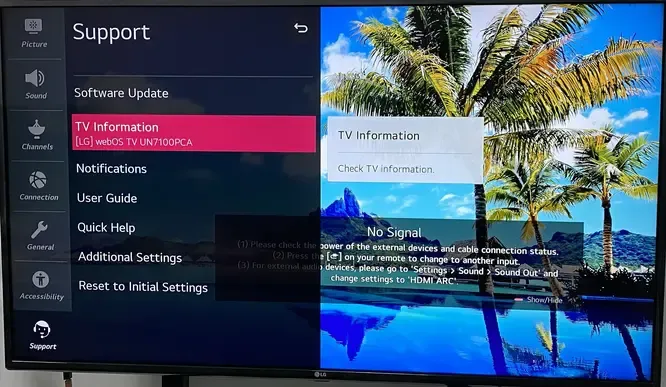
- Comprueba el año del modelo: El número de modelo de tu televisor está en la parte trasera o en Ajustes > Soporte > Información del televisor. Si es un modelo de 2018 o posterior (por ejemplo, series como UK, UM, NANO, OLED a partir de 2018), debería ser compatible.
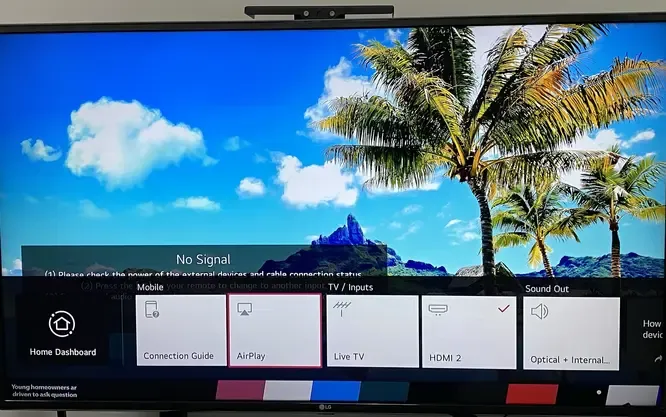
- Busca el ajuste de AirPlay: En el mando de tu TV LG, pulsa el botón Ajustes o Inicio y navega al menú AirPlay. Si no ves ese menú, tu TV no es compatible con AirPlay.
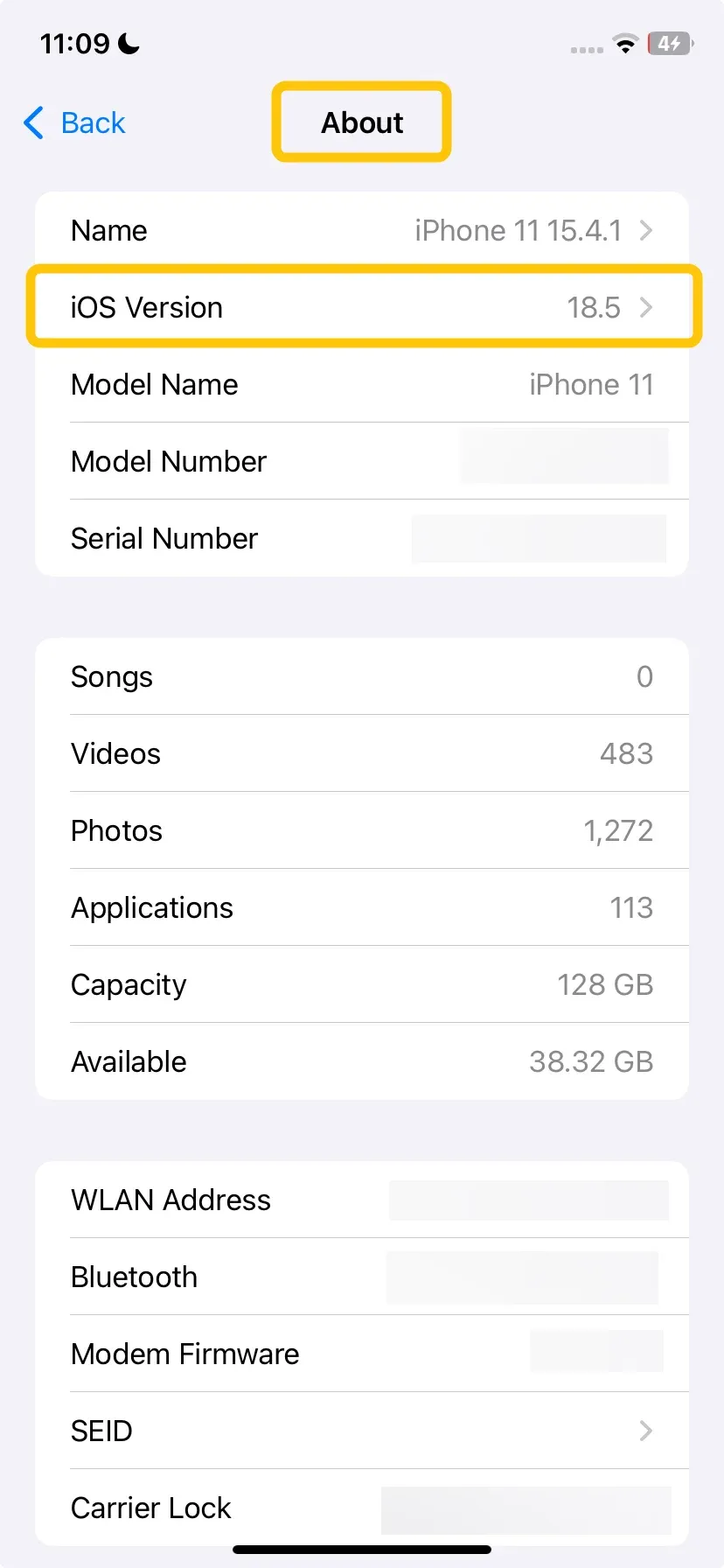
- Dispositivo Apple: Tu iPhone, iPad o Mac debe estar con un sistema operativo relativamente reciente (normalmente iOS 12.3+ o posterior para mayor fiabilidad). Puedes comprobarlo en Ajustes > General > Información > Versión de iOS.
#2. Comprueba la conexión de red
¿Cómo solucionar AirPlay que no funciona en la TV LG? AirPlay depende de tu red Wi‑Fi local, así que si tu dispositivo Apple y la TV LG no están conectados a la misma red, no podrán comunicarse. Si tu red Wi‑Fi es demasiado lenta o inestable, considera cambiar a una conexión por cable para mayor estabilidad.
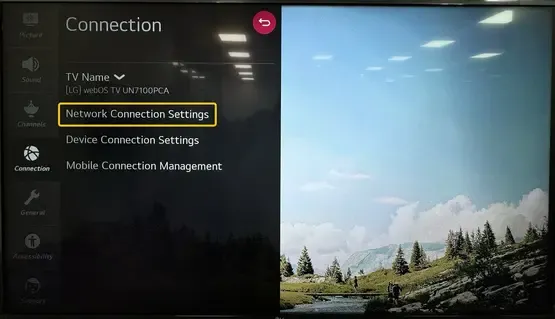
Paso 1. Anota el nombre de la red en tu TV LG en Ajustes > Conexión > Conexión de red (o Cableada si usas Ethernet).
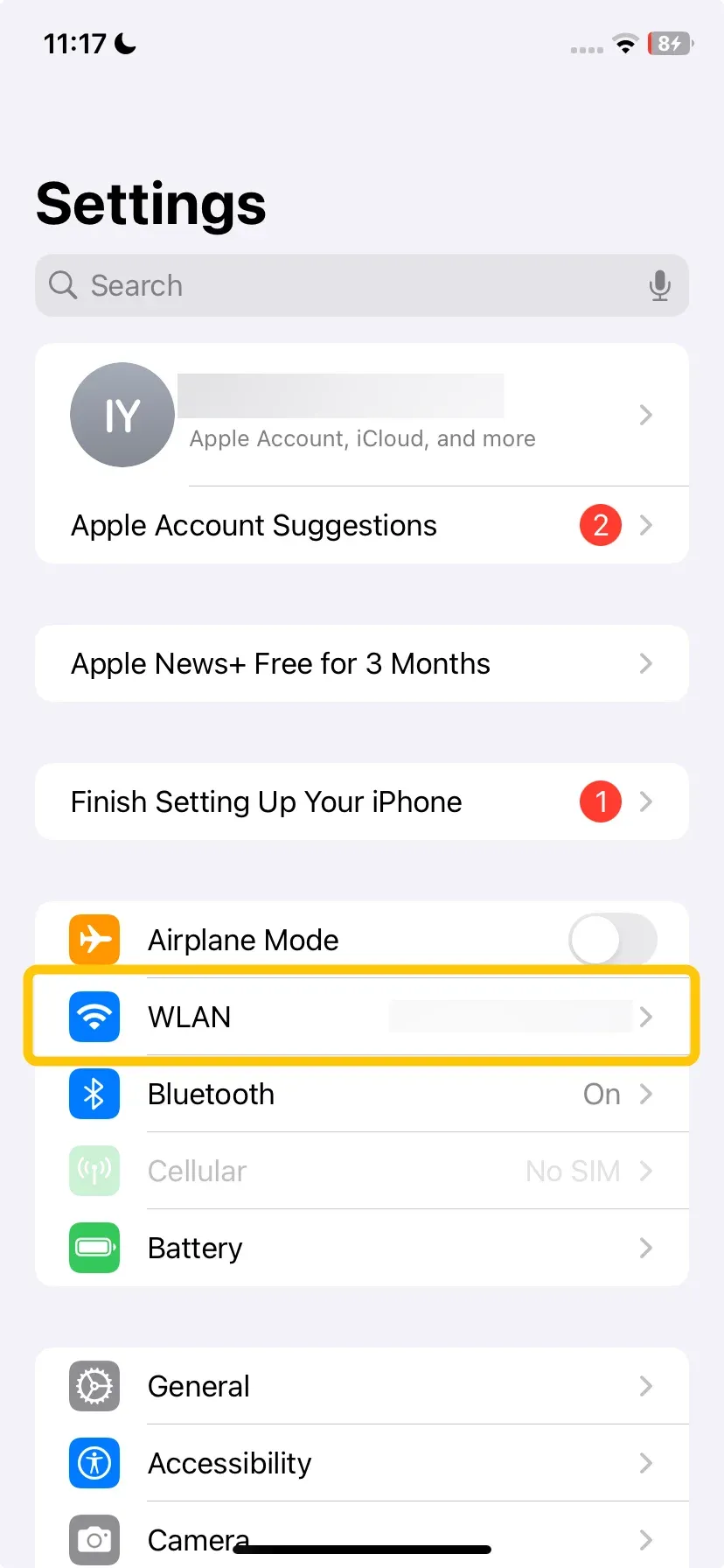
Paso 2. Abre Ajustes > Wi‑Fi en tu iPhone/iPad y asegúrate de que estés conectado a la misma red.
Paso 3. Conecta tanto la TV como el dispositivo Apple a la red de 5 GHz para un mejor rendimiento.
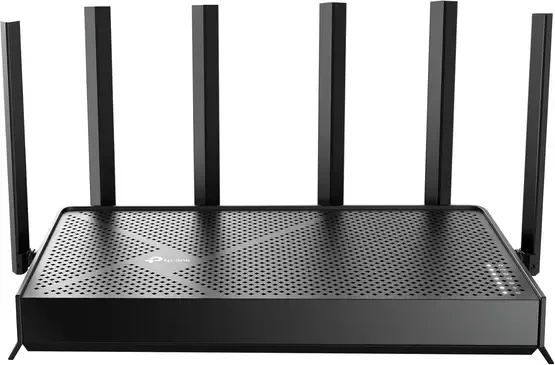
Paso 4. Si el problema persiste, reinicia el router para refrescar la red.
Paso 5. Si sigues teniendo problemas, prueba usar una conexión cableada para una conexión más estable.
#3. Reinicia tus dispositivos
¿Cómo arreglar AirPlay que no puede conectarse a la TV LG? Un reinicio simple puede solucionar muchos problemas de AirPlay. Limpia cachés temporales, restablece los adaptadores de red y detiene procesos erróneos que puedan interferir con la conexión.
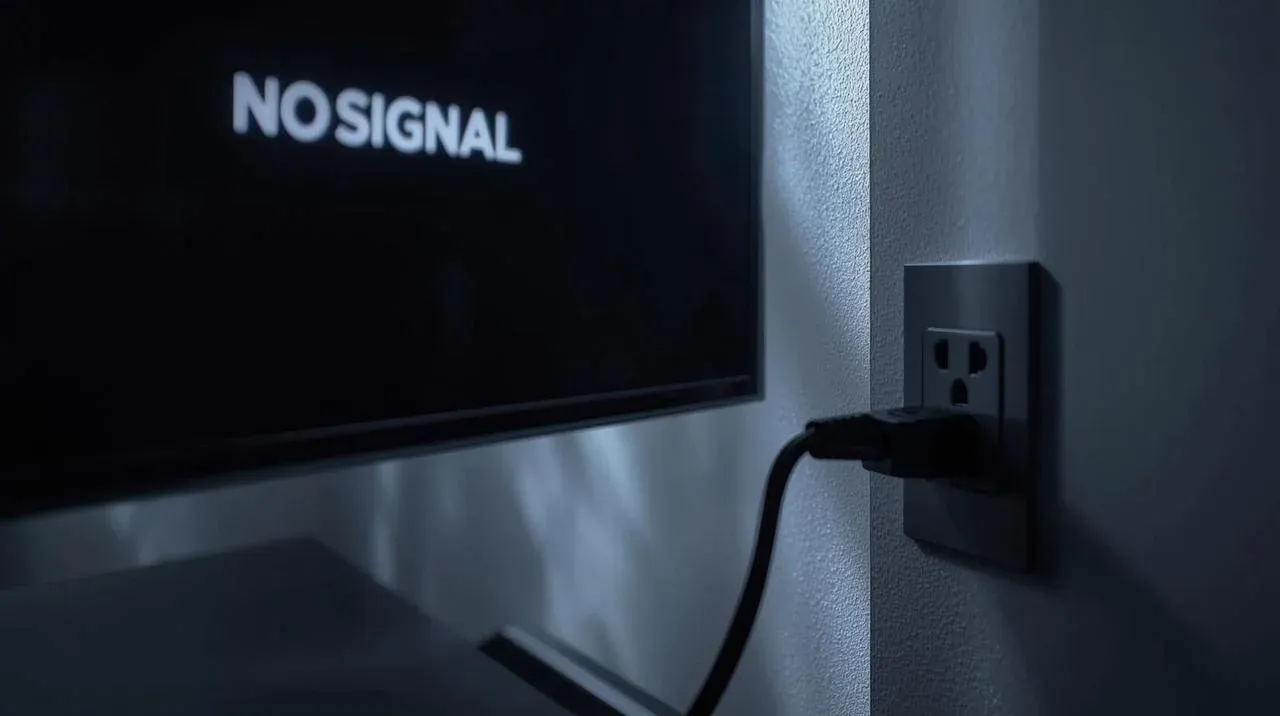
- Reinicia tu TV LG: Desenchúfalo de la toma de corriente durante 60 segundos y vuelve a enchufarlo.
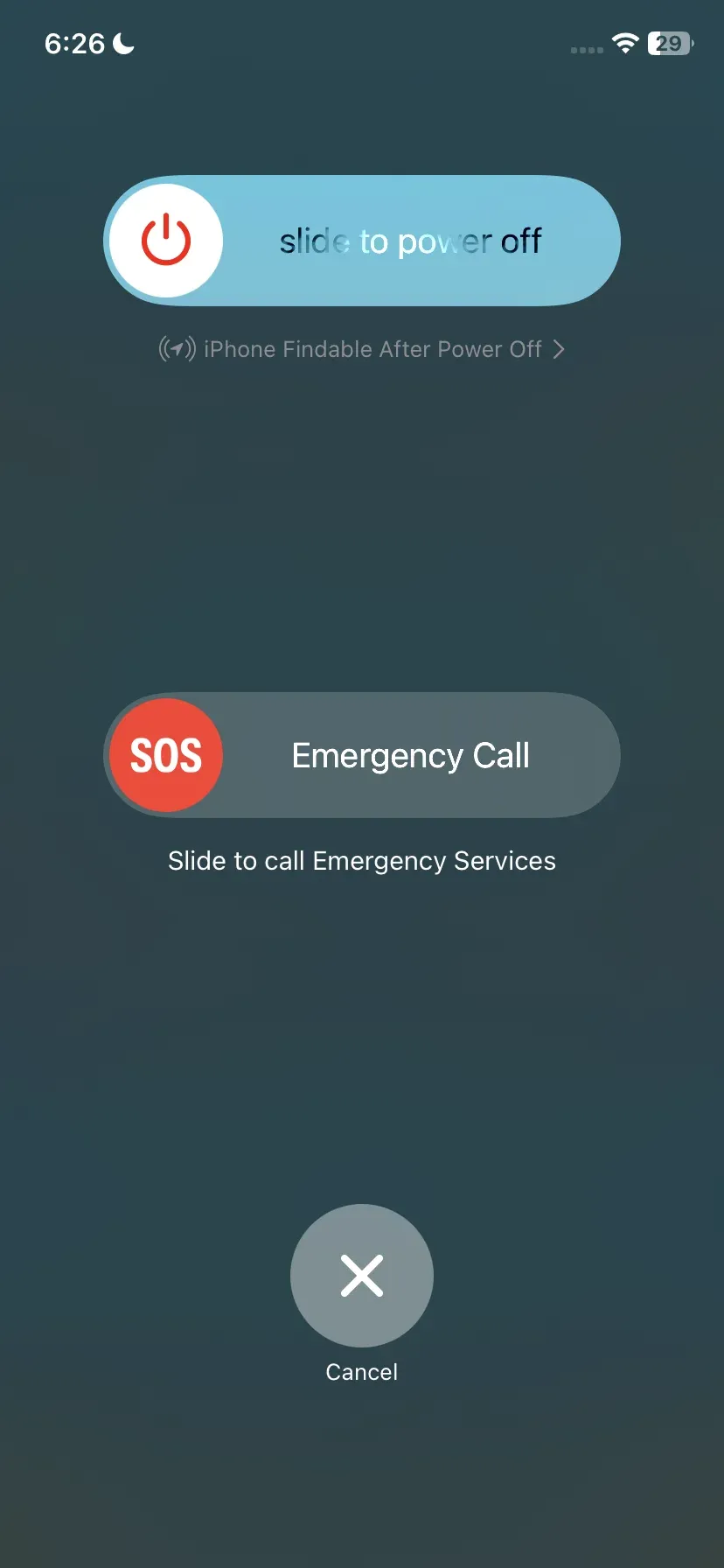
- Reinicia tu dispositivo Apple: Mantén pulsado el botón lateral y cualquier botón de volumen hasta que aparezca el control deslizante de apagado. Desliza para apagar y luego pulsa de nuevo el botón lateral para reiniciar.
#4. Comprueba si hay actualizaciones
¿Por qué AirPlay no funciona en la TV LG? El software desactualizado en tu TV LG o en tu dispositivo Apple puede causar problemas con AirPlay. Tanto LG como Apple publican actualizaciones con correcciones de errores y mejoras para AirPlay, por lo que mantenerlos actualizados es clave.
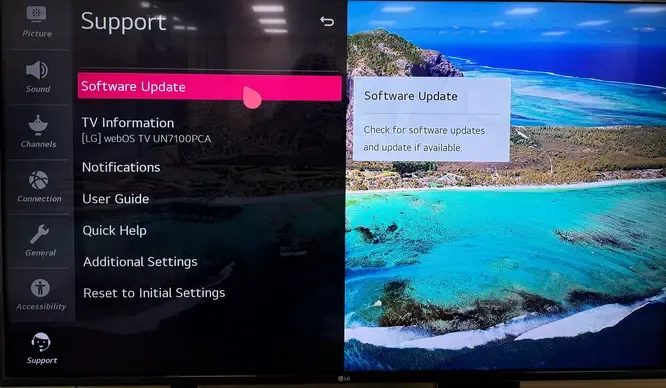
- Actualiza tu TV LG: Ve a Ajustes > Soporte > Actualización de software. Si hay una actualización disponible, instálala y la TV se reiniciará automáticamente.
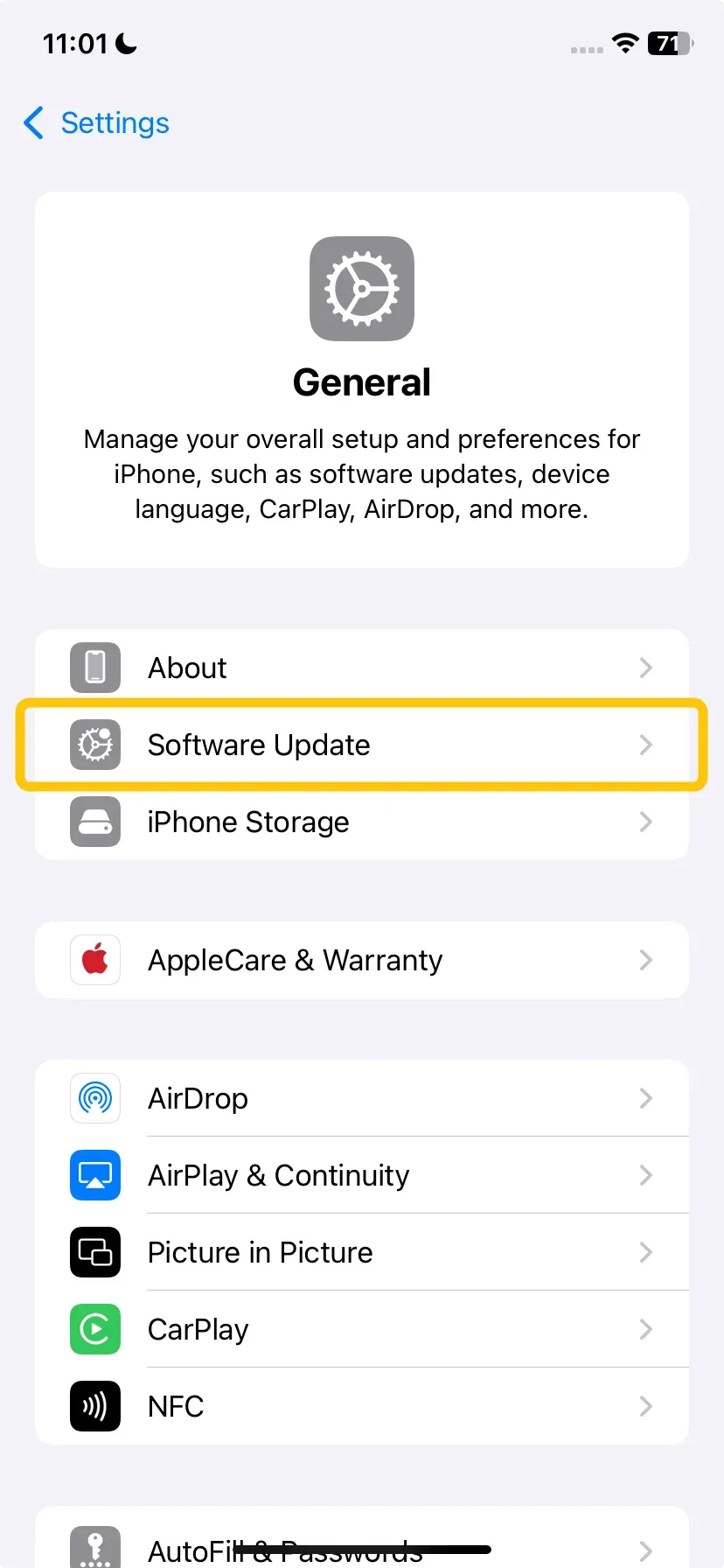
- Actualiza tu dispositivo Apple: Ve a Ajustes > General > Actualización de software. (en Mac: ve a Ajustes del sistema > General > Actualización de software)
#5. Revisa los ajustes de AirPlay en tu TV LG
Si AirPlay no se conecta a la TV LG de forma persistente, vale la pena revisar los ajustes de AirPlay. Para que AirPlay funcione, debe estar activado en tu televisor. A veces puede estar desactivado o requerir una contraseña, lo que impide que los dispositivos se conecten.
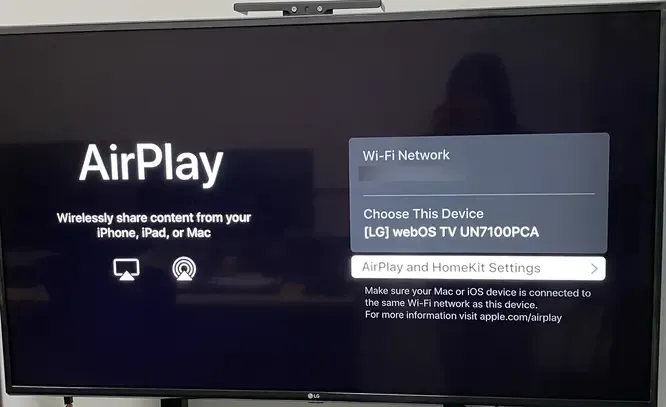
Paso 1. Ve a Ajustes > Todos los ajustes > Conexión > AirPlay en tu TV LG.
Paso 2. Asegúrate de que AirPlay esté en Activado.
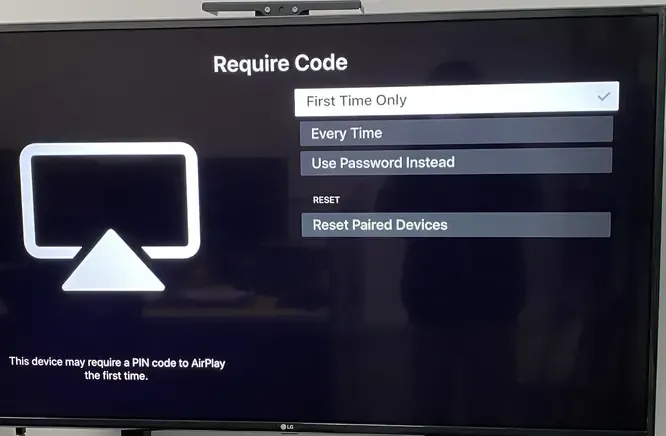
Paso 3. Revisa ajustes adicionales, como Requerir una contraseña para la conexión, y asegúrate de que estén configurados según tus necesidades.
#6. Desactiva el Bluetooth en tu dispositivo Apple
Aunque AirPlay no depende directamente del Bluetooth, las interferencias de Bluetooth pueden afectar la Wi‑Fi, lo que podría hacer que tu TV LG no aparezca en AirPlay o provocar retrasos en la reproducción. A continuación, cómo apagar el Bluetooth en tu dispositivo Apple para restaurar la aparición de la TV LG en AirPlay:
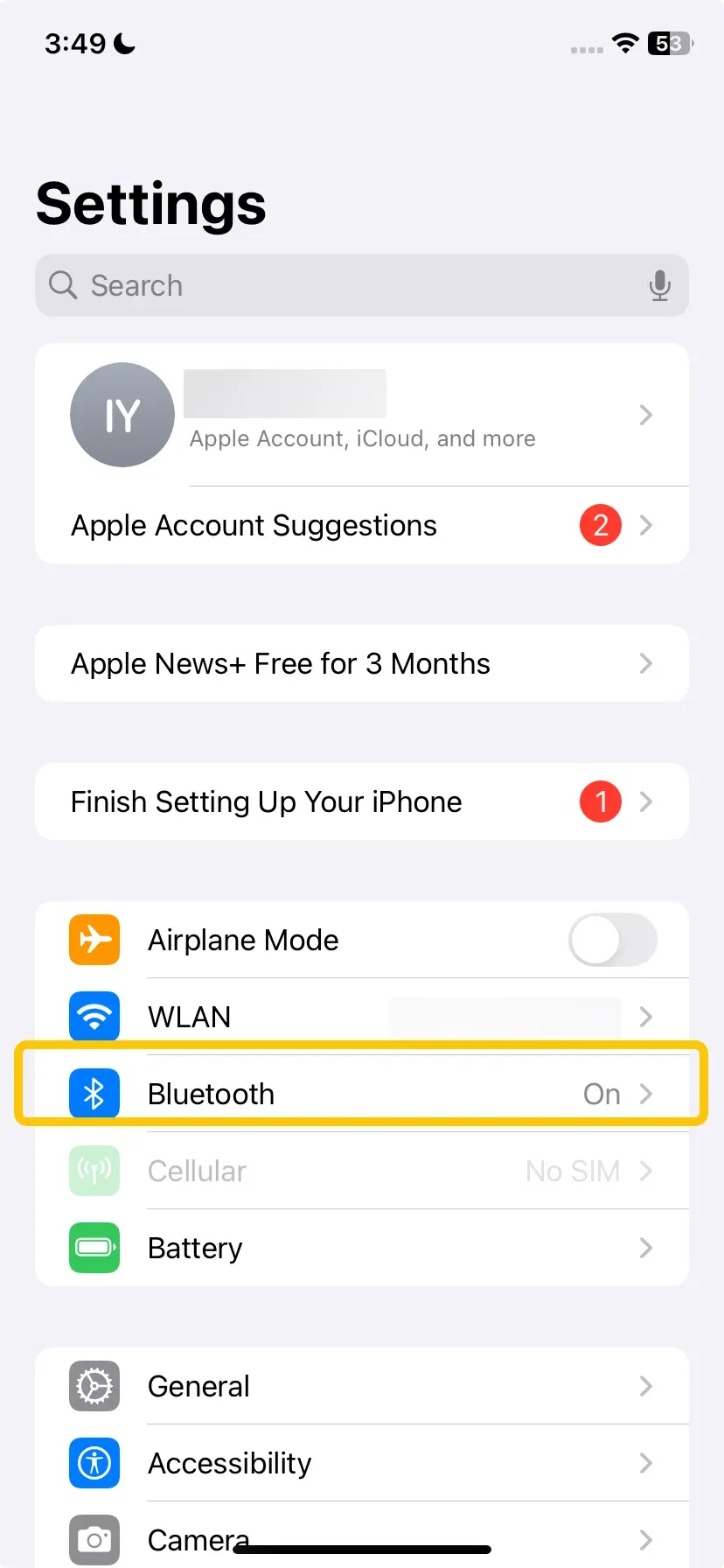
Paso 1. En tu dispositivo Apple, ve a Ajustes > Bluetooth y desactívalo.
Paso 2. Intenta usar AirPlay de nuevo tras desactivar el Bluetooth.
#7. Desactiva VPNs, cortafuegos y seguridad de red
Las redes privadas virtuales (VPNs) y ajustes estrictos de cortafuegos (incluidas ciertas funciones del router) están diseñados para proteger tu dispositivo en la red. Sin embargo, a veces pueden impedir que tu LG TV no se conecte a AirPlay o que vea tu iPhone, causando problemas de conectividad.
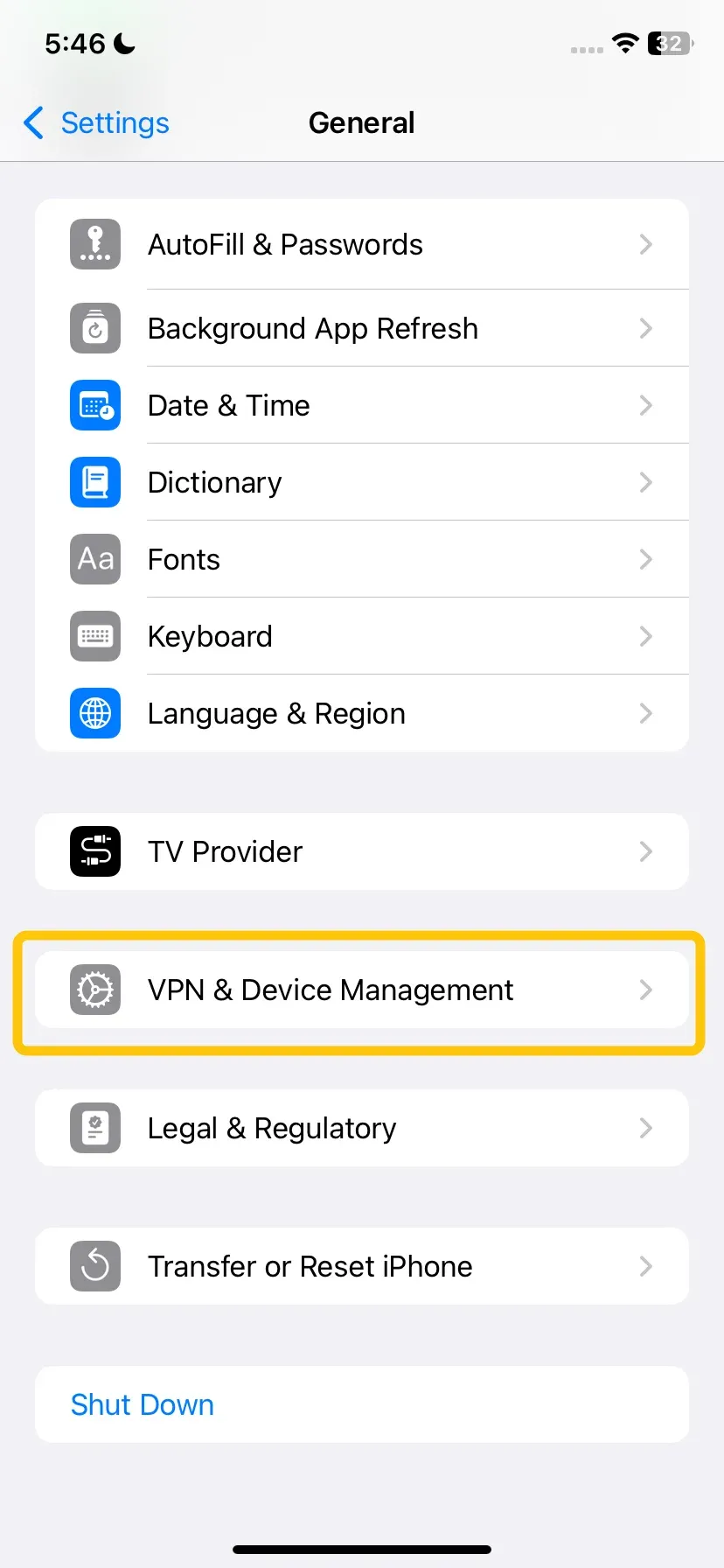
Paso 1. En iPhone o iPad, abre Ajustes > General > VPN (si aparece) y desactívala.
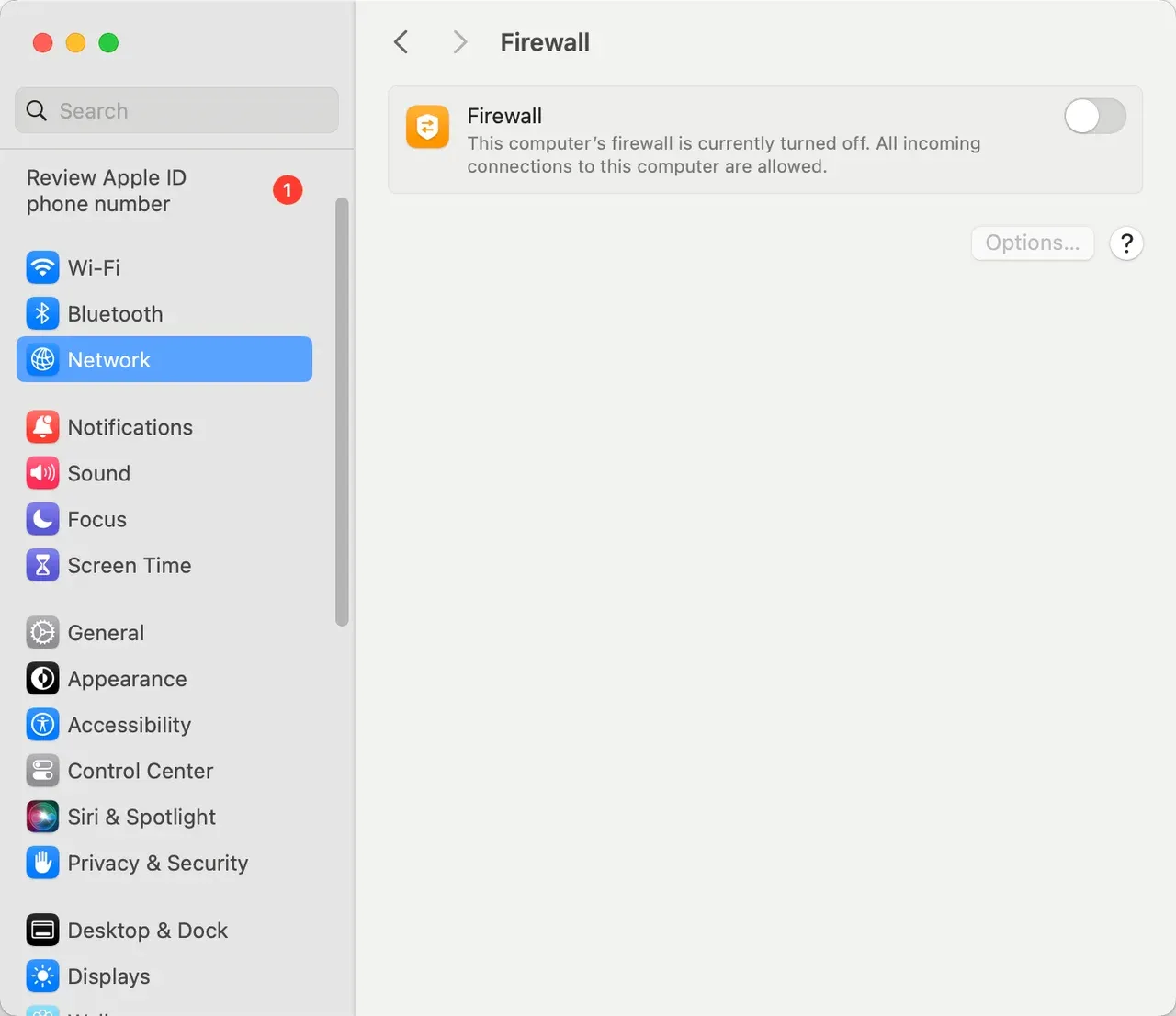
Paso 2. En Mac, ve a Ajustes del sistema > Red, selecciona tu conexión VPN o el Cortafuegos en la lista de la izquierda y haz clic en Desconectar en la derecha.
#8. Realiza un restablecimiento de fábrica en tu TV LG
Si has probado todos los pasos anteriores y AirPlay sigue sin funcionar con la TV LG, realizar un restablecimiento de fábrica podría ayudar a resolver problemas de software más profundos. Esto devolverá tu televisor a sus ajustes originales, eliminando configuraciones personalizadas o errores que puedan interferir con AirPlay.
Nota: Un restablecimiento de fábrica borrará todos los ajustes y datos en tu TV, incluidos posibles errores de software o configuraciones corruptas que puedan estar causando problemas con AirPlay.
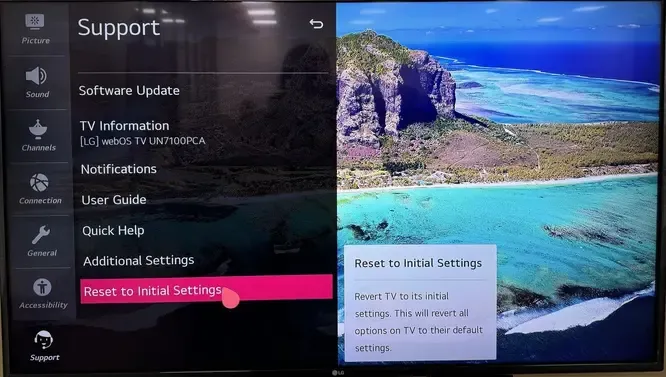
Paso 1. Ve a Ajustes > Todos los ajustes > General > Restablecer a la configuración inicial.
Paso 2. Sigue las instrucciones en pantalla para restablecer tu TV a los valores de fábrica.
Paso 3. Activa AirPlay y vuelve a conectar para comprobar si el problema de AirPlay en tu TV LG persiste.
#9. Contacta con el soporte
Si un restablecimiento de fábrica no restaura la funcionalidad de AirPlay en la TV LG, el problema podría ser de hardware (por ejemplo, un módulo Wi‑Fi defectuoso en el televisor) o estar relacionado con un problema más profundo de cuenta o servicio.
- Soporte de LG: Visita el sitio web de soporte de LG para tu región. Ten a mano el modelo y el número de serie de tu TV. Pueden ofrecerte asesoramiento y opciones de servicio específicas para tu modelo.
- Soporte de Apple: Contacta con el soporte de Apple si el problema parece estar en tu dispositivo Apple o en su compatibilidad con AirPlay.
#10. Usa PigeonCast
Si no puedes usar AirPlay con la TV LG y necesitas una alternativa mientras esperas soporte, considera usar PigeonCast. Esta app gratuita funciona sin problemas en Android, iOS, Windows, Mac y en televisores como tvOS y Android TV. Puedes transmitir vídeos, fotos, música y apps en impresionante resolución 4K, con muy poco retardo para una experiencia de visualización fluida.

Paso 1. Asegúrate de que ambos dispositivos estén en la misma red inalámbrica.


Calificación general:


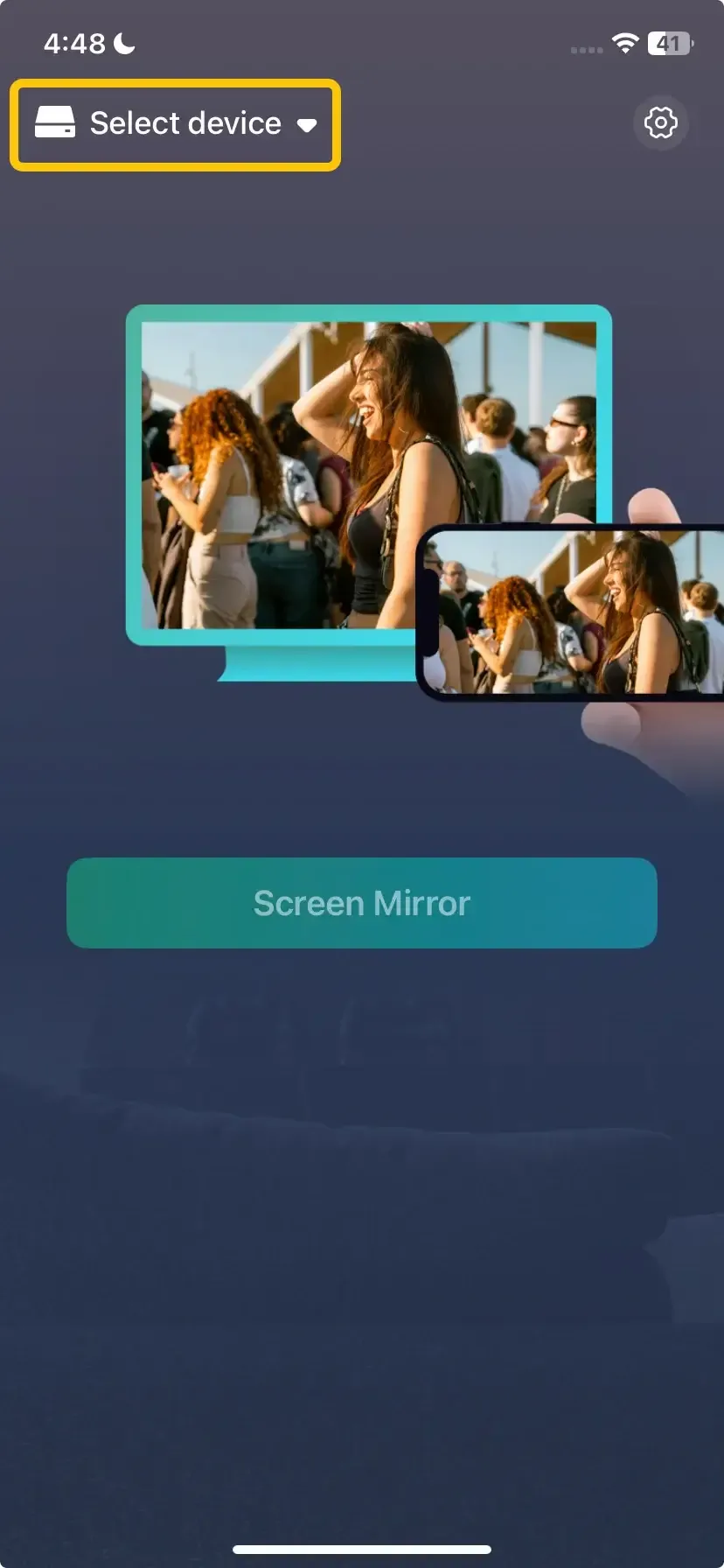
Step 3. Pulsa Select device para elegir tu televisor LG de la lista disponible. O también puedes escanear el QR code que aparece en el televisor para establecer la conexión.
Step 4. Introduce el código en pantalla para finalizar el emparejamiento.
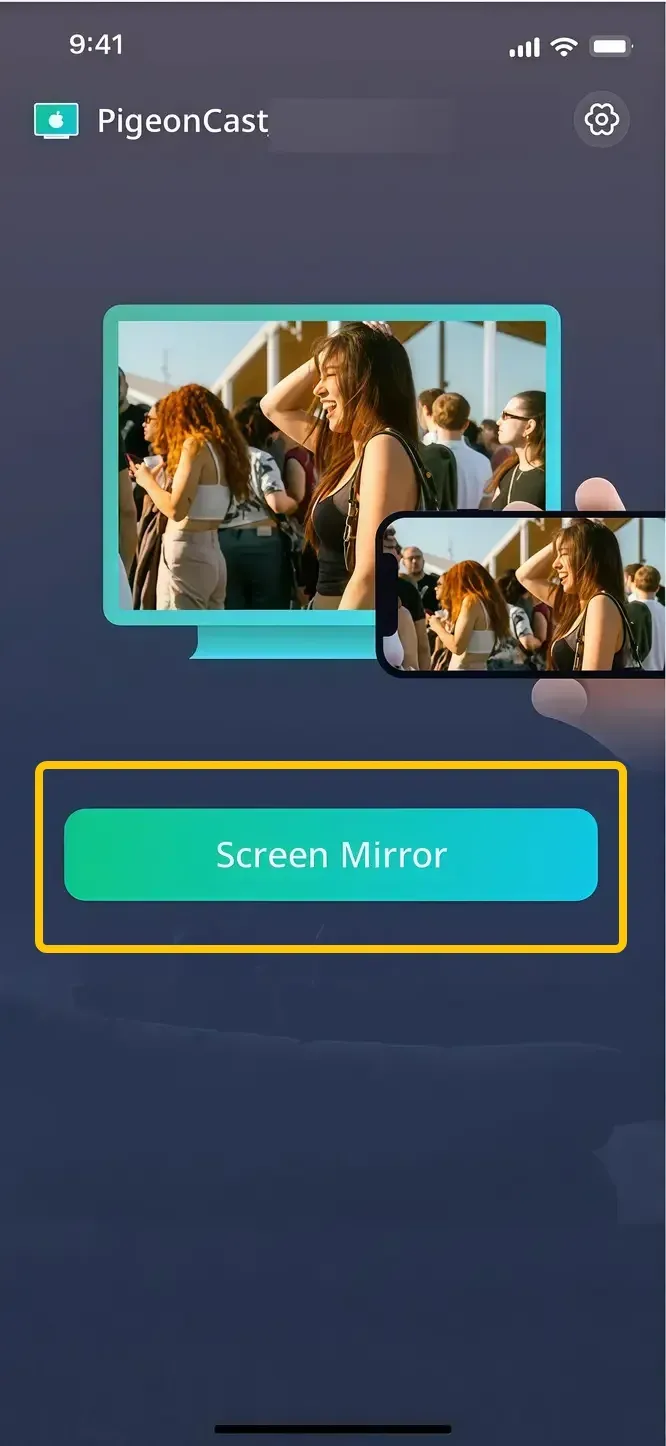
Step 5. Una vez establecida la conexión, pulsa Screen Mirror para empezar a duplicar la pantalla en tu televisor LG.
Veredicto final
Si sigues teniendo problemas porque AirPlay en tu televisor LG no aparece, no te preocupes. Estos pasos de solución deberían ayudar a resolver los problemas más comunes. Desde comprobar las conexiones de red y la compatibilidad de los dispositivos hasta actualizar el software y ajustar la configuración, la mayoría de los problemas se pueden solucionar fácilmente. Si nada funciona, un restablecimiento de fábrica o contactar con el soporte técnico puede ayudar; y como alternativa rápida, PigeonCast te permite transmitir contenido a tu televisor sin esfuerzo.
Preguntas frecuentes: AirPlay de LG TV no funciona
¿Cómo solucionar el retraso de AirPlay en un televisor LG?
Para solucionar el retraso de AirPlay, asegúrate de que tanto tu televisor como el dispositivo Apple estén conectados a una red Wi‑Fi de 5 GHz rápida y estable. Además, limita la cantidad de dispositivos conectados a la red para reducir la congestión e interferencias.
¿Cómo solucionar que AirPlay no funcione en un LG OLED TV?
Si AirPlay no funciona en tu LG OLED TV, empieza por comprobar que AirPlay esté activado en los ajustes. También revisa si hay actualizaciones de software tanto en el televisor como en los dispositivos Apple. Reinicia ambos dispositivos para resolver problemas temporales de conectividad.
¿Por qué AirPlay no funciona en el televisor LG después de una actualización?
Aquí tienes algunas posibles razones por las que AirPlay podría no funcionar en tu televisor LG tras una actualización:
- Error de software introducido por la actualización.
- Los ajustes de AirPlay podrían haberse restablecido o desactivado durante la actualización.
- Problemas de red causados por la actualización, que afectan la conectividad.
- Actualización incompatible con el modelo de tu televisor o con el dispositivo Apple.
- Firmware o sistema operativo desactualizado en el televisor LG o en el dispositivo Apple tras la actualización.
- Fallo temporal causado por el propio proceso de actualización.
Clara Rossi es una editora tecnológica experimentada y una experta en tecnologías de duplicación y transmisión de pantalla. Con un gran ojo para los detalles y un profundo entendimiento de cómo conectar dispositivos de manera fluida, Clara se destaca en optimizar la experiencia del usuario para compartir y transmitir contenido sin esfuerzo. Ya sea que busques soluciones rápidas o consejos avanzados, su experiencia y capacidad de respuesta garantizan que cada consulta reciba una solución eficiente y bien fundamentada.