
Aunque existen opciones de duplicación inalámbrica, suelen presentar retrasos o conexiones poco fiables. Duplicar la pantalla de tu PC en tu dispositivo Android por USB proporciona una conexión estable, de alta calidad y segura, sin necesidad de Wi-Fi. En esta guía, te mostraremos cómo duplicar la pantalla del PC en Android por USB, además de una opción inalámbrica, PigeonCast, como alternativa.
Cómo duplicar la pantalla del PC en Android por USB
Una de las formas gratuitas más prácticas para desarrolladores de duplicar la pantalla de Android en el PC por USB es utilizar una herramienta de código abierto llamada SCRCPY. Aunque requiere cierta configuración inicial, scrcpy ofrece un rendimiento excelente y te permite controlar tu dispositivo Android directamente desde el ordenador. Puedes hacer de todo, desde hacer clic y desplazarte hasta escribir, sin complicaciones. Así puedes duplicar la pantalla de un dispositivo Android en un portátil mediante un cable USB:
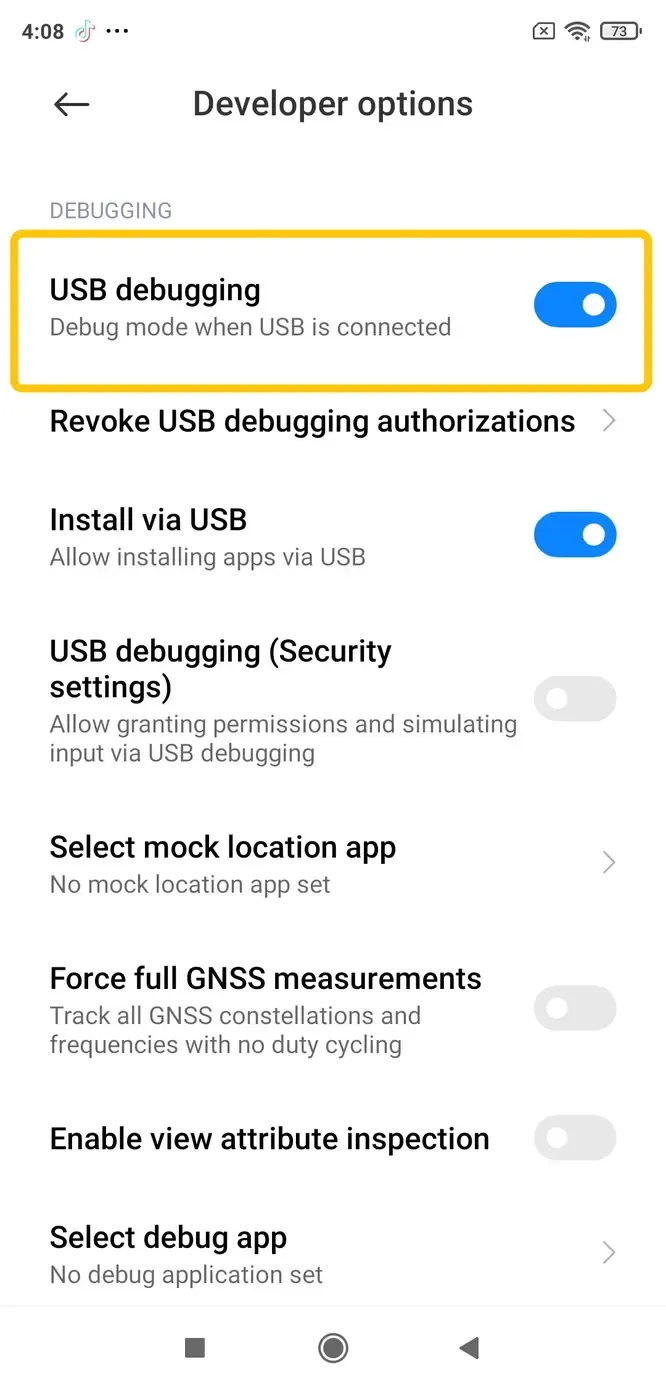
Paso 1. En tu dispositivo Android, ve a Ajustes > Acerca del teléfono > Número de compilación y pulsa siete veces para mostrar Opciones de desarrollador > Depuración USB. También puedes ir a Ajustes > Ajustes adicionales > Opciones de desarrollador > Depuración.
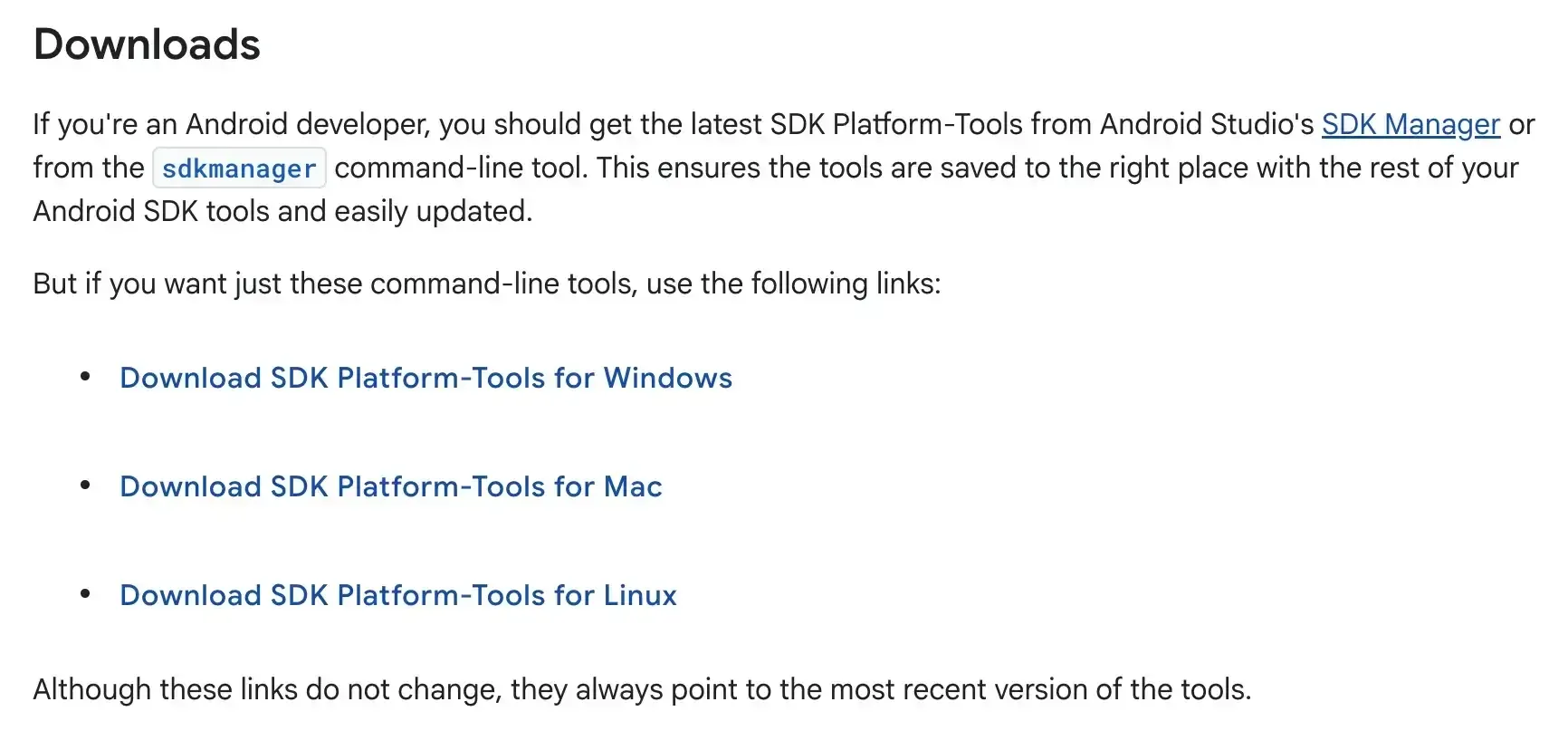
Paso 2. Descarga las Android SDK Platform Tools correspondientes a tu sistema operativo. Si usas Windows, elige "Download SDK Platform-Tools for Windows".
Paso 3. Conecta tu Android al PC con Windows mediante el cable USB correspondiente.
Paso 4. Descarga scrcpy desde su sitio web oficial. Una vez descargado, extrae el archivo ZIP y ejecuta el archivo scrcpy.exe para empezar.
Paso 5. En la ventana del símbolo del sistema que se abre, escribe scrcpy y pulsa Intro. La pantalla de tu PC debería empezar a duplicarse en tu dispositivo Android.
Extra de 2026: cómo duplicar la pantalla de Android en el PC con PigeonCast
Si la configuración técnica de scrcpy te resulta un poco abrumadora, una opción inalámbrica es utilizar aplicaciones especializadas como PigeonCast. PigeonCast es una aplicación gratuita y versátil para duplicar la pantalla que funciona en varias plataformas, como Android, iOS, Windows, Mac e incluso televisores. Aunque es más conocida por transmitir contenido a televisores, también te permite duplicar fácilmente la pantalla de tu dispositivo Android en un PC sin necesidad de cables ni adaptadores.
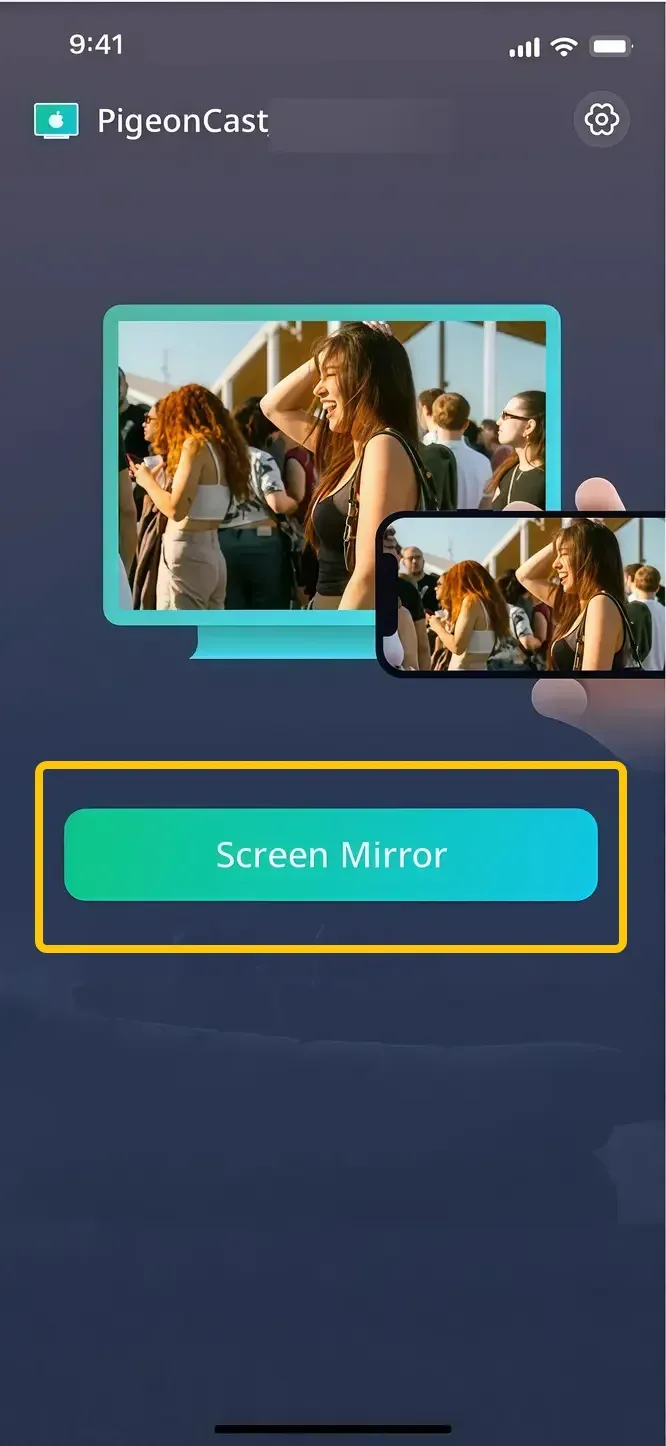
Paso 1. Asegúrate de que tu teléfono Android y tu PC con Windows estén conectados a la misma red inalámbrica.


Valoración general:


Paso 2. Instala PigeonCast tanto en tu Android como en tu PC con Windows desde la tienda de aplicaciones y, después, abre la aplicación.
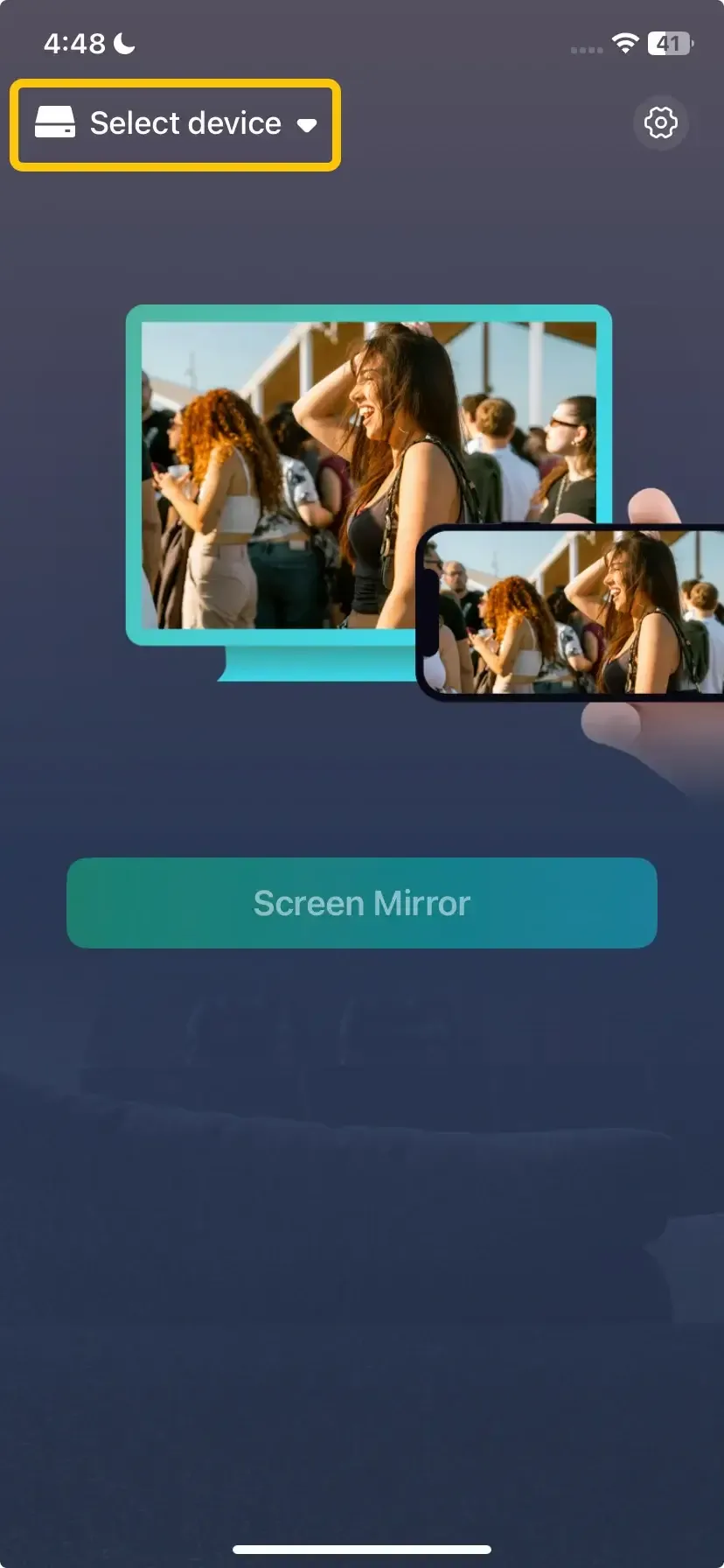
Paso 3. En tu Android, pulsa Select device para elegir tu PC con Windows de la lista de dispositivos disponibles.
Paso 4. Introduce el código PIN que aparece en pantalla para completar la conexión.

Paso 5. Una vez emparejados correctamente, puedes pulsar Screen Mirror para empezar a duplicar lo que haces en tu dispositivo en el PC.
Conclusión
¿Cómo duplicar la pantalla de tu teléfono Android en el PC por USB? Aunque las opciones inalámbricas como PigeonCast ofrecen una alternativa cómoda, utilizar una conexión USB para duplicar la pantalla proporciona una experiencia más estable, de alta calidad y segura. Tanto si eliges scrcpy, una herramienta práctica para desarrolladores, para conectarte por cable, como si optas por PigeonCast como solución inalámbrica sencilla, ambos métodos te permiten duplicar sin problemas la pantalla de tu dispositivo Android en tu PC.
Preguntas frecuentes sobre cómo duplicar la pantalla del PC en Android por USB
¿Se puede duplicar la pantalla de Android en el PC por USB si la pantalla está rota?
Sí, puedes duplicar la pantalla de tu Android en un PC por USB, incluso si está rota, siempre que el teléfono siga respondiendo al tacto y la depuración USB se haya activado previamente. Herramientas como SCRCPY pueden facilitar este proceso y te permiten controlar y ver tu dispositivo Android en un PC.
¿Cómo duplicar la pantalla del móvil en el PC con un cable USB?
Esta es la dirección más habitual. Utiliza scrcpy (como se describe arriba, en su modo estándar). Conecta el dispositivo por USB, activa la depuración USB y la aplicación mostrará la pantalla de tu teléfono en el PC con baja latencia.
¿Cuál es la mejor aplicación para duplicar la pantalla de Android en el PC por USB?
Entre las opciones gratuitas, scrcpy suele considerarse la mejor por su alto rendimiento, baja latencia y ausencia de pérdida de calidad. Si buscas una interfaz gráfica fácil de usar y funciones adicionales, Vysor es una excelente alternativa de pago.
¿Por qué mi Android no aparece en el PC al conectarlo por USB?
Estos son los posibles motivos por los que tu Android podría no aparecer en el PC al conectarlo por USB:
- La depuración USB está desactivada
- Problemas con el cable o el puerto USB
- El dispositivo no está configurado en modo de transferencia de archivos
- Los controladores están desactualizados o no están instalados
- El puerto USB está defectuoso o la configuración del ordenador es incorrecta
- La pantalla del teléfono está bloqueada
- Las opciones de desarrollador están mal configuradas
- Problemas de compatibilidad con el sistema operativo
- Conflictos con la conexión USB
¿Se puede duplicar la pantalla de Android en el PC por USB sin una aplicación?
Sí, puedes utilizar la aplicación integrada de Windows "Tu Teléfono" con dispositivos Samsung compatibles, que utiliza una conexión USB para duplicar la pantalla. Para otros teléfonos Android, el método más directo "sin aplicación" consiste en utilizar comandos ADB directamente para iniciar una transmisión de captura de pantalla, pero es complejo y poco práctico para el uso diario.
Clara Rossi es una editora tecnológica experimentada y una experta en tecnologías de duplicación y transmisión de pantalla. Con un gran ojo para los detalles y un profundo entendimiento de cómo conectar dispositivos de manera fluida, Clara se destaca en optimizar la experiencia del usuario para compartir y transmitir contenido sin esfuerzo. Ya sea que busques soluciones rápidas o consejos avanzados, su experiencia y capacidad de respuesta garantizan que cada consulta reciba una solución eficiente y bien fundamentada.