
Conectas tu teléfono a la computadora esperando transferir archivos o acceder a la pantalla. En cambio, no pasa nada. Solo carga.
Si tu teléfono no se conecta al PC y solo carga, no eres el único. Este problema suele significar que tu dispositivo está conectado físicamente, pero el canal de datos está bloqueado, mal configurado o simplemente no es fiable.
Esta es la explicación honesta: a veces puedes arreglarlo. A veces perderás 20 minutos y seguirás atascado. Vamos paso a paso y veamos también una salida más rápida.
Por Qué Mi Computadora No Reconoce Mi Teléfono
Si tu computadora no reconoce el teléfono, piensa en la conexión como tres capas que trabajan juntas:
-
Capa de hardware → cable, puerto, interfaz del teléfono
-
Capa de permisos → modo USB, avisos de autorización
-
Capa de software → controladores, compatibilidad del sistema
Si cualquiera de estas falla, tu teléfono vuelve al modo de solo carga. Por eso el problema parece inconsistente. A veces funciona. A veces no.
En lugar de saltar aleatoriamente entre soluciones, sigue estas en orden.
Solución 1: Cambia el Modo USB
Esto es lo primero que debes revisar porque Android suele usar el modo de carga de forma predeterminada, especialmente después de reconectar o reiniciar. Muchos usuarios no se dan cuenta de que el teléfono necesita una confirmación manual antes de permitir el acceso a datos.
Si tu teléfono no es reconocido por la computadora, lo más probable es que simplemente no esté en el modo correcto. Tu teléfono está protegiendo tus datos. Hasta que permitas explícitamente el acceso a archivos, se comporta como un dispositivo solo de alimentación.
Paso 1. Conecta tu teléfono al PC.
Paso 2. Desbloquea tu teléfono.
Paso 3. Desliza hacia abajo el panel de notificaciones.
Paso 4. Toca la notificación USB (puede decir "Cargando este dispositivo").
Consejo: Si la notificación no aparece:
-
Vuelve a conectar el cable.
-
Prueba otro puerto USB.
-
Asegúrate de que tu teléfono esté desbloqueado antes de conectarlo.
Paso 5. Selecciona Transferencia de archivos (MTP).
Solución 2: Revisa el Cable
Una cantidad sorprendente de cables USB está diseñada solo para cargar. Físicamente carecen del cableado interno necesario para transferir datos.
Si tu teléfono no se conecta al pc y todo en la pantalla parece correcto, el cable se convierte en el principal sospechoso.
Cómo verificarlo:
-
Prueba otro cable, idealmente el que venía con tu teléfono.
-
Usa un cable etiquetado para "transferencia de datos" o "sincronización".
-
Evita cables muy baratos o dañados.
Prueba rápida:
Conecta el mismo cable a otro teléfono. Si sigue solo cargando, has encontrado el problema.
Solución 3: Activa la Depuración USB
La depuración USB fuerza una capa de comunicación más profunda entre tu teléfono y el PC, evitando algunas restricciones. Este paso es un poco más avanzado, pero a menudo resuelve casos difíciles en los que el sistema se niega a establecer una conexión adecuada.
Si tu computadora no reconoce el teléfono, incluso después de cambiar modos y cables, vale la pena intentarlo.
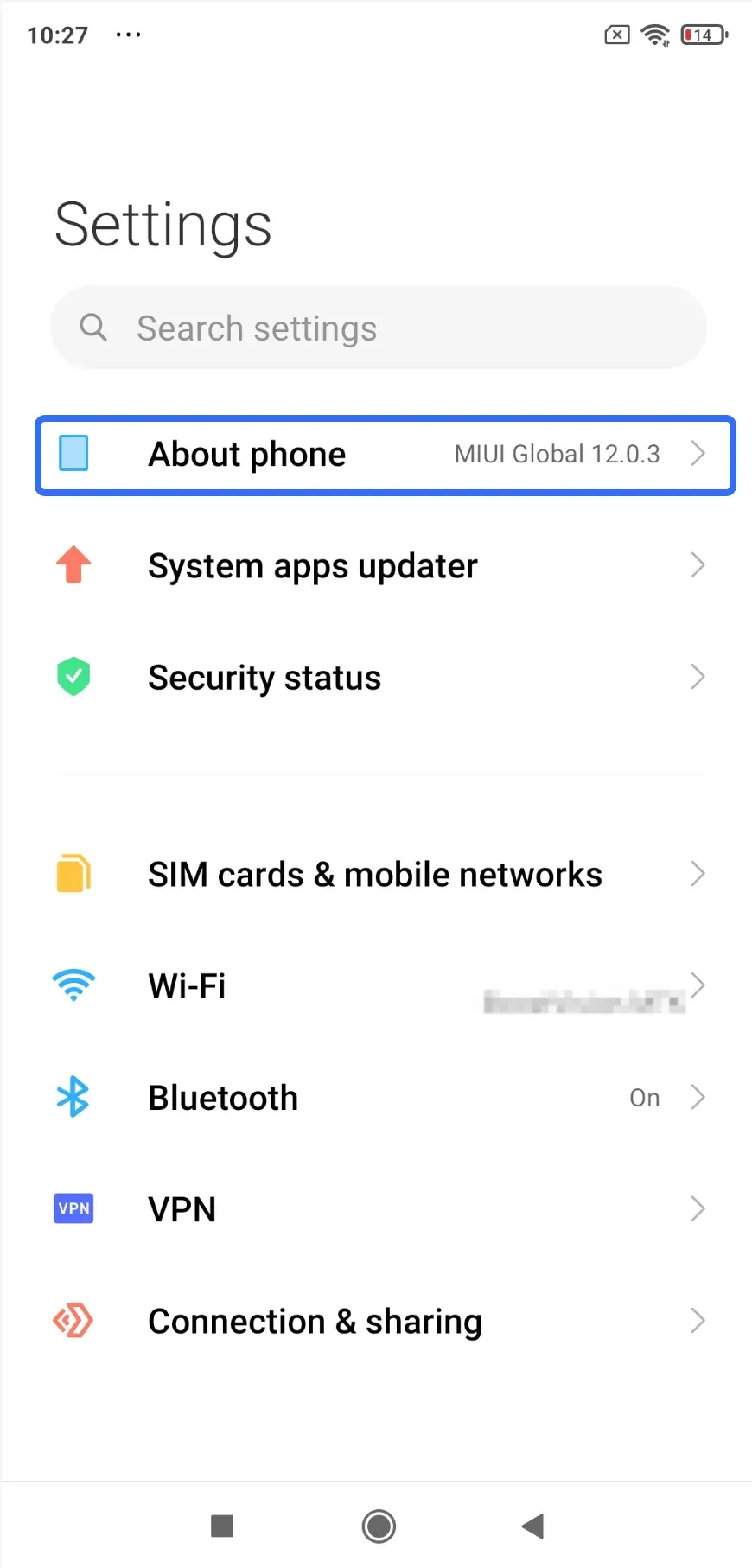
Paso 1. Ve a Ajustes > Acerca del teléfono.
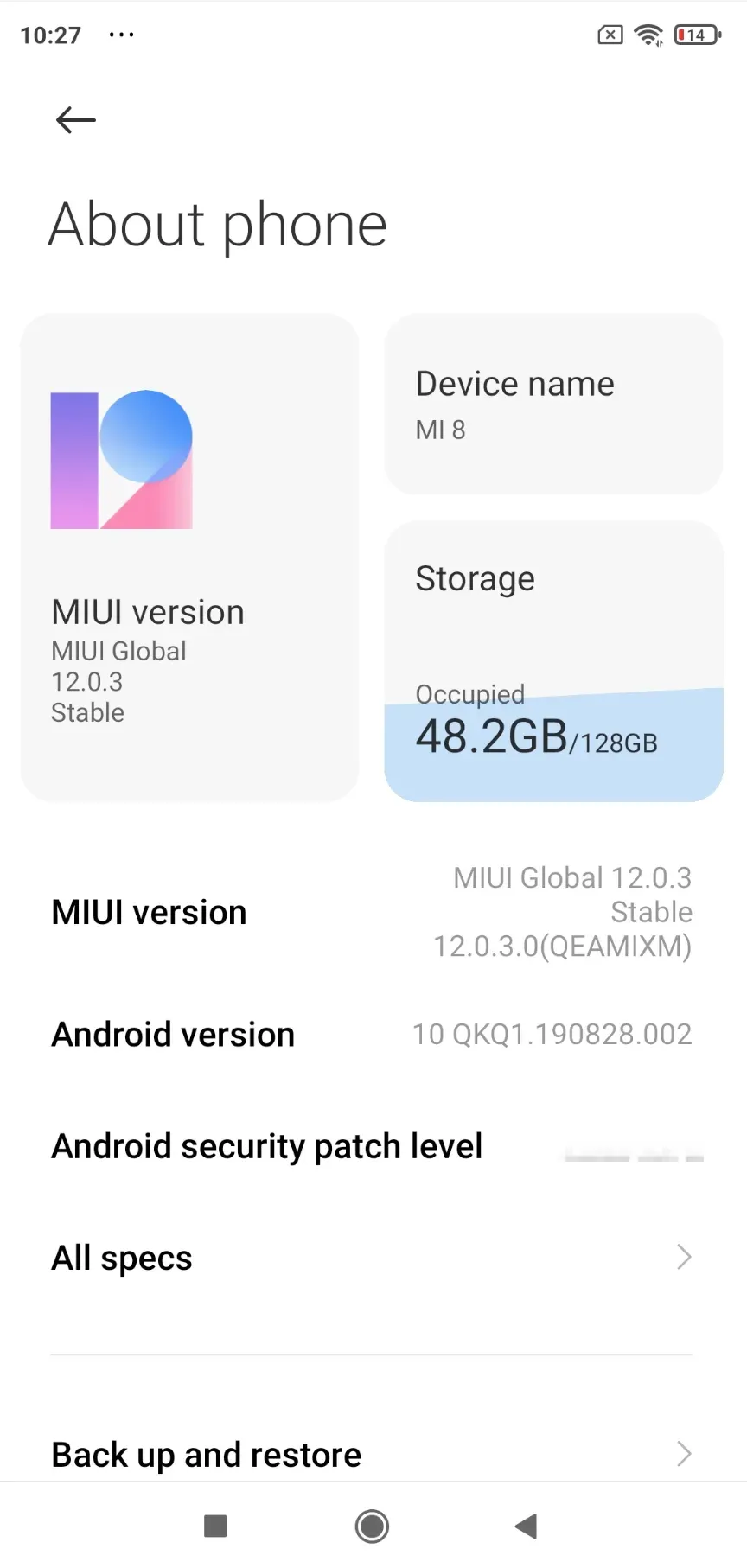
Paso 2. Toca Número de compilación repetidamente (unas 7 veces).
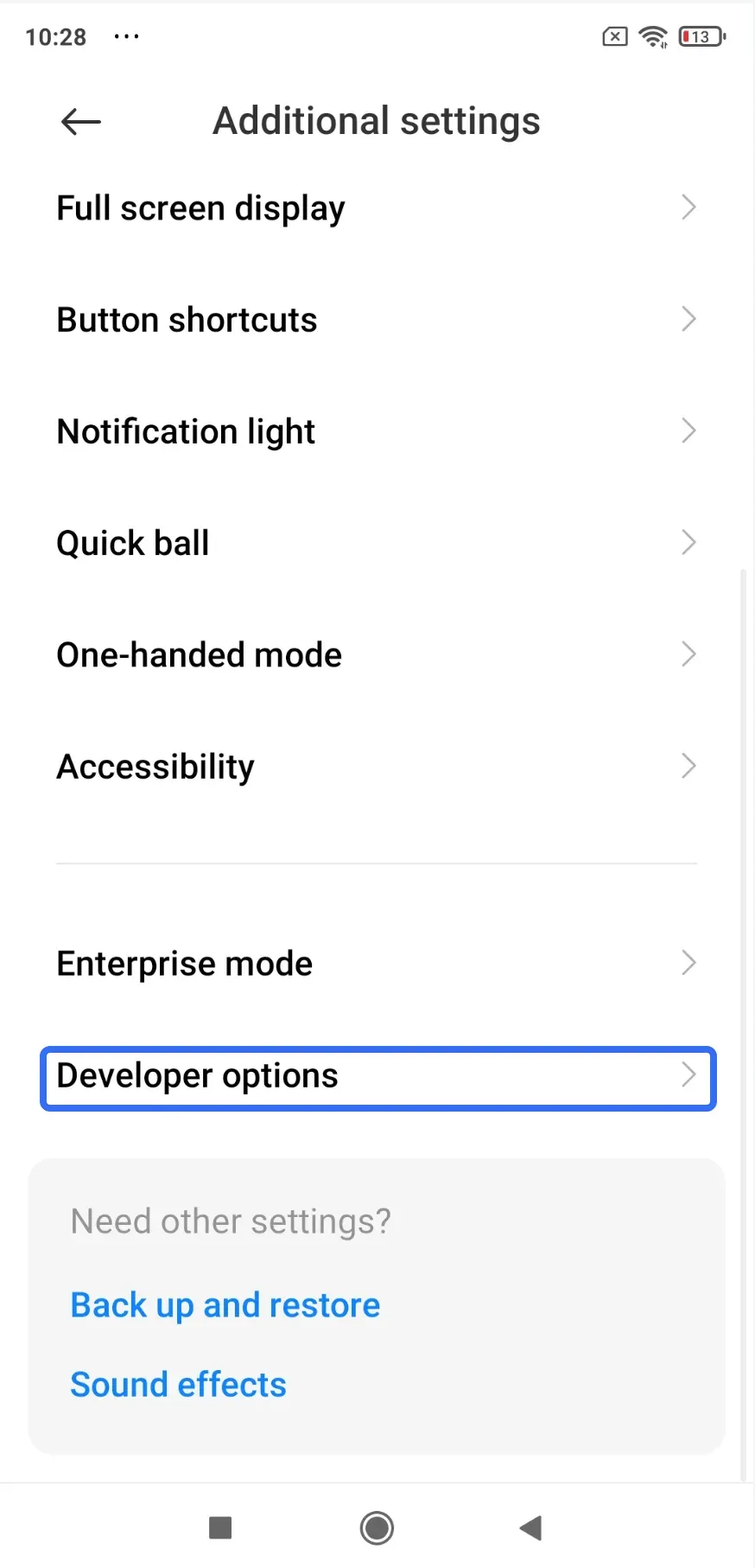
Paso 3. Vuelve a Ajustes > Ajustes adicionales > Opciones de desarrollador.
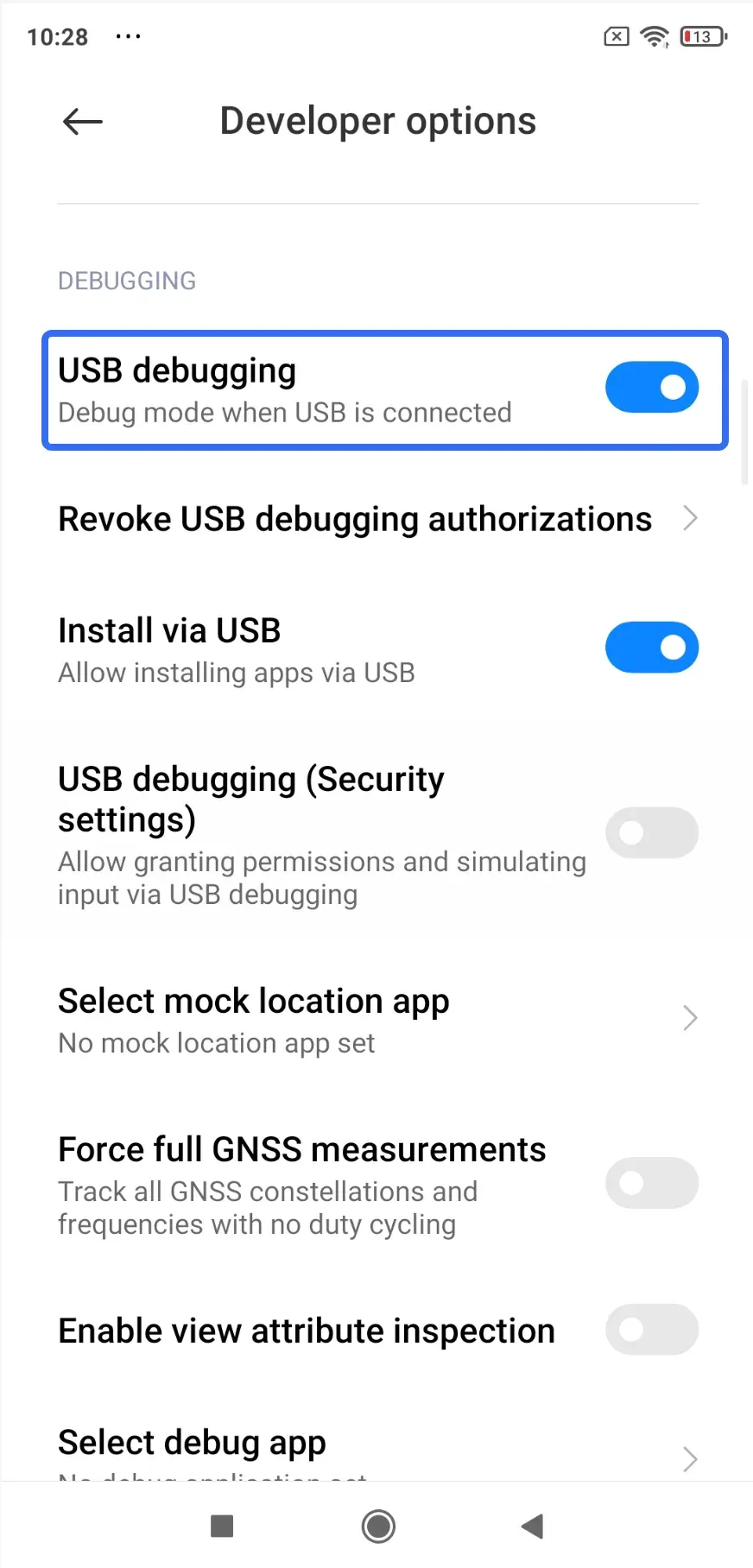
Paso 4. Activa Depuración USB.
Paso 5. Vuelve a conectar tu teléfono.
-
Es posible que veas un aviso para autorizar tu PC.
-
Acéptalo para establecer una conexión de confianza.
Solución 4: Actualiza o Reinstala los Controladores
A veces tu teléfono funciona perfectamente, pero tu PC simplemente no sabe cómo comunicarse con él. Ahí es donde entran los controladores.
Si tu teléfono no es reconocido por la computadora, especialmente en Windows, los controladores desactualizados o dañados son una causa común. Así que intenta actualizar los controladores en tu PC con Windows.
Paso 1. Conecta tu teléfono al PC.
Paso 2. En tu PC con Windows, haz clic derecho en el botón Inicio y selecciona Administrador de dispositivos.
Paso 3. Busca tu teléfono (puede aparecer en Dispositivos portátiles o Dispositivo desconocido).
Paso 4. Haz clic derecho en el elemento y elige Actualizar controlador.
Paso 5. Si eso falla, desinstala el dispositivo y vuelve a conectarlo.
Consejo: Si usas un dispositivo Samsung y tienes el problema de samsung phone not connecting to PC only charging, instalar los controladores USB oficiales de Samsung puede resolver problemas persistentes.
Solución 5: Prueba Otro Puerto USB u Otra Computadora
Es fácil asumir que el problema está en tu teléfono, pero los puertos USB pueden fallar silenciosamente. Algunos puertos suministran energía pero no gestionan los datos correctamente. Si tu teléfono no se conecta al pc y solo carga, probar otro puerto puede descartarlo rápidamente.
-
Conéctalo a otro puerto USB de tu PC.
-
Evita concentradores USB o extensiones.
-
Prueba otra computadora si está disponible.
Si el teléfono funciona en otro dispositivo, habrás acotado el problema al instante.
Solución 6: Reinicia Ambos Dispositivos
Suena básico, pero los fallos temporales del sistema (incluidos procesos en segundo plano o errores almacenados en caché) son más comunes de lo que la mayoría piensa.
Paso 1. Reinicia tu teléfono.
Paso 2. Reinicia tu PC.
Paso 3. Vuelve a conectar después de que ambos hayan iniciado por completo.
Este proceso puede eliminar conflictos ocultos que no aparecen en ajustes ni notificaciones.
Tu Teléfono Sigue Sin Conectarse al PC y Solo Carga
Incluso cuando todo está configurado correctamente, las conexiones USB aún pueden fallar. Puede que lo arregles hoy y te encuentres con el mismo problema la semana que viene.
Si tu teléfono no se conecta al PC, no siempre es culpa tuya. USB simplemente no es tan fiable como la gente supone.
Así que, en lugar de preguntarte "¿Cómo arreglo esto otra vez?", vale la pena hacer otra pregunta: "¿Realmente necesitas USB?".
Prueba la Conexión Inalámbrica Entre el Teléfono y el PC
Si tu objetivo es mover archivos, duplicar la pantalla de tu teléfono Android en el PC o acceder a contenido, hay un enfoque más limpio que evita todos estos puntos de fricción.
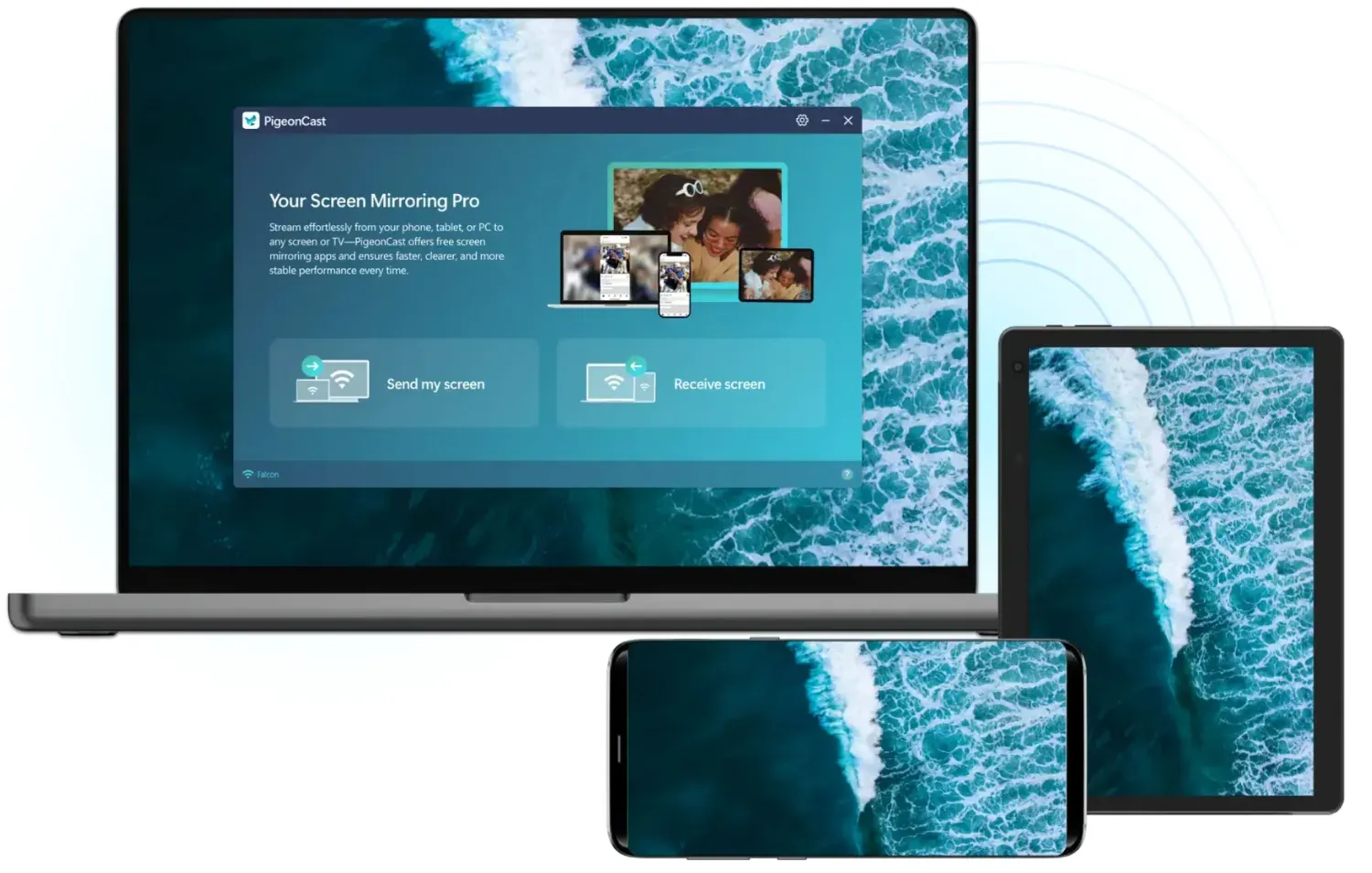
Con herramientas como PigeonCast, puedes:
-
Duplicar la pantalla de tu teléfono al instante
-
Evitar controladores, permisos y cables
-
Empezar en segundos sin dolores de cabeza de configuración
Cómo usar PigeonCast para la conexión de teléfono a PC:
Paso 1. Descarga e instala PigeonCast desde Google Play o Microsoft Store.


Valoración general:



Paso 2. Comprueba si tu PC y tu teléfono están en la misma red Wi-Fi con la misma banda.
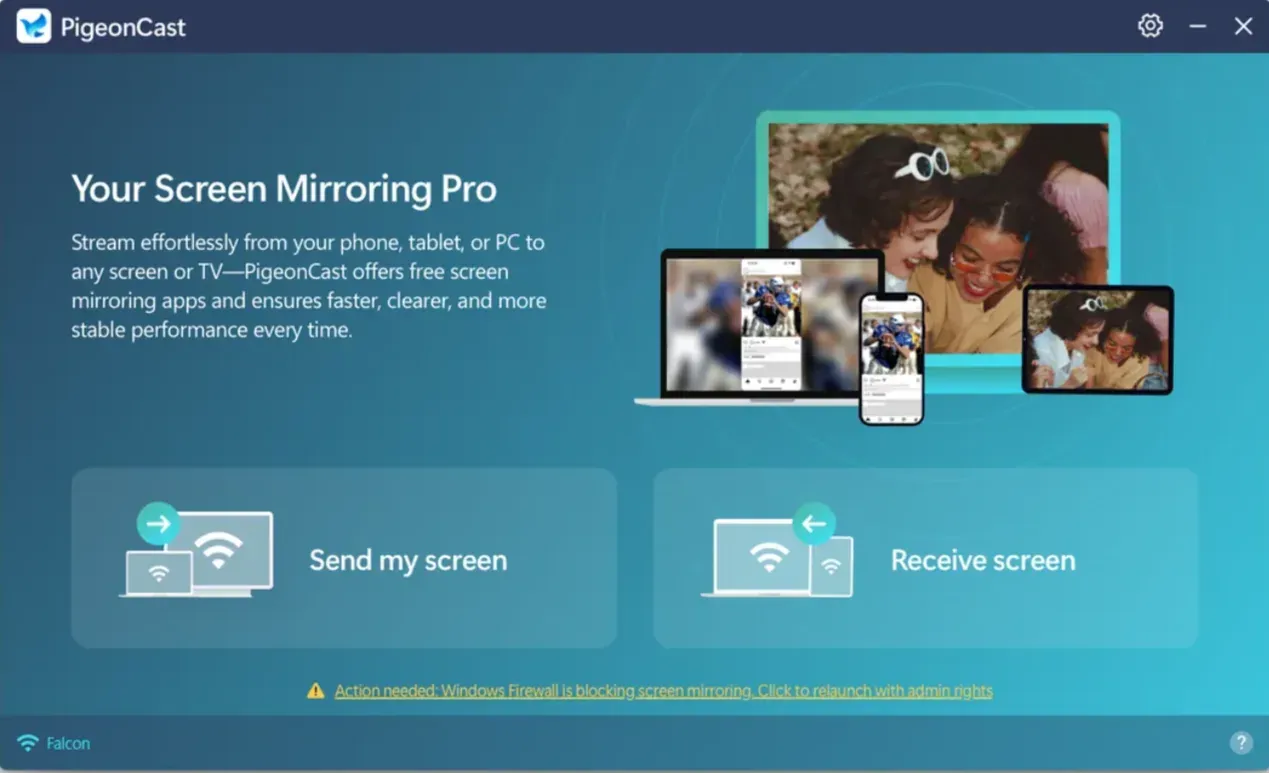
Paso 3. Abre PigeonCast en tu PC con Windows y haz clic en Receive screen.
Paso 4. En tu teléfono, abre PigeonCast, elige tu PC de la lista y empieza a duplicar siguiendo las instrucciones en pantalla.
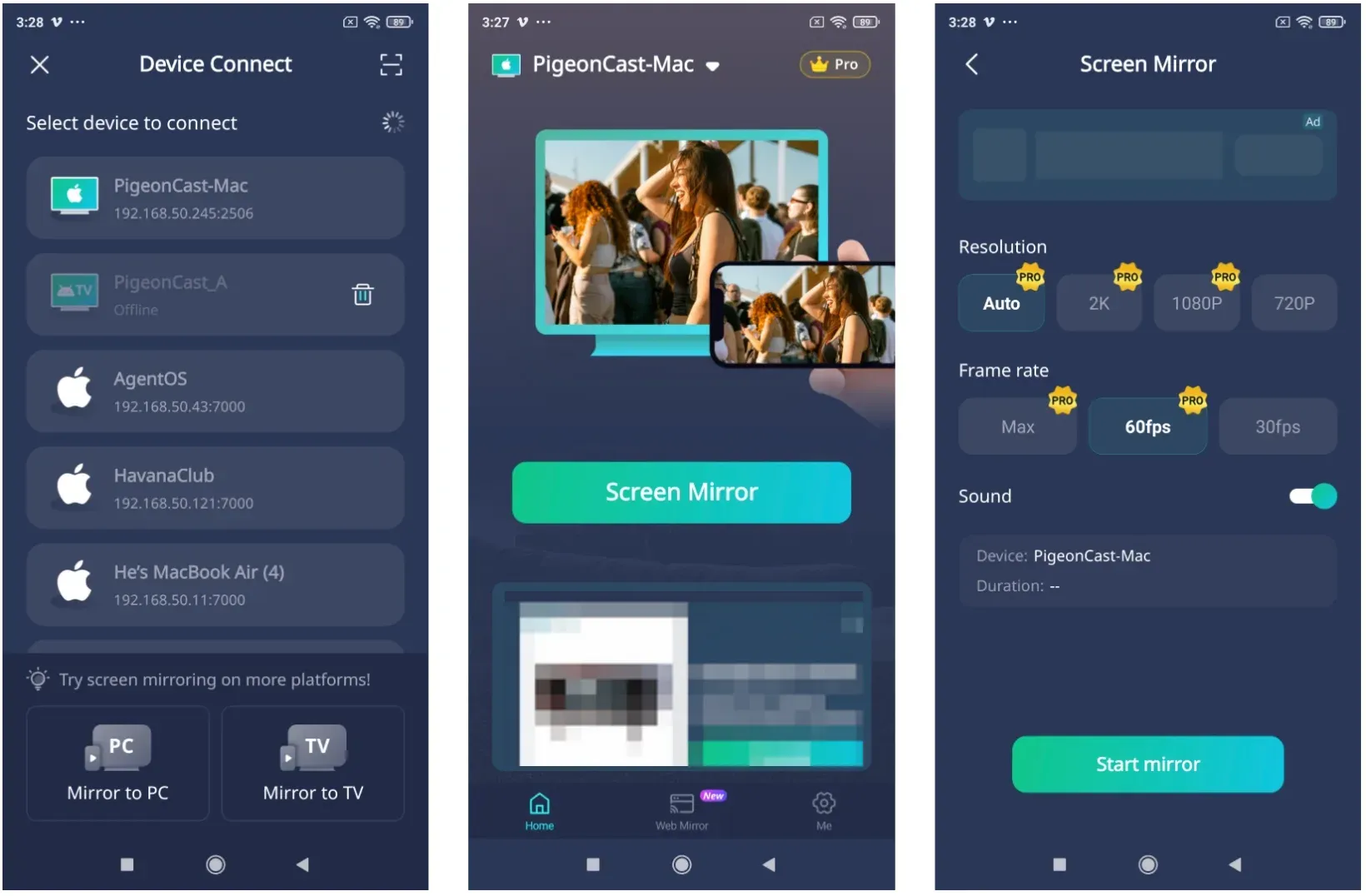
Ahora puedes ver los archivos de tu teléfono en la pantalla de tu PC. Sin modo USB. Sin problema de "solo carga". Sin soluciones repetidas.
USB vs Inalámbrico: ¿Cuál Ahorra Tiempo Realmente?
td {white-space:nowrap;border:0.5pt solid #dee0e3;font-size:10pt;font-style:normal;font-weight:normal;vertical-align:middle;word-break:normal;word-wrap:normal;}| Método | Conexión USB | Inalámbrico (PigeonCast) |
|---|---|---|
| Configuración | Requiere cable + controladores | Instantánea |
| Estabilidad | Puede fallar aleatoriamente | Más consistente |
| Velocidad | Depende del cable | Normalmente fluida |
| Comodidad | Limitada | Alta |
| Flexibilidad | Baja | Funciona en cualquier lugar |
Si tu teléfono no se conecta al PC, esta diferencia se vuelve evidente muy rápido.
Reflexiones Finales
Si tu teléfono no se conecta al PC y solo carga, empieza por lo básico y sigue las soluciones metódicamente.
Pero si te encuentras repitiendo los mismos pasos una y otra vez, vale la pena reconsiderar el enfoque. A veces la decisión más inteligente no es arreglar USB. Es dejarlo atrás.
Preguntas Frecuentes Sobre Teléfono Que No Se Conecta al PC y Solo Carga
¿Por qué mi PC no detecta mi teléfono?
En la mayoría de los casos, el teléfono está conectado pero no autorizado para transferir datos. Revisa primero el modo USB y luego descarta problemas de cable y controladores.
¿Cuáles son las señales de un puerto USB-C sucio?
La pelusa o el polvo dentro del puerto pueden bloquear el contacto adecuado. Las señales comunes incluyen conexiones flojas, carga que se corta y vuelve, o necesidad de "mover" el cable para que funcione.
¿Cómo conectar el teléfono al PC sin USB?
Puedes usar herramientas inalámbricas como PigeonCast que se conectan mediante la misma red WiFi. Permiten transferir archivos o duplicar la pantalla sin cables ni controladores.
¿Por qué mi teléfono se conecta y desconecta repetidamente?
Esto suele indicar un cable dañado, un puerto USB inestable o residuos dentro del puerto de carga que interfieren con la conexión.
¿Necesito controladores especiales para teléfonos Android en Windows?
La mayoría de los sistemas modernos instalan controladores automáticamente, pero algunas marcas como Samsung aún pueden requerir instalación manual para conexiones estables.
Mia Clarke es una editora de tecnología especializada en soluciones de duplicación de pantalla y transmisión en múltiples plataformas. Mia ofrece guías claras y prácticas, junto con análisis detallados, para ayudar a los usuarios a conectar sus dispositivos sin complicaciones. Apasionada por mejorar la experiencia digital, Mia se dedica a mantener a los lectores al día con las últimas tendencias y herramientas para compartir pantalla entre dispositivos. Ya sea que quieras duplicar tu smartphone, laptop o Smart TV, el contenido de Mia brinda consejos confiables y fáciles de aplicar para simplificar tu configuración tecnológica.