
Los Chromebooks presumen de una excelente integración con las apps de Android, pero sorprendentemente se quedan cortos al duplicar la pantalla de Android en Chromebook de forma nativa. Claro, Google ofrece Phone Hub para sincronizar notificaciones o compartir fotos recientes, pero carece por completo de un sistema nativo y sin latencia para duplicar toda tu pantalla activa. ¿Por qué no puedes simplemente tocar un botón en tu teléfono y esperar que se transmita a ChromeOS? El ecosistema nativo sencillamente no está diseñado para eso.
Por eso la duplicación basada en navegador es una opción muy superior. Prescindir de apps dedicadas ahorra almacenamiento valioso y evita conflictos de versiones o cuellos de botella con los permisos. Como un receptor web procesa la transmisión entrante mediante protocolos web estándar, reduce drásticamente la carga computacional en hardware ChromeOS más ligero. ¿A quién le gusta realmente descargar pesadas actualizaciones de software cuando una sola pestaña del navegador puede encargarse del trabajo pesado?
Por qué Android Cast nativo no siempre funciona bien con Chromebook
¿Puedes transmitir Android a Chromebook como a un televisor tradicional? Por lo general, no, y ahí es donde muchos usuarios se topan con un muro. Los televisores compatibles con Chromecast están diseñados específicamente para recibir transmisiones multimedia entrantes mediante hardware de transmisión dedicado o firmware compatible con Miracast. Un Chromebook funciona de otra manera. ChromeOS está diseñado más como emisor que como verdadero receptor de pantalla inalámbrica, por lo que la función Cast integrada de Android a menudo tiene dificultades para reconocerlo correctamente.
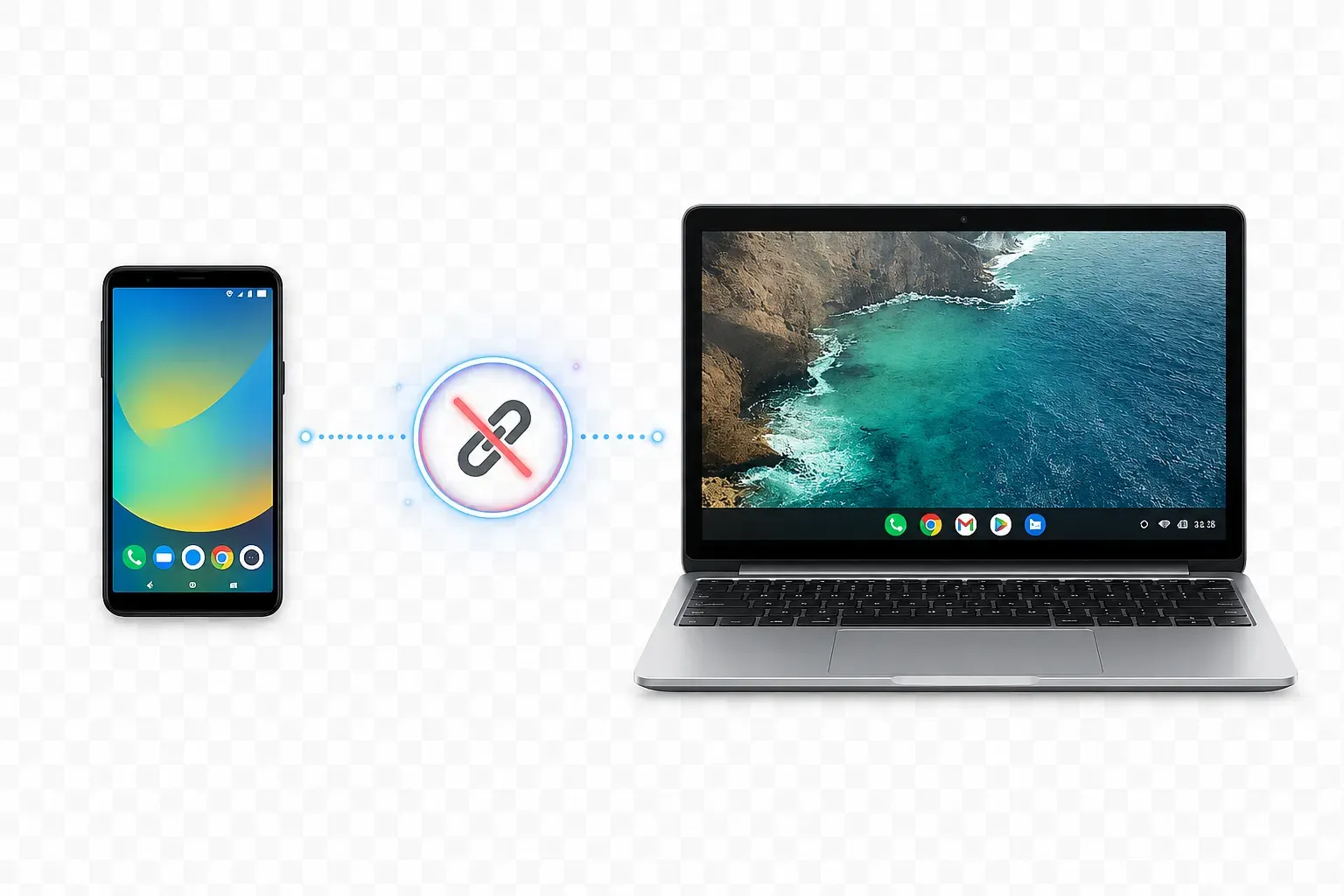
En el uso real, esto provoca problemas conocidos:
- Menús de Cast desactivados
- Bucles interminables de “buscando dispositivos”
- Cortes aleatorios de conexión
- Audio sin video
- Duplicación que funciona una vez y luego nunca más
El problema se vuelve aún más confuso cuando las personas confunden Google Cast con Miracast. Los Chromebooks no son totalmente compatibles con la recepción nativa de Miracast como sí lo son muchos portátiles Windows o televisores inteligentes. Si quieres un análisis más profundo de esas limitaciones, esta guía sobre Miracast para Chromebook explica por qué la compatibilidad sigue siendo irregular entre dispositivos ChromeOS.
Y, sinceramente, los usuarios de Android no son los únicos que se encuentran con esto. Los usuarios de Apple se enfrentan a restricciones casi idénticas. Por eso, intentar duplicar iPhone en Chromebook de forma nativa a menudo termina requiriendo la misma solución basada en navegador en lugar de depender de AirPlay o de la transmisión inalámbrica directa.
Qué necesitas antes de duplicar Android en Chromebook
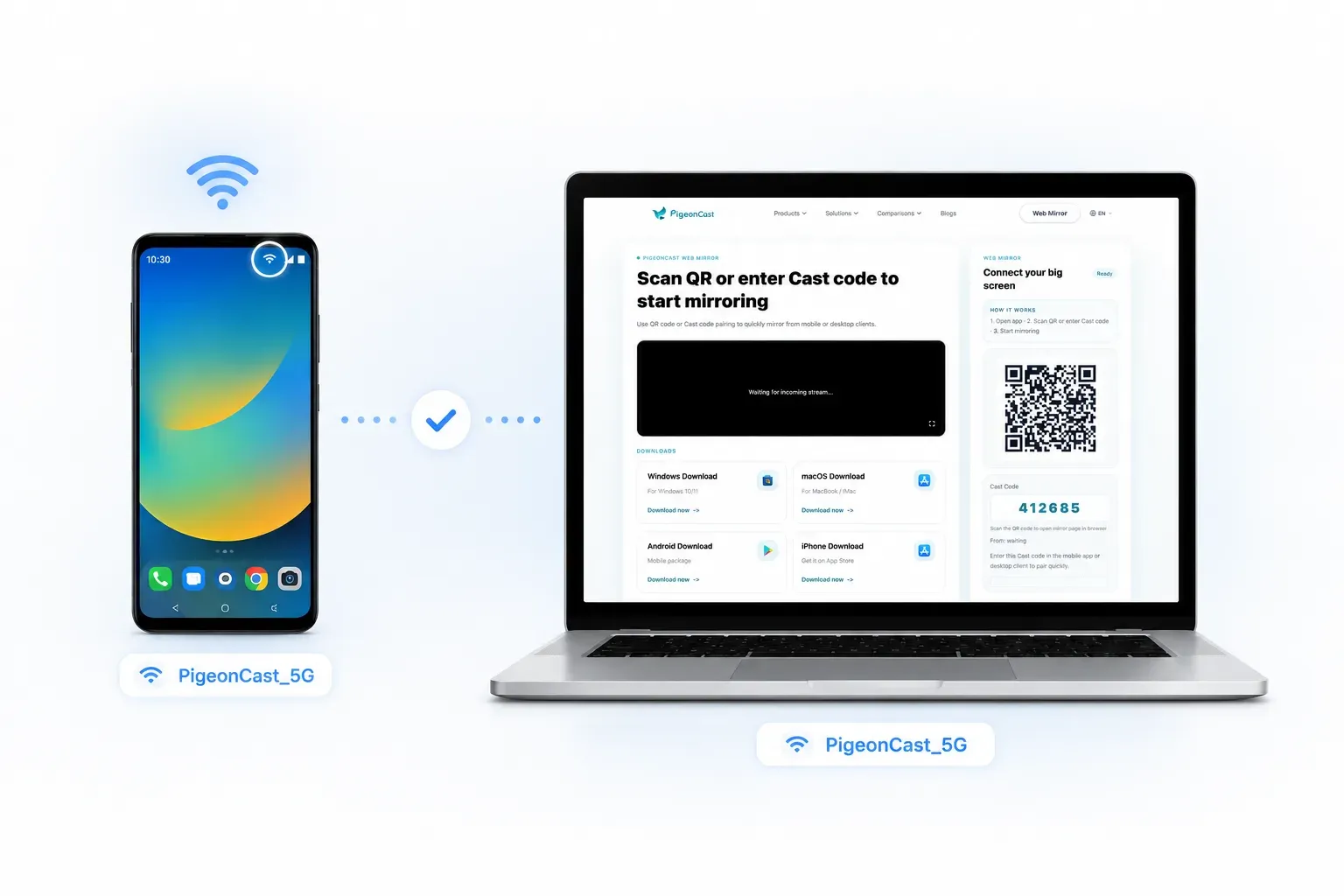
Primero, ¿Android y Chromebook deben estar en la misma red Wi-Fi? Sí, sin duda. La mayoría de las configuraciones de transmisión local requieren una red inalámbrica compartida para establecer un enlace directo y seguro. Mantener ambos dispositivos en la misma subred Wi-Fi garantiza que los paquetes de datos se muevan localmente entre tu teléfono y tu portátil, en lugar de viajar a servidores externos lejanos y lentos. Este enrutamiento local reduce drásticamente el retraso visual y mantiene tus datos personales seguros dentro de tu entorno inmediato.
Segundo, quizá te preguntes si necesitas instalar una app pesada en el propio Chromebook. La ventaja de un enfoque web moderno es que no necesitas instalar absolutamente nada en ChromeOS. El navegador Google Chrome preinstalado funciona como un receptor totalmente capaz y de alto rendimiento. Al aprovechar estándares web universales, tu Chromebook se transforma en un monitor externo interactivo usando únicamente una URL de sesión específica.
Cómo duplicar la pantalla de Android en Chromebook con PigeonCast
Cuando quieres mostrar una demo en vivo de una aplicación móvil, guiar una clase en línea o navegar por álbumes de fotos en una pantalla más grande, los trucos de transmisión estándar suelen resultar increíblemente torpes. Las herramientas de duplicación de pantalla online como PigeonCast simplifican por completo esta interacción. Conectan tu dispositivo Android y tu Chromebook mediante una ventana segura del navegador, sin requerir hardware especializado adicional ni depuración compleja.
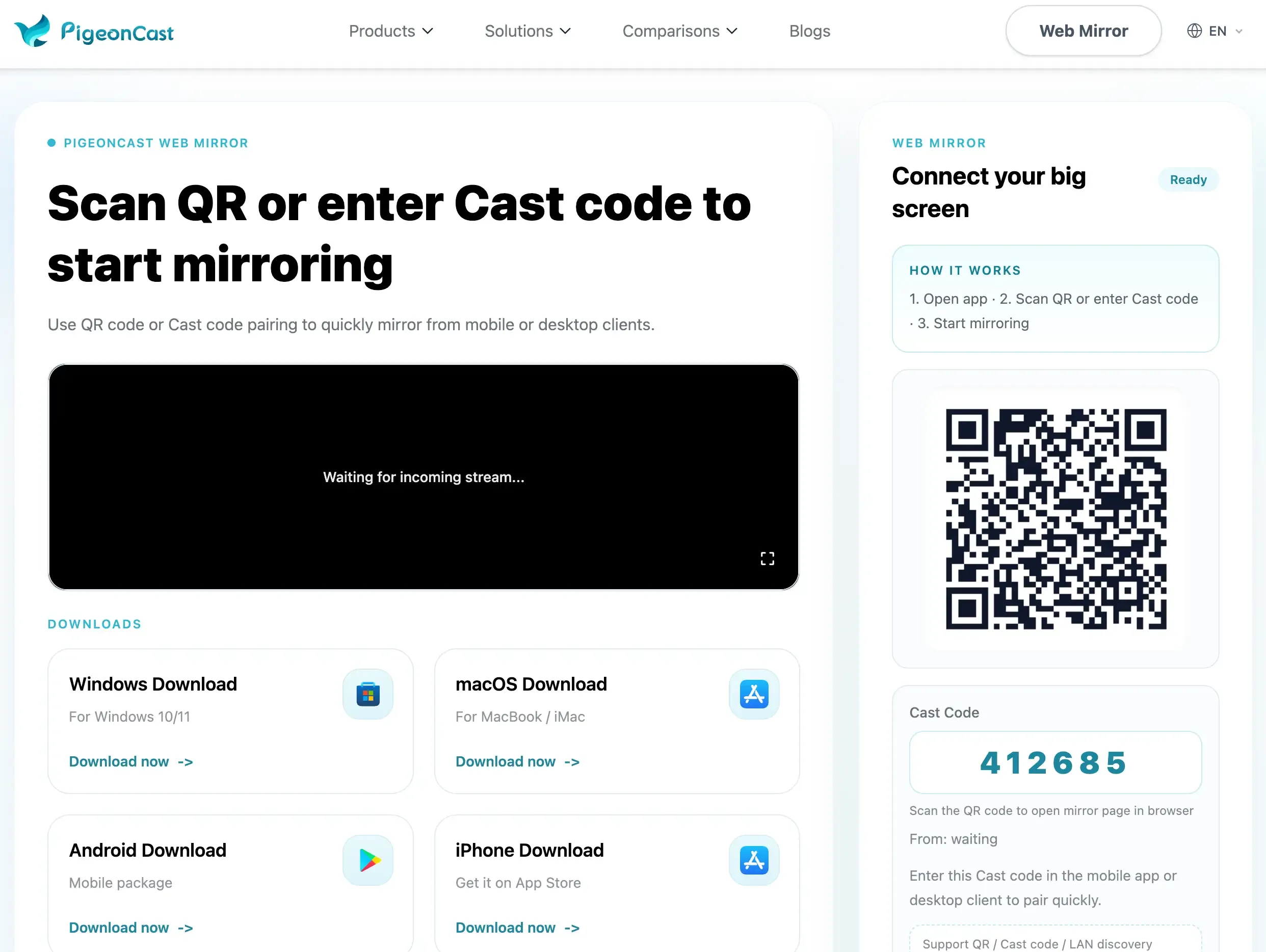
Paso 1: Abre PigeonCast Web Mirror en tu Chromebook
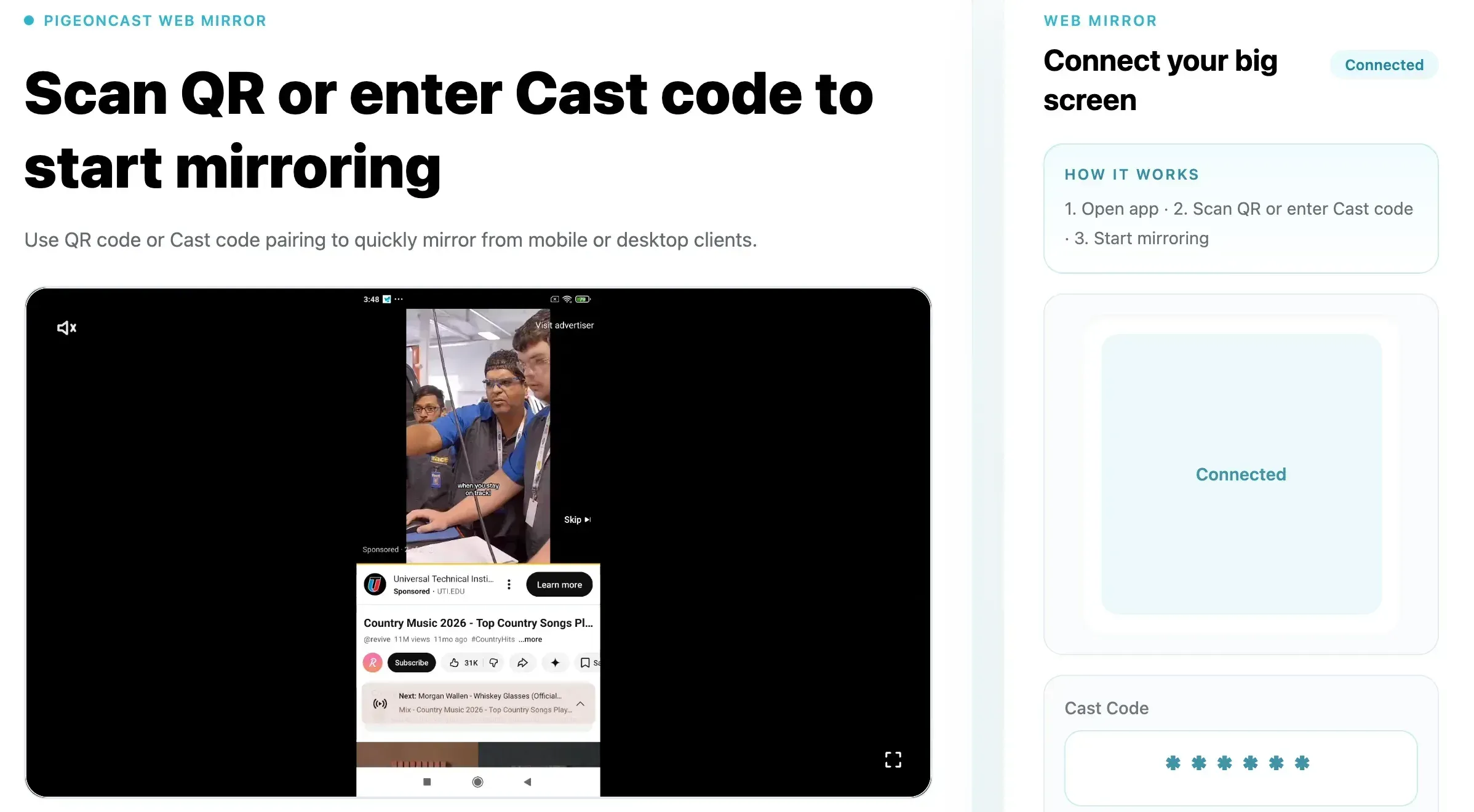
Inicia Chrome en tu Chromebook y ve al portal oficial de PigeonCast Web Mirror. La página web generará de inmediato un panel limpio que muestra un código de emparejamiento único y sensible al tiempo junto con una opción visual de QR.
Paso 2: Abre PigeonCast en tu teléfono Android
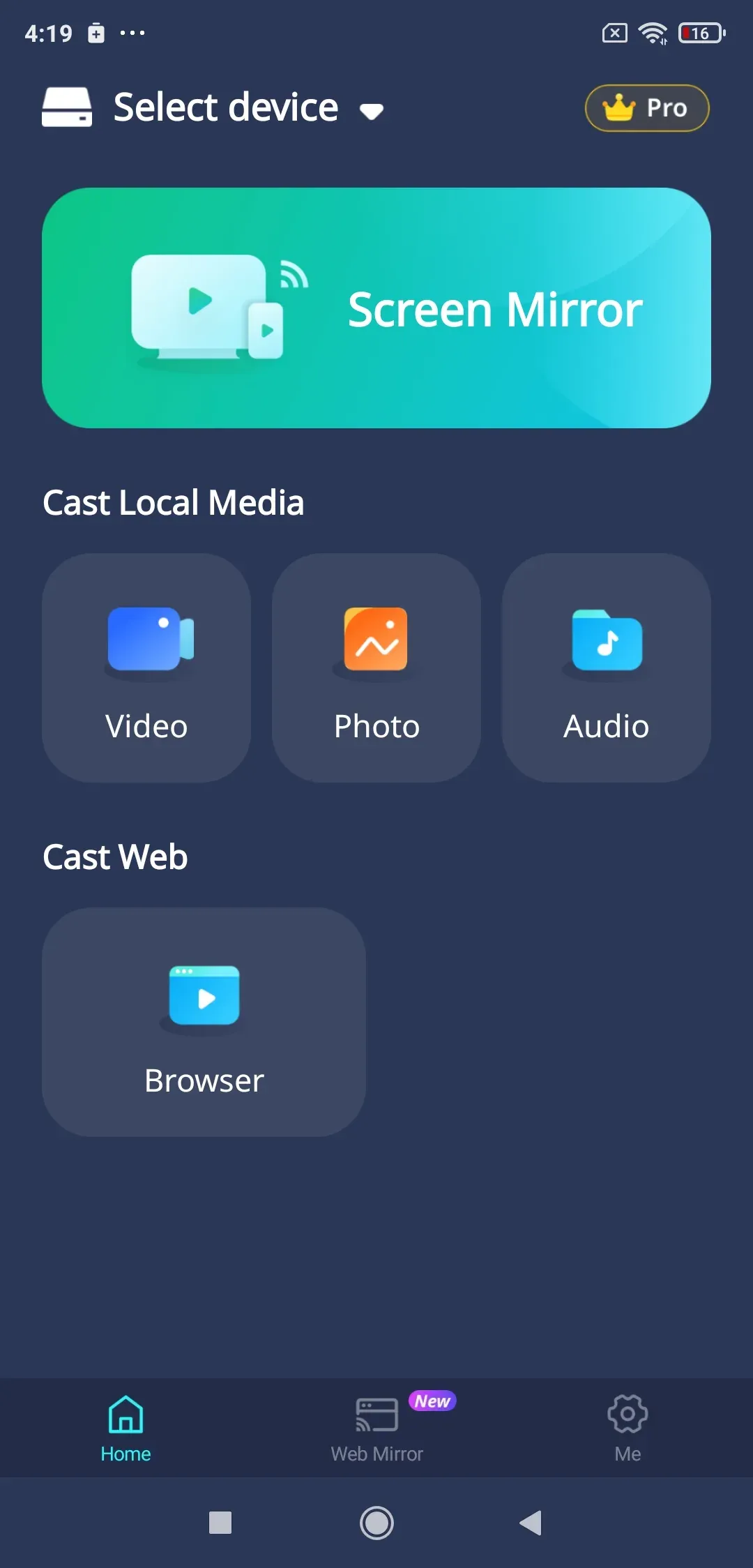
Desbloquea tu dispositivo móvil y abre la ligera app PigeonCast para duplicación de Android. Concede los permisos necesarios de captura del sistema si se te solicita, ya que Android requiere el consentimiento explícito del usuario antes de compartir datos de pantalla en tiempo real.


Calificación general:


Paso 3: Conecta tu Android al navegador del Chromebook
Cambia a la pestaña Web Mirror y apunta la cámara de tu teléfono al código QR que aparece en la pantalla del Chromebook, o escribe manualmente el código numérico en el campo de entrada de la app. Esto empareja los dos dispositivos de forma segura a través de tu red de conexión local.
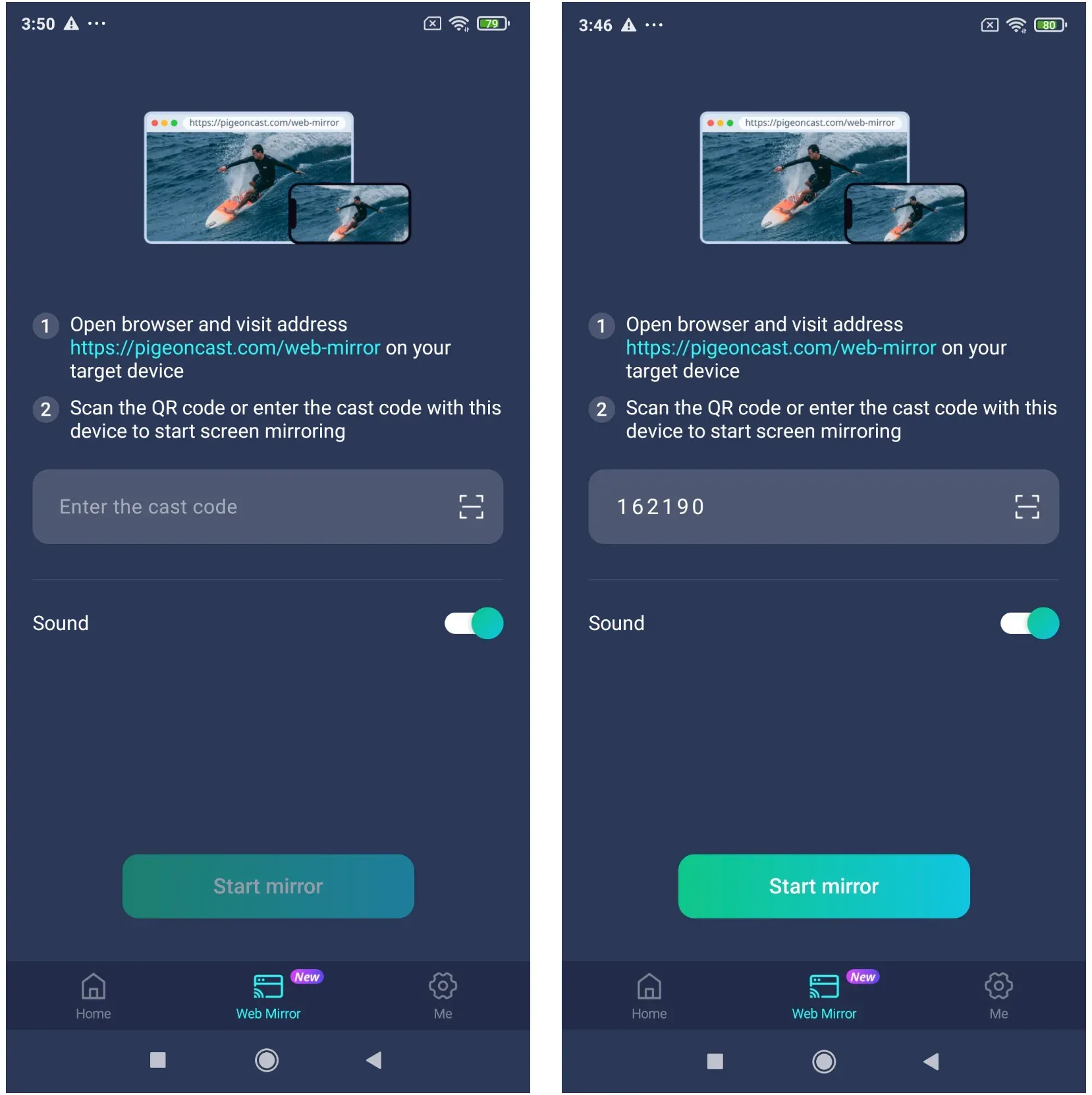
Paso 4: Empieza a duplicar la pantalla de tu Android
Toca la opción Start mirror dentro de la interfaz del teléfono. La pantalla de inicio de tu móvil aparecerá al instante dentro de la pestaña del navegador del Chromebook, actualizándose en tiempo real mientras deslizas, desplazas o giras el dispositivo.
Paso 5: Ajusta la visualización para demos, clases o navegación
Maximiza la ventana del navegador o activa el modo de pantalla completa en ChromeOS. Esta configuración ofrece un diseño ideal para presentaciones, permitiéndote concentrarte por completo en tu contenido sin distracciones del escritorio alrededor.
Ve más allá de Chromebook: la solución definitiva de duplicación multiplataforma
Aunque PigeonCast hace que la transmisión en ChromeOS sea sencilla, su verdadera fortaleza está en su versatilidad universal. No estás limitado a un solo ecosistema. La misma app que tienes en el teléfono puede proyectar tu pantalla de forma inalámbrica a un MacBook, un PC Windows o incluso al Smart TV de tu sala sin perder fluidez.
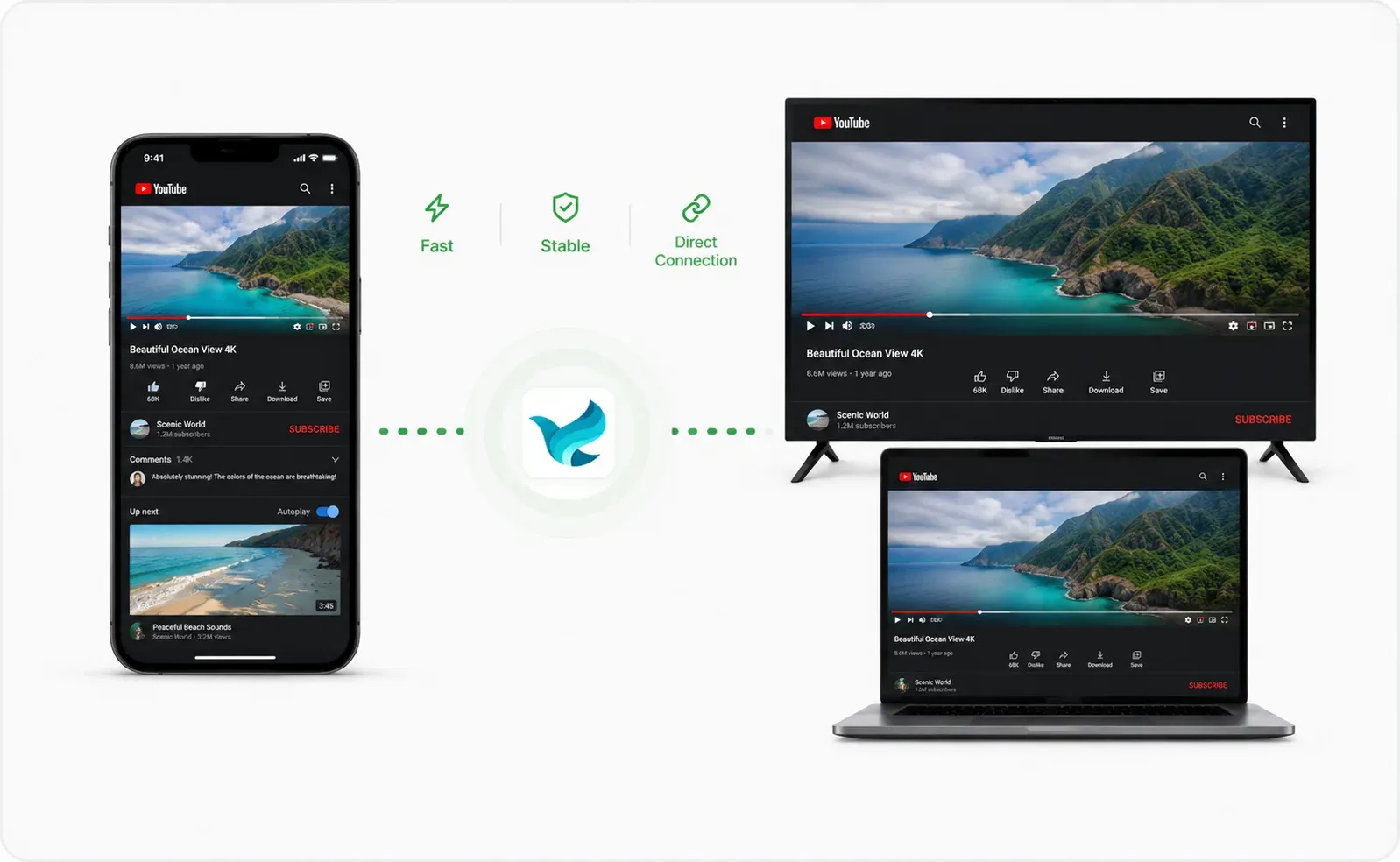
Diseñada con una canalización de datos optimizada, ofrece imágenes nítidas en alta definición junto con un rendimiento fluido y sin retrasos que maneja transiciones rápidas con suavidad. Ya sea que cambies de dispositivo entre una reunión matutina en una sala de juntas con un PC o una sesión de entretenimiento nocturna en una pantalla de televisión enorme, la app se adapta al instante y vuelve obsoletos los engorrosos adaptadores de hardware.
Calificación general:


Otras formas de duplicar Android en Chromebook
Como hemos visto, las herramientas web ofrecen una excelente vía de escape frente a las dependencias de hardware de Google. Estos clientes web de terceros eliminan la necesidad de comprar un costoso dongle físico, transformando la pantalla de tu portátil en un monitor improvisado únicamente mediante optimización de software.
¿Vale la pena probar la duplicación por USB como alternativa? Las opciones con cable sí ofrecen un rendimiento de latencia increíble, pero requieren un proceso de configuración tedioso y poco amigable para el usuario. Debes desbloquear las Opciones de desarrollador en Android, activar la Depuración USB y configurar comandos de terminal dentro del entorno de desarrollo Linux en ChromeOS. ¿Por qué lidiar con cables desordenados y scripts de código complicados cuando una simple ventana del navegador consigue el mismo resultado inalámbrico básico en segundos?
Conclusión
Compartir la pantalla de tu Android con un Chromebook no debería implicar un laberinto complejo de cables o menús del sistema frustrantes. Aunque las opciones de transmisión integradas siguen estando sorprendentemente restringidas, las herramientas basadas en navegador ofrecen una salida elegante e independiente de la plataforma. Usar una utilidad web directa como PigeonCast Web Mirror elimina obstáculos innecesarios de instalación, permitiéndote mostrar apps, presentar clases o ver contenido móvil con mínimas complicaciones. Mantén tus dispositivos en una red inalámbrica clara de 5 GHz, elimina las restricciones de ahorro de energía y disfruta de una experiencia limpia e inalámbrica de duplicación en el escritorio.
Preguntas frecuentes sobre duplicar Android en Chromebook
¿Puedo duplicar mi teléfono en mi Chromebook?
Sí, absolutamente. Aunque ChromeOS no incluye un botón nativo de un solo clic para duplicar la pantalla de tu móvil, puedes sortear fácilmente esta limitación usando herramientas web como PigeonCast Web Mirror o utilidades de transmisión inalámbrica. Esto te permite ver toda la interfaz de tu teléfono, ejecutar apps exclusivas para móvil y gestionar presentaciones directamente en la pantalla de tu Chromebook.
¿Puedo duplicar la pantalla de Android en Chromebook gratis?
Sí, las utilidades web modernas y las herramientas de proyección por red local permiten a los usuarios transmitir la pantalla de su smartphone a ventanas de ChromeOS sin comprar software premium ni licencias de suscripción.
¿Necesito Chromecast para duplicar Android en Chromebook?
No, no necesitas hardware Chromecast externo. Las soluciones basadas en navegador pasan paquetes de datos localmente entre tus dispositivos, evitando por completo la necesidad de dongles de transmisión multimedia.
¿Cuál es la forma más fácil de duplicar Android en un Chromebook?
La ruta más rápida y limpia consiste en abrir un portal web como PigeonCast Web Mirror en tu Chromebook y escanear el patrón de conexión generado con la app de tu teléfono Android.
Mia Clarke es una editora de tecnología especializada en soluciones de duplicación de pantalla y transmisión en múltiples plataformas. Mia ofrece guías claras y prácticas, junto con análisis detallados, para ayudar a los usuarios a conectar sus dispositivos sin complicaciones. Apasionada por mejorar la experiencia digital, Mia se dedica a mantener a los lectores al día con las últimas tendencias y herramientas para compartir pantalla entre dispositivos. Ya sea que quieras duplicar tu smartphone, laptop o Smart TV, el contenido de Mia brinda consejos confiables y fáciles de aplicar para simplificar tu configuración tecnológica.