
Si la duplicación de pantalla no funciona en Mac es tu problema hoy, empieza con un diagnóstico rápido y un orden de solución en lugar de hacer reintentos al azar. Comprueba primero la compatibilidad y los aspectos básicos de la red, ejecuta después restablecimientos específicos de AirPlay y luego cambia a HDMI o a una alternativa con app si el dispositivo sigue sin aparecer. Esta guía se centra en solucionar problemas de Mac a TV y en cómo duplicar la pantalla desde Mac rápidamente.
Por qué no funciona la duplicación de pantalla en mi MacBook
Los fallos de AirPlay suelen deberse a un requisito previo que falla, no a un error misterioso del sistema. La mayoría de los casos se remontan a la visibilidad de red, software desactualizado o una salida mal dirigida entre los destinos de pantalla y audio. Una vez que clasifiques el patrón de fallo, podrás evitar reintentos aleatorios e ir directamente a la solución que coincide con tu síntoma.
Empieza identificando qué patrón coincide con tu caso:
-
El televisor nunca aparece en Duplicación de pantalla: normalmente segmentación de red, Wi-Fi de invitados o AirPlay desactivado en el televisor.
-
El televisor aparece pero la conexión falla: a menudo macOS o el firmware del televisor están desactualizados, hay una caché temporal del servicio o interferencias del firewall/VPN.
-
La conexión se establece y luego se corta: es común con una señal Wi-Fi débil, congestión del router o conflictos del modo de pantalla.
-
El video funciona pero no hay audio: el enrutamiento del dispositivo de salida es incorrecto después de conectar.
Comprobación previa antes de las soluciones: requisitos de Mac, TV y red
Antes de cambiar ajustes, confirma los requisitos básicos de una sola vez. Una comprobación previa limpia evita una solución de problemas circular, donde cada reintento crea un resultado ligeramente distinto y aumenta la confusión. Esta base también te ayuda a decidir si el problema es de detección, estabilidad de conexión o enrutamiento de salida multimedia.
Realiza estas comprobaciones en orden cuando te encuentres con que la duplicación de pantalla de Mac no funciona:
- Confirma la compatibilidad con AirPlay
-
En el televisor: AirPlay debe estar activado en los ajustes.
-
En Mac: actualiza a una versión de macOS compatible con tu hardware.
- Pon ambos dispositivos en la misma red local
-
Haz coincidir exactamente el nombre de la red Wi-Fi (SSID).
-
Evita el modo invitado o redes IoT aisladas.
- Desactiva bloqueadores para la prueba
-
Apaga temporalmente la VPN.
-
Si usas herramientas de firewall estrictas, permite el tráfico de detección local.
- Reinicia la alimentación una vez
-
Reinicia el Mac y el televisor.
-
Vuelve a abrir la entrada/pantalla de inicio del televisor donde AirPlay esté disponible.
- Abre los controles correctos de macOS
-
Ve a Centro de control > Duplicación de pantalla.
-
Comprueba también Ajustes del Sistema > Pantallas.
Si tu televisor sigue sin aparecer después de esta comprobación previa completa, deja de repetir clics de conexión y pasa a la secuencia de soluciones de abajo.
Cómo solucionar que la duplicación de pantalla no funcione en Mac
Cuando AirPlay no funciona en Mac de forma persistente, una ruta de reparación estructurada es más rápida que los reintentos aleatorios.
Para solucionar que la duplicación de pantalla de Mac a TV no funcione, empieza con acciones de bajo riesgo para poder restaurar el servicio rápidamente sin cambiar demasiado tu configuración. Luego pasa a restablecimientos más profundos solo si el punto de control anterior sigue fallando después de probar con un clip.
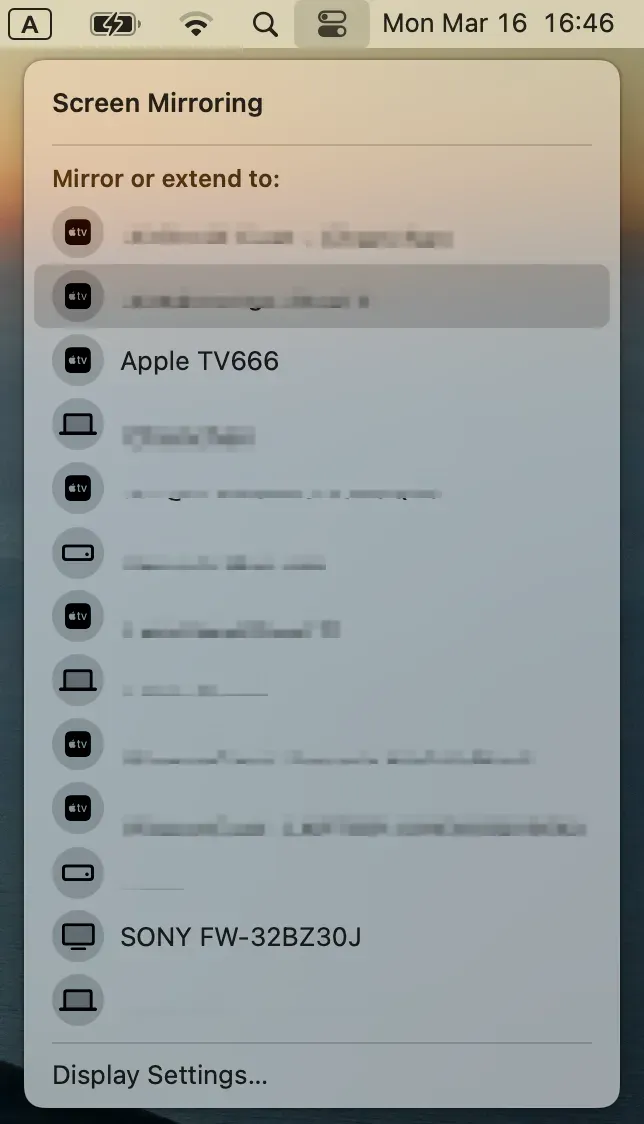
Paso 1. Restablece la detección inalámbrica en Mac.
-
Apaga el Wi-Fi durante 10 segundos y luego vuelve a encenderlo.
-
Cierra Centro de control y vuelve a abrir Duplicación de pantalla.
-
Intenta duplicar Mac en el televisor de nuevo.
Paso 2. Reconstruye el enlace de AirPlay.
-
Reinicia el televisor y mantenlo en una pantalla de inicio/entrada activa.
-
En Mac, conéctate desde Duplicación de pantalla.
-
Introduce el código de emparejamiento y espera a que la conexión se complete antes de abrir apps.
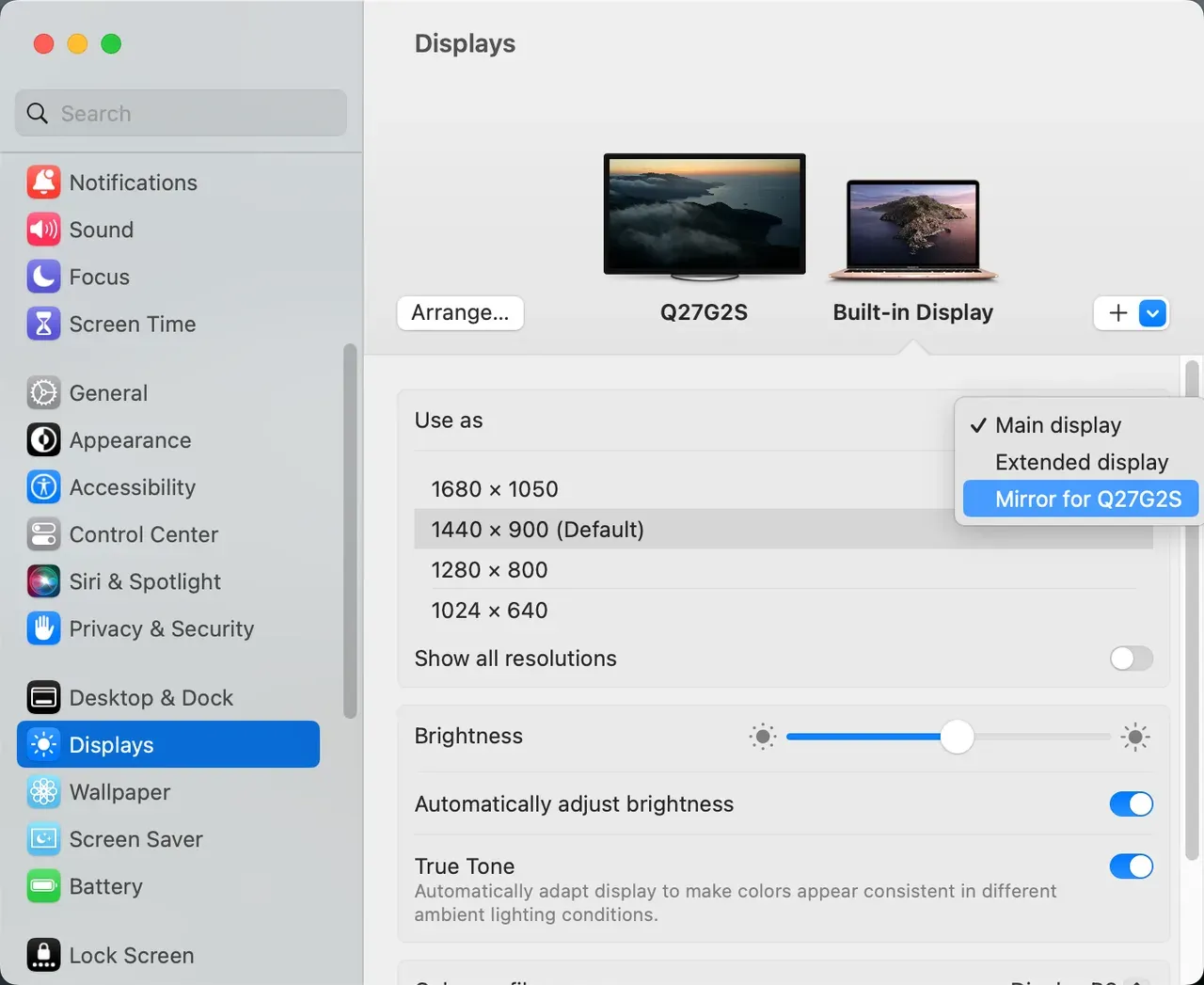
Paso 3. Corrige conflictos del modo de pantalla.
-
Abre Ajustes del Sistema > Pantallas.
-
Selecciona primero Duplicar desde Pantalla principal; prueba la estabilidad durante 1 minuto.
-
Cambia a Ampliar solo si necesitas un espacio de trabajo con varias pantallas.
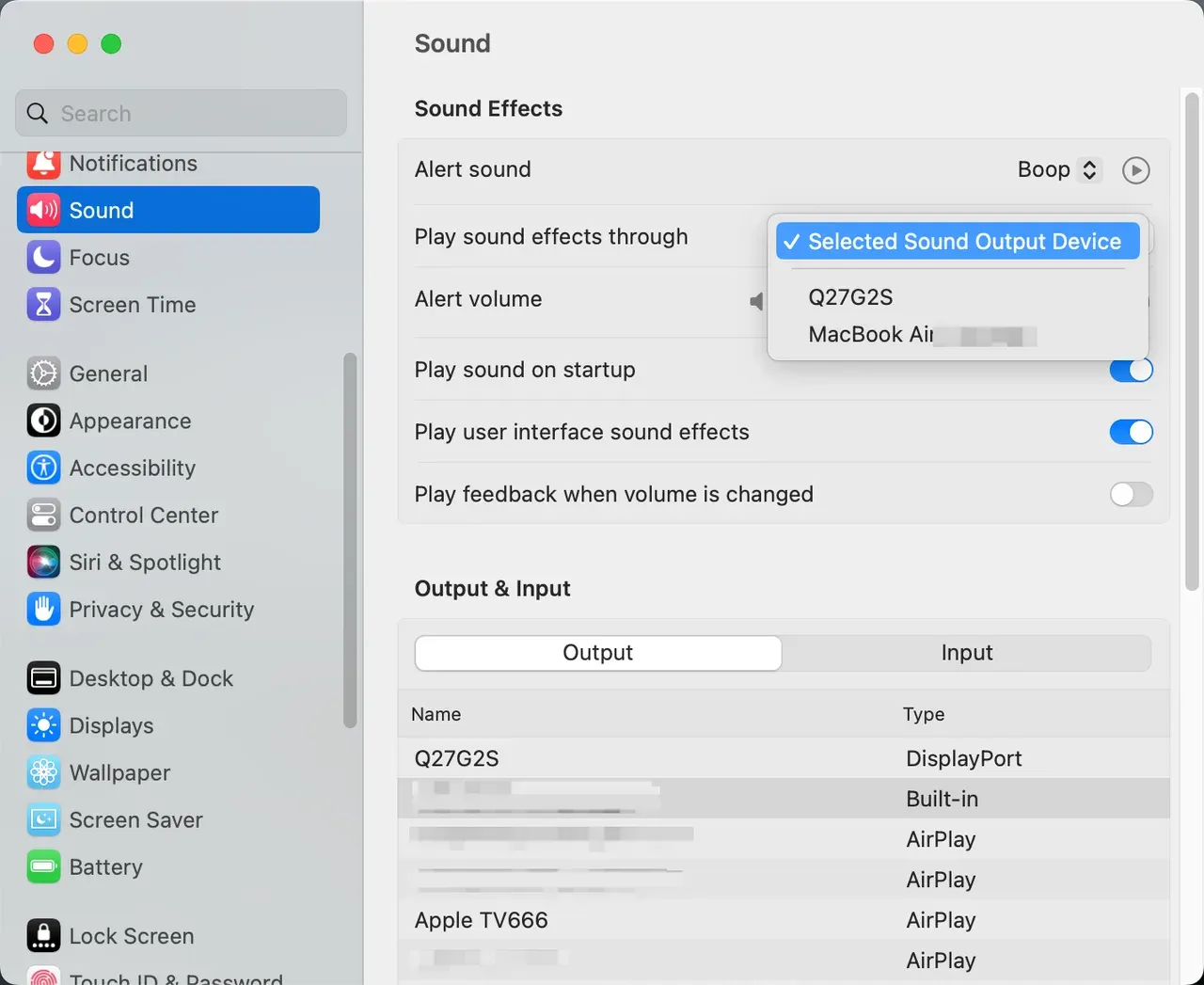
Paso 4. Corrige el enrutamiento de salida de audio.
-
Abre Ajustes del Sistema > Sonido.
-
Configura la salida en tu televisor o destino AirPlay.
-
Reproduce un clip corto y verifica tanto la imagen como el sonido.
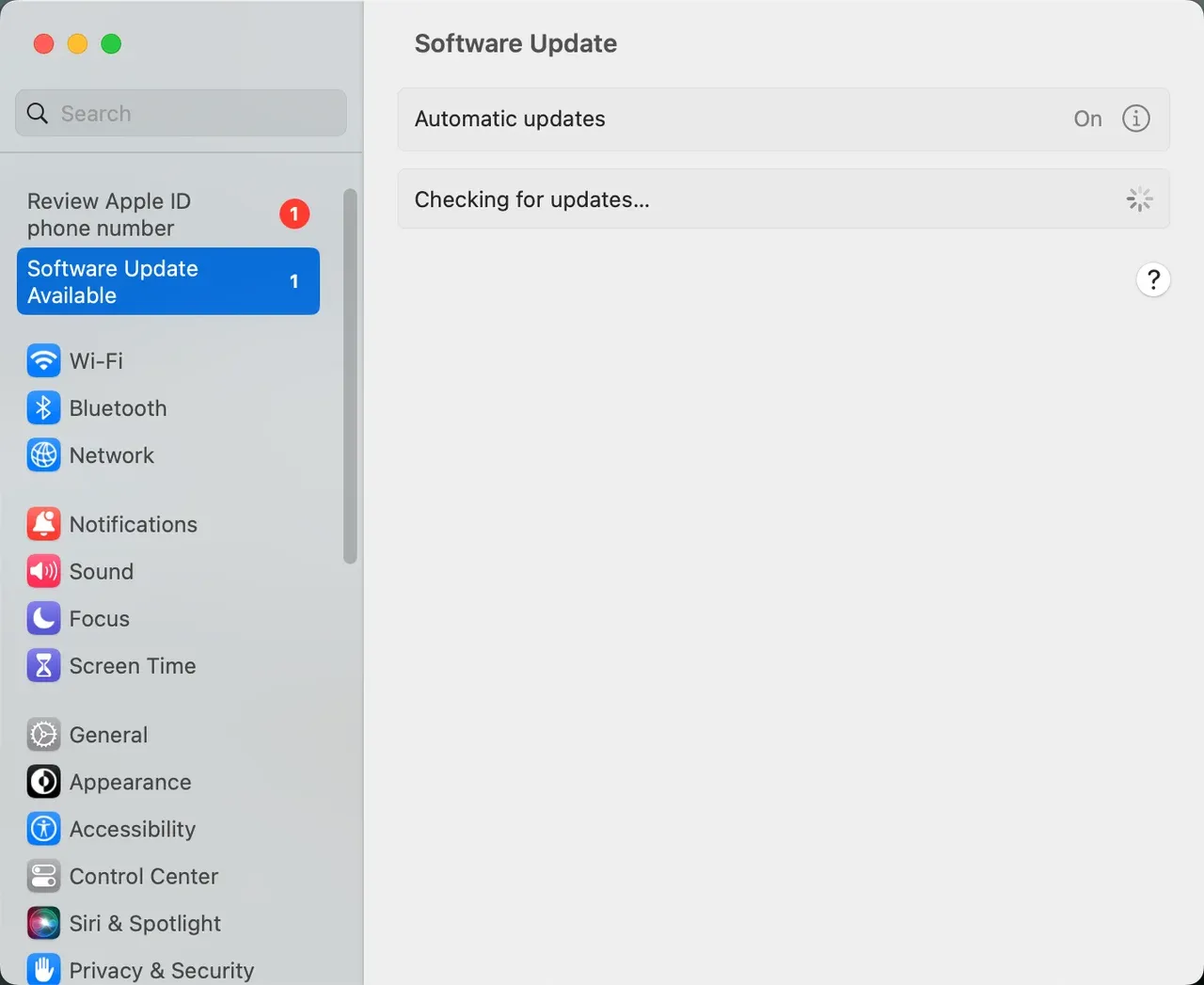
Paso 5. Actualiza ambos extremos.
-
Instala las actualizaciones pendientes de macOS.
-
Actualiza el firmware del televisor desde los ajustes del dispositivo.
-
Reinicia ambos dispositivos y vuelve a conectar.
Dos opciones de respaldo cuando falla AirPlay en Mac
AirPlay es práctico, pero la fiabilidad debe ir primero cuando el tiempo importa. Si estás a punto de presentar, enseñar o ejecutar una demostración en vivo, una salida estable importa más que mantener el escritorio sin cables. En lugar de volver a intentar repetidamente la duplicación inalámbrica, cambia rápidamente a un método de respaldo.
Respaldo 1: Usa PigeonCast (alternativa inalámbrica)
Cuando AirPlay nativo falla por entornos con dispositivos mixtos, compatibilidad limitada del televisor o restricciones de red que no puedes cambiar, una app de duplicación de pantalla puede ofrecer una alternativa inalámbrica práctica.
La app PigeonCast para Mac funciona bien en estas situaciones cuando aún prefieres la transmisión inalámbrica pero AirPlay no puede detectar de forma fiable el dispositivo de destino.
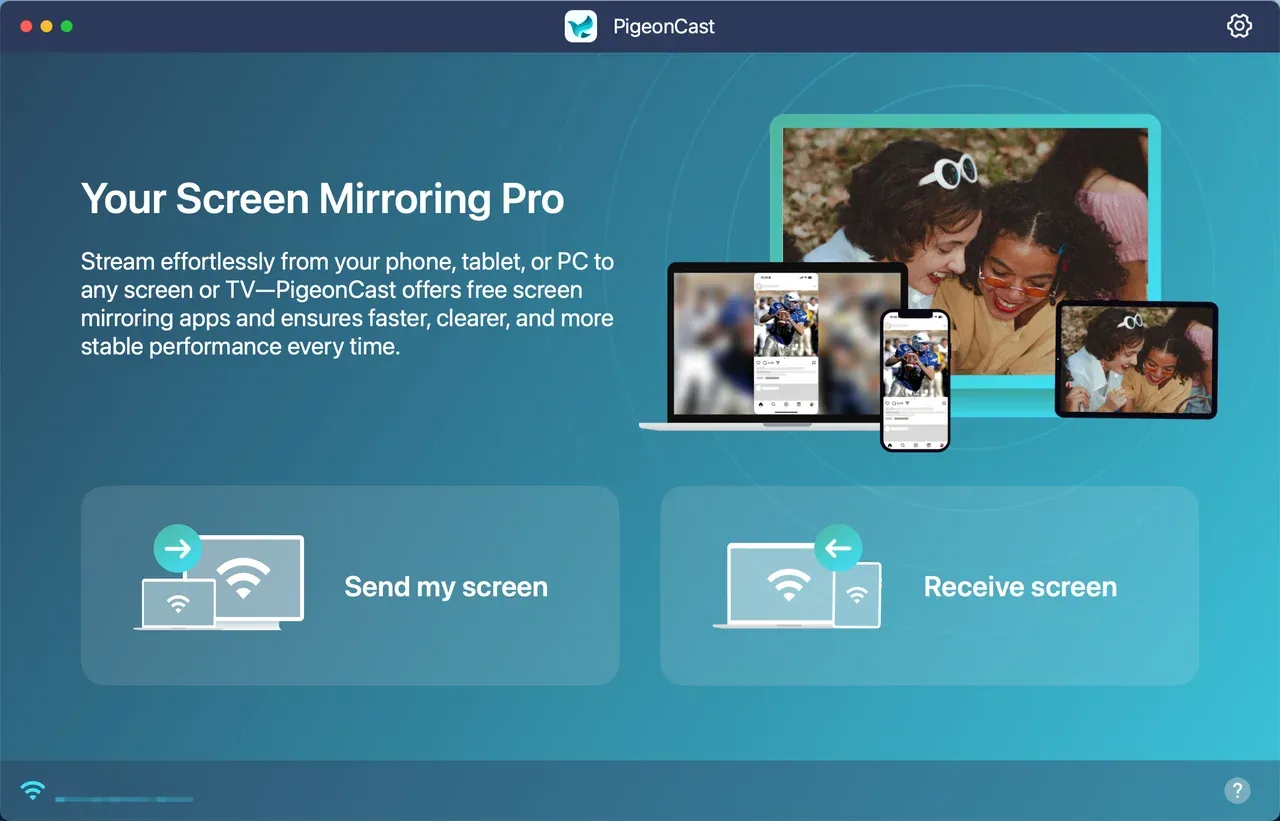
Cómo usar PigeonCast para duplicar la pantalla desde Mac:
Paso 1. Instala PigeonCast en tu Mac y en el televisor o dispositivo de streaming de destino.


Valoración general:


Paso 2. Conecta ambos dispositivos a la misma red local.
Paso 3. Inicia la duplicación de pantalla en los dos dispositivos.
Paso 4. Haz clic en Send my screen en el lado del Mac.
Paso 5. Elige tu dispositivo de destino en la lista de dispositivos.
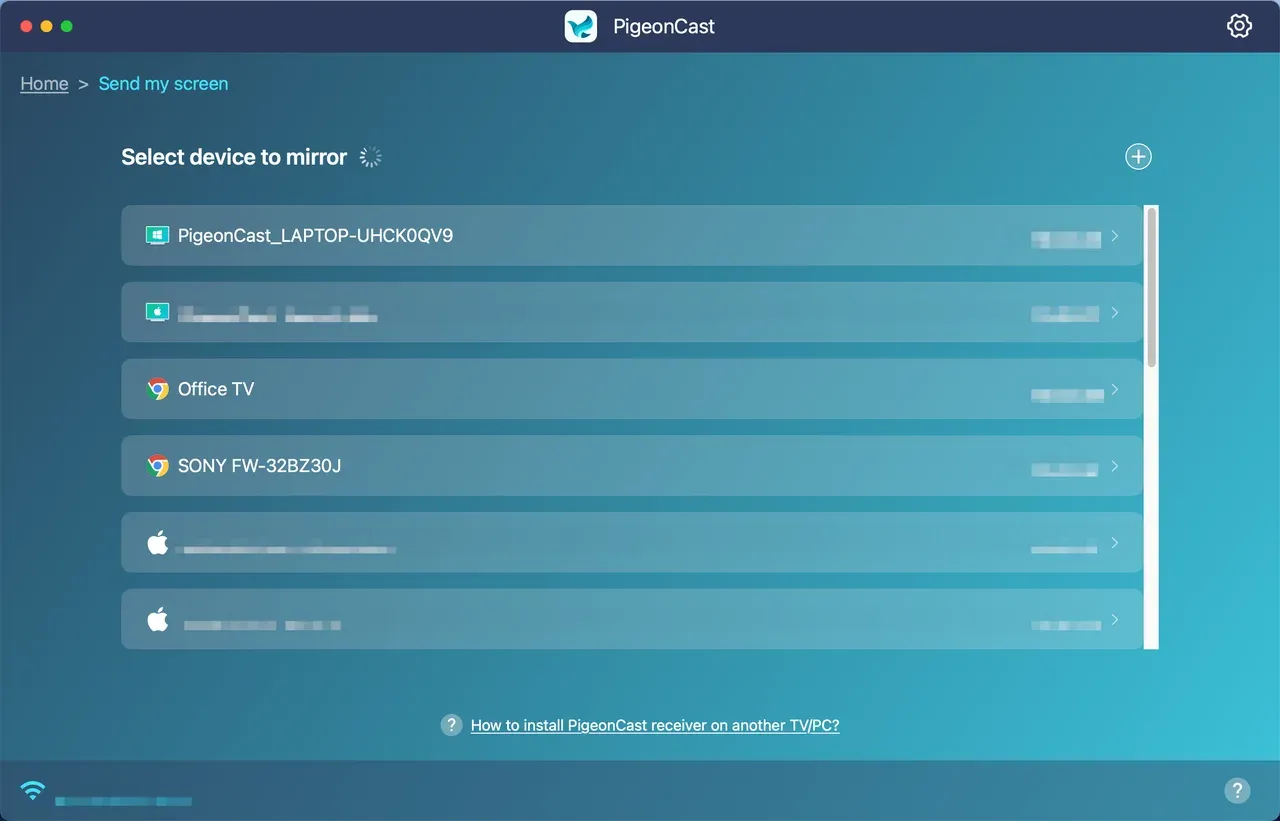
Paso 6. Haz clic en Start mirror en la app.
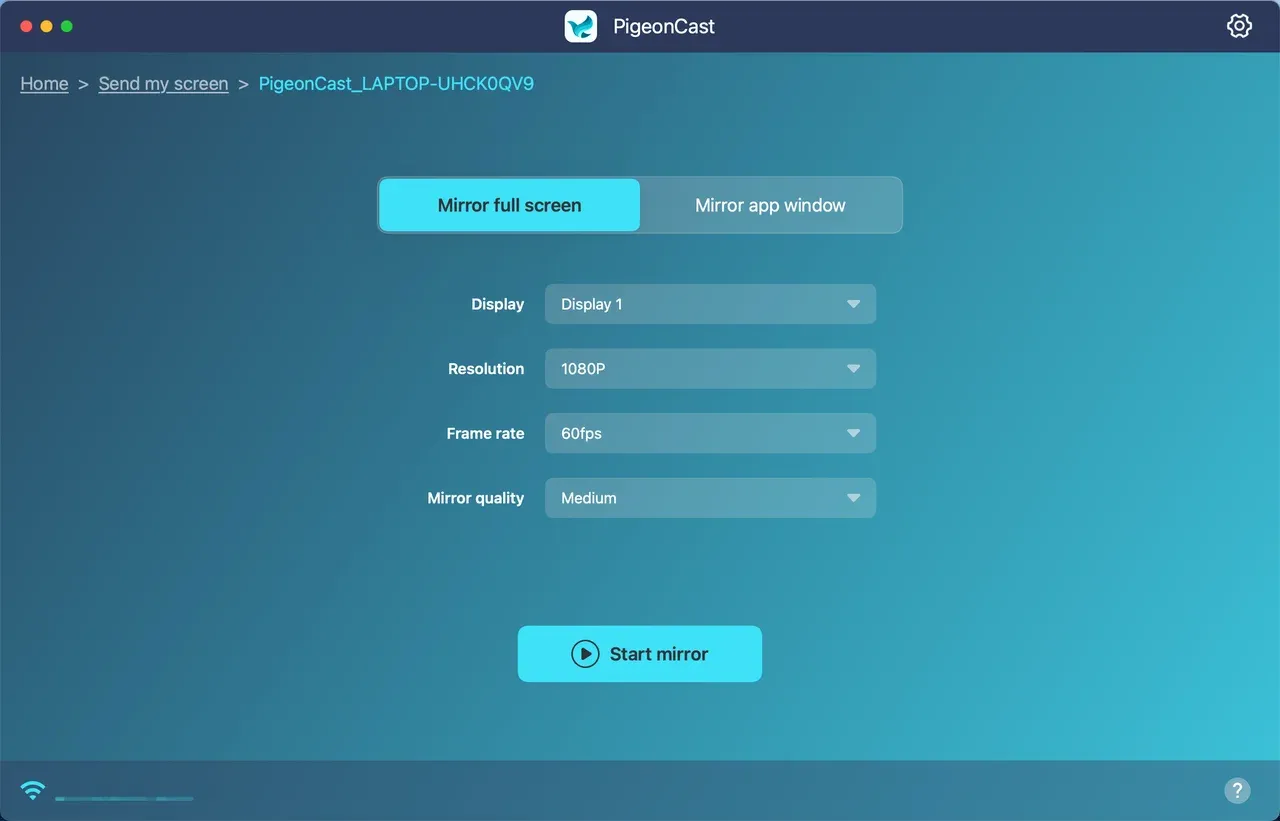
Paso 7. Reduce la resolución o la frecuencia de fotogramas si la latencia aumenta en redes más débiles.
Respaldo 2: Usa HDMI (máxima fiabilidad)
Si el tiempo es crítico, como durante reuniones, clases o demostraciones en vivo, cambia a una conexión por cable. HDMI ofrece la salida más estable y predecible, y evita interrupciones relacionadas con la red.
Cómo duplicar la pantalla de Mac con HDMI:
Paso 1. Conecta tu Mac al televisor con el cable o adaptador correcto (USB-C a HDMI para la mayoría de los Mac más recientes).
Paso 2. Selecciona la entrada HDMI correspondiente en el televisor.
Paso 3. En tu Mac, abre Ajustes del Sistema → Pantallas y elige Duplicar o Ampliar.
Paso 4. Ve a Ajustes del Sistema → Sonido y cambia la salida de audio al televisor.
Paso 5. Prueba la reproducción con un archivo de video local durante 30–60 segundos.
Conclusión
Cuando la duplicación de pantalla no funciona en Mac, la solución más rápida es solucionar el problema en un orden claro en lugar de reintentar AirPlay repetidamente. Empieza confirmando lo básico: compatibilidad con AirPlay, la misma red Wi-Fi y ninguna VPN o firewall bloqueando la detección. Luego avanza por soluciones específicas, como restablecer la detección Wi-Fi, reconstruir el enlace de AirPlay, corregir los ajustes de pantalla o salida de audio y actualizar tanto macOS como el firmware del televisor.
Si el problema persiste después de estas comprobaciones, cambia a un método de respaldo en lugar de seguir solucionando problemas durante una sesión sensible al tiempo. Una alternativa inalámbrica como PigeonCast puede ayudar cuando la detección de AirPlay es inconsistente o el televisor tiene compatibilidad limitada con AirPlay. Para situaciones en las que la fiabilidad es lo más importante, como reuniones, clases o demostraciones en vivo, una conexión HDMI por cable sigue siendo la opción más estable.
Siguiendo un diagnóstico estructurado y sabiendo cuándo cambiar a un método de respaldo, puedes restaurar rápidamente la duplicación de pantalla de Mac a TV y evitar interrupciones innecesarias.
Preguntas frecuentes sobre la duplicación de pantalla que no funciona en Mac
¿Por qué la duplicación de pantalla no funciona en Mac aunque ambos dispositivos estén en línea?
El estado en línea por sí solo no basta. Tu Mac y el televisor deben poder detectarse en el mismo segmento de red local, y las redes Wi-Fi de invitados o aisladas suelen bloquear esa detección.
¿Cómo duplico Mac en un televisor si mi TV no aparece en AirPlay?
Primero confirma que AirPlay esté activado en el televisor y que ambos dispositivos compartan el mismo SSID. Luego vuelve a intentarlo desde Centro de control > Duplicación de pantalla después de reiniciar ambos extremos.
Cuando AirPlay no funciona en Mac, ¿suele ser un problema del Mac o de la red?
En la mayoría de los casos, es un problema de detección de red o una incompatibilidad, no un fallo de hardware del Mac. Por eso las comprobaciones de la misma red y los ajustes de aislamiento importan primero.
¿Cuál es la solución más rápida para una duplicación de pantalla de Mac inestable durante presentaciones?
Usa HDMI antes de que empiece la sesión. Elimina la variabilidad del Wi-Fi y ofrece un enrutamiento consistente de audio y video con riesgo mínimo.
¿Puedo usar una alternativa a AirPlay para transmitir de MacBook a smart TV?
Sí. Una app compatible de duplicación de pantalla puede ayudar cuando la compatibilidad con AirPlay es limitada o inconsistente en la pantalla de destino.
¿Debo seguir reintentando AirPlay si se desconecta repetidamente?
No. Las desconexiones repetidas suelen indicar un problema del entorno, como congestión de red o condiciones de detección inestables.
Mia Clarke es una editora de tecnología especializada en soluciones de duplicación de pantalla y transmisión en múltiples plataformas. Mia ofrece guías claras y prácticas, junto con análisis detallados, para ayudar a los usuarios a conectar sus dispositivos sin complicaciones. Apasionada por mejorar la experiencia digital, Mia se dedica a mantener a los lectores al día con las últimas tendencias y herramientas para compartir pantalla entre dispositivos. Ya sea que quieras duplicar tu smartphone, laptop o Smart TV, el contenido de Mia brinda consejos confiables y fáciles de aplicar para simplificar tu configuración tecnológica.