
¿Quieres mostrar los videos, fotos o aplicaciones de tu iPhone en tu televisor TCL? ¡Estás en el lugar correcto! Si bien TCL TV screen mirroring iPhone puede parecer complicado debido a los diferentes modelos y tecnologías, en realidad es bastante simple una vez que conoces el método correcto para tu configuración. Ya sea que su televisor TCL admita AirPlay integrado, use Roku TV o requiera un dispositivo externo, esta guía cubre las cinco formas confiables de conectar su iPhone.
Cómo duplicar iPhone en TCL TV
TCL fabrica varios modelos de televisores con diferentes plataformas inteligentes, por lo que no existe un método universal para duplicar la pantalla. La buena noticia es que, ya sea mediante tecnología integrada, aplicaciones gratuitas o adaptadores simples, existen varias formas de conectarse. Comience verificando la configuración de su televisor en busca de etiquetas como "Roku TV", "Google TV" o un logotipo de AirPlay. Conocer el tipo de televisor TCL que tienes te ayudará a seleccionar el método de duplicación de pantalla más adecuado.
Utilice AirPlay para conectar el iPhone a TCL TV
AirPlay es la tecnología de transmisión inalámbrica incorporada de Apple, que ofrece la forma más fácil de reflejar su iPhone en un Televisor TCL compatible con AirPlay. Muchos modelos TCL más nuevos (2019 y posteriores), especialmente aquellos que ejecutan Roku OS 9.4+ o Google TV, tienen AirPlay 2 integrado directamente en el sistema. Este es el paso sobre cómo conectar el iPhone a TCL TV:
Paso 1. Enciende tu televisor TCL y asegúrate de que esté conectado a la misma red inalámbrica que tu iPhone.
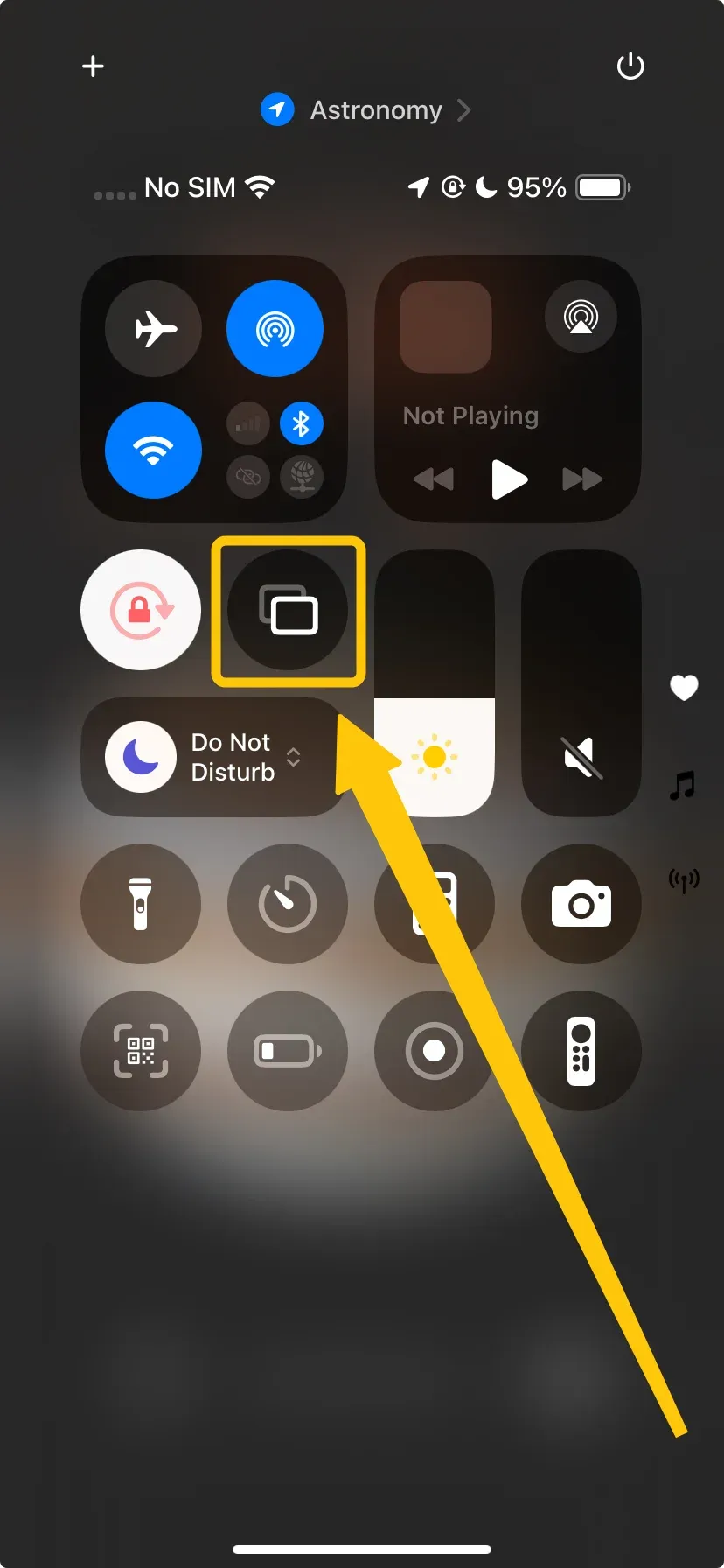
Paso 2. Deslízate hacia abajo desde la esquina superior derecha de la pantalla de tu iPhone (o hacia arriba desde la parte inferior en modelos más antiguos) para abrir el Centro de control y toca Screen Mirror.
Paso 3. De la lista de dispositivos disponibles, seleccione el nombre de su televisor TCL para conectarse.
Paso 4. Si se le solicita, ingrese el código en pantalla para finalizar el proceso de emparejamiento.
Paso 5. Cuando lo logres, podrás comenzar a duplicar la pantalla del iPhone en TCL Roku TV.
Utilice Chromecast para conectar el iPhone a TCL TV
¿Cómo conectar el iPhone a la duplicación de pantalla de TV TCL? Usar Chromecast es una manera fácil de transmitir la pantalla de tu iPhone a un TCL Google TV. Muchos TCL Los televisores inteligentes vienen con Chromecast integrado, por lo que no necesitas ningún dispositivo adicional y es completamente gratis. Tenga en cuenta que solo puede transmitir desde aplicaciones compatibles con Chromecast o el navegador Chrome de su dispositivo. Sigamos los pasos sobre cómo transmitir a TCL TV desde iPhone:
Paso 1. Conecta tu iPhone y TV a la misma red Wi-Fi.
Paso 2. Abre cualquier aplicación de transmisión de video compatible con Chromecast en tu iPhone y elige el contenido que deseas ver.
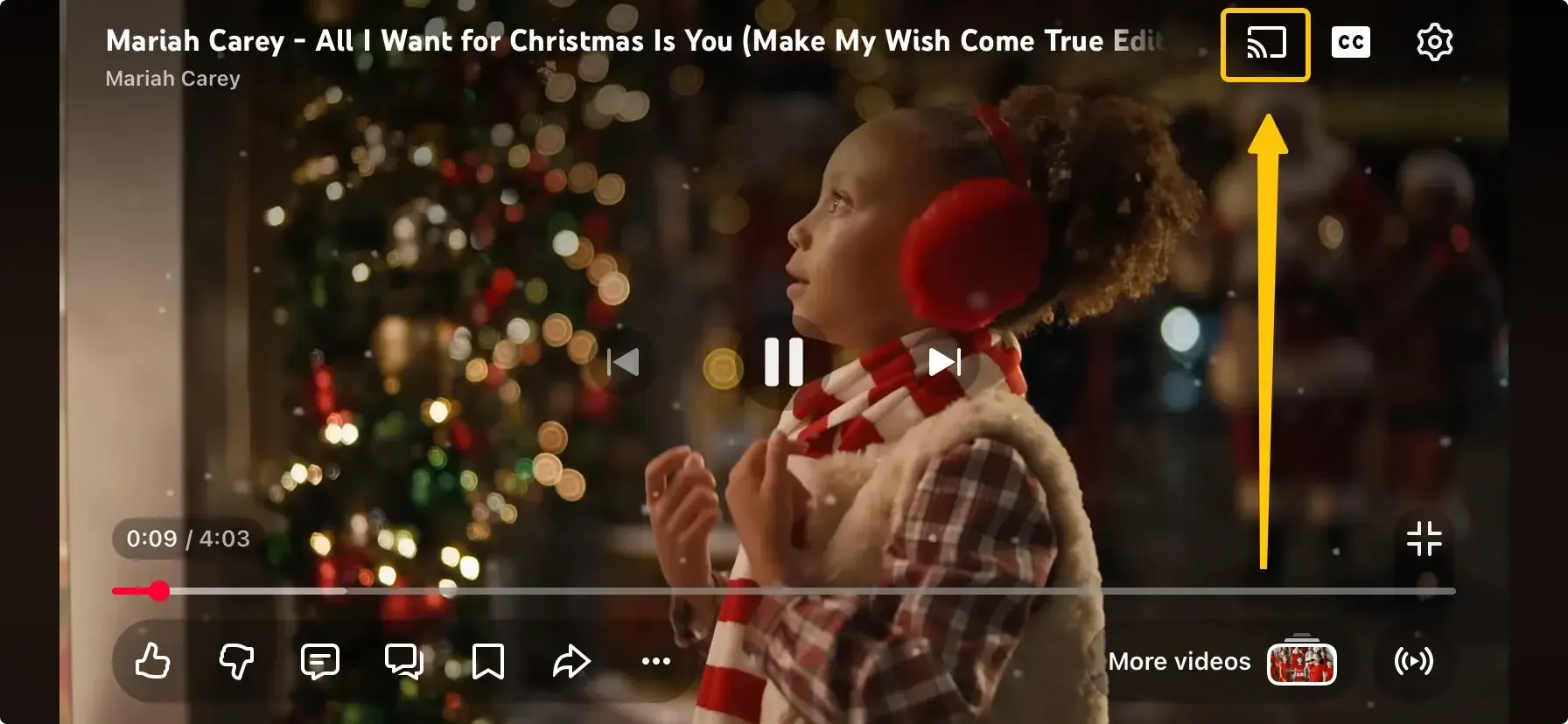
Paso 3. Luego, busca el ícono Transmitir dentro de la aplicación.
Paso 4. Seleccione su televisor de la lista de dispositivos disponibles. Una vez que el ícono Cast cambie de color, su pantalla se reflejará en el televisor.
Utilice PigeonCast para conectar el iPhone a TCL TV
PalomaElenco es una aplicación gratuita de duplicación de pantalla que te permite conectar tu iPhone a un televisor TCL. Funciona perfectamente en Android, iOS, Windows, Mac y varias plataformas de TV (como tvOS y Android TV) sin limitaciones. Es una excelente opción para problemas de compatibilidad de dispositivos. Ahora veamos cómo reflejar el iPhone en TCL TV gratis:


Calificación general:


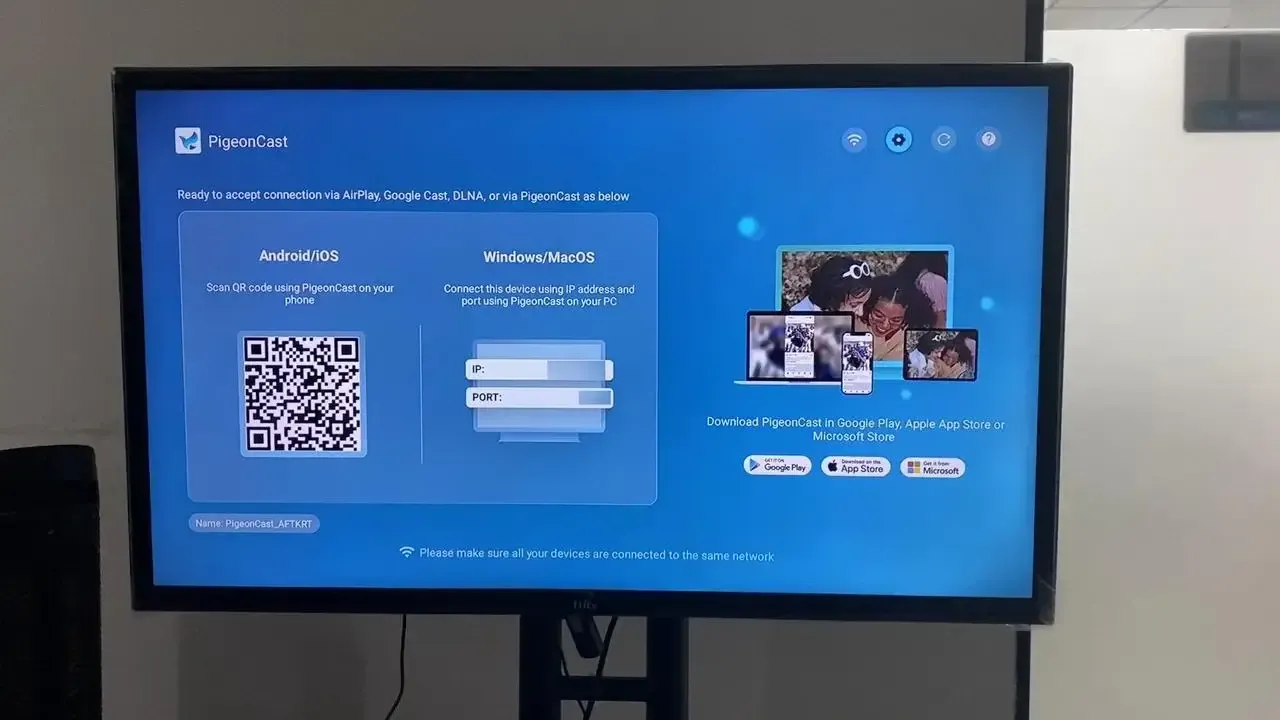
Paso 1. Descargar la aplicación PigeonCast tanto en tu iPhone como en tu televisor TCL.
Paso 2. Asegúrese de que ambos dispositivos estén conectados a la misma red Wi-Fi.
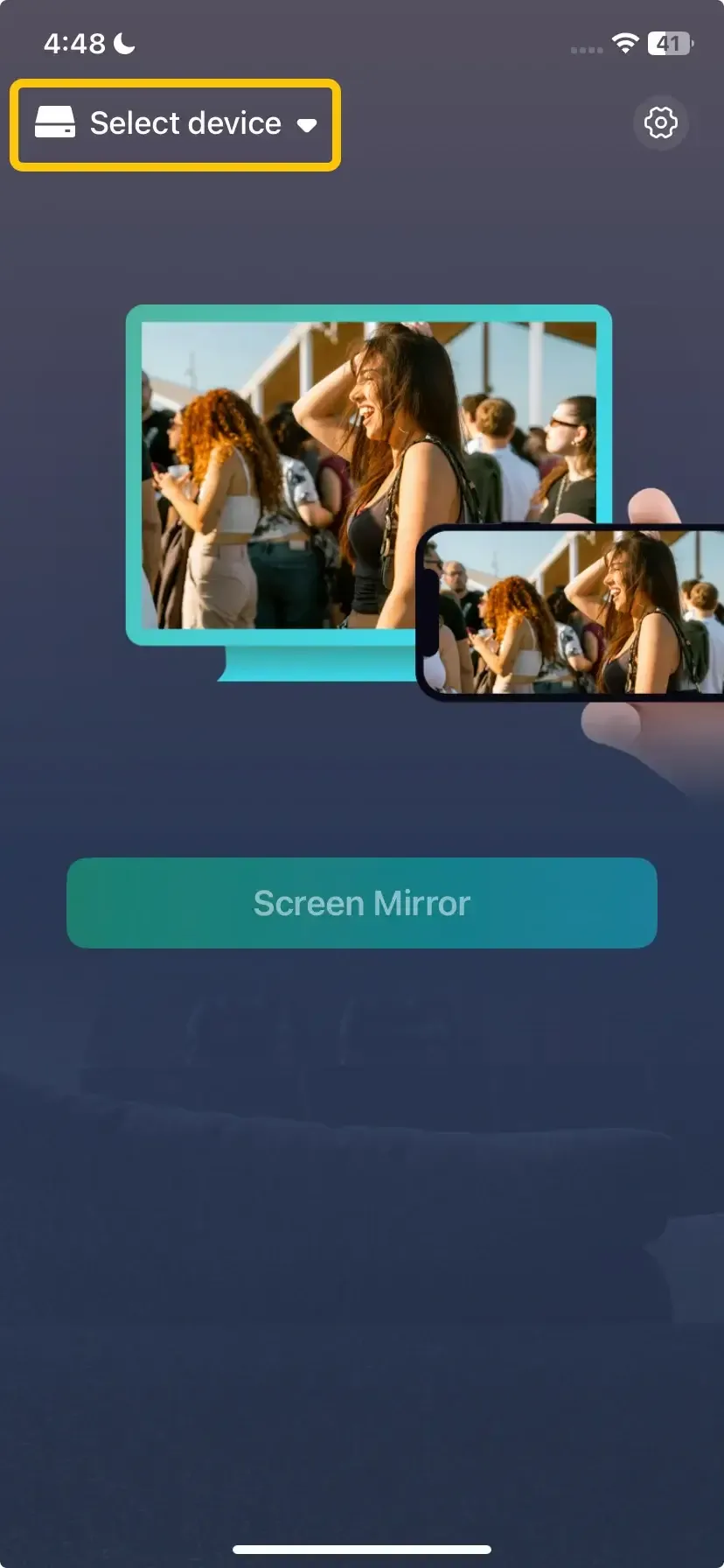
Paso 3. Inicie la aplicación PigeonCast en su iPhone, toque Seleccionar dispositivo para elegir su televisor de la lista de dispositivos (o escanee el código QR **en pantalla).
Paso 4. Ingrese el código PIN que aparece en pantalla para finalizar el proceso de emparejamiento.
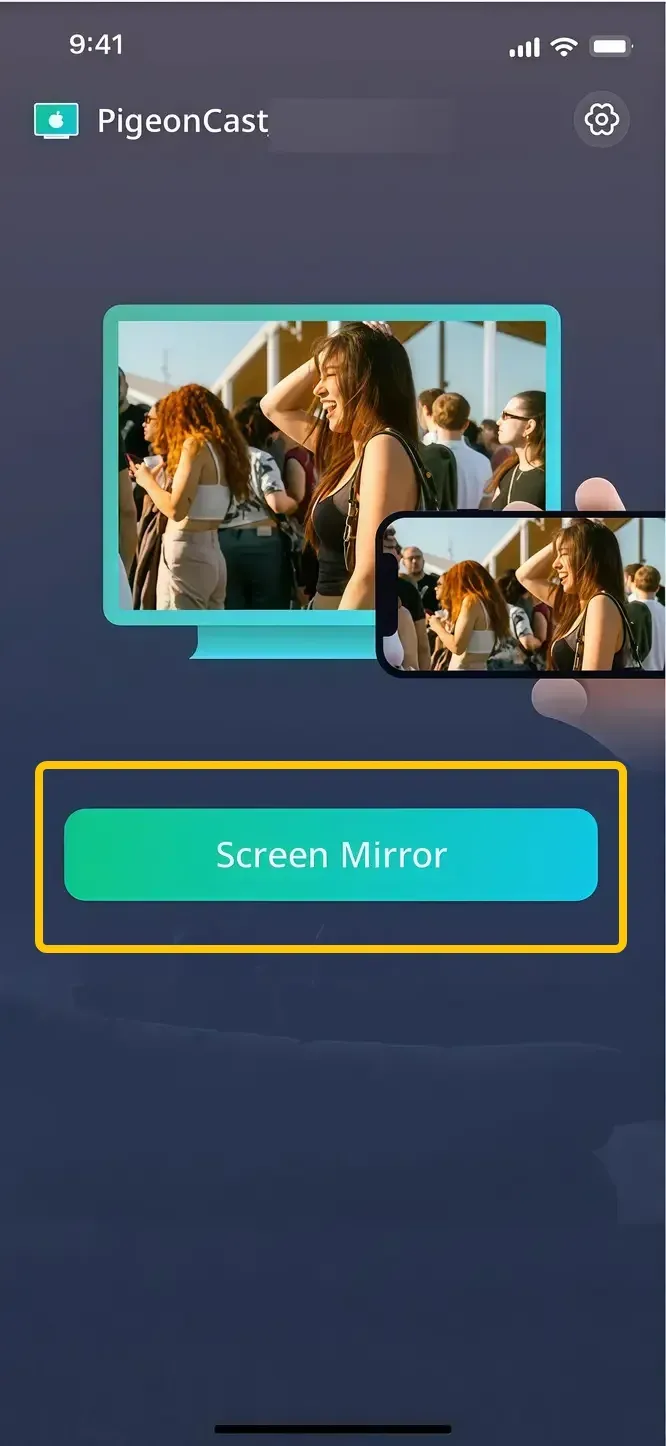
Paso 5. Una vez conectado, toque el botón Screen Mirror para iniciar la duplicación de la pantalla del iPhone en TCL TV. Puede transmitir contenido, reproducir música o mostrar fotografías con facilidad.
Utilice un cable HDMI para conectar el iPhone al televisor TCL
¿Cómo transmitir iPhone a TCL TV? Si prefiere una conexión por cable, puede conectar su iPhone a su televisor mediante un cable HDMI. Para hacer esto, necesitará un adaptador Apple Lightning a HDMI (para iPhones con conectores Lightning) o un adaptador USB-C a HDMI (para iPhones con puerto USB-C). Este método garantiza una sincronización perfecta de audio y vídeo sin latencia, lo que lo hace ideal para casos de uso profesionales o de precisión.
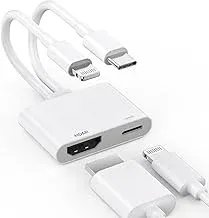
Paso 1. Conecte el adaptador certificado por Apple adecuado al puerto de carga de su iPhone.
Paso 2. Conecte un cable HDMI entre el adaptador y cualquier puerto HDMI disponible en su televisor TCL.
Paso 3. Usando tu control remoto TCL, cambia la fuente/entrada del televisor al puerto HDMI correspondiente.
Paso 4. Una vez conectado correctamente, la duplicación de pantalla del iPhone a TCL TV también se realizará correctamente.
Para resumir
Duplicar la pantalla del iPhone en TCL TV es más fácil de lo que parece, con varios métodos confiables para elegir. Ya sea que prefieras una conexión inalámbrica a través de AirPlay o Chromecast, o una conexión por cable usando un adaptador HDMI, puedes mostrar fácilmente el contenido de tu iPhone en la pantalla grande. Para problemas de compatibilidad de dispositivos, aplicaciones como PigeonCast ofrecen una excelente alternativa.
Preguntas frecuentes sobre duplicación de pantalla de TV TCL para iPhone
¿Cómo hacer duplicación de pantalla en TCL TV con iPhone?
Para reflejar la pantalla de su iPhone en un televisor TCL, use AirPlay (si es compatible) desde el Centro de control de su iPhone. Si AirPlay no está disponible, pruebe con Chromecast, PigeonCast o una conexión HDMI por cable.
¿Cómo conectar iPhone a TCL TV de forma inalámbrica?
Para conectar su iPhone a un televisor TCL de forma inalámbrica:
- AirPlay (para televisores TCL compatibles con AirPlay)
- Chromecast (para televisores TCL con Chromecast integrado)
- PigeonCast (para televisores Android)
¿Por qué mi iPhone no muestra mi televisor en la pantalla reflejada?
Estas son las razones comunes por las que es posible que su iPhone no aparezca en la duplicación de pantalla:
- Diferentes redes wifi
- AirPlay desactivado en la TV
- Software obsoleto
- Televisión incompatible
- Interferencia de conexión
- Problemas con Bluetooth
- Configuración de duplicación de pantalla
- Compatibilidad de aplicaciones
Clara Rossi es una editora tecnológica experimentada y una experta en tecnologías de duplicación y transmisión de pantalla. Con un gran ojo para los detalles y un profundo entendimiento de cómo conectar dispositivos de manera fluida, Clara se destaca en optimizar la experiencia del usuario para compartir y transmitir contenido sin esfuerzo. Ya sea que busques soluciones rápidas o consejos avanzados, su experiencia y capacidad de respuesta garantizan que cada consulta reciba una solución eficiente y bien fundamentada.