
AirPlay es una de las funciones más cómodas de un televisor TCL, que te permite enviar contenido desde tu iPhone, iPad o Mac a la pantalla grande. Sin embargo, si te encuentras con problemas de TCL AirPlay no funciona, puede resultar muy frustrante. Afortunadamente, la guía de hoy te mostrará las causas comunes de los problemas de AirPlay y ofrecerá soluciones detalladas y paso a paso para que vuelvas a transmitir en poco tiempo.
¿Por qué no funciona AirPlay en mi TV TCL
Si AirPlay no funciona en tu TV TCL, puede haber varias razones detrás del problema. Entender la causa raíz te ayudará a resolverlo de forma más eficiente. Aquí están las razones más comunes por las que AirPlay no funciona en TCL:
- Compatibilidad del dispositivo: Asegúrate de que tu TV TCL sea compatible con AirPlay 2, ya que los modelos más antiguos pueden no contar con las funciones necesarias para la compatibilidad con AirPlay.
- Problemas de conexión Wi‑Fi: AirPlay requiere que tanto tu TV TCL como tu dispositivo Apple estén conectados a la misma red Wi‑Fi. Una conexión Wi‑Fi débil o inestable puede impedir que AirPlay funcione correctamente.
- Firmware desactualizado: Si tu TV TCL o tu dispositivo Apple tiene el software o firmware desactualizado, puede causar problemas de compatibilidad.
- Ajustes de AirPlay desactivados: A veces, AirPlay puede estar desactivado en tu TV TCL o en tu dispositivo por defecto, lo que puede hacer que la función no esté disponible.
Qué hacer cuando AirPlay no funciona en la TV TCL
Ahora que hemos cubierto las razones comunes por las que AirPlay en TCL no funciona, entremos en las soluciones más efectivas. Mantén la paciencia y recuerda volver a conectar AirPlay en tu TV TCL después de probar cada paso.
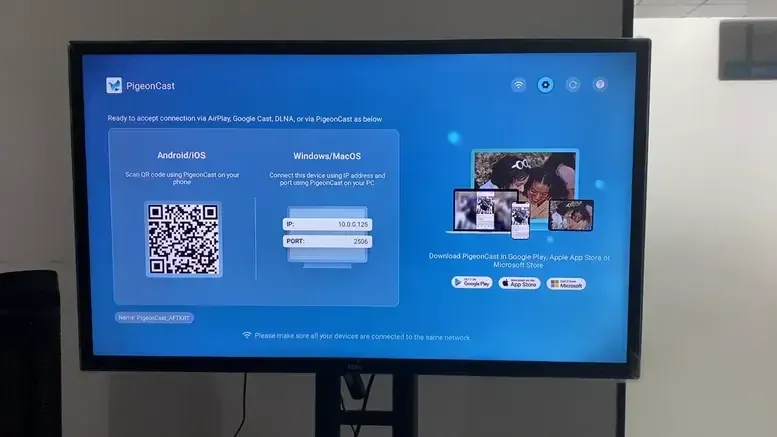
Mejor duplicación gratuita 2025 - PigeonCast: Si ocurre que AirPlay en tu TCL Google TV no funciona, puedes probar PigeonCast para reconstruir la conexión entre tus dispositivos. Esta aplicación gratuita funciona sin problemas en Android, iOS, Windows, Mac y televisores (Google TV) sin limitaciones. Lo único que necesitas es asegurarte de tener una conexión Wi‑Fi estable y de buena señal.

PigeonCast Duplicación de pantalla

Descarga oficial



Si tienes problemas con AirPlay en tu TV TCL, es importante asegurarte de que tanto tu TV TCL como tu dispositivo Apple sean compatibles con AirPlay. Aunque la mayoría de los televisores TCL fabricados a partir de 2018 son compatibles con AirPlay 2, algunos modelos antiguos pueden no disponer de la funcionalidad necesaria para transmitir contenido de forma inalámbrica desde tu dispositivo Apple.
- Verifica el modelo de tu TV TCL: AirPlay 2 está disponible en los televisores TCL lanzados desde 2018 en adelante. Si tu TV es más antigua, puede que no sea compatible con AirPlay. Para confirmar el modelo de tu TV, consulta el manual del usuario o ve a Configuración > Sistema > Acerca de en tu TV para encontrar el número de modelo.
- Asegúrate de que tu dispositivo Apple sea compatible con AirPlay: AirPlay es compatible con la mayoría de los dispositivos Apple lanzados en años recientes. Asegúrate de que tu iPhone, iPad o Mac esté ejecutando la versión más reciente de iOS, iPadOS o macOS, ya que las versiones antiguas pueden tener problemas de conexión.
- Confirma el soporte de AirPlay 2: Para la mejor experiencia, asegúrate de que tu TCL TV soporte AirPlay 2, que es la versión actualizada de AirPlay que permite un mejor rendimiento, como audio multihabitación y conectividad mejorada.
Solución 2. Comprueba la conexión Wi‑Fi
Una vez que hayas confirmado que tus dispositivos son compatibles, el siguiente y más crítico paso es examinar tu red. AirPlay no utiliza Bluetooth ni una conexión directa; depende totalmente de tu red Wi‑Fi para actuar como puente de comunicación. Si este puente es débil, inestable o está segmentado, tus dispositivos no podrán encontrarse entre sí, sin importar lo compatibles que sean.
Paso 1. Verifica que ambos dispositivos estén en la misma red.
Paso 2. Acerca el router a tu TV, o considera usar un extensor Wi‑Fi para reforzar la señal en esa zona.
Paso 3. Asegúrate de que tanto tu TV como tu dispositivo Apple estén conectados a tu red Wi‑Fi principal y de confianza, no a una red de invitados.
Paso 4. Desenchufa el router de la toma de corriente. Espera 30 segundos para asegurarte de que se apague completamente y borre su caché. Luego vuélvelo a enchufar y espera a que todas las luces se estabilicen antes de probar AirPlay de nuevo.
Solución 3. Reinicia tus dispositivos
Si el problema de AirPlay con la TV TCL persiste, reinicia tanto tu TV TCL como tu dispositivo Apple. Esto puede ayudar a actualizar el sistema y eliminar fallos o conflictos temporales que puedan estar impidiendo que AirPlay funcione. Reiniciar ambos dispositivos suele ser una forma rápida de solucionar problemas menores de conexión.
- Reinicia tu TV TCL:
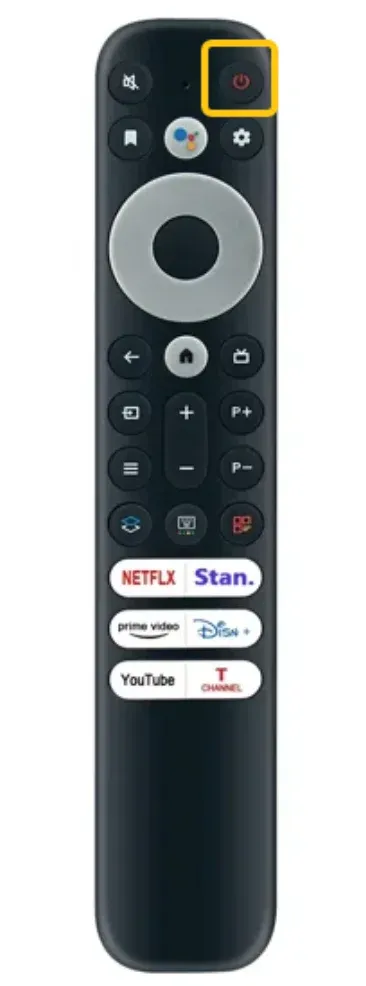
Paso 1. Presiona el botón Encendido en el mando de tu TCL o usa el menú en pantalla para apagar la TV.
Paso 2. Una vez que la TV esté apagada, desenchúfala de la toma de corriente. Déjala desenchufada durante unos 30 segundos para que se apague completamente.
Paso 3. Tras esperar, vuelve a enchufar la TV a la fuente de alimentación y enciéndela usando el mando o el botón de encendido de la TV.
- Reinicia tu iPhone o iPad:
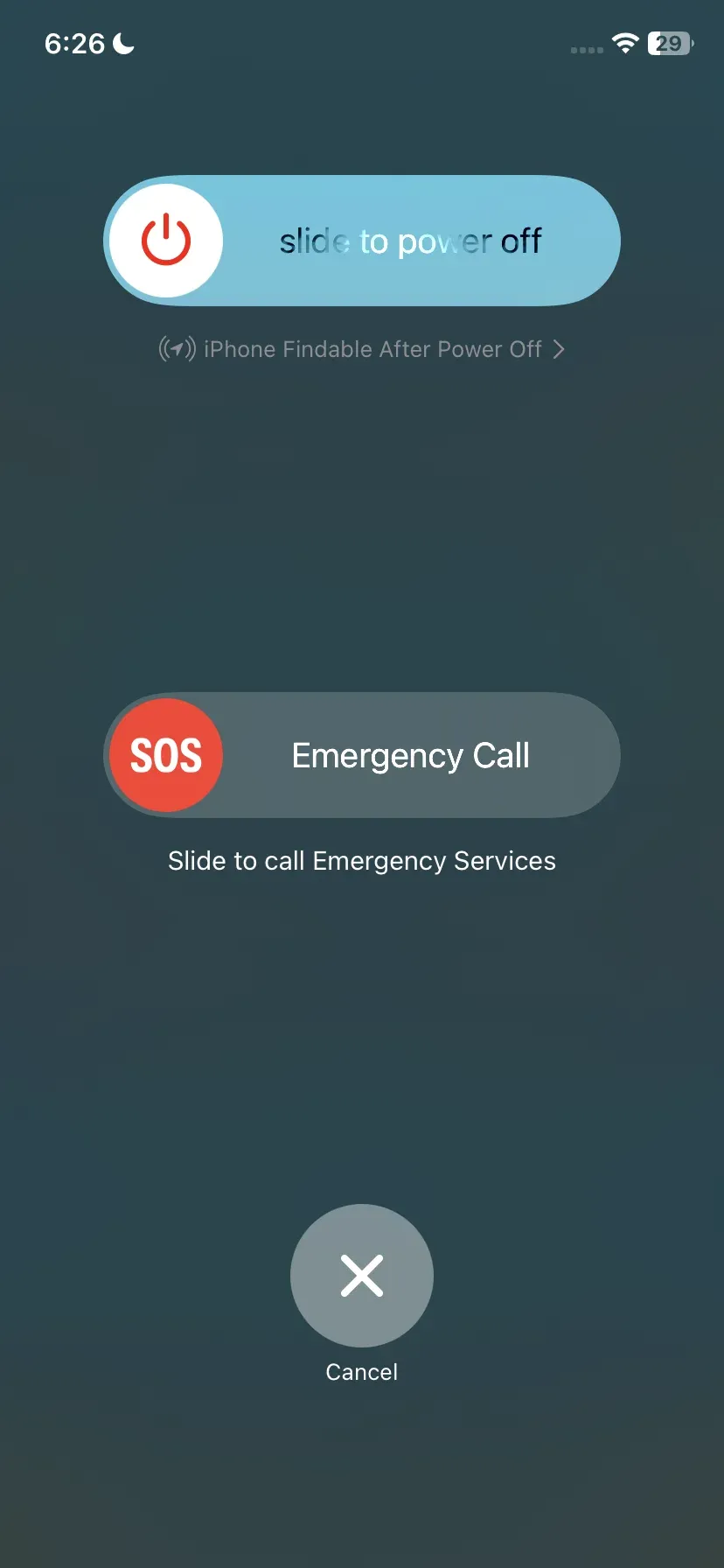
Paso 1. Mantén pulsado el botón Lateral y cualquiera de los botones Subir volumen o Bajar volumen (según tu modelo) hasta que aparezca el control deslizante en la pantalla.
Paso 2. Desliza para apagar el dispositivo y, tras esperar unos segundos, vuelve a encenderlo manteniendo pulsado de nuevo el Botón lateral.
- Reinicia tu MacBook:
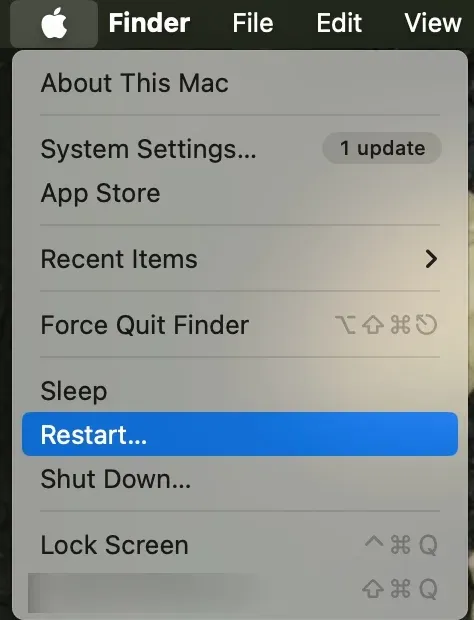
Paso 1. Haz clic en el logotipo de Apple en la esquina superior izquierda de la pantalla.
Paso 2. Selecciona Reiniciar en el menú desplegable y confirma.
Paso 3. Después de que tu Mac se reinicie, intenta conectar a AirPlay de nuevo.
Solución 4. Actualiza tus dispositivos y aplicaciones
Cómo arreglar TCL "Apple AirPlay no funciona? El software o firmware desactualizado es una de las razones más comunes por las que AirPlay puede no funcionar correctamente. Si el dispositivo o la aplicación de duplicación está ejecutando software desactualizado, puede causar problemas de compatibilidad o impedir que AirPlay funcione por completo. Aquí está el proceso de actualización:
- Actualiza tu TV TCL:
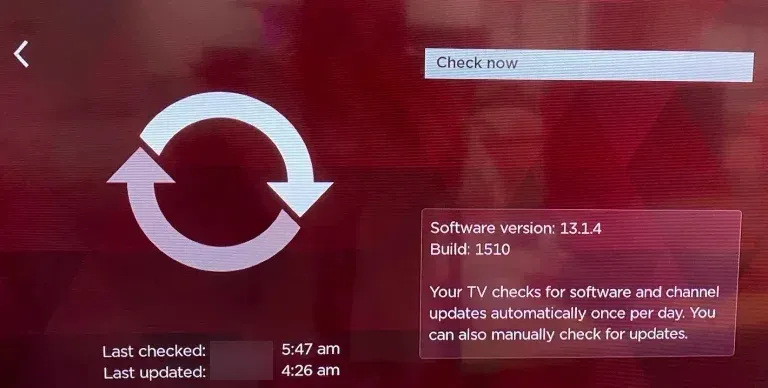
Paso 1. Pulsa el botón Home en el mando de tu TCL para ir al menú principal.
Paso 2. Ve a Settings > System > Software Update.
Paso 3. Tu TV buscará actualizaciones automáticamente. Si hay una actualización disponible, sigue las instrucciones en pantalla para instalarla.
- Actualiza tu iPhone o iPad:
Paso 1. Abre la app Settings en tu dispositivo. Desplázate hacia abajo y toca General > Software Update.
Paso 2. Si hay una actualización disponible, toca Download and Install y sigue las instrucciones en pantalla.
- Actualiza tu MacBook:
Paso 1. Haz clic en el logo de Apple en la esquina superior izquierda de la pantalla. Selecciona System settings, luego haz clic en Software Update.
Paso 2. Si hay una actualización disponible, haz clic en Update Now y permite que tu Mac descargue e instale la versión más reciente de macOS.
- Actualiza la app en tu dispositivo Apple:
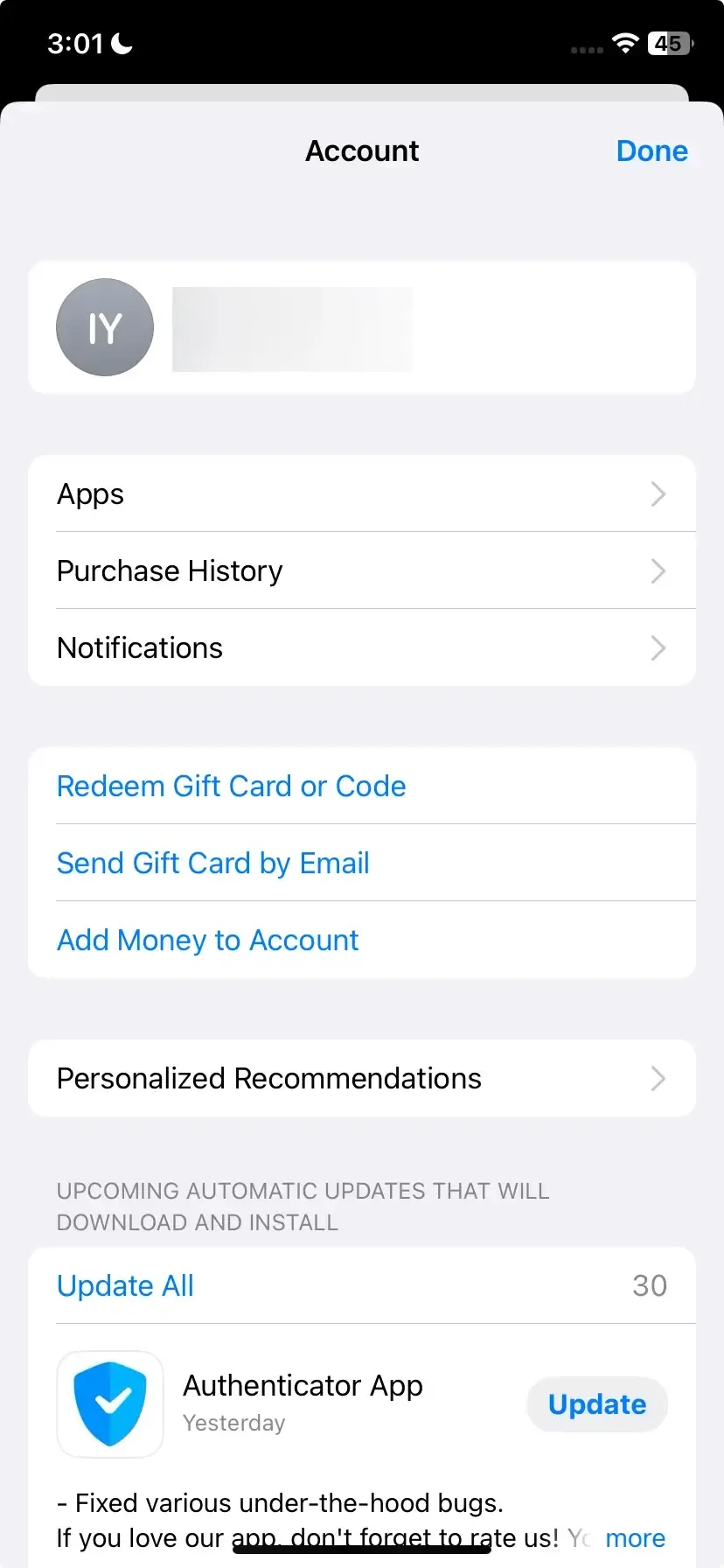
Paso 1. Abre el App Store en tu iPhone o iPad y toca el icono de tu profile en la esquina superior derecha.
Paso 2. Desplázate hacia abajo para ver la lista de apps con actualizaciones pendientes. Puedes tocar Update All o actualizar manualmente apps de streaming específicas.
Solución 5. Configura los ajustes de AirPlay en la TV TCL
Si ya has probado las soluciones anteriores y AirPlay aún no funciona, el problema podría estar relacionado con los ajustes de AirPlay de tu TV TCL. Configurar correctamente estos ajustes es esencial para una conexión fluida. En esta sección te guiaremos por los pasos para ajustar los ajustes de AirPlay en tu TV TCL y asegurarnos de que todo esté configurado correctamente para un rendimiento óptimo.
Paso 1. Ve a Roku Settings > System > Advanced System Settings > Device Connect. Asegúrate de que esté habilitado.
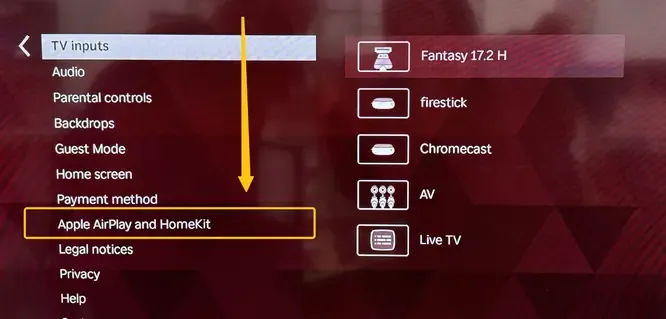
Paso 2. Luego desplázate hasta Apple AirPlay and HomeKit en el menú Settings, abre Require Code y selecciona Reset Paired Devices.
Paso 3. Vuelve a emparejar tu dispositivo Apple con la TV TCL.
Solución 6. Desconecta la VPN
Cómo resolver TCLAirPlay de Roku TV no funciona? Las Redes Privadas Virtuales (VPN) y ciertas funciones de seguridad del router están diseñadas para ocultar o proteger la identidad y el tráfico de tu dispositivo, lo que puede interferir directamente con la necesidad de AirPlay de descubrir dispositivos en la red local. Aquí están los pasos para desactivar la VPN:
- On iPhone or iPad:
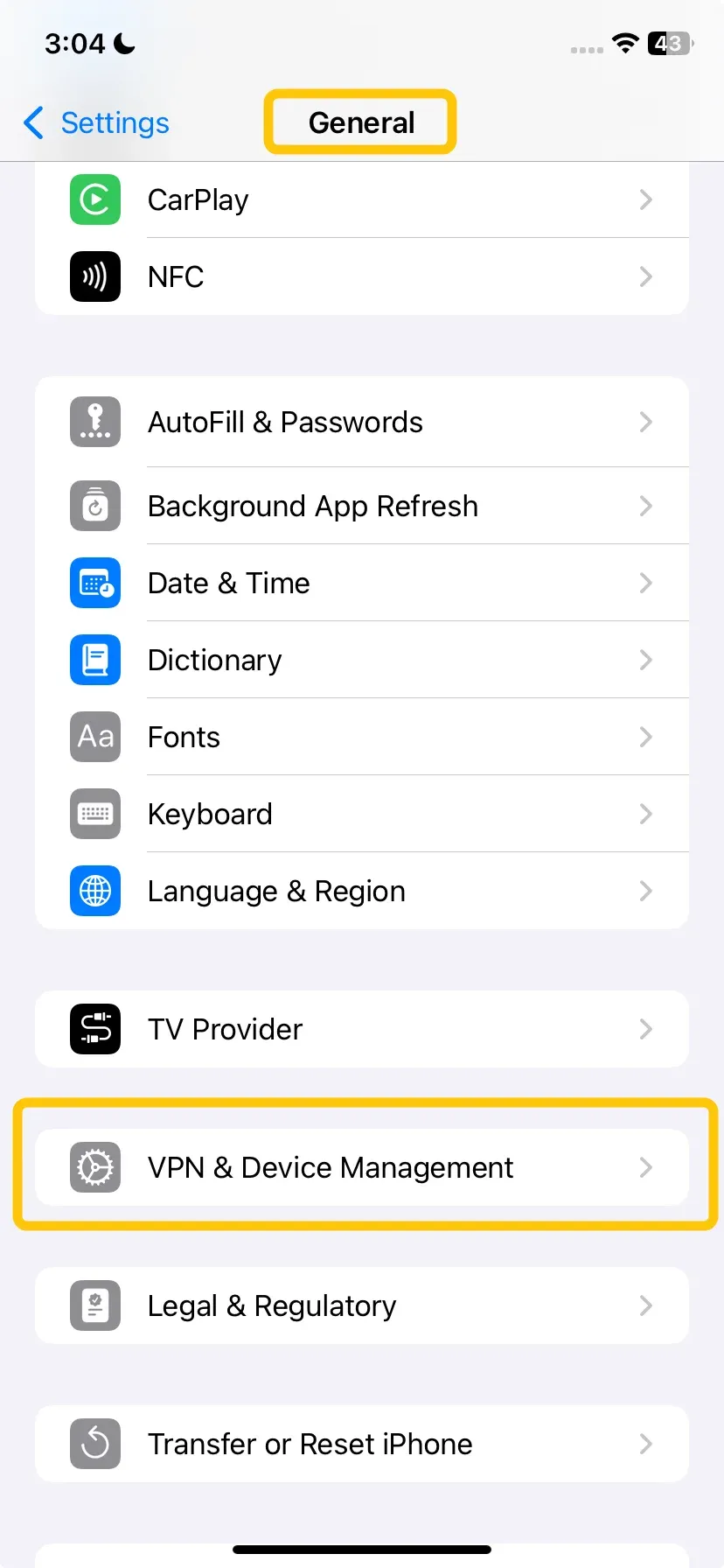
Step 1. Abre la app Ajustes. Desplázate hacia abajo y toca VPN (o toca General > VPN, según cómo esté configurado).
Step 2. Desactiva la VPN para desconectarte de ella.
Step 3. Si usas una aplicación VPN de terceros, abre la app y desconéctala manualmente tocando Disconnect o Turn Off.
- On Mac:
Step 1. Haz clic en el logotipo de Apple en la esquina superior izquierda de la pantalla.
Step 2. Selecciona Preferencias del Sistema, luego haz clic en Red.
Step 3. En el panel izquierdo, selecciona VPN y haz clic en Disconnect.
Fix 7. Factory Reset the TCL TV
Si ninguno de los pasos anteriores ha resuelto que AirPlay no funcione en el TCL Roku TV, realizar un restablecimiento de fábrica en tu televisor TCL puede ayudar a restaurar sus ajustes al estado predeterminado. Esto borrará cualquier fallo de software, ajustes corruptos o problemas de configuración que puedan estar impidiendo que tu dispositivo Apple y el televisor TCL se conecten mediante AirPlay.
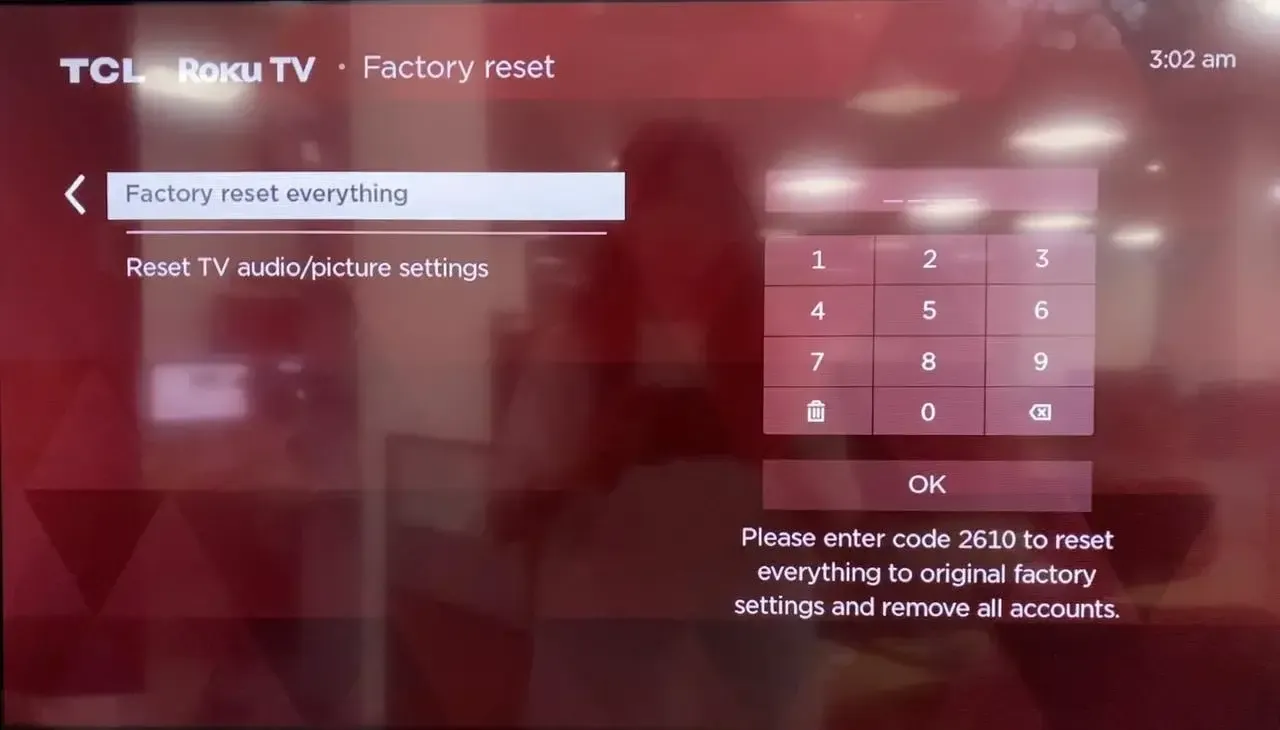
Ten en cuenta que un restablecimiento de fábrica borrará todos tus ajustes personalizados, incluidas las contraseñas de Wi‑Fi, las preferencias de las apps y los inicios de sesión de las cuentas. Asegúrate de tener esta información a mano antes de proceder con el restablecimiento.
Step 1. Accede a Settings > System > Advanced system settings > Factory reset.
Step 2. Introduce el código PIN y confirma tu elección seleccionando OK o Reset.
Fix 8. Contact Customer Support of Both Devices
Si has llegado hasta aquí, significa que ya has intentado todos los pasos básicos de resolución de problemas que puedes hacer por tu cuenta. Si AirPlay de TCL Roku sigue sin funcionar de forma persistente después de un restablecimiento de fábrica, es probable que el problema sea más complejo, posiblemente relacionado con un fallo de hardware en el televisor o con un raro error de software vinculado a tu cuenta. En ese caso, el siguiente mejor paso es solicitar ayuda profesional.
- Ve al sitio oficial de soporte de TCL: https://support.tcl.com.
- Ve al sitio de soporte de Apple: https://support.apple.com.
Conclusion
AirPlay es una función conveniente en tu televisor TCL que te permite transmitir contenido desde tus dispositivos Apple fácilmente, pero cuando aparece que TCL Smart TV AirPlay no funciona, puede resultar frustrante. Si has probado todas las soluciones y sigues teniendo problemas, contactar con el soporte técnico para obtener ayuda adicional es el siguiente mejor paso. Con la orientación adecuada, podrás volver a transmitir sin complicaciones.
TCL AirPlay Not Working FAQ
How to AirPlay on a TCL TV?
Para usar AirPlay en un televisor TCL, sigue estos pasos:
- Asegúrate de que tu televisor TCL sea compatible con AirPlay 2 (disponible en la mayoría de los modelos a partir de 2018). Verifica la configuración del televisor para confirmarlo.
- Asegúrate de que tu televisor TCL y tu dispositivo Apple (iPhone, iPad o Mac) estén conectados a la misma red Wi‑Fi.
- En tu televisor TCL, ve a Settings > Apple AirPlay and HomeKit y asegúrate de que AirPlay esté activado.
- En tu dispositivo Apple, desliza hacia abajo para acceder al Centro de Control, toca Screen Mirroring y selecciona tu televisor TCL.
- Una vez conectado, la pantalla o el contenido de tu dispositivo Apple aparecerá en tu televisor TCL.
Why is my TCL TV not connecting to my phone?
Si tu televisor TCL no se conecta a tu teléfono, pueden existir varias causas. Aquí hay razones comunes:
- Problemas de red
- Software desactualizado
- Configuración de AirPlay o de transmisión
- Bluetooth o Wi‑Fi desactivados
- Compatibilidad del dispositivo
- Interferencias de otros dispositivos
- Conflictos de aplicaciones
What is the most common problem with TCL TV?
Los problemas más comunes con los televisores TCL suelen incluir:
- Problemas de imagen o pantalla
- Problemas de sonido
- Problemas de Wi‑Fi o de conectividad
- Mal funcionamiento del mando a distancia
- Bloqueos de software o de aplicaciones
- Problemas con AirPlay o la transmisión
- Problemas de entrada o HDMI
Is TCL supporting AirPlay?
Sí, TCL es compatible con AirPlay. Sin embargo, es importante tener en cuenta que AirPlay 2 está disponible solo en ciertos modelos de televisores TCL, específicamente en aquellos que ejecutan Roku TV o Android TV (modelos lanzados a partir de 2018).
Clara Rossi es una editora tecnológica experimentada y una experta en tecnologías de duplicación y transmisión de pantalla. Con un gran ojo para los detalles y un profundo entendimiento de cómo conectar dispositivos de manera fluida, Clara se destaca en optimizar la experiencia del usuario para compartir y transmitir contenido sin esfuerzo. Ya sea que busques soluciones rápidas o consejos avanzados, su experiencia y capacidad de respuesta garantizan que cada consulta reciba una solución eficiente y bien fundamentada.